ラボの設定手順と要件
アカウントと進行状況を保護します。このラボを実行するには、常にシークレット ブラウジング ウィンドウとラボの認証情報を使用してください。

DLP API を使用して機密データを秘匿化する

ラボ 1時間 universal_currency_alt クレジット: 1 show_chart 入門
info このラボでは、学習をサポートする AI ツールが組み込まれている場合があります。
このコンテンツはまだモバイル デバイス向けに最適化されていません。
快適にご利用いただくには、メールで送信されたリンクを使用して、デスクトップ パソコンでアクセスしてください。

概要

このラボでは、Cloud Data Loss Prevention API(DLP API)を設定し、API を使用して文字列データに含まれる機密情報を検査します。DLP API は、機密データを適切に把握して管理するうえで役立ちます。

DLP API では、機密データの要素(クレジット カード番号、氏名、社会保障番号、米国および一部の国の身分証明書番号、電話番号、Google Cloud 認証情報など)を、高速かつスケーラブルに分類して秘匿化できます。

目標

このラボでは、次の方法について学びます。

  • DLP API を有効にする
  • Node JS DLP API とサンプルをインストールする
  • 文字列データに含まれる機密データを検査する
  • 文字列データや画像に含まれる機密データを秘匿化する

設定と要件

各ラボでは、新しい Google Cloud プロジェクトとリソースセットを一定時間無料で利用できます。

  1. Qwiklabs にシークレット ウィンドウでログインします。

  2. ラボのアクセス時間(例: 1:15:00)に注意し、時間内に完了できるようにしてください。
    一時停止機能はありません。必要な場合はやり直せますが、最初からになります。

  3. 準備ができたら、[ラボを開始] をクリックします。

  4. ラボの認証情報(ユーザー名パスワード)をメモしておきます。この情報は、Google Cloud Console にログインする際に使用します。

  5. [Google Console を開く] をクリックします。

  6. [別のアカウントを使用] をクリックし、このラボの認証情報をコピーしてプロンプトに貼り付けます。
    他の認証情報を使用すると、エラーが発生したり、料金の請求が発生したりします。

  7. 利用規約に同意し、再設定用のリソースページをスキップします。

タスク 1. DLP API を有効にする

このタスクでは、[API とサービス] で DLP API を有効にします。

  1. ナビゲーション メニュー > [API とサービス] の順に移動します。
  2. [API とサービスの有効化] ボタンをクリックします。
  3. [API とサービスを検索] で「DLP」と入力し、[Cloud Data Loss Prevention(DLP)API] のタイトルをクリックします。

Google Cloud Data Loss Prevention(DLP)API の選択

  1. [有効にする] ボタンをクリックし、DLP API を有効にします。 API がすでに有効になっている場合は、[管理] ボタンが表示され、[API が有効です] というメッセージが表示されます。その場合は何もする必要はありません。

タスク 2. DLP API と Node JS のサンプルをインストールする

このタスクでは、Node JS DLP API とサンプルをダウンロードして、必要な依存関係をインストールします。

  1. Google Cloud コンソールのタイトルバーで、「Cloud Shell をアクティブにする」アイコン(Cloud Shell をアクティブにするアイコン)をクリックして Cloud Shell を開きます。画面の指示に従って [続行] をクリックします。しばらくすると、ブラウザ ウィンドウの下部にターミナルが表示されます。

  2. 次のコマンドを実行して環境変数 GCLOUD_PROJECT を作成し、これをプロジェクト ID に設定します。

export GCLOUD_PROJECT=$DEVSHELL_PROJECT_ID
  1. Cloud Shell で次のコマンドを実行して、Node JS DLP API とサンプルをダウンロードします。
git clone https://github.com/GoogleCloudPlatform/nodejs-docs-samples
  1. ダウンロードが完了したら、nodejs-docs-samples/dlp ディレクトリに移動します。
cd nodejs-docs-samples/dlp

このフォルダには、複数の Node JS DLP サンプル プログラムがあります。これらのプログラムを実行する前に、依存関係をインストールする必要があります。

  1. 次のコマンドを実行して、必要な依存関係をインストールします。
npm install @google-cloud/dlp npm install yargs npm install mime@2.5.2

タスク 3. 機密データの検査と秘匿化

このタスクでは、文字列に含まれる機密情報を検査してマスキングします。また、DLP API を使用して画像内の機密データを秘匿化します。

文字列に含まれる機密情報を検査する

  1. Cloud Shell で次のコマンドを実行します(プロンプトが表示されたら、[承認] をクリックします)。
node inspectString.js $GCLOUD_PROJECT "My email address is joe@example.com."

次の出力が表示されます。

出力:

Findings: Info type: EMAIL_ADDRESS Likelihood: LIKELY

この結果は、検出されたセンシティブ データ、情報のタイプ、そして API がどの程度確実にその情報タイプを特定したかを示しています。

  1. Cloud Shell で、次のコマンドを実行します。
node inspectString.js $GCLOUD_PROJECT "My phone number is 555-555-5555."

次の出力が表示されます。

出力:

Findings: Info type: PHONE_NUMBER Likelihood: VERY_LIKELY
  1. inspectString.js プログラムに、さまざまな値を入力して試してみてください。たとえば、「1234-5678-9876-5432」や「123-45-6789」などの値を渡してみます。

文字列に含まれる機密情報をマスキングする

  • Cloud Shell で、次のコマンドを実行します。
node deidentifyWithMask.js $GCLOUD_PROJECT "My phone number is 555-555-5555."

次の出力が表示されます。

出力:

My phone number is ************.

画像内の機密情報を秘匿化する

ここでは、DLP API を使用して、画像内の機密情報を秘匿化します。

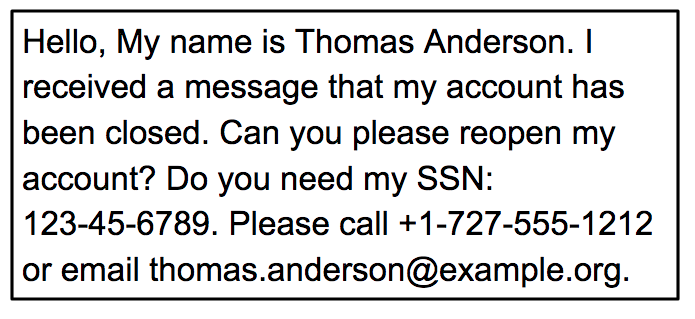
  1. 下の画像を右クリックして、[名前を付けて画像を保存]を選択してください。パソコンでローカルに dlp-input.png として保存します。

サンプル テキストとメールアドレスの画像

  1. ターミナルの上部にあるバーで、右上にある [さらに表示] アイコン(縦に並んだ 3 つの点のアイコン)をクリックし、[アップロード] を選択します。

[アップロード] メニューの選択

[アップロード] をクリックできない(グレー表示されている)場合は、[再起動] をクリックします。Cloud Shell 環境を再起動すると、[アップロード] のリンクが有効になります。

ラボの次のステップを開始する前に、次のコマンドを実行します。

export GCLOUD_PROJECT=$DEVSHELL_PROJECT_ID
  1. [ファイル選択] をクリックし、ダウンロード済みの dlp-input.png 画像ファイルを選択して、Cloud Shell に [アップロード] します。

  2. Cloud Shell から [エディタを開く] をクリックすると、ファイル ブラウザを備えた Cloud Shell コードエディタが起動します。

  3. Cloud Shell コードエディタの左側に、dlp-input.png ファイルが表示されます。

  4. dlp-input.png ファイルをクリックして画像を表示し、ファイルがアップロードされたことを確認します。

  5. Cloud Shell で [ターミナルを開く] をクリックすると、ターミナル ウィンドウに戻ります。

  6. ターミナルで次のコマンドを実行し、画像に含まれるメールアドレスの値を秘匿化します。

node redactImage.js $GCLOUD_PROJECT ~/dlp-input.png "" EMAIL_ADDRESS ~/dlp-redacted.png
  1. [エディタを開く] をクリックします。

  2. Cloud Shell コードエディタの左側で、dlp-redacted.png ファイルをクリックします。

ドメイン名が秘匿化された画像が表示されます。

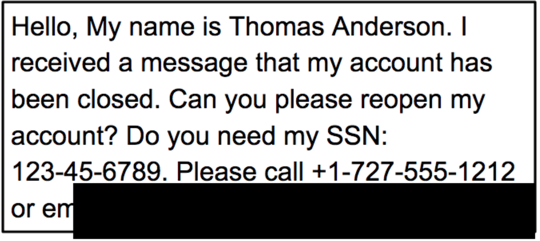
メールアドレスが秘匿化されているサンプル画像

redact API の呼び出し時に、秘匿化する infoType として EMAIL_ADDRESS を指定しました。画像を見ると、メールアドレスが非表示になっていることがわかります。

お疲れさまでした

このラボでは次の作業を行いました。

  • DLP API を有効にする
  • Node JS DLP API とサンプルをインストールする
  • 文字列データに含まれる機密データを検査する
  • 文字列データや画像に含まれる機密データを秘匿化する

ラボを終了する

ラボが完了したら、[ラボを終了] をクリックします。ラボで使用したリソースが Google Cloud Skills Boost から削除され、アカウントの情報も消去されます。

ラボの評価を求めるダイアログが表示されたら、星の数を選択してコメントを入力し、[送信] をクリックします。

星の数は、それぞれ次の評価を表します。

  • 星 1 つ = 非常に不満
  • 星 2 つ = 不満
  • 星 3 つ = どちらともいえない
  • 星 4 つ = 満足
  • 星 5 つ = 非常に満足

フィードバックを送信しない場合は、ダイアログ ボックスを閉じてください。

フィードバックやご提案の送信、修正が必要な箇所をご報告いただく際は、[サポート] タブをご利用ください。

Copyright 2026 Google LLC All rights reserved. Google および Google のロゴは、Google LLC の商標です。その他すべての社名および製品名は、それぞれ該当する企業の商標である可能性があります。

始める前に

  1. ラボでは、Google Cloud プロジェクトとリソースを一定の時間利用します
  2. ラボには時間制限があり、一時停止機能はありません。ラボを終了した場合は、最初からやり直す必要があります。
  3. 画面左上の [ラボを開始] をクリックして開始します

シークレット ブラウジングを使用する

  1. ラボで使用するユーザー名パスワードをコピーします
  2. プライベート モードで [コンソールを開く] をクリックします

コンソールにログインする

    ラボの認証情報を使用して
  1. ログインします。他の認証情報を使用すると、エラーが発生したり、料金が発生したりする可能性があります。
  2. 利用規約に同意し、再設定用のリソースページをスキップします
  3. ラボを終了する場合や最初からやり直す場合を除き、[ラボを終了] はクリックしないでください。クリックすると、作業内容がクリアされ、プロジェクトが削除されます

このコンテンツは現在ご利用いただけません

利用可能になりましたら、メールでお知らせいたします

ありがとうございます。

利用可能になりましたら、メールでご連絡いたします

1 回に 1 つのラボ

既存のラボをすべて終了して、このラボを開始することを確認してください

シークレット ブラウジングを使用してラボを実行する

Using an Incognito or private browser window is the best way to run this lab. This prevents any conflicts between your personal account and the Student account, which may cause extra charges incurred to your personal account.