GSP081

Panoramica
Una funzione Cloud Run è una porzione di codice eseguita in risposta a un evento, come una richiesta HTTP, un messaggio da un servizio di messaggistica o il caricamento di un file. Gli eventi cloud rappresentano le cose che accadono nel tuo ambiente cloud. Possono essere modifiche ai dati di un database, file aggiunti a un sistema di archiviazione o una nuova istanza di macchina virtuale in fase di creazione.
Dato che le funzioni Cloud Run sono basate su eventi, vengono eseguite solo quando accade qualcosa. Questo le rende adatte ad attività che devono essere eseguite rapidamente o che non devono essere sempre in esecuzione.
Ad esempio, puoi utilizzare una funzione Cloud Run per:
- Generare automaticamente miniature per le immagini caricate su Cloud Storage.
- Inviare una notifica allo smartphone di un utente quando viene ricevuto un nuovo messaggio in Pub/Sub.
- Elaborare i dati da un database Cloud Firestore e generare un report.
Puoi scrivere il tuo codice in qualsiasi linguaggio che supporti Node.js e fare il deployment del codice nel cloud con pochi clic. Dopo il deployment, la funzione Cloud Run verrà eseguita automaticamente in risposta agli eventi.
Questo lab pratico spiega come creare una funzione Cloud Run, farne il deployment e testarla utilizzando la console Google Cloud.
In questo lab proverai a:
- Creare una funzione Cloud Run
- Fare il deployment della funzione e testarla
- Visualizzare i log
Configurazione e requisiti
Prima di fare clic sul pulsante Avvia lab
Leggi le seguenti istruzioni. I lab sono a tempo e non possono essere messi in pausa. Il timer si avvia quando fai clic su Inizia il lab e ti mostra per quanto tempo avrai a disposizione le risorse Google Cloud.
Con questo lab pratico avrai la possibilità di completare le attività in un ambiente cloud reale e non di simulazione o demo. Riceverai delle nuove credenziali temporanee che potrai utilizzare per accedere a Google Cloud per la durata del lab.
Per completare il lab, avrai bisogno di:
- Accesso a un browser internet standard (Chrome è il browser consigliato).
Nota: per eseguire questo lab, utilizza una finestra del browser in modalità di navigazione in incognito (consigliata) o privata. Ciò evita conflitti tra il tuo account personale e l'account studente, che potrebbero causare addebiti aggiuntivi sul tuo account personale.
- È ora di completare il lab: ricorda che, una volta iniziato, non puoi metterlo in pausa.
Nota: utilizza solo l'account studente per questo lab. Se utilizzi un altro account Google Cloud, potrebbero essere addebitati costi su quell'account.
Come iniziare il lab e accedere alla console Google Cloud
-
Fai clic sul pulsante Inizia il lab. Se devi effettuare il pagamento per il lab, si aprirà una finestra di dialogo per permetterti di selezionare il metodo di pagamento.
A destra, trovi il riquadro Configurazione e accesso al lab con le seguenti informazioni:
- Il pulsante Apri console Google Cloud
- Le credenziali temporanee (nome utente e password) da utilizzare per il lab
- Altre informazioni per seguire questo lab, se necessario
Tieni presente che il timer del lab si trova nella parte superiore della pagina e mostra il tempo rimanente.
-
Fai clic su Apri console Google Cloud (o fai clic con il tasto destro del mouse e seleziona Apri link in finestra Incognito se utilizzi il browser Chrome).
Il lab avvia le risorse e apre un'altra scheda con la pagina di accesso.
Suggerimento: disponi le schede in finestre separate posizionate fianco a fianco.
Nota: se visualizzi la finestra di dialogo Scegli un account, fai clic su Usa un altro account.
-
Se necessario, copia il Nome utente di seguito e incollalo nella finestra di dialogo Accedi.
{{{user_0.username | "Username"}}}
Puoi trovare il Nome utente anche nel riquadro Configurazione e accesso al lab.
-
Fai clic su Avanti.
-
Copia la Password di seguito e incollala nella finestra di dialogo Ti diamo il benvenuto.
{{{user_0.password | "Password"}}}
Puoi trovare la Password anche nel riquadro Configurazione e accesso al lab.
-
Fai clic su Avanti.
Importante: devi utilizzare le credenziali fornite dal lab. Non utilizzare le credenziali del tuo account Google Cloud.
Nota: utilizzare il tuo account Google Cloud per questo lab potrebbe comportare addebiti aggiuntivi.
-
Fai clic nelle pagine successive:
- Accetta i termini e le condizioni.
- Non inserire opzioni di recupero o l'autenticazione a due fattori, perché si tratta di un account temporaneo.
- Non registrarti per le prove senza costi.
Dopo qualche istante, la console Google Cloud si apre in questa scheda.
Nota: per accedere ai prodotti e ai servizi Google Cloud, fai clic sul menu di navigazione o digita il nome del servizio o del prodotto nel campo Cerca.

Attività 1: crea una funzione
In questo passaggio, creerai una funzione Cloud Run utilizzando la console.
-
Nel menu di navigazione ( ) della console, fai clic su Cloud Run > Servizi.
-
Fai clic su SCRIVI UNA FUNZIONE.
-
Nella finestra di dialogo Funzione, inserisci i seguenti valori:
| Campo |
Valore |
| Nome servizio |
gcfunction |
| Regione |
|
| Autenticazione |
Consenti accesso pubblico |
| Memoria (in Container, Networking, Sicurezza) |
Mantieni l'impostazione predefinita |
| Ambiente di esecuzione (in Container, Networking, Sicurezza) |
Seconda generazione |
| Scalabilità della revisione (in Container, Volumi, Networking, Impostazioni di sicurezza) |
Imposta il Numero massimo di istanze su 5 quindi fai clic su Crea
|
Nota: potrebbe apparire un popup utile per confermare l'abilitazione delle API richieste nel progetto. Fai clic sul pulsante ABILITA quando richiesto.
Farai il deployment della funzione nella prossima sezione.
Attività 2: fai il deployment della funzione
-
Sempre nella finestra di dialogo Crea funzione, in Codice sorgente per Editor incorporato, utilizza l'implementazione predefinita della funzione helloHttp già fornita per index.js.
-
Fai clic su SALVA E RIESEGUI IL DEPLOYMENT per fare il deployment della funzione.
Nota: durante il deployment, accanto alla funzione viene visualizzata un'icona a forma di rotellina. Una volta fatto il deployment, viene sostituito da un segno di spunta che indica il completamento.
Verifica l'attività completata
Fai clic su Controlla i miei progressi per verificare l'attività eseguita. Se hai completato correttamente l'attività, riceverai un punteggio di valutazione.
Fai il deployment della funzione.
Attività 3: testa la funzione
Testa la funzione di cui hai fatto il deployment.
-
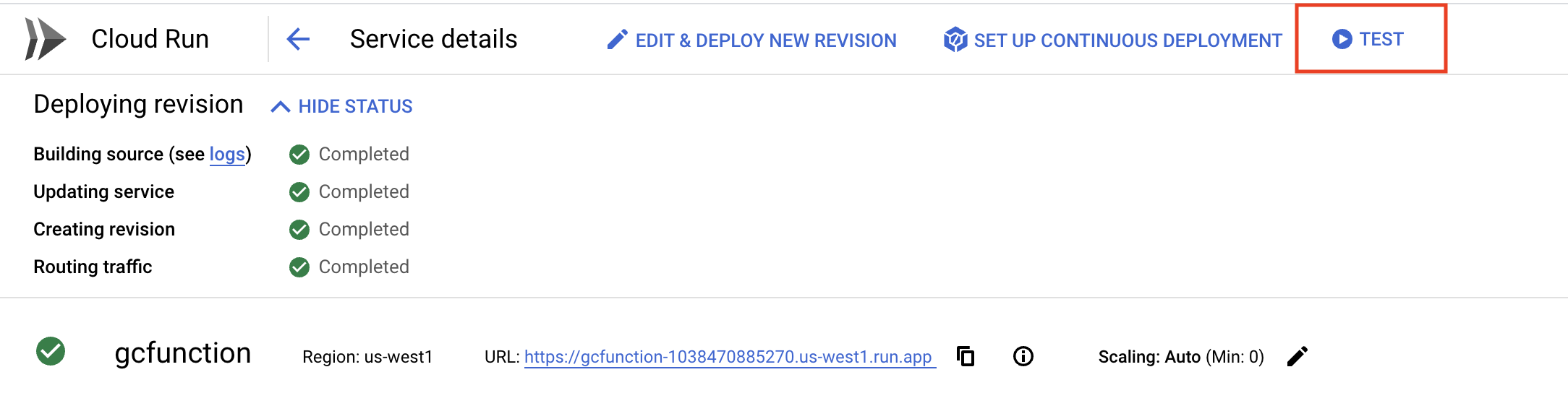
Nella dashboard dei dettagli della funzione, fai clic su TEST per testare la funzione.
-
Nel campo Evento di trigger, inserisci il testo seguente tra le parentesi {}.
"message":"Hello World!"
-
Copia il comando di test dell'interfaccia a riga di comando ed eseguilo in Cloud Shell.
-
Vedrai il messaggio "Hello World!" come output.

Attività 4: visualizza i log
Visualizza i log dalla pagina dei dettagli del servizio.
-
Nella pagina Dettagli del servizio, fai clic su Osservabilità e seleziona Log.
Esempio della cronologia dei log che viene visualizzata in Risultati:
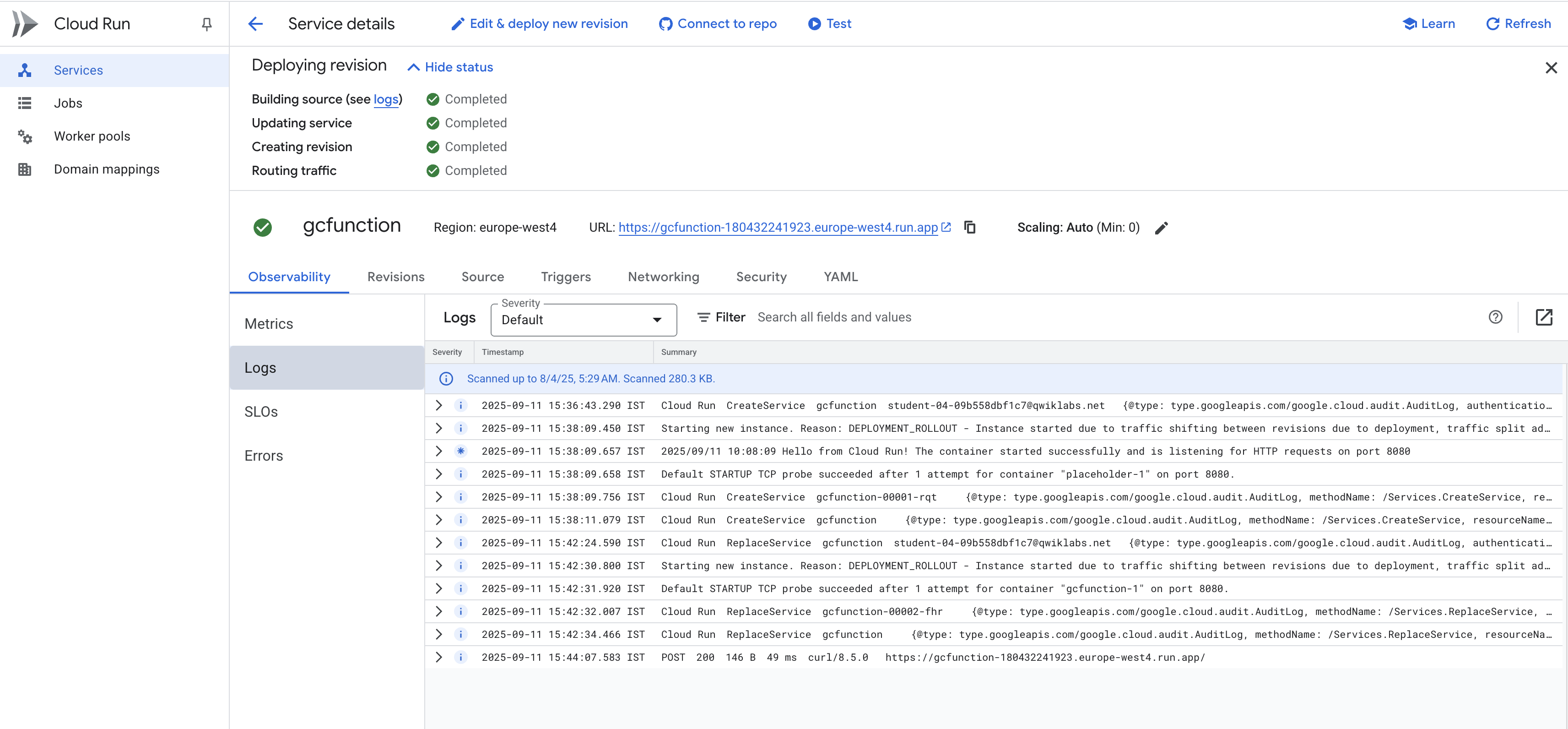
Il deployment dell'applicazione è stato fatto, l'applicazione è stata testata e puoi visualizzare i log.
Testa la funzione
Attività 5: verifica le tue conoscenze
Di seguito, sono riportate alcune domande a scelta multipla che servono a consolidare la tua conoscenza dei concetti di questo lab. Rispondi alle domande al meglio delle tue capacità.
Complimenti!
Hai utilizzato la console Google Cloud per creare una funzione Cloud Run, farne il deployment e testarla.
Segui il prossimo lab
-
Questo lab fa anche parte di una serie di lab chiamata Qwik Starts, pensata per offrirti un piccolo assaggio delle diverse funzionalità disponibili in Google Cloud. Cerca "Qwik Starts" in Google Cloud Skills Boost per trovare il prossimo lab da seguire.
-
Ora che hai utilizzato la console per avviare una funzione Google Cloud Run, prova a farlo utilizzando la riga di comando. Vedi Cloud Run Functions: Qwik Start - Riga di comando.
Prossimi passi/Scopri di più
Formazione e certificazione Google Cloud
… per utilizzare al meglio le tecnologie Google Cloud. I nostri corsi ti consentono di sviluppare competenze tecniche e best practice per aiutarti a metterti subito al passo e avanzare nel tuo percorso di apprendimento. Offriamo vari livelli di formazione, dal livello base a quello avanzato, con opzioni di corsi on demand, dal vivo e virtuali, in modo da poter scegliere il più adatto in base ai tuoi impegni. Le certificazioni ti permettono di confermare e dimostrare le tue abilità e competenze relative alle tecnologie Google Cloud.
Ultimo aggiornamento del manuale: 19 dicembre 2025
Ultimo test del lab: 19 dicembre 2025
Copyright 2026 Google LLC. Tutti i diritti riservati. Google e il logo Google sono marchi di Google LLC. Tutti gli altri nomi di società e prodotti sono marchi delle rispettive società a cui sono associati.








