
始める前に
- ラボでは、Google Cloud プロジェクトとリソースを一定の時間利用します
- ラボには時間制限があり、一時停止機能はありません。ラボを終了した場合は、最初からやり直す必要があります。
- 画面左上の [ラボを開始] をクリックして開始します

Create an API Key
/ 25
Create a request to Classify a news article
/ 25
Check the Entity Analysis response
/ 25
Create a new Dataset and table for categorized text data
/ 25
Create an API Key
/ 25
Create a request to Classify a news article
/ 25
Check the Entity Analysis response
/ 25
Create a new Dataset and table for categorized text data
/ 25


Cloud Natural Language API を使用すると、テキストからエンティティを抽出して感情分析や構文解析を行い、分析したテキストをカテゴリに分類できます。このラボでは、テキストの分類に注目します。700 以上のカテゴリが登録されたデータベースを使用するこの API 機能により、大規模なテキスト データセットの分類が容易になります。
このラボでは、次の方法について学びます。
こちらの説明をお読みください。ラボには時間制限があり、一時停止することはできません。タイマーは、Google Cloud のリソースを利用できる時間を示しており、[ラボを開始] をクリックするとスタートします。
このハンズオンラボでは、シミュレーションやデモ環境ではなく実際のクラウド環境を使って、ラボのアクティビティを行います。そのため、ラボの受講中に Google Cloud にログインおよびアクセスするための、新しい一時的な認証情報が提供されます。
このラボを完了するためには、下記が必要です。
[ラボを開始] ボタンをクリックします。ラボの料金をお支払いいただく必要がある場合は、表示されるダイアログでお支払い方法を選択してください。 右側の [ラボの設定とアクセス] パネルには、以下が表示されます。
ラボのタイマーはページの上部に表示され、残り時間が示されます。
[Google Cloud コンソールを開く] をクリックします(Chrome ブラウザを使用している場合は、右クリックして [シークレット ウィンドウで開く] を選択します)。
ラボでリソースがスピンアップし、別のタブで [ログイン] ページが表示されます。
ヒント: タブをそれぞれ別のウィンドウで開き、並べて表示しておきましょう。
必要に応じて、下のユーザー名をコピーして、[ログイン] ダイアログに貼り付けます。
[ラボの設定とアクセス] パネルでもユーザー名を確認できます。
[次へ] をクリックします。
以下のパスワードをコピーして、[ようこそ] ダイアログに貼り付けます。
[ラボの設定とアクセス] パネルでもパスワードを確認できます。
[次へ] をクリックします。
その後のページはクリックして先に進みます。
しばらくすると、このタブで Google Cloud コンソールが開きます。

Cloud Shell は、開発ツールと一緒に読み込まれる仮想マシンです。5 GB の永続ホーム ディレクトリが用意されており、Google Cloud で稼働します。Cloud Shell を使用すると、コマンドラインで Google Cloud リソースにアクセスできます。
Google Cloud コンソールの上部にある「Cloud Shell をアクティブにする」アイコン 
ウィンドウで次の操作を行います。
接続した時点で認証が完了しており、プロジェクトに各自の Project_ID、
gcloud は Google Cloud のコマンドライン ツールです。このツールは、Cloud Shell にプリインストールされており、タブ補完がサポートされています。
出力:
出力:
gcloud ドキュメントの全文については、gcloud CLI の概要ガイドをご覧ください。
画面左上のナビゲーション メニュー(
[API とサービス] > [有効な API とサービス] を選択します。
次に、検索ボックスで「language」を検索します。
[Cloud Natural Language API] をクリックします。
API が有効になっていない場合は、[有効にする] ボタンが表示されます。
API が有効になると、次のような API の情報が表示されます。
![API の詳細([管理] と [この API を試す] という 2 つのボタンと、[API が有効] チェックマークを含む)](https://cdn.qwiklabs.com/FQ3J%2FqnmXCNrmY7IP3SMGX9uJYi2CBHeUH%2BmSS4g5GU%3D)
curl を使用して Natural Language API
にリクエストを送信するため、リクエスト URL に渡す API
キーを生成する必要があります。
API キーを作成するには、ナビゲーション メニュー > [API とサービス] > [認証情報] をクリックします。
[+ 認証情報を作成] をクリックします。
プルダウン メニューで [API キー] を選択します。
[API キーの作成] サイドパネルの [このキーを使用してアクセスできる API] で、プルダウン メニュー(API の制限の選択)をクリックします。
Cloud Natural Language API を検索するか、スクロールして見つけ、チェックボックスをオンにします。[OK] をクリックします。
[作成] をクリックします。
生成したキーをコピーして [閉じる] をクリックします。
[進行状況を確認] をクリックして、目標に沿って進行していることを確認します。
API キーが準備できたので、リクエストのたびに API キーの値を挿入しなくて済むよう、環境変数としてキーを保存します。
Cloud Shell で以下のコマンドを入力します。<YOUR_API_KEY>
の部分は、先ほどコピーしたキーに置き換えてください。
Natural Language API の classifyText メソッドを使用すると、1 つの API 呼び出しでテキストデータをカテゴリに分類できます。このメソッドは、テキスト ドキュメントに該当するコンテンツ カテゴリのリストを返します。
返されるカテゴリの具体性には幅があり、/Computers & Electronics
のように大まかなカテゴリもあれば、/Computers & Electronics/Programming/Java (Programming Language)
のように非常に具体的なカテゴリもあります。700
以上あるカテゴリ候補の全リストはコンテンツ カテゴリ
ページでご確認ください。
ここでは、最初に 1 つの記事を分類し、このメソッドを使用して大規模なニュース コーパスを整理していく方法について説明します。
A Smoky Lobster Salad With a Tapa Twist. This spin on the Spanish pulpo a la gallega skips the octopus, but keeps the sea salt, olive oil, pimentón and boiled potatoes.(タパス風スモーキー ロブスター サラダ。スペイン料理「タコのガリシア風」をヒントにしたこの一品には、タコは使いませんが、岩塩、オリーブオイル、ピメントン、ゆでたジャガイモを使います。)
request.json
という名前のファイルを作成し、以下のコードを追加します。ファイルの作成には、使い慣れたコマンドライン
エディタ(nano、vim、emacs など)を使用できます。
curl コマンドを使って Natural Language API
の classifyText メソッドに送信します。
レスポンスを確認します。
Speech API のリクエストを作成し、Speech API を呼び出すことができました。
result.json ファイルにレスポンスを保存します。
このテキストに対し、次の 2 つのカテゴリが API から返されます。
/Food & Drink/Cooking & Recipes/Food & Drink/Food/Meat & Seafoodテキストには、これがレシピであることもシーフードが含まれることも明示されていませんが、この API を使えば適切なカテゴリに分類できます。1 つの記事を分類するだけでもこの機能の優れた点がわかりますが、この機能の威力を実感するには、大量のテキストデータを分類してみるのが一番です。
BBC のニュース記事を集めたこちらの一般公開データセットを題材に、classifyText
メソッドを使って、大量のテキストを含むデータセットをわかりやすく整理していきましょう。このデータセットには、2004
年から 2005 年までの間に書かれた 5
つの分野(ビジネス、エンターテインメント、政治、スポーツ、テクノロジー)の記事が
2,225 件含まれています。これらの記事の一部が、一般公開されている Cloud Storage
バケットの中にあります。記事は 1 件ずつ 1 つの .txt ファイルになっています。
データを調べて Natural Language API に送信するため、Python
スクリプトを作成します。このスクリプトにより、Cloud Storage から各テキスト
ファイルを読み取り、classifyText
エンドポイントに送信して、その結果を BigQuery テーブルに保存します。BigQuery
は、大規模なデータセットの保存や分析を容易にする Google Cloud のビッグデータ
ウェアハウス ツールです。
gcloud storage は Cloud Storage
のコマンドライン インターフェースです)。
次に、データを保存する BigQuery テーブルを作成します。
Natural Language API にテキストを送信する前に、各記事のテキストとカテゴリの保存場所を用意する必要があります。
コンソールのナビゲーション メニュー > [BigQuery] に移動します。
[完了] をクリックします。
データセットを作成するには、プロジェクト ID の横にある [アクションを表示] アイコンをクリックし、[データセットを作成] を選択します。
![[データセットを作成] オプションがハイライト表示された [アクションを表示] メニュー。](https://cdn.qwiklabs.com/5JpmP9nK%2FOF1AqVsDESy%2FvN05OXTZCI6S1hJkfvTZcI%3D)
データセットの名前を「news_classification_dataset」にして、[データセットを作成]
をクリックします。
テーブルを作成するには、news_classification_dataset
の横にある [アクションを表示]
アイコンをクリックして、[テーブルを作成] を選択します。
以下の設定で新しいテーブルを作成します。
[スキーマ] で、[フィールドを追加] をクリックして、次の 3 つのフィールドを追加します。
| フィールド名 | 種類 | モード |
|---|---|---|
article_text |
STRING | NULLABLE |
category |
STRING | NULLABLE |
confidence |
FLOAT | NULLABLE |
![[テーブルを作成] ページの [スキーマ] セクション内のフィールド リスト(article-text、category、confidence を含む)](https://cdn.qwiklabs.com/HQzXyjN0enWHFzlZwdKHUr397LLYhxBwg%2F1cBJ4Nqlc%3D)
現在、テーブルは空の状態です。次のステップで、Cloud Storage から記事を読み取り、それを Natural Language API に送信して分類し、結果を BigQuery に保存していきます。
[進行状況を確認] をクリックして、目標に沿って進行していることを確認します。
次に、ニュース データを Natural Language API に送信し、結果を BigQuery に保存する Python スクリプトを作成します。
classify-text.py
という名前のファイルを作成し、ファイルの中に次のコードをコピーします。ファイルの作成には、使い慣れたコマンドライン
エディタ(nano、vim、emacs など)を使用できます。
これで、記事を分類して BigQuery にインポートする準備が整いました。
スクリプトが完了するまで 2 分ほどかかりますので、その間に処理内容について説明します。
Cloud Storage、Natural Language API、BigQuery へのアクセスには、Google Cloud
の
Python クライアント
ライブラリを使用しています。まず、サービスごとにクライアントが作成され、BigQuery
テーブルへの参照が作成されます。一般公開されているバケットに含まれる各 BBC
データセット ファイルへの参照は、files
です。ファイルが確認され、記事が文字列としてダウンロードされます。それぞれの記事は、classify_text
関数の Natural Language API に送信されます。Natural Language API
からカテゴリが返されたすべての記事について、記事とそのカテゴリデータが
rows_for_bq リストに保存されます。各記事の分類が完了すると、insert_rows()
によって BigQuery にデータが挿入されます。
スクリプトの実行が完了したら、記事データが BigQuery に保存されたことを確認します。
article_data テーブルに移動して、[クエリ]
をクリックし、テーブルに対してクエリを実行します。
![[新しいタブ] オプションがハイライト表示された [クエリ] プルダウン メニュー。](https://cdn.qwiklabs.com/LnLtnteOXzBCBvJmleYX9WCe2Qv%2FK10MtH0Lud678ho%3D)
クエリが完了すると、データが表示されます。
カテゴリ列には、Natural Language API から記事に対して返された最初のカテゴリの名前が含まれており、confidence には、API による記事の分類の信頼度を示す 0〜1 の値が含まれています。
次のステップでは、データに対してより複雑なクエリを実行する方法について説明します。
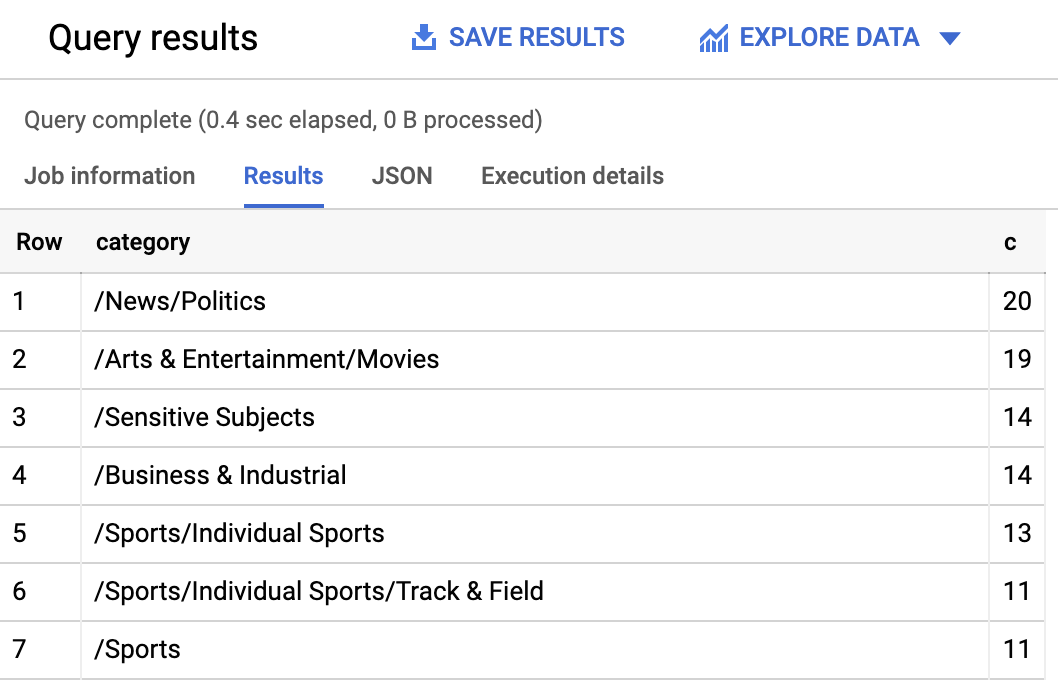
まず、データセットで最も多かったカテゴリを確認します。
BigQuery コンソールで、[+ SQL クエリ] をクリックします。
次のクエリを入力します。
クエリの結果として、次のような内容が表示されます。
/Arts & Entertainment/Music & Audio/Classical Music
のような、より限定的なカテゴリに分類された記事を検索する場合は、次のようなクエリを使用します。
また、クエリを次のようにすると、Natural language API から返された信頼スコアが 90% を超えている記事のみを取得することができます。
データに対してさらにクエリを実行する方法の詳細については、BigQuery のドキュメントをご確認ください。BigQuery は多数の可視化ツールとも統合されています。分類したニュースデータを可視化する方法については、BigQuery のデータポータルをご覧ください。
このラボでは、Natural Language API のテキスト分類メソッドを使ってニュース記事を分類する方法を学習しました。最初に 1 つの記事を分類する方法を学び、その後、大規模なニュース データセットを Natural Language API で分類して BigQuery で分析する方法を学びました。また、BigQuery テーブルを作成し、データに対してクエリを実行する方法についても学びました。
Google Cloud トレーニングと認定資格を通して、Google Cloud 技術を最大限に活用できるようになります。必要な技術スキルとベスト プラクティスについて取り扱うクラスでは、学習を継続的に進めることができます。トレーニングは基礎レベルから上級レベルまであり、オンデマンド、ライブ、バーチャル参加など、多忙なスケジュールにも対応できるオプションが用意されています。認定資格を取得することで、Google Cloud テクノロジーに関するスキルと知識を証明できます。
マニュアルの最終更新日: 2026 年 6 月 22 日
ラボの最終テスト日: 2026 年 6 月 22 日
Copyright 2026 Google LLC. All rights reserved. Google および Google のロゴは Google LLC の商標です。その他すべての企業名および商品名はそれぞれ各社の商標または登録商標です。



このコンテンツは現在ご利用いただけません
利用可能になりましたら、メールでお知らせいたします

ありがとうございます。
利用可能になりましたら、メールでご連絡いたします


1 回に 1 つのラボ
既存のラボをすべて終了して、このラボを開始することを確認してください