GSP063

Descripción general
La API de Cloud Natural Language te permite extraer entidades de textos,
realizar análisis de sentimiento y sintácticos, y clasificar texto en
categorías. En este lab, nos enfocaremos en la clasificación de textos. Esta
función de la API facilita clasificar grandes conjuntos de datos de texto a
través de una base de datos que tiene más de 700 categorías.
Objetivos
En este lab, aprenderás a hacer lo siguiente:
-
Crear una solicitud a la API de Natural Language y llamar a la API con curl
-
Usar la función de clasificación de texto de la API de Natural Language
-
Usar la clasificación de texto para comprender un conjunto de datos de
noticias
Configuración y requisitos
Antes de hacer clic en el botón Comenzar lab
Lee estas instrucciones. Los labs cuentan con un temporizador que no se puede pausar. El temporizador, que comienza a funcionar cuando haces clic en Comenzar lab, indica por cuánto tiempo tendrás a tu disposición los recursos de Google Cloud.
Este lab práctico te permitirá realizar las actividades correspondientes en un entorno de nube real, no en uno de simulación o demostración. Para ello, se te proporcionan credenciales temporales nuevas que utilizarás para acceder a Google Cloud durante todo el lab.
Para completar este lab, necesitarás lo siguiente:
- Acceso a un navegador de Internet estándar. Se recomienda el navegador Chrome.
Nota: Usa una ventana del navegador privada o de incógnito (opción recomendada) para ejecutar el lab. Así evitarás conflictos entre tu cuenta personal y la cuenta de estudiante, lo que podría generar cargos adicionales en tu cuenta personal.
- Tiempo para completar el lab (recuerda que, una vez que comienzas un lab, no puedes pausarlo).
Nota: Usa solo la cuenta de estudiante para este lab. Si usas otra cuenta de Google Cloud, es posible que se apliquen cargos a esa cuenta.
Cómo iniciar tu lab y acceder a la consola de Google Cloud
-
Haz clic en el botón Comenzar lab. Si debes pagar por el lab, se abrirá un diálogo para que selecciones la forma de pago.
A la derecha, se encuentra el panel Configuración del lab y acceso, que tiene los siguientes elementos:
- El botón Abrir la consola de Google Cloud
- Las credenciales temporales (nombre de usuario y contraseña) que debes usar para este lab
- Otra información para completar el lab (si es necesaria)
Ten en cuenta que el cronómetro del lab se encuentra cerca de la parte superior de la página y muestra el tiempo restante.
-
Haz clic en Abrir la consola de Google Cloud (o haz clic con el botón derecho y selecciona Abrir el vínculo en una ventana de incógnito si ejecutas el navegador Chrome).
El lab inicia los recursos y abre otra pestaña, en la que se muestra la página de acceso.
Sugerencia: Ordena las pestañas en ventanas separadas, una junto a la otra.
Nota: Si ves el diálogo Elegir una cuenta, haz clic en Usa otra cuenta.
-
De ser necesario, copia el nombre de usuario a continuación y pégalo en el diálogo Acceder.
{{{user_0.username | "Username"}}}
También puedes encontrar el nombre de usuario en el panel Configuración del lab y acceso.
-
Haz clic en Siguiente.
-
Copia la contraseña que aparece a continuación y pégala en el diálogo Te damos la bienvenida.
{{{user_0.password | "Password"}}}
También puedes encontrar la contraseña en el panel Configuración del lab y acceso.
-
Haz clic en Siguiente.
Importante: Debes usar las credenciales que te proporciona el lab. No uses las credenciales de tu cuenta de Google Cloud.
Nota: Usar tu propia cuenta de Google Cloud para este lab podría generar cargos adicionales.
-
Haz clic para avanzar por las páginas siguientes:
- Acepta los Términos y Condiciones.
- No agregues opciones de recuperación ni autenticación de dos factores, ya que esta cuenta es temporal.
- No te registres para obtener pruebas gratuitas.
Después de un momento, se abrirá la consola de Google Cloud en esta pestaña.
Nota: Para acceder a los productos y servicios de Google Cloud, haz clic en el menú de navegación o escribe el nombre del servicio o producto en el campo Buscar.

Activa Cloud Shell
Cloud Shell es una máquina virtual que cuenta con herramientas para desarrolladores. Ofrece un directorio principal persistente de 5 GB y se ejecuta en Google Cloud. Cloud Shell proporciona acceso de línea de comandos a tus recursos de Google Cloud.
-
Haz clic en Activar Cloud Shell  en la parte superior de la consola de Google Cloud.
-
Haz clic para avanzar por las siguientes ventanas:
- Continúa en la ventana de información de Cloud Shell.
- Autoriza a Cloud Shell para que use tus credenciales para realizar llamadas a la API de Google Cloud.
Cuando te conectes, habrás completado la autenticación, y el proyecto estará configurado con tu Project_ID, . El resultado contiene una línea que declara el Project_ID para esta sesión:
Your Cloud Platform project in this session is set to {{{project_0.project_id | "PROJECT_ID"}}}
gcloud es la herramienta de línea de comandos de Google Cloud. Viene preinstalada en Cloud Shell y es compatible con la función de autocompletado con tabulador.
- Puedes solicitar el nombre de la cuenta activa con este comando (opcional):
gcloud auth list
- Haz clic en Autorizar.
Resultado:
ACTIVE: *
ACCOUNT: {{{user_0.username | "ACCOUNT"}}}
To set the active account, run:
$ gcloud config set account `ACCOUNT`
- Puedes solicitar el ID del proyecto con este comando (opcional):
gcloud config list project
Resultado:
[core]
project = {{{project_0.project_id | "PROJECT_ID"}}}
Nota: Para obtener toda la documentación de gcloud, en Google Cloud, consulta la guía con la descripción general de gcloud CLI.
Tarea 1: Habilita la API de Cloud Natural Language
-
Expande el menú de navegación ( ) en la parte superior izquierda de la pantalla.
-
Selecciona APIs y servicios >
APIs y servicios habilitados.
- Haz clic en Habilitar APIs y servicios.
-
Luego, busca language en el cuadro de búsqueda.
-
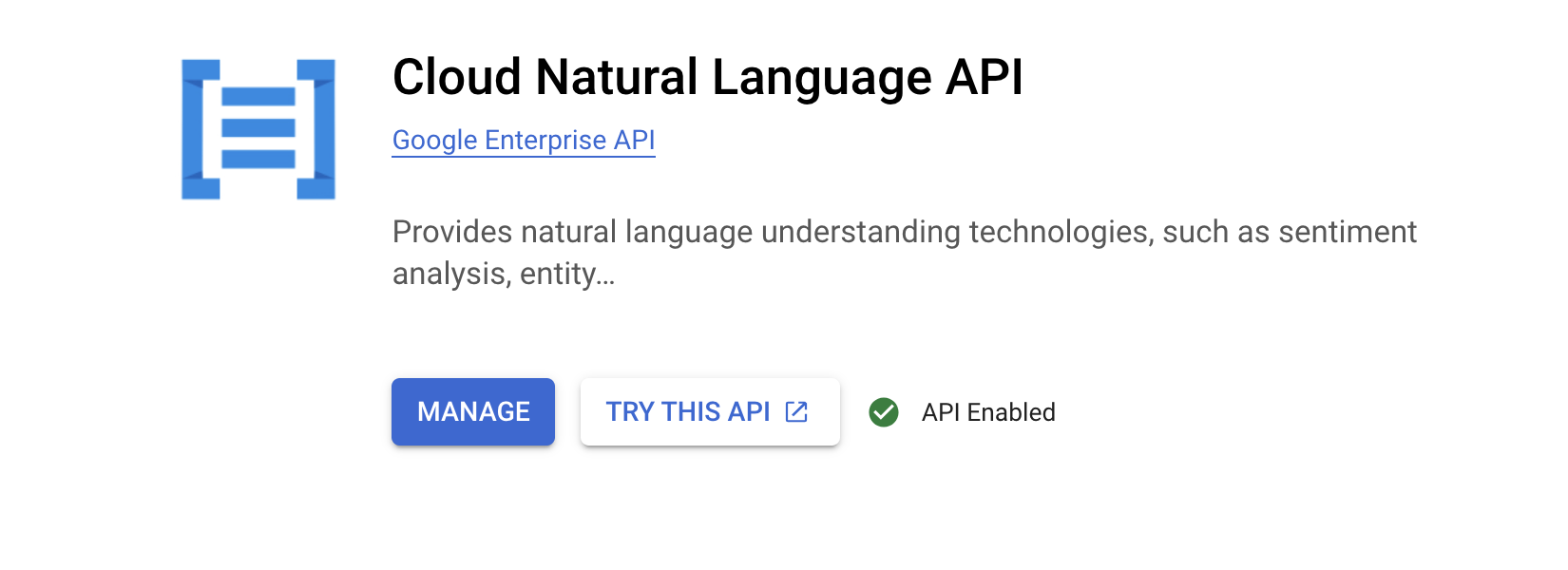
Haz clic en API de Cloud Natural Language:
Si la API no está habilitada, verás el botón Habilitar.
- Haz clic en Habilitar para activarla.
Cuando la API está habilitada, Google Cloud muestra información sobre ella de
la siguiente manera:
Tarea 2: Crea una clave de API
Dado que estás usando curl para enviar una solicitud a la API de
Natural Language, deberás generar una clave de API para pasar la URL de la
solicitud.
-
Para crear una clave de API, haz clic en el
menú de navegación > APIs y servicios >
Credenciales.
-
Luego, haz clic en + Crear credenciales.
-
En el menú desplegable, selecciona Clave de API.
-
En el panel lateral Crear clave de API, en
APIs a las que se puede acceder con esta clave, haz clic
en el menú desplegable (Elige las restricciones de API).
-
Busca API de Cloud Natural Language o desplázate hasta
encontrarla y, luego, marca la casilla. Haz clic en
Aceptar.
-
Haz clic en Crear.
-
Copia la clave que acabas de generar y haz clic en
Cerrar.
Haz clic en Revisar mi progreso para verificar el objetivo.
Crear una clave de API
Ahora que tienes una clave de API, guárdala como variable de entorno para no
tener que ingresar su valor en cada solicitud.
-
En Cloud Shell, ingresa el siguiente comando, reemplazando
<YOUR_API_KEY> con la clave que acabas de copiar:
export API_KEY=<YOUR_API_KEY>
Tarea 3: Clasifica un artículo de noticias
Puedes ordenar datos de texto en distintas categorías con una sola llamada a
la API usando el método classifyText de la API de Natural Language. Este
método devuelve una lista de categorías de contenido que corresponden a un
documento de texto.
La especificidad de la clasificación es variada, desde categorías generales,
como /Computers & Electronics, hasta otras muy específicas,
como
/Computers & Electronics/Programming/Java (Programming Language). En la página de
categorías de contenido, puedes encontrar una lista completa con más de 700 posibles categorías.
Primero clasificarás un artículo y, luego, verás cómo aplicar este método para
analizar un corpus de noticias extenso.
-
Para empezar, toma este titular y esta descripción de un artículo del New
York Times en la sección culinaria:
A Smoky Lobster Salad With a Tapa Twist. This spin on the Spanish pulpo a
la gallega skips the octopus, but keeps the sea salt, olive oil, pimentón
and boiled potatoes.
-
Crea un archivo llamado
request.json y agrega el código que se
encuentra a continuación. Puedes crear el archivo con tu editor de línea de
comandos preferido (nano, vim o emacs).
{
"document":{
"type":"PLAIN_TEXT",
"content":"A Smoky Lobster Salad With a Tapa Twist. This spin on the Spanish pulpo a la gallega skips the octopus, but keeps the sea salt, olive oil, pimentón and boiled potatoes."
}
}
gcloud storage cp request.json gs://{{{project_0.project_id | PROJECT_ID}}}-classify-text/
Crear una solicitud para clasificar un artículo de noticias
-
Ahora, puedes enviar este texto al método
classifyText de la
API de Natural Language con el siguiente comando curl:
curl "https://language.googleapis.com/v1/documents:classifyText?key=${API_KEY}" \
-s -X POST -H "Content-Type: application/json" --data-binary @request.json
Mira la respuesta:
{ categories:
[
{
name: '/Food & Drink/Cooking & Recipes',
confidence: 0.85
},
{
name: '/Food & Drink/Food/Meat & Seafood',
confidence: 0.63
}
]
}
Creaste una solicitud a la API de Speech y, luego, llamaste a la API.
-
Ejecuta el siguiente comando para guardar la respuesta en un archivo
result.json:
curl "https://language.googleapis.com/v1/documents:classifyText?key=${API_KEY}" \
-s -X POST -H "Content-Type: application/json" --data-binary @request.json > result.json
gcloud storage cp result.json gs://{{{project_0.project_id | PROJECT_ID}}}-classify-text/
Verificar la respuesta del análisis de entidades
La API devolvió 2 categorías para este texto:
/Food & Drink/Cooking & Recipes/Food & Drink/Food/Meat & Seafood
El texto no menciona de manera explícita que se trata de una receta ni que
incluye mariscos; sin embargo, la API es capaz de categorizarlo. Clasificar un
solo artículo es genial; sin embargo, para que realmente veas el poder de esta
función, deberás clasificar muchos datos de texto.
Tarea 4: Clasifica un conjunto grande de datos de texto
Para ver cómo el método classifyText puede ayudarte a entender un
conjunto de datos con mucho texto, usa este
conjunto de datos público de
artículos de noticias de la BBC. El conjunto de datos consta de 2,225
artículos de cinco áreas temáticas (negocios, entretenimiento, política,
deportes y tecnología) publicados entre el 2004 y el 2005. Hay un subconjunto
de estos artículos ubicado en un bucket público de Cloud Storage. Cada
artículo está en un archivo .txt.
Para examinar los datos y enviarlos a la API de Natural Language, escribe una
secuencia de comandos de Python para leer cada archivo de texto desde Cloud
Storage, enviarlo al extremo de classifyText y almacenar los
resultados en una tabla de BigQuery. BigQuery es la herramienta de almacén de
macrodatos de Google Cloud, que te permite almacenar y analizar conjuntos de
datos de gran tamaño fácilmente.
-
Si quieres conocer el tipo de texto con el que trabajarás, ejecuta el
siguiente comando para ver un artículo (
gcloud storage ofrece
una interfaz de línea de comandos para Cloud Storage):
gcloud storage cat gs://spls/gsp063/bbc_dataset/entertainment/001.txt
A continuación, crearás una tabla de BigQuery para tus datos.
Tarea 5: Crea una tabla de BigQuery para datos de texto categorizados
Antes de enviar el texto a la API de Natural Language, necesitas un lugar para
almacenarlo junto con su categoría.
-
Ve al menú de navegación > BigQuery en
la consola.
-
Haz clic en Listo.
-
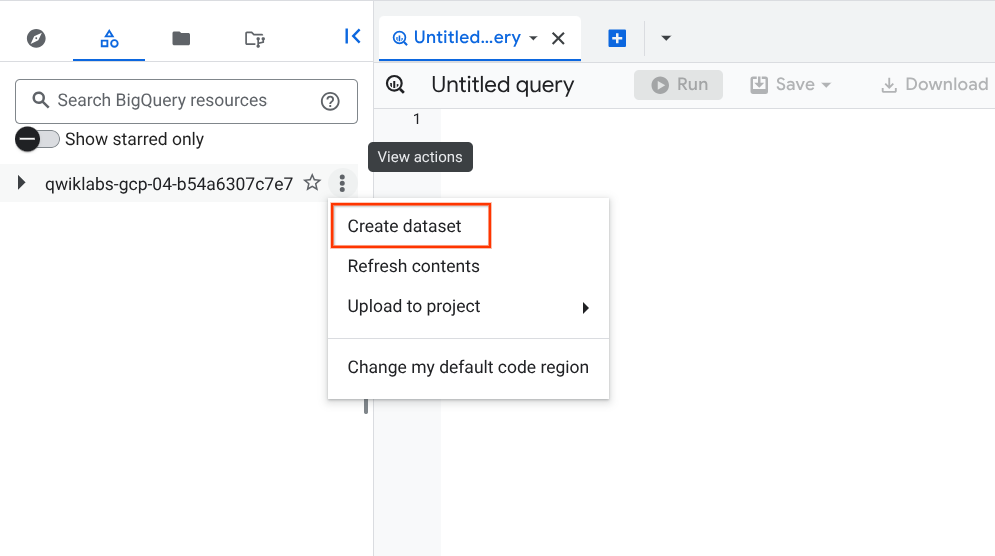
Para crear un conjunto de datos, haz clic en el ícono de
Ver acciones junto al ID del proyecto y selecciona
Crear conjunto de datos:
-
Asigna el nombre news_classification_dataset al conjunto de
datos y, luego, haz clic en Crear conjunto de datos.
-
Para crear una tabla, haz clic en el ícono
Ver acciones junto al elemento
news_classification_dataset y selecciona
Crear tabla.
-
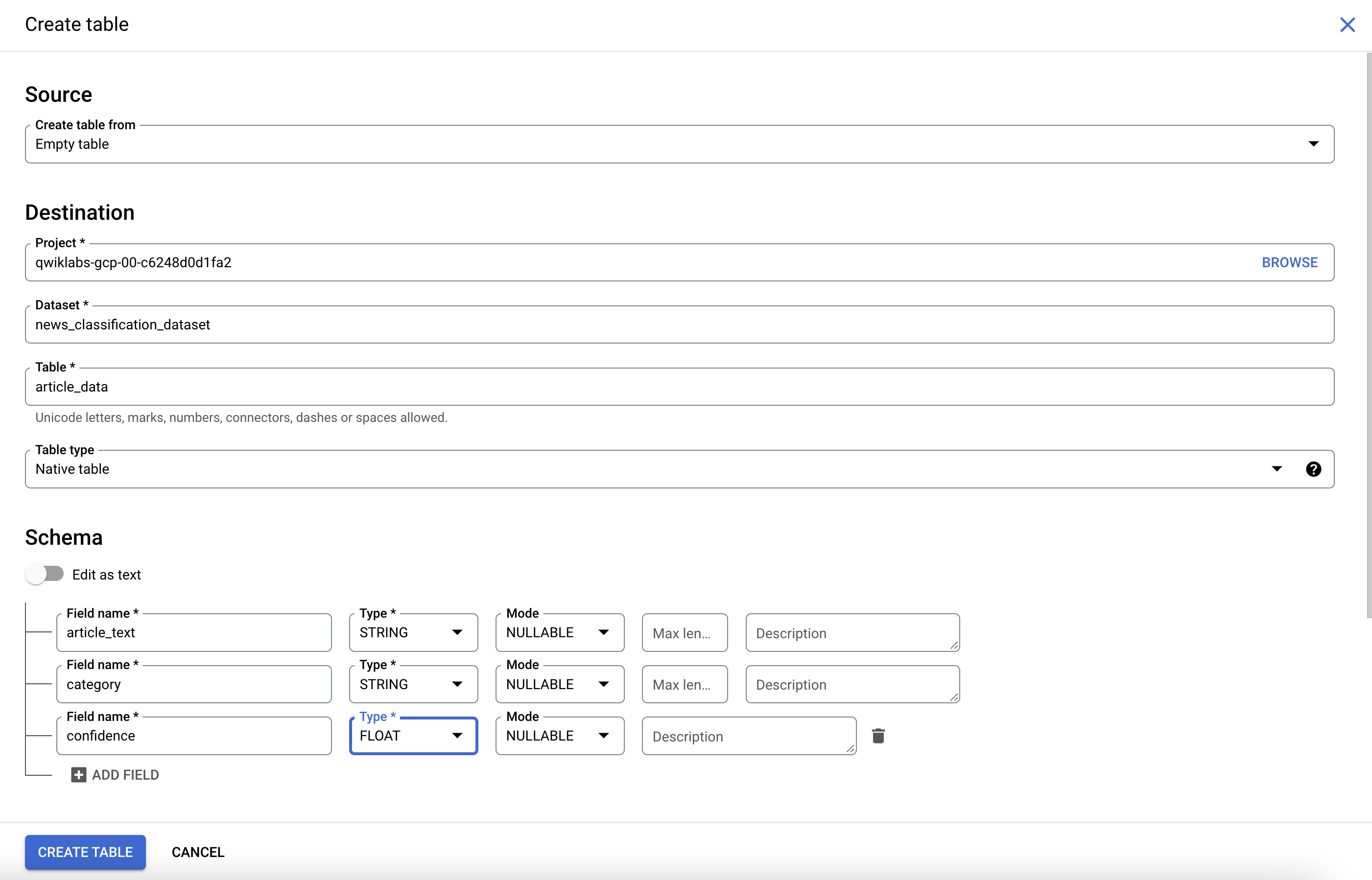
Usa la siguiente configuración para la tabla nueva:
- Crea una tabla desde: Tabla vacía.
- Asígnale un nombre a tu tabla: article_data.
-
En Esquema, haz clic en Agregar campo y agrega los
siguientes 3 campos:
| Nombre del campo |
Tipo |
Modo |
article_text |
STRING |
NULLABLE |
category |
STRING |
NULLABLE |
confidence |
FLOAT |
NULLABLE |
- Haz clic en Crear tabla.
En este momento, la tabla está vacía. En el próximo paso, leerás los artículos
desde Cloud Storage, los enviarás a la API de Natural Language para
clasificarlos y almacenarás el resultado en BigQuery.
Haz clic en Revisar mi progreso para verificar el objetivo.
Crear un conjunto de datos y una tabla nuevos para datos de texto
categorizados
Tarea 6: Clasifica datos de noticias y almacena el resultado en BigQuery
Ahora escribirás un script en Python para enviar los datos de las noticias a
la API de Natural Language y almacenar los resultados en BigQuery.
-
En Cloud Shell, crea un archivo llamado
classify-text.py y
copia en él el siguiente código. Puedes crear el archivo con uno de tus
editores de línea de comandos preferidos (nano, vim, emacs):
from google.cloud import storage, language, bigquery
# Set up your GCS, NL, and BigQuery clients
storage_client = storage.Client()
nl_client = language.LanguageServiceClient()
bq_client = bigquery.Client(project='{{{project_0.project_id | Project ID}}}')
dataset_ref = bq_client.dataset('news_classification_dataset')
dataset = bigquery.Dataset(dataset_ref)
table_ref = dataset.table('article_data')
table = bq_client.get_table(table_ref)
# Send article text to the NL API's classifyText method
def classify_text(article):
response = nl_client.classify_text(
document=language.Document(
content=article,
type=language.Document.Type.PLAIN_TEXT
)
)
return response
rows_for_bq = []
files = storage_client.bucket('qwiklabs-test-bucket-gsp063').list_blobs()
print("Got article files from GCS, sending them to the NL API (this will take ~2 minutes)...")
# Send files to the NL API and save the result to send to BigQuery
for file in files:
if file.name.endswith('txt'):
article_text = file.download_as_bytes().decode('utf-8') # Decode bytes to string
nl_response = classify_text(article_text)
if len(nl_response.categories) > 0:
rows_for_bq.append((article_text, nl_response.categories[0].name, nl_response.categories[0].confidence))
print("Writing NL API article data to BigQuery...")
# Write article text + category data to BQ
if rows_for_bq:
errors = bq_client.insert_rows(table, rows_for_bq)
if errors:
print("Encountered errors while writing to BigQuery:", errors)
else:
print("No articles found in the specified bucket.")
Ya tienes todo listo para comenzar la clasificación de artículos y su
importación a BigQuery.
- Ejecuta esta secuencia de comandos:
python3 classify-text.py
La secuencia de comandos demora dos minutos en completarse. Mientras tanto,
puedes leer sobre lo que ocurre.
Usas la biblioteca
cliente de Python
de Google Cloud para acceder a Cloud Storage, la API de Natural Language y
BigQuery. Primero, se crea un cliente para cada servicio. Luego, se crean
referencias a la tabla de BigQuery. files es una referencia a
cada archivo del conjunto de datos de la BBC incluido en el bucket público. Se
revisan los archivos, se descargan los artículos como cadenas y, luego, cada
uno se envía a la API de Natural Language en la función
classify_text. Cuando la API de Natural Language devuelve una
categoría, el artículo y los datos de su categoría se guardan en la lista
rows_for_bq. Una vez que se completa la clasificación de cada
artículo, los datos se insertan en BigQuery con insert_rows().
Nota: La API de Natural Language puede devolver más de una categoría para un documento; sin embargo, en este lab, solo almacenarás la primera categoría para evitar complicaciones.
Cuando se haya terminado de ejecutar la secuencia de comandos, verifica si los
datos del artículo se guardaron en BigQuery.
-
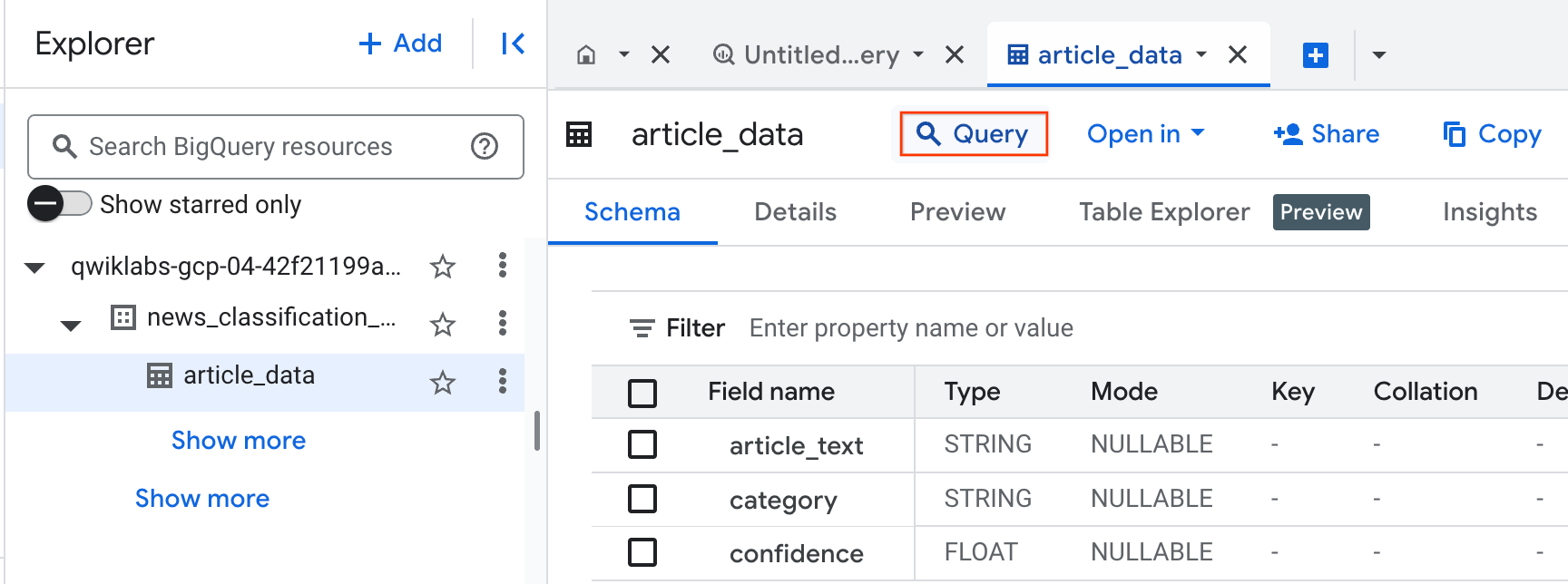
En BigQuery, navega a la tabla
article_data en la pestaña
Explorador y haz clic en Consulta para consultar la tabla:
-
Edita los resultados en el cuadro Consulta no guardada y
agrega un asterisco entre SELECT y FROM:
SELECT * FROM `{{{project_0.project_id | Project ID}}}.news_classification_dataset.article_data`
- Ahora, haz clic en Ejecutar.
Verás tus datos cuando se complete la consulta.
- Desplázate hacia la derecha para ver la columna de categoría.
La columna de categoría tiene el nombre de la primera categoría que la API de
Natural Language devolvió para el artículo, mientras que la
confianza es un valor entre 0 y 1 que indica el grado de seguridad
con el que la API categorizó el artículo correctamente.
Aprenderás a realizar consultas más complejas sobre los datos en el siguiente
paso.
Tarea 7: Analiza los datos de noticias categorizados en BigQuery
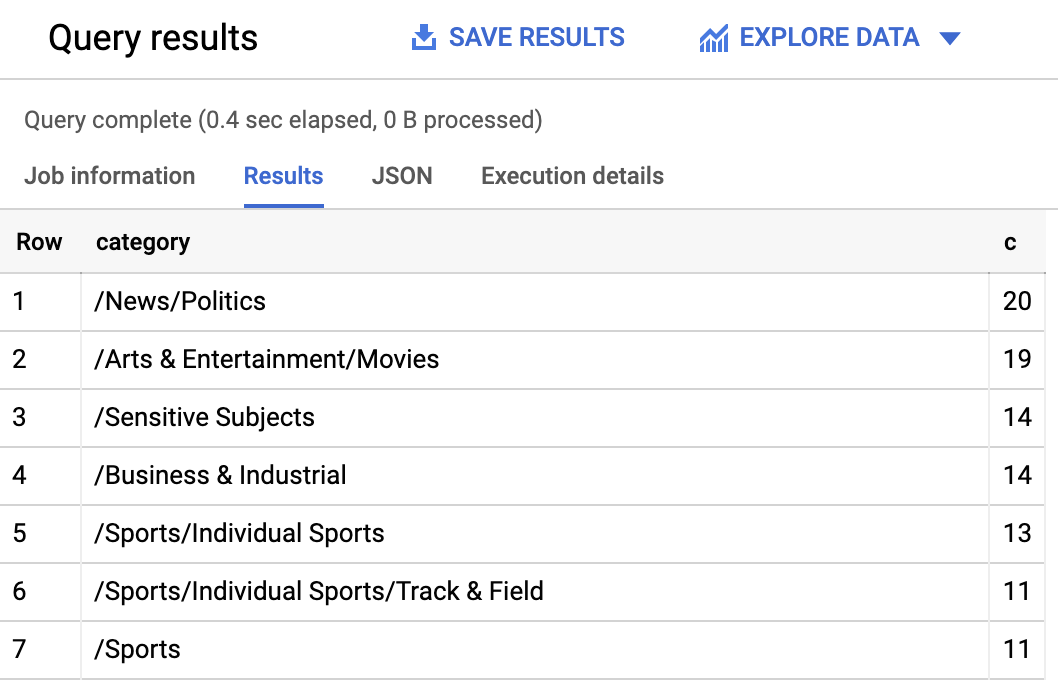
Primero, revisa qué categorías fueron las más comunes en el conjunto de datos.
-
En la consola de BigQuery, haz clic en + Consulta en SQL.
-
Ingresa la siguiente consulta:
SELECT
category,
COUNT(*) c
FROM
`{{{project_0.project_id | Project ID}}}.news_classification_dataset.article_data`
GROUP BY
category
ORDER BY
c DESC
- Ahora, haz clic en Ejecutar.
En los resultados de la consulta, deberías ver algo como esto:
Si quisieras buscar el artículo que se devolvió para una categoría más
específica, como
/Arts & Entertainment/Music & Audio/Classical Music,
escribe la siguiente consulta:
SELECT * FROM `{{{project_0.project_id | Project ID}}}.news_classification_dataset.article_data`
WHERE category = "/Arts & Entertainment/Music & Audio/Classical Music"
Otra opción es obtener únicamente los artículos en los que la API de Natural
Language devolvió un puntaje de confianza superior al 90%:
SELECT
article_text,
category
FROM `{{{project_0.project_id | Project ID}}}.news_classification_dataset.article_data`
WHERE cast(confidence as float64) > 0.9
Para realizar más consultas sobre tus datos, revisa la
documentación de BigQuery. BigQuery también se integra en varias herramientas de visualización. Para
crear visualizaciones de tus datos de noticias categorizados, consulta
Data Studio
para BigQuery.
¡Felicitaciones!
Aprendiste a usar el método de clasificación de texto de la API de Natural
Language para categorizar artículos de noticias. Comenzaste por clasificar un
artículo y, luego, clasificaste y analizaste un conjunto de datos de noticias
de gran tamaño a través de la API de NL con BigQuery. También aprendiste a
crear una tabla de BigQuery y ejecutar consultas en tus datos.
Próximos pasos y más información
Capacitación y certificación de Google Cloud
Recibe la formación que necesitas para aprovechar al máximo las tecnologías de Google Cloud. Nuestras clases incluyen habilidades técnicas y recomendaciones para ayudarte a avanzar rápidamente y a seguir aprendiendo. Para que puedas realizar nuestros cursos cuando más te convenga, ofrecemos distintos tipos de capacitación de nivel básico a avanzado: a pedido, presenciales y virtuales. Las certificaciones te ayudan a validar y demostrar tus habilidades y tu conocimiento técnico respecto a las tecnologías de Google Cloud.
Última actualización del manual: 22 de junio de 2026
Prueba más reciente del lab: 22 de junio de 2026
Copyright 2026 Google LLC. All rights reserved. Google y el logotipo de Google son marcas de Google LLC. Los demás nombres de productos y empresas pueden ser marcas de las respectivas empresas a las que estén asociados.








