![入力済みの [VPC ネットワークを作成] ダイアログ ボックス](https://cdn.qwiklabs.com/oW6Ltq0QD9aSnwxKmlnTqqkbJ%2B1rL6EGf33bahnSVi8%3D)
![VPC ネットワークの詳細ページでハイライト表示された [ファイアウォール] タブと [ファイアウォール ルールを追加] ボタン](https://cdn.qwiklabs.com/PzPJ7ShU874OzFLE8VgD3SSaShptbbVDDhB5bXOhewA%3D)
![入力済みの [ファイアウォール ルールを作成] ダイアログ ボックス](https://cdn.qwiklabs.com/wgjxrVqpSOarL8cGnc5RgzNMVK4uaXkJnQ89kZSg%2BmI%3D)
![[VPC ネットワークの詳細] ダイアログの [ファイアウォール ルール] タブページ](https://cdn.qwiklabs.com/7xps5CResbvGXovFhR2wFleYYNijZLWeQFZXxWOEDmM%3D)

始める前に
- ラボでは、Google Cloud プロジェクトとリソースを一定の時間利用します
- ラボには時間制限があり、一時停止機能はありません。ラボを終了した場合は、最初からやり直す必要があります。
- 画面左上の [ラボを開始] をクリックして開始します

Create a custom network, subnetworks and firewall rules
/ 50
Create a custom network, subnetworks and firewall rules
/ 50


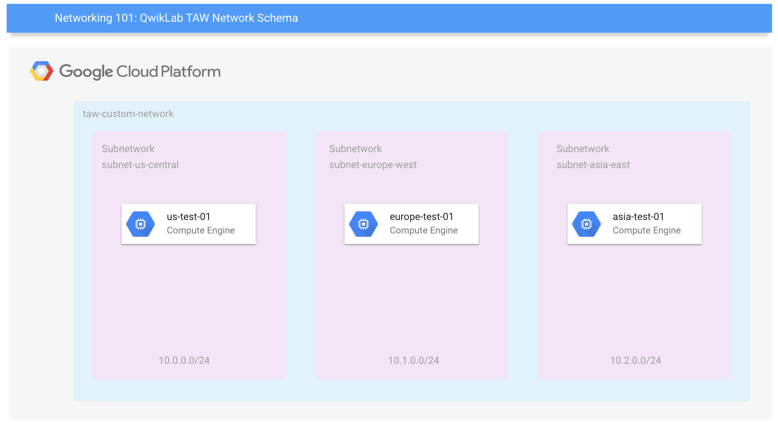
このラボでは、Google Cloud(Compute Engine インスタンスを含む)で基本的なネットワーク構築作業を実行する方法と、Google Cloud 環境とオンプレミス環境との違いについて学びます。1 つのネットワークと 3 つのサブネットワークを作成し、最終的に次のような環境にします。
最後に、ファイアウォール ルールを作成し、インスタンス タグを使用して各ファイアウォール ルールを適用する方法について説明します。
このラボでは、次のタスクの実行方法について学びます。
こちらの説明をお読みください。ラボには時間制限があり、一時停止することはできません。タイマーは、Google Cloud のリソースを利用できる時間を示しており、[ラボを開始] をクリックするとスタートします。
このハンズオンラボでは、シミュレーションやデモ環境ではなく実際のクラウド環境を使って、ラボのアクティビティを行います。そのため、ラボの受講中に Google Cloud にログインおよびアクセスするための、新しい一時的な認証情報が提供されます。
このラボを完了するためには、下記が必要です。
[ラボを開始] ボタンをクリックします。ラボの料金をお支払いいただく必要がある場合は、表示されるダイアログでお支払い方法を選択してください。 右側の [ラボの設定とアクセス] パネルには、以下が表示されます。
ラボのタイマーはページの上部に表示され、残り時間が示されます。
[Google Cloud コンソールを開く] をクリックします(Chrome ブラウザを使用している場合は、右クリックして [シークレット ウィンドウで開く] を選択します)。
ラボでリソースがスピンアップし、別のタブで [ログイン] ページが表示されます。
ヒント: タブをそれぞれ別のウィンドウで開き、並べて表示しておきましょう。
必要に応じて、下のユーザー名をコピーして、[ログイン] ダイアログに貼り付けます。
[ラボの設定とアクセス] パネルでもユーザー名を確認できます。
[次へ] をクリックします。
以下のパスワードをコピーして、[ようこそ] ダイアログに貼り付けます。
[ラボの設定とアクセス] パネルでもパスワードを確認できます。
[次へ] をクリックします。
その後のページはクリックして先に進みます。
しばらくすると、このタブで Google Cloud コンソールが開きます。

Cloud Shell は、開発ツールと一緒に読み込まれる仮想マシンです。5 GB の永続ホーム ディレクトリが用意されており、Google Cloud で稼働します。Cloud Shell を使用すると、コマンドラインで Google Cloud リソースにアクセスできます。
Google Cloud コンソールの上部にある「Cloud Shell をアクティブにする」アイコン 
ウィンドウで次の操作を行います。
接続した時点で認証が完了しており、プロジェクトに各自の Project_ID、
gcloud は Google Cloud のコマンドライン ツールです。このツールは、Cloud Shell にプリインストールされており、タブ補完がサポートされています。
出力:
出力:
gcloud ドキュメントの全文については、gcloud CLI の概要ガイドをご覧ください。
一部の Compute Engine リソースは、リージョンまたはゾーンに属します。リージョンとは、リソースを実行できる特定の地理的位置です。各リージョンには、1 つまたは複数のゾーンがあります。たとえば、リージョン us-central1 は米国中部のリージョンを指し、ゾーン us-central1-a、us-central1-b、us-central1-c、us-central1-f が含まれています。
| リージョン | ゾーン |
|---|---|
| 米国西部 | us-west1-a、us-west1-b |
| 米国中部 | us-central1-a、us-central1-b、us-central1-d、us-central1-f |
| 米国東部 | us-east1-b、us-east1-c、us-east1-d |
| 西ヨーロッパ | europe-west1-b、europe-west1-c、europe-west1-d |
| 東アジア | asia-east1-a、asia-east1-b、asia-east1-c |
ゾーン内にあるリソースをゾーンリソースと呼びます。仮想マシン インスタンスと永続ディスクはゾーンに属します。永続ディスクを仮想マシン インスタンスにアタッチするには、両方のリソースを同じゾーン内に配置する必要があります。同様に、インスタンスに静的 IP アドレスを割り当てるには、インスタンスが静的 IP と同じリージョンに存在している必要があります。
Google Cloud では、相互に関連のないリソースが、プロジェクト、ネットワーク、サブネットワークによって柔軟かつ論理的に分離されます。
Google Cloud では、ネットワークがクラウド リソース(主に Compute Engine インスタンス)とのデータ接続を提供します。データの安全を確保し、リソースへのアクセスを制御するためには、ネットワークの保護が不可欠です。
プロジェクトとは、構築する対象をまとめて管理する 1 つの単位です。たとえば、アプリケーションに関する設定、権限、その他のメタデータなどです。Google Cloud のリソースを割り当てて使用するには、リソースがプロジェクトに含まれている必要があります。
プロジェクトごとに個別のアクセス ポリシー(IAM)とメンバーリストが割り当てられるため、デベロッパーの多くはプロジェクトをチームにマッピングします。プロジェクトでは、リソース消費が反映された課金情報と割り当ての詳細も収集されます。
同じプロジェクト内のリソースは連携できます。これは、リージョンとゾーンのルールに沿った内部ネットワーク通信などによって行われます。共有 VPC や VPC ネットワーク ピアリングなどの接続方法を構成しない限り、あるプロジェクトが別のプロジェクトのリソースにアクセスすることはできません。
ネットワークは、リソースを他のリソースや外部と直接接続し、ファイアウォールを使用して、着信接続と発信接続に関するアクセス ポリシーを実装します。ネットワークは、グローバル(複数のリージョンにまたがる水平方向のスケーラビリティを提供する)、リージョン別(単一のリージョン内で低レイテンシを提供する)のいずれの実装も可能です。
VPC ネットワークは、Google Cloud 内部の仮想ネットワークです。VPC ネットワークは、データセンター内のリージョン仮想サブネットワーク(サブネット)のリストで構成されるグローバル リソースであり、すべてグローバルな広域ネットワークで接続されています。VPC ネットワークは、Google Cloud 内で互いに論理的に分離されています。
サブネットワークを使用すれば、関連するリソース(Compute Engine インスタンス)を RFC1918 プライベート アドレス空間にグルーピングできます。サブネットワークはリージョン単位でのみ利用でき、自動モードまたはカスタムモードに設定可能です。
一部の Compute Engine リソースは、リージョン内やゾーン内に存在します。リージョンとは、リソースを実行できる特定の地理的なロケーションです。1 つのリージョンには 1 つ以上のゾーンがあります。
Cloud Shell で次の gcloud コマンドを実行して、ラボのデフォルトのリージョンとゾーンを設定します。
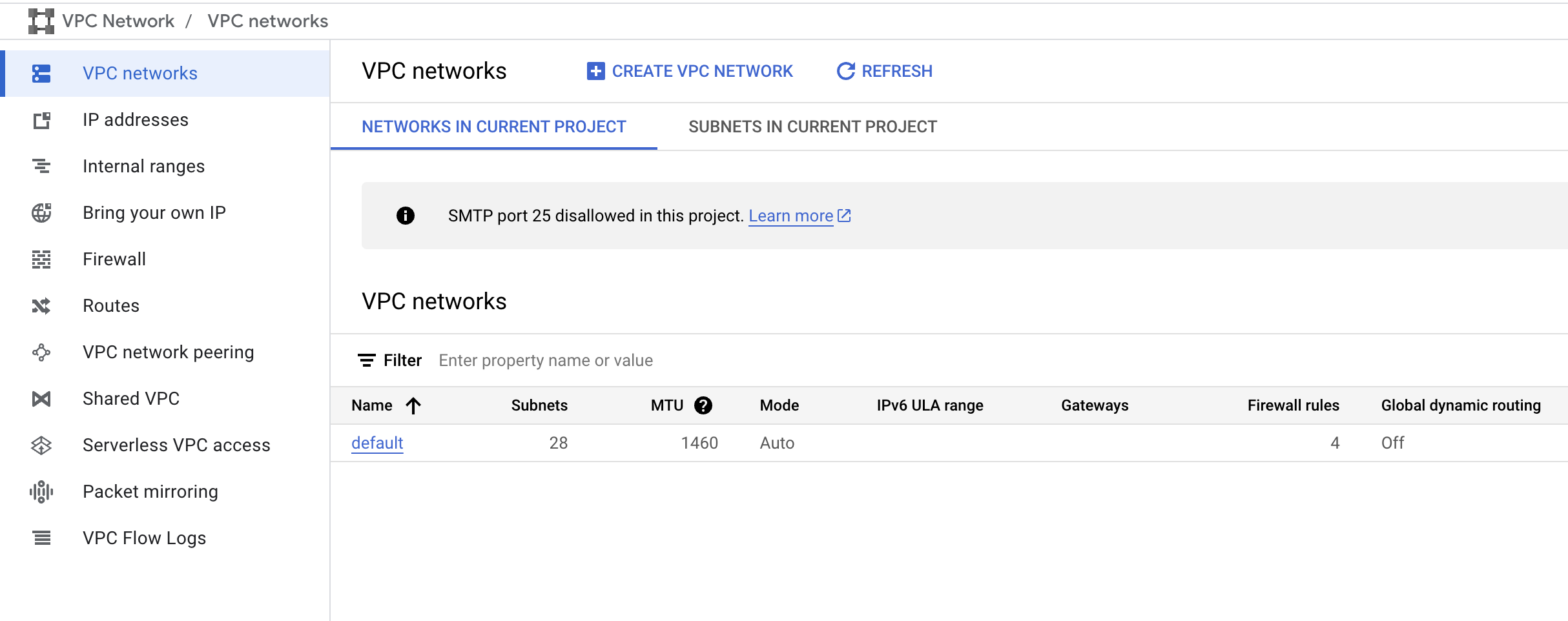
新しいプロジェクトを作成すると、デフォルトのネットワーク構成として、リージョンごとに自動サブネット ネットワークが 1 つ作成されます。1 つのプロジェクトに、最大 4 つのネットワークを追加で作成できます。追加するネットワークは、自動サブネット ネットワーク、カスタム サブネット ネットワーク、レガシー ネットワークから選択できます。
サブネットワーク内に作成した各インスタンスには、そのサブネットワークの範囲の IPv4 アドレスが割り当てられます。
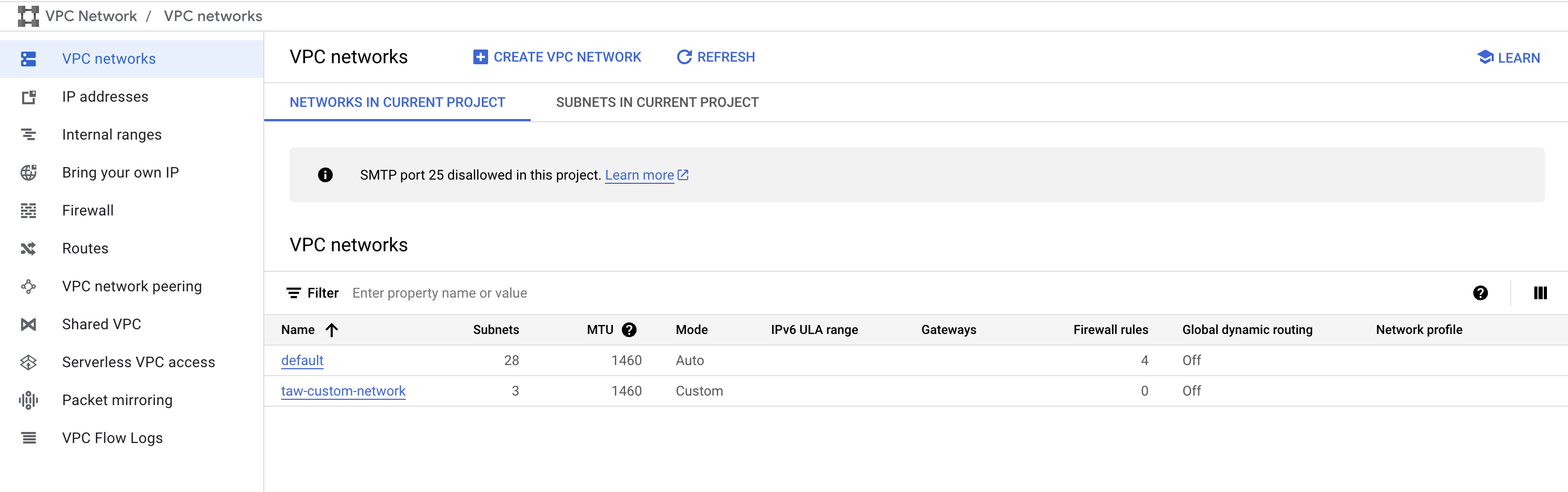
 )で、[VPC ネットワーク] > [VPC ネットワーク] を選択します。
ファイアウォール ルールを使用してサブネットワークを分離する方法の詳細については、VPC ネットワークとサブネットのドキュメントと VPC ファイアウォール ルールのドキュメントをご覧ください。
各ネットワークのデフォルトのファイアウォールは、インスタンスに向かうすべての受信トラフィックをブロックします。インスタンスに向かう受信トラフィックを許可するには、ファイアウォールで「許可」ルールを作成する必要があります。また、デフォルトのファイアウォールは、インスタンスから外へ向かうトラフィックを許可します。これをブロックするには、「外向き」ファイアウォール構成を、送信接続をブロックするように構成する必要があります。つまり、デフォルトでは、内向きのアクセスを許可するトラフィックに対して「許可」ルールを作成し、外向きのアクセスを制限するトラフィックに対して「拒否」ルールを作成することになります。外向きをデフォルトで拒否するポリシーを作成して、外部への接続を完全に禁止することもできます。
おすすめ方法として、許可するトラフィックをサポートする、できる限り制限の厳しいファイアウォール ルールを構成します。たとえば、一部のインスタンスはトラフィックを受信し、他のインスタンスはトラフィックを受信できないようにする必要がある場合は、対象のインスタンスへのトラフィックのみを許可するルールを作成します。すべてのインスタンスへのトラフィックを許可する範囲の広いファイアウォール ルールを作成するよりも、制限の厳しい構成にするほうが、挙動を予測しやすくなります。特定の「許可」ルールをオーバーライドする「拒否」ルールが必要な場合は、ルールごとに優先度レベルを設定できます。優先度の番号が最も小さいルールが最初に考慮されます。ただし、オーバーライド ルールがいくつもある長くて複雑なルールセットを作成すると、意図しないトラフィックが許可されたり、ブロックされたりすることがあります。
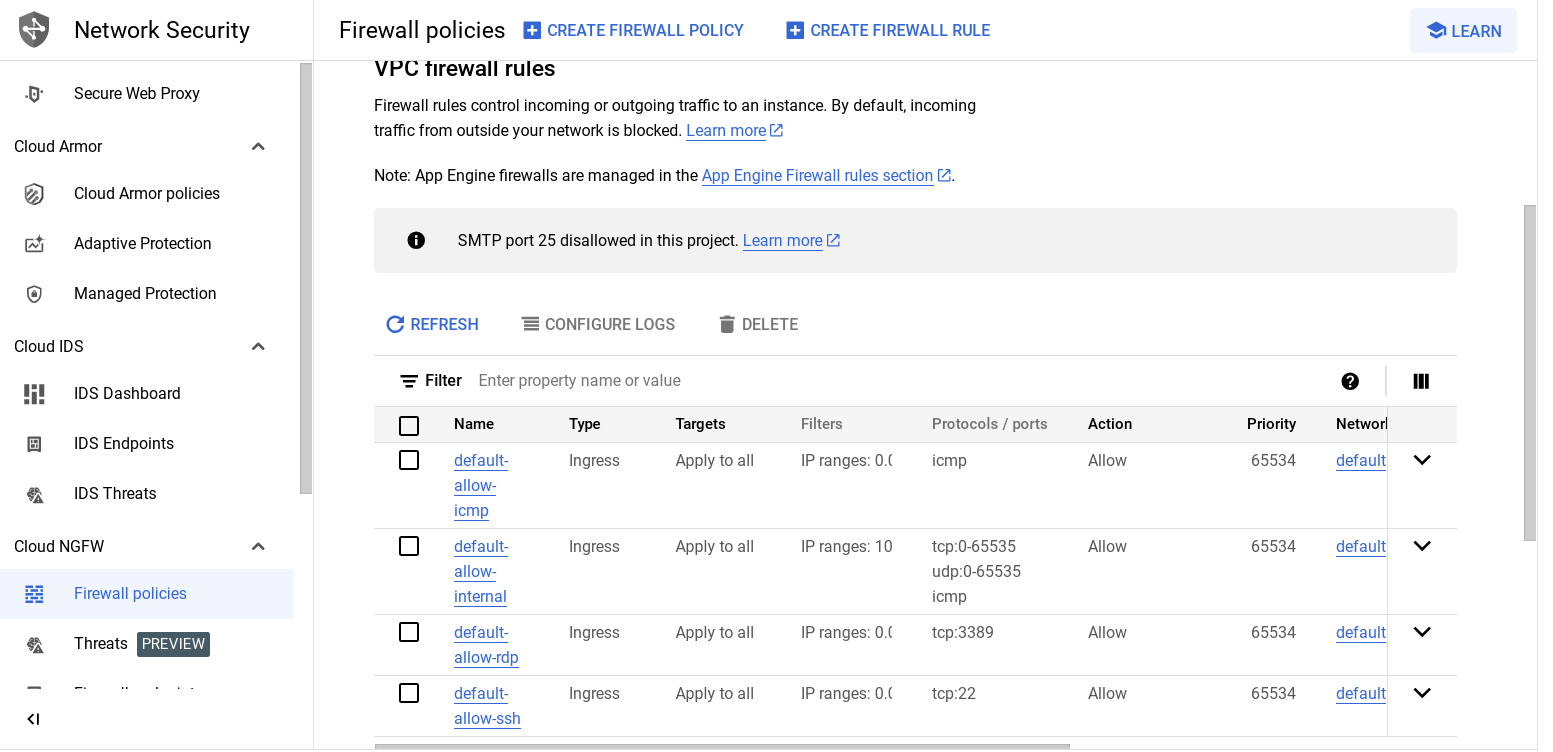
デフォルト ネットワークには、次の表に示すようなファイアウォール ルールが自動的に作成されます。手動で作成したネットワークには、どのような種類であろうと、ファイアウォール ルールが自動的に作成されることはありません。デフォルト ネットワーク以外のネットワークには、ユーザー自身がファイアウォール ルールを作成する必要があります。
デフォルト ネットワーク用に自動的に作成される内向きファイアウォール ルールを次に示します。
|
|
ネットワーク上のインスタンス間のネットワーク接続を、すべてのプロトコルとポートで許可します。 |
|
|
任意の送信元からネットワーク上の任意のインスタンスへの、TCP ポート 22 を介した SSH 接続を許可します。 |
|
|
任意の送信元からネットワーク上の任意のインスタンスへの、TCP ポート 3389 を介した RDP 接続を許可します。 |
|
|
任意の送信元からネットワーク上の任意のインスタンスへの ICMP トラフィックを許可します。 |
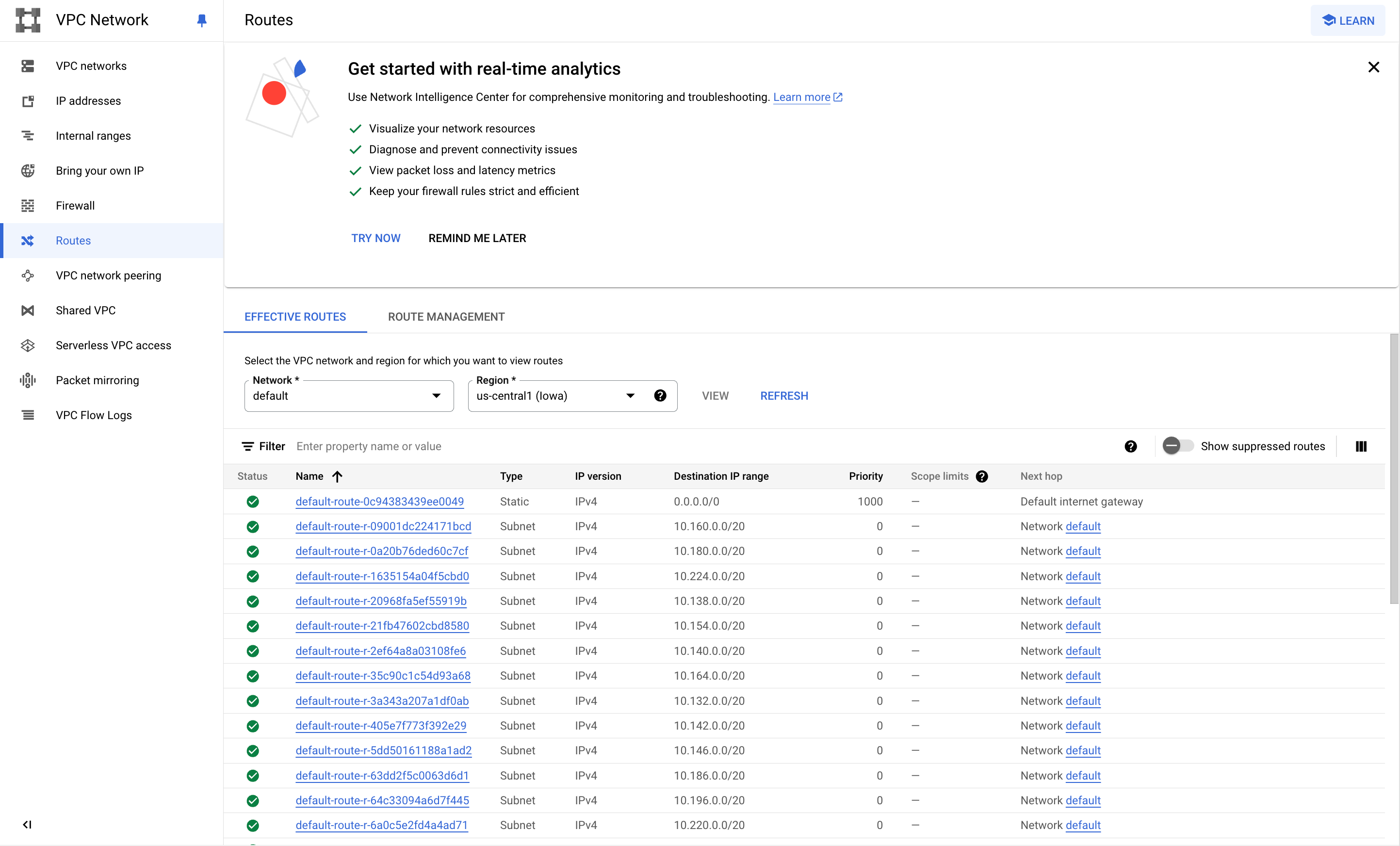
)で、[VPC ネットワーク] > [ファイアウォール] を選択します。どのネットワークにも、インターネットへ向かうルート(デフォルト ルート)とネットワーク内の IP 範囲へ向かうルートが自動作成されています。ルート名は自動的に生成され、プロジェクトごとに違う名前になります。
)で、[VPC ネットワーク] > [ルート] を選択します。サブネットワークの範囲を手動で割り当てる場合は、まずカスタム ネットワークを作成してから、リージョンに配置するサブネットを作成します。サブネットワークは、すべてのリージョンに対して直ちに指定する必要はなく、また、まったく指定しなくてもかまいません。ただし、サブネットワークが定義されていないリージョンにインスタンスを作成することはできません。
新しいサブネットワークを作成するときは、対象プロジェクトの対象リージョンで一意のサブネット名にする必要があります。そのリージョンに複数のネットワークがある場合は、それらの全ネットワーク間で一意でなければなりません。同じプロジェクトでも、それぞれ別のリージョンにあるサブネットには、同じサブネット名を使用できます。サブネットワークにはネットワーク レベルの IPv4 範囲やゲートウェイ IP がないため、ネットワーク レベルの情報は表示されません。
カスタム ネットワークは、Cloud コンソールでも Cloud Shell でも作成できます。このラボでは、Cloud コンソールを使用します。
カスタム ネットワークを作成するには:
Cloud コンソールのナビゲーション メニュー(
[VPC ネットワークを作成] をクリックします。
[名前] に「taw-custom-network」と入力します。
[サブネット] セクションで、[サブネット作成モード] に [カスタム] を選択します。
[新しいサブネット] で、次の設定を指定します。
[完了] をクリックします。
[サブネットを追加] をクリックし、次の 2 つのサブネットをそれぞれのリージョンに追加します。
[作成] をクリックします。
この時点でネットワークには、インターネットへのルートと、今後作成するインスタンスへのルートが用意されています。ただし、インスタンスへのアクセスを許可するファイアウォール ルールも、他のインスタンスからのアクセスを許可するファイアウォール ルールもありません。アクセスを許可するには、VPC ファイアウォール ルールを作成する必要があります。
「ファイアウォール ルールを追加する」セクションに進みます。
VM インスタンスへのアクセスを許可するには、ファイアウォール ルールを適用する必要があります。このラボでは、インスタンス タグを使用して VM インスタンスにファイアウォール ルールを適用します。ファイアウォール ルールは同じインスタンス タグを持つすべての VM に適用されます。
|
フィールド |
値 |
コメント |
|
名前 |
nw101-allow-http |
新しいルールの名前 |
|
ターゲット |
指定されたターゲットタグ |
ファイアウォール ルールの適用先のインスタンス |
|
ターゲットタグ |
http |
インスタンスに適用するタグ |
|
ソースフィルタ |
IPv4 範囲 |
トラフィック ソースのフィルタ |
|
送信元 IPv4 範囲 |
0.0.0.0/0 |
インターネット上の任意の IP アドレスに対してファイアウォールを解放します。 |
|
プロトコルとポート |
[指定したプロトコルとポート]、[tcp] の順にチェックボックスをオンにし、「80」と入力します |
HTTP のみ |
画面は次のようになります。
追加で作成するこれらのファイアウォール ルールによって、ICMP、内部通信、SSH、RDP が許可されます。これらは Cloud コンソールを使用して作成できます。
各ルールを作成するには、[ファイアウォール ルールを追加] をクリックし、次の設定を指定して、[作成] をクリックします。
|
フィールド |
値 |
コメント |
|
名前 |
nw101-allow-icmp |
新しいルールの名前 |
|
ターゲット |
指定されたターゲットタグ |
[ターゲット] プルダウンから選択します |
|
ターゲットタグ |
ルール |
タグ |
|
ソースフィルタ |
IPv4 範囲 |
トラフィック ソースのフィルタ |
|
送信元 IPv4 範囲 |
0.0.0.0/0 |
インターネット上の任意の IP アドレスに対してファイアウォールを解放します。 |
|
プロトコルとポート |
[指定したプロトコルとポート]、[その他のプロトコル] の順にチェックボックスをオンにし、「icmp」と入力します |
ファイアウォールが適用されるプロトコルとポート |
|
フィールド |
値 |
コメント |
|
名前 |
nw101-allow-internal |
新しいルールの名前 |
|
ターゲット |
ネットワーク上のすべてのインスタンス |
[ターゲット] プルダウンから選択します |
|
ソースフィルタ |
IPv4 範囲 |
ルールを特定のトラフィック ソースに適用するために使用するフィルタ |
|
送信元 IPv4 範囲 |
10.0.0.0/16, 10.1.0.0/16, 10.2.0.0/16 |
指定した内部 IP アドレス範囲からのトラフィックに対してファイアウォールを開放します。 |
|
プロトコルとポート |
[指定したプロトコルとポート]、[tcp] の順にチェックボックスをオンにし、「0-65535」と入力します。[udp] をオンにし、「0-65535」と入力します。[その他のプロトコル] をオンにし、「icmp」と入力します |
TCP: 0 ~ 65535、UDP: 0 ~ 65535、ICMP を許可します |
|
フィールド |
値 |
コメント |
|
名前 |
nw101-allow-ssh |
新しいルールの名前 |
|
ターゲット |
指定されたターゲットタグ |
ssh |
|
ターゲットタグ |
ssh |
ファイアウォール ルールを適用するインスタンス |
|
ソースフィルタ |
IPv4 範囲 |
ルールを特定のトラフィック ソースに適用するために使用するフィルタ |
|
送信元 IPv4 範囲 |
0.0.0.0/0 |
インターネット上の任意の IP アドレスに対してファイアウォールを解放します。 |
|
プロトコルとポート |
[指定したプロトコルとポート]、[tcp] の順にチェックボックスをオンにし、「22」と入力します |
tcp:22 を許可します |
|
フィールド |
値 |
コメント |
|
名前 |
nw101-allow-rdp |
新しいルールの名前 |
|
ターゲット |
ネットワーク上のすべてのインスタンス |
[ターゲット] プルダウンから選択します |
|
ソースフィルタ |
IPv4 範囲 |
IP アドレスをフィルタリングします |
|
送信元 IPv4 範囲 |
0.0.0.0/0 |
インターネット上の任意の IP アドレスに対してファイアウォールを解放します。 |
|
プロトコルとポート |
[指定したプロトコルとポート]、[tcp] の順にチェックボックスをオンにし、「3389」と入力します |
tcp:3389 を許可します |
ネットワーク内のファイアウォール ルールを確認するには、Cloud コンソールで [ファイアウォール] タブを選択します。ルールは次のようになります。
[進行状況を確認] をクリックして、目標に沿って進んでいることを確認します。
ラボが完了したら、[ラボを終了] をクリックします。ラボのプラットフォームから、アカウントと使用したリソースが削除されます。
ラボの評価を求めるダイアログが表示されたら、星の数を選択してコメントを入力し、[送信] をクリックします。
星の数は、それぞれ次の評価を表します。
フィードバックを送信しない場合は、ダイアログ ボックスを閉じてください。
フィードバックやご提案の送信、修正が必要な箇所をご報告いただく際は、[サポート] タブをご利用ください。
デフォルト ネットワークとユーザー作成ネットワークの構成方法、サブネットの追加方法、ファイアウォール ルールを適用してアクセスを制御する方法について学びました。
Google Cloud トレーニングと認定資格を通して、Google Cloud 技術を最大限に活用できるようになります。必要な技術スキルとベスト プラクティスについて取り扱うクラスでは、学習を継続的に進めることができます。トレーニングは基礎レベルから上級レベルまであり、オンデマンド、ライブ、バーチャル参加など、多忙なスケジュールにも対応できるオプションが用意されています。認定資格を取得することで、Google Cloud テクノロジーに関するスキルと知識を証明できます。
マニュアルの最終更新日: 2026 年 10 月 16 日
ラボの最終テスト日: 2026 年 1 月 19 日
Copyright 2026 Google LLC. All rights reserved. Google および Google のロゴは Google LLC の商標です。その他すべての企業名および商品名はそれぞれ各社の商標または登録商標です。



このコンテンツは現在ご利用いただけません
利用可能になりましたら、メールでお知らせいたします

ありがとうございます。
利用可能になりましたら、メールでご連絡いたします


1 回に 1 つのラボ
既存のラボをすべて終了して、このラボを開始することを確認してください