GSP016

Présentation
Dans cet atelier, vous allez apprendre à effectuer des tâches élémentaires de gestion de réseaux sur Google Cloud (ce qui inclut les instances Compute Engine). Vous découvrirez aussi les différences entre une configuration Google Cloud et une configuration sur site. Vous allez créer un réseau composé de trois sous-réseaux, ce qui aura pour résultat la création de l'environnement final suivant :
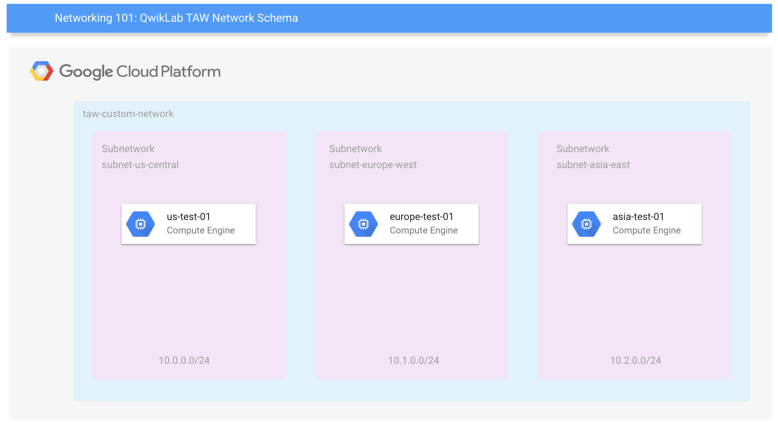
Enfin, vous apprendrez à créer des règles de pare-feu et à utiliser des tags d'instance pour les appliquer.
Points abordés
Dans cet atelier, vous allez apprendre à effectuer les tâches suivantes :
- Revisiter les concepts de base de la mise en réseau Google Cloud
- Examiner les configurations réseau par défaut et celles créées par l'utilisateur
- Créer des règles de pare-feu et les appliquer à l'aide de tags d'instance
Préparation
Avant de cliquer sur le bouton "Démarrer l'atelier"
Lisez ces instructions. Les ateliers sont minutés, et vous ne pouvez pas les mettre en pause. Le minuteur, qui démarre lorsque vous cliquez sur Démarrer l'atelier, indique combien de temps les ressources Google Cloud resteront accessibles.
Cet atelier pratique vous permet de suivre les activités dans un véritable environnement cloud, et non dans un environnement de simulation ou de démonstration. Des identifiants temporaires vous sont fournis pour vous permettre de vous connecter à Google Cloud le temps de l'atelier.
Pour réaliser cet atelier :
- Vous devez avoir accès à un navigateur Internet standard (nous vous recommandons d'utiliser Chrome).
Remarque : Ouvrez une fenêtre de navigateur en mode incognito (recommandé) ou de navigation privée pour effectuer cet atelier. Vous éviterez ainsi les conflits entre votre compte personnel et le compte temporaire de participant, qui pourraient entraîner des frais supplémentaires facturés sur votre compte personnel.
- Vous disposez d'un temps limité. N'oubliez pas qu'une fois l'atelier commencé, vous ne pouvez pas le mettre en pause.
Remarque : Utilisez uniquement le compte de participant pour cet atelier. Si vous utilisez un autre compte Google Cloud, des frais peuvent être facturés à ce compte.
Démarrer l'atelier et se connecter à la console Google Cloud
-
Cliquez sur le bouton Démarrer l'atelier. Si l'atelier est payant, une boîte de dialogue s'affiche pour vous permettre de sélectionner un mode de paiement.
Sur la droite, vous trouverez le panneau Préparation et accès à l'atelier, qui contient les éléments suivants :
- Le bouton Ouvrir la console Google Cloud
- Les identifiants temporaires (nom d'utilisateur et mot de passe) que vous devez utiliser pour cet atelier
- Des informations complémentaires vous permettant d'effectuer l'atelier, si nécessaire
Notez que le minuteur de l'atelier se trouve en haut de la page et indique le temps restant.
-
Cliquez sur Ouvrir la console Google Cloud (ou effectuez un clic droit et sélectionnez Ouvrir le lien dans une fenêtre en navigation privée si vous utilisez Chrome).
L'atelier lance les ressources, puis ouvre la page "Se connecter" dans un nouvel onglet.
Conseil : Réorganisez les onglets dans des fenêtres distinctes, placées côte à côte.
Remarque : Si la boîte de dialogue Sélectionner un compte s'affiche, cliquez sur Utiliser un autre compte.
-
Si nécessaire, copiez le nom d'utilisateur ci-dessous et collez-le dans la boîte de dialogue Se connecter.
{{{user_0.username | "Username"}}}
Vous trouverez également le nom d'utilisateur dans le panneau Préparation et accès à l'atelier.
-
Cliquez sur Suivant.
-
Copiez le mot de passe ci-dessous et collez-le dans la boîte de dialogue Bienvenue.
{{{user_0.password | "Password"}}}
Vous trouverez également le mot de passe dans le panneau Préparation et accès à l'atelier.
-
Cliquez sur Suivant.
Important : Vous devez utiliser les identifiants fournis pour l'atelier. N'utilisez pas les identifiants de votre compte Google Cloud.
Remarque : Si vous utilisez votre propre compte Google Cloud pour cet atelier, des frais supplémentaires pourront vous être facturés.
-
Accédez aux pages suivantes :
- Acceptez les conditions d'utilisation.
- N'ajoutez pas d'options de récupération ni d'authentification à deux facteurs (ce compte est temporaire).
- Ne vous inscrivez pas à des essais sans frais.
Après quelques instants, la console Cloud s'ouvre dans cet onglet.
Remarque : Pour accéder aux produits et services Google Cloud, cliquez sur le menu de navigation ou saisissez le nom du service ou du produit dans le champ Recherche.

Activer Cloud Shell
Cloud Shell est une machine virtuelle qui contient de nombreux outils pour les développeurs. Elle comprend un répertoire d'accueil persistant de 5 Go et s'exécute sur Google Cloud. Cloud Shell vous permet d'accéder via une ligne de commande à vos ressources Google Cloud.
-
Cliquez sur Activer Cloud Shell  en haut de la console Google Cloud.
-
Passez les fenêtres suivantes :
- Accédez à la fenêtre d'informations de Cloud Shell.
- Autorisez Cloud Shell à utiliser vos identifiants pour effectuer des appels d'API Google Cloud.
Une fois connecté, vous êtes en principe authentifié et le projet est défini sur votre ID_PROJET : . Le résultat contient une ligne qui déclare l'ID_PROJET pour cette session :
Your Cloud Platform project in this session is set to {{{project_0.project_id | "PROJECT_ID"}}}
gcloud est l'outil de ligne de commande pour Google Cloud. Il est préinstallé sur Cloud Shell et permet la complétion par tabulation.
- (Facultatif) Vous pouvez lister les noms des comptes actifs à l'aide de cette commande :
gcloud auth list
- Cliquez sur Autoriser.
Résultat :
ACTIVE: *
ACCOUNT: {{{user_0.username | "ACCOUNT"}}}
To set the active account, run:
$ gcloud config set account `ACCOUNT`
- (Facultatif) Vous pouvez lister les ID de projet à l'aide de cette commande :
gcloud config list project
Résultat :
[core]
project = {{{project_0.project_id | "PROJECT_ID"}}}
Remarque : Pour consulter la documentation complète sur gcloud, dans Google Cloud, accédez au guide de présentation de la gcloud CLI.
Concepts de régions et de zones
Certaines ressources Compute Engine sont hébergées dans des régions ou des zones. Une région est un emplacement géographique spécifique où vous pouvez exécuter vos ressources. Chaque région se compose d'une ou plusieurs zones. Par exemple, la région "us-central1" est une région située au centre des États-Unis qui comprend les zones us-central1-a, us-central1-b, us-central1-c et us-central1-f.
| Régions |
Zones |
| Ouest des États-Unis |
us-west1-a, us-west1-b |
| Centre des États-Unis |
us-central1-a, us-central1-b, us-central1-d, us-central1-f |
| Est des États-Unis |
us-east1-b, us-east1-c, us-east1-d |
| Europe de l'Ouest |
europe-west1-b, europe-west1-c, europe-west1-d |
| Asie orientale |
asia-east1-a, asia-east1-b, asia-east1-c |
Les ressources contenues dans des zones sont des ressources dites "zonales". Par exemple, les instances de machines virtuelles et les disques persistants sont deux types de ressources situées dans des zones. Pour associer un disque persistant à une instance de machine virtuelle, vous devez placer ces deux ressources dans la même zone. Si vous souhaitez attribuer une adresse IP statique à une instance, l'instance doit se trouver dans la même région que l'adresse IP statique.
Pour en savoir plus et accéder à une liste complète des régions et zones disponibles sur la page Compute Engine, accédez à la documentation Régions et zones.
Réseau Google Cloud : concepts
Google Cloud, compatible avec les projets, les réseaux et les sous-réseaux, vous permet d'isoler des ressources non associées de façon flexible et logique.
Dans Google Cloud, les réseaux fournissent des connexions de données vers et depuis vos ressources cloud (en général ces ressources sont des instances Compute Engine). Il est primordial de sécuriser vos réseaux pour protéger vos données et contrôler l'accès à vos ressources.
Un projet est une entité qui organise ce que vous développez, par exemple les paramètres, les autorisations et d'autres métadonnées qui décrivent vos applications. Toutes les ressources Google Cloud que vous allouez et utilisez doivent appartenir à un projet.
Chaque projet possédant ses propres règles d'accès (IAM) et sa liste de membres, de nombreux développeurs décident de mapper leurs projets à des équipes. Les projets collectent également des informations sur la facturation et les quotas qui reflètent la consommation de vos ressources.
Les ressources d'un même projet fonctionnent ensemble, par exemple en communiquant via un réseau interne conformément aux règles applicables aux régions et aux zones. Un projet ne peut accéder aux ressources d'un autre projet que si vous configurez une méthode de connexion telle que le VPC partagé ou l'appairage de réseaux VPC.
Les réseaux connectent directement vos ressources les unes aux autres ainsi qu'au monde extérieur. À l'aide de pare-feu, ils hébergent également les règles d'accès relatives aux connexions entrantes et sortantes. Ils peuvent être soit mondiaux (auquel cas ils offrent une évolutivité horizontale sur plusieurs régions), soit régionaux (auquel cas ils offrent une latence faible au sein d'une unique région).
Un réseau VPC est un réseau virtuel dans Google Cloud. C'est une ressource globale qui consiste en une liste de sous-réseaux virtuels régionaux hébergés dans des centres de données, qui sont reliés ensemble par un réseau étendu (WAN) mondial. Les réseaux VPC sont isolés de façon logique les uns des autres dans Google Cloud.
Les sous-réseaux vous permettent de regrouper des ressources associées (instances Compute Engine) dans des espaces d'adressage RFC1918 privés. Ils sont exclusivement régionaux et vous pouvez les configurer en mode automatique ou personnalisé.
- Un réseau en mode automatique contient un sous-réseau par région, et chaque sous-réseau possède une plage d'adresses IP et une passerelle prédéterminées. Lorsque vous créez un réseau en mode automatique, ces sous-réseaux sont automatiquement créés. Chacun d'eux porte le même nom que le réseau.
- Un réseau en mode personnalisé ne contient aucun sous-réseau au moment de sa création. Si vous souhaitez créer une instance dans un réseau en mode personnalisé, vous devez d'abord créer un sous-réseau dans cette région et spécifier sa plage d'adresses IP. Un réseau en mode personnalisé peut posséder zéro, un ou plusieurs sous-réseaux par région.
Définir votre région et votre zone
Certaines ressources Compute Engine sont hébergées dans des régions et des zones. Une région est un emplacement géographique spécifique où vous pouvez exécuter vos ressources. Chaque région se compose d'une ou plusieurs zones.
Pour en savoir plus et accéder à une liste complète des régions et zones disponibles, consultez la documentation sur les régions et les zones.
Exécutez les commandes gcloud suivantes dans Cloud Shell pour définir la région et la zone par défaut de votre atelier :
gcloud config set compute/zone "{{{project_0.default_zone | Zone}}}"
export ZONE=$(gcloud config get compute/zone)
gcloud config set compute/region "{{{project_0.default_region | Region}}}"
export REGION=$(gcloud config get compute/region)
Tâche 1 : Passer en revue le réseau par défaut
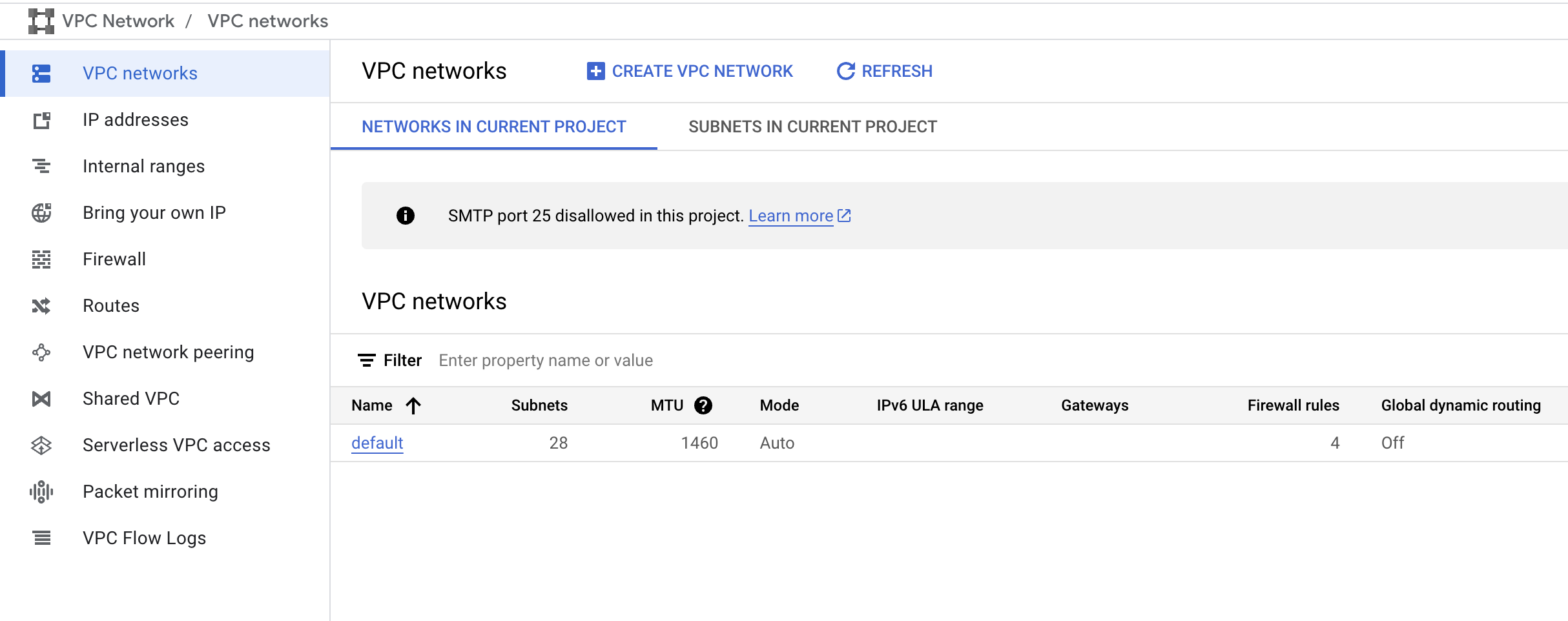
Lorsque vous créez un projet, une configuration réseau par défaut dote chaque région d'un réseau de sous-réseaux automatiquement provisionnés. Vous pouvez créer jusqu'à quatre réseaux supplémentaires dans un projet. Il peut s'agir de réseaux de sous-réseaux automatiquement provisionnés ou personnalisés, ou encore d'anciens réseaux.
Chaque instance que vous créez dans un sous-réseau obtient une adresse IPv4 appartenant à la plage d'adresses de ce sous-réseau.
- Pour vérifier votre réseau par défaut, accédez à la console Cloud, puis au menu de navigation (
 ). Sélectionnez Réseau VPC > Réseaux VPC.
Vérifier les règles de pare-feu par défaut
Pour savoir comment isoler des sous-réseaux à l'aide de règles de pare-feu, consultez la documentation sur les réseaux et sous-réseaux VPC et la documentation sur les règles de pare-feu VPC.
Chaque réseau dispose d'un pare-feu par défaut qui bloque l'ensemble du trafic entrant vers les instances. Pour autoriser ce trafic, vous devez créer des règles "allow". En outre, le pare-feu par défaut autorise le trafic en provenance des instances, sauf si vous le configurez de façon qu'il bloque les connexions sortantes à l'aide d'une configuration "egress". Vous pouvez donc créer par défaut des règles "allow" pour le trafic entrant que vous souhaitez laisser passer, et des règles "deny" pour le trafic sortant que vous souhaitez restreindre. Vous avez également la possibilité de définir une règle de refus par défaut pour le trafic sortant afin d'empêcher toute connexion externe.
Il est préférable de configurer la règle de pare-feu la moins permissive possible, adaptée au trafic que vous souhaitez autoriser. Par exemple, si vous avez besoin d'autoriser le trafic à accéder à des instances spécifiques, mais de l'empêcher d'accéder à d'autres, vous devez créer des règles n'autorisant le trafic que vers les instances en question. Cette configuration plus restrictive est bien plus prévisible qu'une règle de pare-feu étendue autorisant le trafic à accéder à toutes les instances. Si vous souhaitez que certaines règles "deny" prévalent sur certaines règles "allow", vous pouvez assigner un niveau de priorité à chacune d'elles. Ainsi, la règle ayant la valeur la plus faible (et la priorité la plus élevée) est évaluée en premier. Créer des ensembles complexes et étendus de règles de priorité peut entraîner l'autorisation ou le blocage involontaire de certains types de trafic.
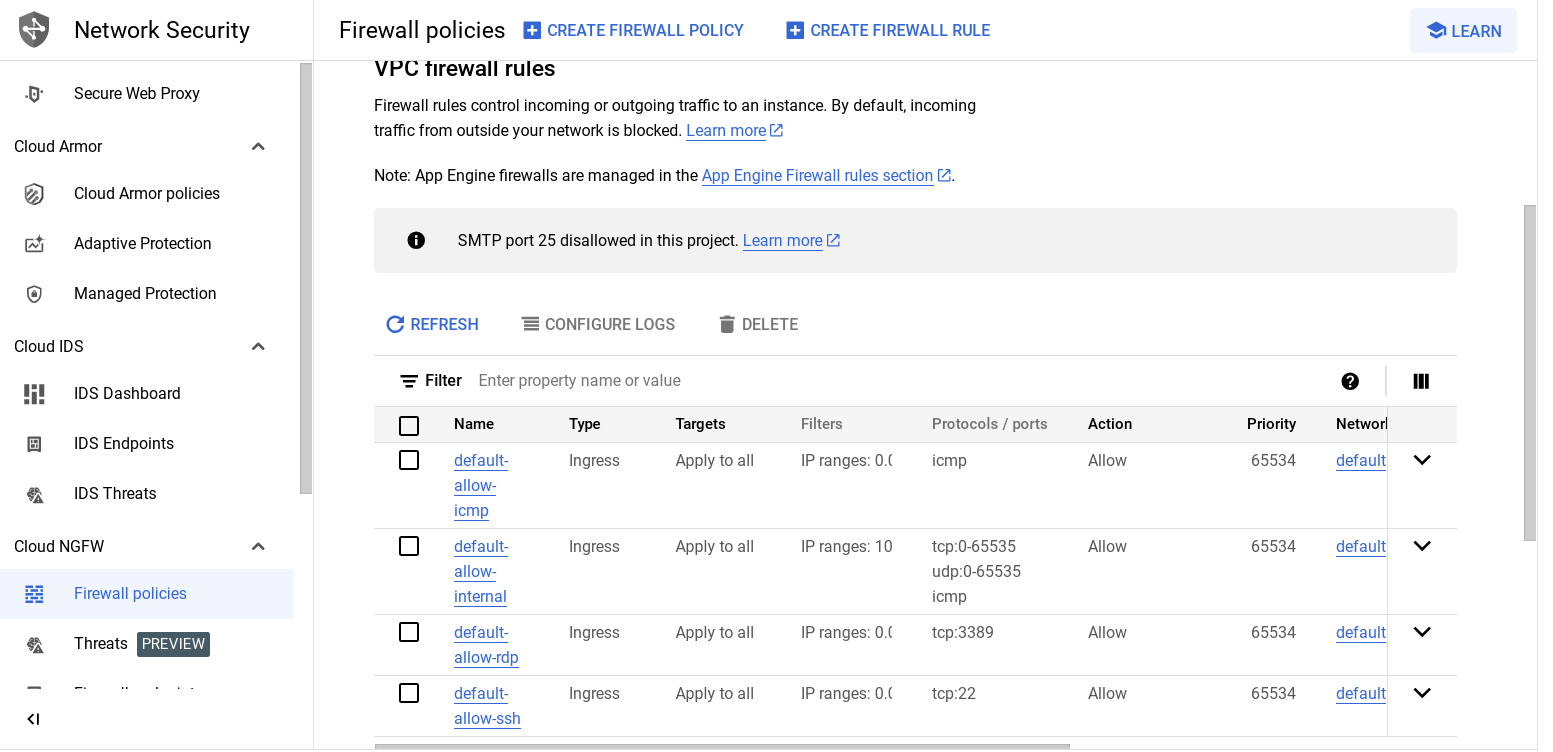
Le réseau par défaut définit automatiquement des règles de pare-feu, décrites dans le tableau ci-dessous. Les réseaux manuellement créés, quel que soit leur type, ne définissent pas automatiquement de règles de pare-feu. Vous devez donc définir vous-même les règles de pare-feu dont vous avez besoin pour vos réseaux, hormis le réseau par défaut.
Voici les règles de pare-feu de trafic entrant automatiquement définies pour le réseau par défaut :
|
default-allow-internal
|
Autorise les connexions réseau à partir de tous les ports et protocoles entre les instances du réseau.
|
|
default-allow-ssh
|
Autorise les connexions SSH à partir de toutes les sources vers toutes les instances du réseau par le port TCP 22.
|
|
default-allow-rdp
|
Autorise les connexions RDP à partir de toutes les sources vers toutes les instances du réseau par le port TCP 3389.
|
|
default-allow-icmp
|
Autorise le trafic ICMP à partir de toutes les sources vers toutes les instances du réseau.
|
- Pour consulter les règles de pare-feu par défaut, accédez à la console Cloud, puis cliquez sur le menu de navigation () > Réseau VPC > Pare-feu.
Vérifier les routes réseau par défaut
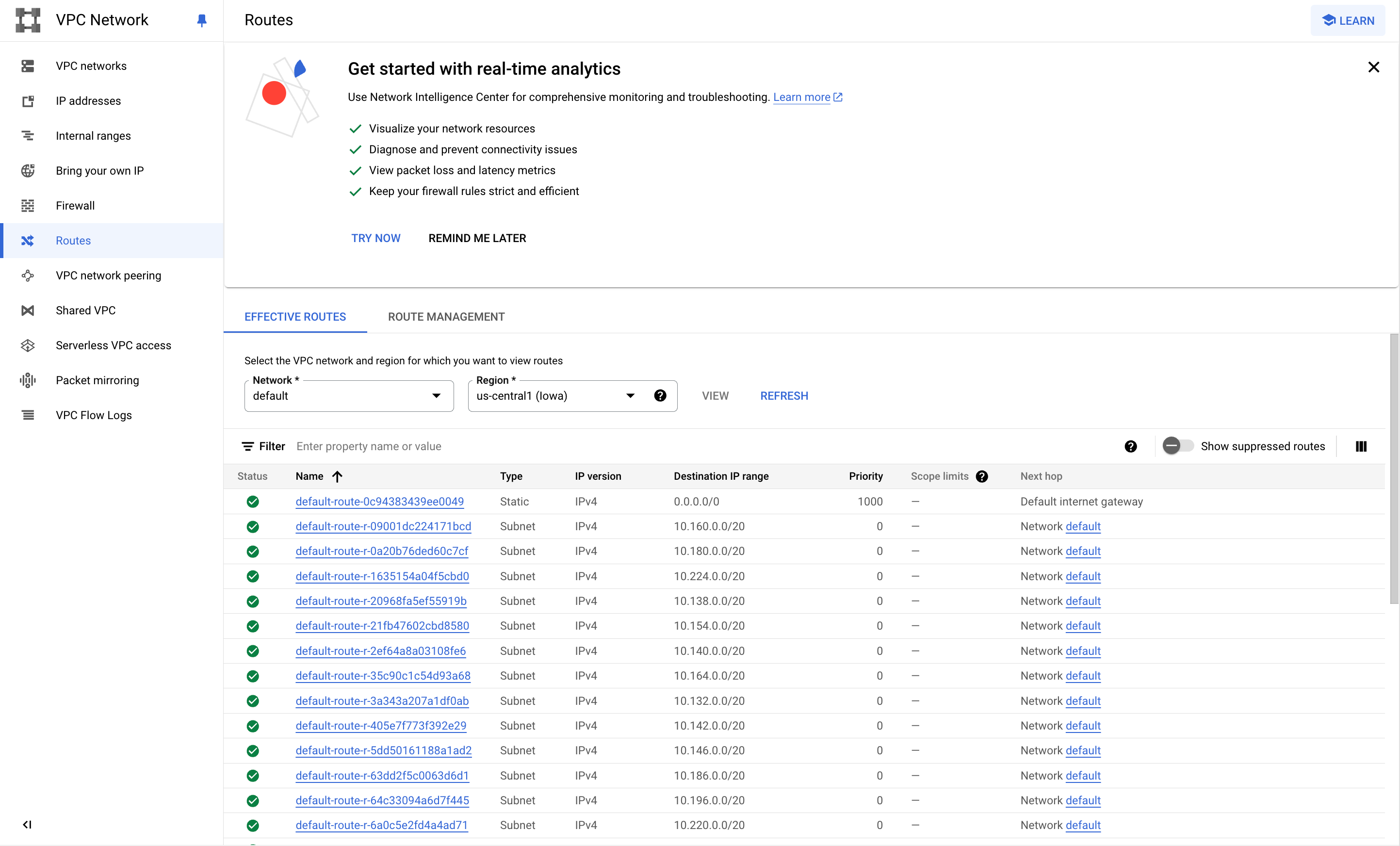
Tous les réseaux disposent de routes automatiquement créées qui dirigent le trafic vers Internet (route par défaut) et vers les plages d'adresses IP du réseau. Les noms des routes sont générés automatiquement et diffèrent pour chaque projet.
- Pour consulter les routes par défaut, accédez au menu de navigation () de la console Cloud, puis sélectionnez Réseau VPC > Routes.
Tâche 2 : Créer un réseau personnalisé
Lorsque vous affectez manuellement des plages de sous-réseaux, vous créez tout d'abord un réseau personnalisé, puis les sous-réseaux que vous souhaitez utiliser au sein d'une région. Vous n'avez pas besoin de spécifier immédiatement (ni même du tout) de sous-réseaux pour chaque région. Toutefois, vous ne pouvez pas créer d'instances dans une région ne comportant pas de sous-réseaux.
Lorsque vous créez un sous-réseau, son nom doit être unique dans le projet pour la région, mais aussi entre les différents réseaux de cette région. Le même nom peut apparaître deux fois dans un projet tant que les deux sous-réseaux se situent dans une région différente. Comme les sous-réseaux ne disposent ni de plage IPv4 au niveau du réseau, ni d'adresse IP de passerelle, ces informations n'apparaissent pas.
Vous pouvez créer un réseau personnalisé à l'aide de la console Cloud ou de Cloud Shell. Dans cet atelier, vous allez utiliser la console Cloud.
Pour créer un réseau personnalisé :
-
Dans la console Cloud, accédez au menu de navigation (), puis cliquez sur Réseau VPC > Réseaux VPC.
-
Cliquez sur Créer un réseau VPC.
-
Dans le champ Nom, saisissez taw-custom-network.
-
Dans la section Sous-réseaux, pour Mode de création du sous-réseau, sélectionnez Personnalisé.
-
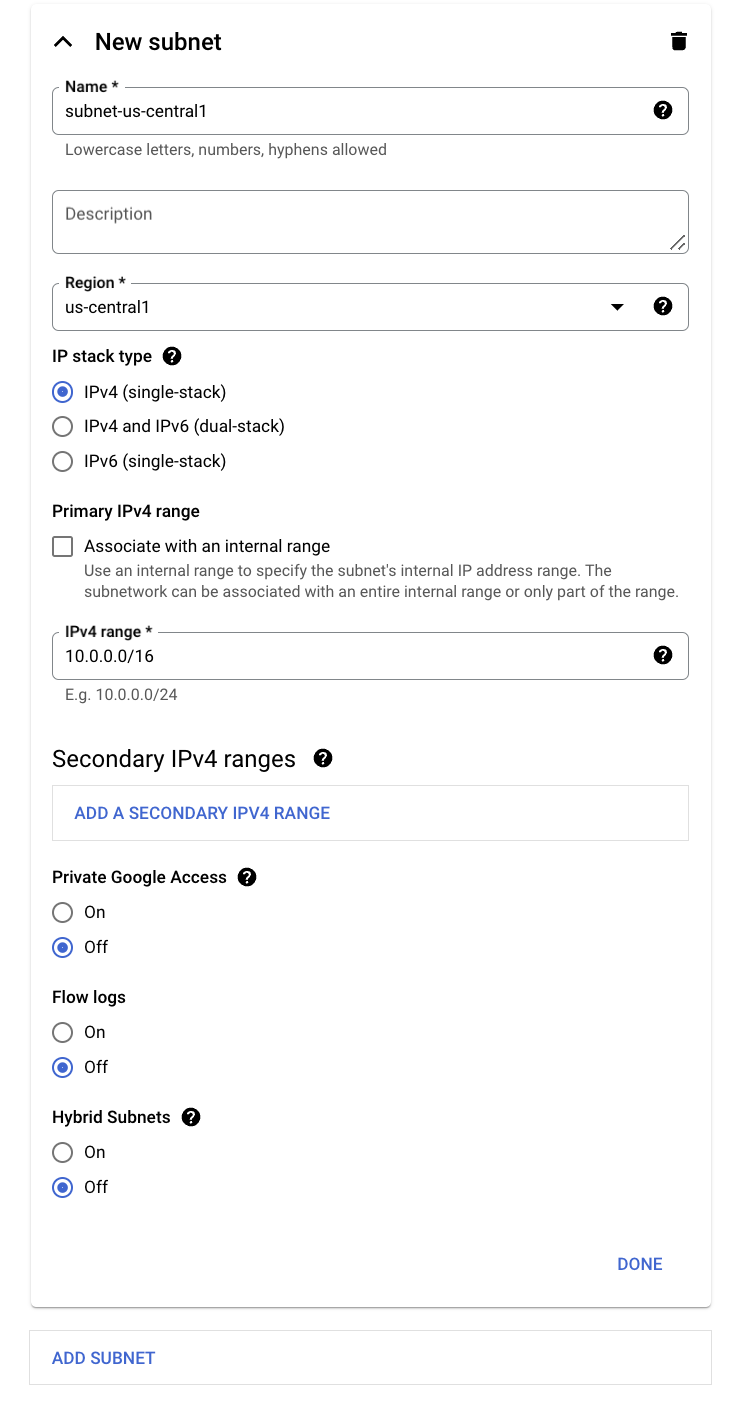
Sous Nouveau sous-réseau, spécifiez les paramètres suivants :
- Dans le champ Nom, saisissez subnet-.
- Pour Région, sélectionnez .
- Dans le champ Plage IPv4, saisissez 10.0.0.0/16.
-
Cliquez sur OK.
-
Cliquez sur Ajouter un sous-réseau et ajoutez deux autres sous-réseaux dans leur région respective :
- Dans le champ Nom, saisissez subnet-. Dans le champ Région, sélectionnez . Dans le champ Plage IPv4, saisissez 10.1.0.0/16, puis cliquez sur OK.
- Dans le champ Nom, saisissez subnet-. Dans le champ Région, sélectionnez . Dans le champ Plage d'adresses IPv4, saisissez 10.2.0.0/16, puis cliquez sur OK.
-
Cliquez sur Créer.
À ce stade, le réseau dispose de routes vers Internet et vers les instances que vous êtes susceptible de créer. Il ne possède toutefois aucune règle de pare-feu autorisant l'accès aux instances, même depuis d'autres instances. Pour autoriser l'accès, vous devez créer des règles de pare-feu VPC.
Passez à la section Ajouter des règles de pare-feu.
Tâche 3 : Ajouter des règles de pare-feu
Pour autoriser l'accès aux instances de VM, vous devez appliquer des règles de pare-feu. Dans cet atelier, vous allez utiliser des tags d'instance pour appliquer les règles de pare-feu à vos instances de VM. Ces règles s'appliqueront à toutes les VM utilisant le même tag d'instance.
Remarque : Les réseaux et pare-feu utilisent les tags d'instance pour appliquer certaines règles de pare-feu aux instances de VM taguées. Par exemple, si plusieurs instances effectuent la même tâche (telle que desservir un site Web volumineux), vous pouvez leur attribuer un tag sous la forme d'un mot ou terme partagé, que vous pouvez ensuite utiliser pour autoriser l'accès HTTP à ces instances avec une règle de pare-feu.
Et comme les tags s'appliquent également au serveur de métadonnées, vous pouvez les utiliser pour les applications en cours d'exécution sur vos instances.
- Tout d'abord, créez une règle de pare-feu pour autoriser les requêtes Internet HTTP, puis créez des règles de pare-feu supplémentaires.
Ajouter des règles de pare-feu à l'aide de la console
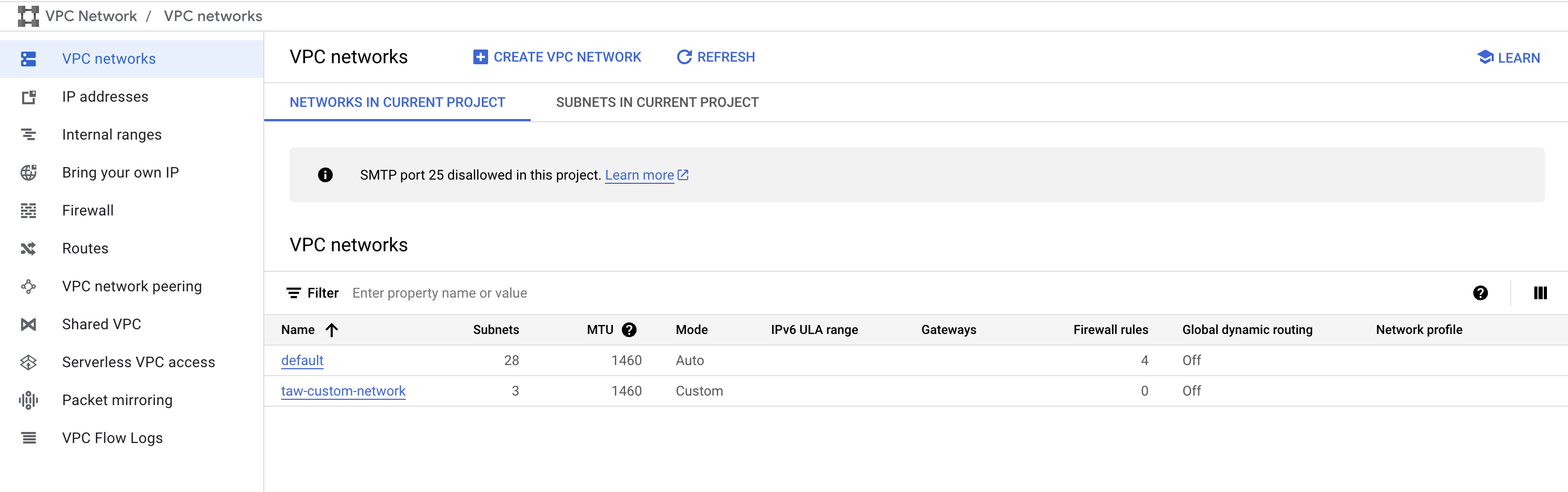
- Dans la console Cloud, accédez au menu de navigation, cliquez sur Réseau VPC > Réseaux VPC, puis sur taw-custom-network :
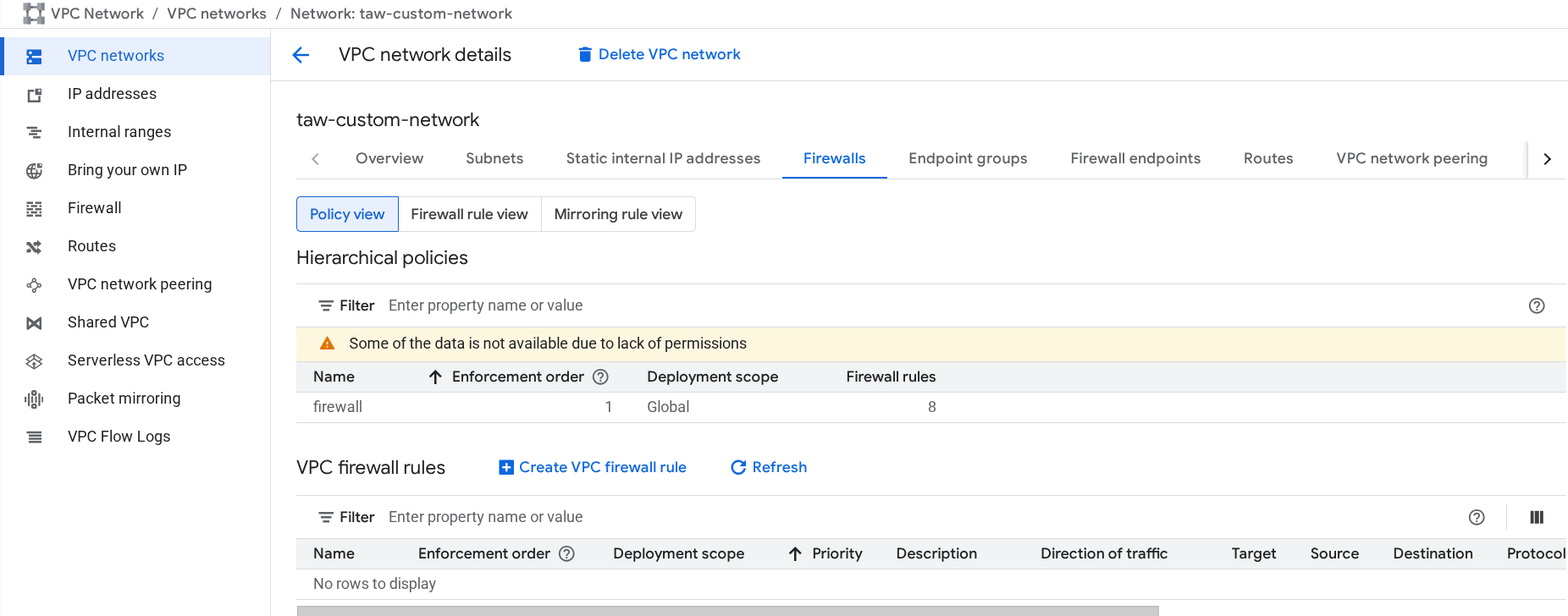
- Cliquez sur l'onglet Pare-feu, puis sur Ajouter une règle de pare-feu.
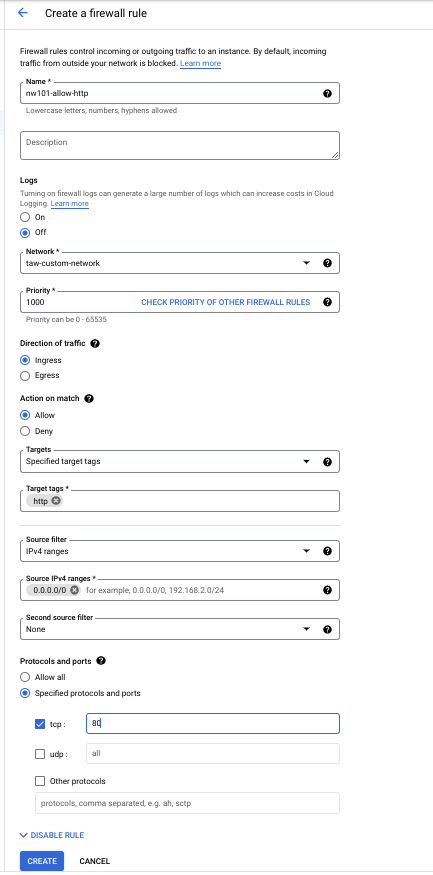
- Spécifiez les paramètres suivants :
|
Champ
|
Valeur
|
Commentaires
|
|
Nom
|
nw101-allow-http
|
Nom de la nouvelle règle
|
|
Cibles
|
Tags cibles spécifiés
|
Instances auxquelles s'applique la règle de pare-feu
|
|
Tags cibles
|
http
|
Le tag que vous appliquez aux instances
|
|
Filtre source
|
Plages IPv4
|
Filtre des sources de trafic
|
|
Plages IPv4 sources
|
0.0.0.0/0
|
Ouvre le pare-feu à toutes les adresses IP provenant d'Internet.
|
|
Protocoles et ports
|
Sélectionnez Protocoles et ports spécifiés, cochez la case tcp, puis saisissez 80.
|
HTTP uniquement
|
Votre écran ressemblera à ceci :
- Cliquez sur Créer, puis attendez que la règle soit créée. Vous allez ensuite créer les règles de pare-feu supplémentaires dont vous avez besoin.
Créer des règles de pare-feu supplémentaires
Ces règles de pare-feu supplémentaires autorisent les connexions ICMP, SSH, RDP ainsi que les communications internes. Vous pouvez les créer à l'aide de la console Cloud.
Pour créer chaque règle, cliquez sur Ajouter une règle de pare-feu, spécifiez les paramètres suivants, puis cliquez sur Créer :
|
Champ
|
Valeur
|
Commentaires
|
|
Nom
|
nw101-allow-icmp
|
Nom de la nouvelle règle
|
|
Cibles
|
Tags cibles spécifiés
|
À sélectionner dans le menu déroulant "Cibles"
|
|
Tags cibles
|
règles
|
Tag
|
|
Filtre source
|
Plages IPv4
|
Filtre des sources de trafic
|
|
Plages IPv4 sources
|
0.0.0.0/0
|
Ouvre le pare-feu à toutes les adresses IP provenant d'Internet.
|
|
Protocoles et ports
|
Sélectionnez Protocoles et ports spécifiés, cochez Autres protocoles, puis saisissez icmp.
|
Protocoles et ports auxquels s'applique le pare-feu
|
|
Champ
|
Valeur
|
Commentaires
|
|
Nom
|
nw101-allow-internal
|
Nom de la nouvelle règle
|
|
Cibles
|
Toutes les instances du réseau
|
À sélectionner dans le menu déroulant "Cibles"
|
|
Filtre source
|
Plages IPv4
|
Filtre permettant d'appliquer la règle à des sources de trafic spécifiques
|
|
Plages IPv4 sources
|
10.0.0.0/16,
10.1.0.0/16,
10.2.0.0/16
|
Ouvre le pare-feu au trafic provenant des plages d'adresses IP internes spécifiées.
|
|
Protocoles et ports
|
Sélectionnez Protocoles et ports spécifiés, cochez la case tcp, puis saisissez 0-65535 ; cochez la case udp, puis saisissez 0-65535 ; cochez la case Autres protocoles, puis saisissez icmp.
|
Autorise TCP : 0-65535, UDP : 0-65535 et ICMP
|
|
Champ
|
Valeur
|
Commentaires
|
|
Nom
|
nw101-allow-ssh
|
Nom de la nouvelle règle
|
|
Cibles
|
Tags cibles spécifiés
|
ssh
|
|
Tags cibles
|
ssh
|
Instances auxquelles vous appliquez la règle de pare-feu
|
|
Filtre source
|
Plages IPv4
|
Filtre permettant d'appliquer la règle à des sources de trafic spécifiques
|
|
Plages IPv4 sources
|
0.0.0.0/0
|
Ouvre le pare-feu à toutes les adresses IP provenant d'Internet.
|
|
Protocoles et ports
|
Sélectionnez Protocoles et ports spécifiés, cochez la case tcp, puis saisissez 22.
|
Autorise tcp:22
|
|
Champ
|
Valeur
|
Commentaires
|
|
Nom
|
nw101-allow-rdp
|
Nom de la nouvelle règle
|
|
Cibles
|
Toutes les instances du réseau
|
À sélectionner dans le menu déroulant "Cibles"
|
|
Filtre source
|
Plages IPv4
|
Filtrer les adresses IP
|
|
Plages IPv4 sources
|
0.0.0.0/0
|
Ouvre le pare-feu à toutes les adresses IP provenant d'Internet.
|
|
Protocoles et ports
|
Sélectionnez Protocoles et ports spécifiés, cochez la case tcp, puis saisissez 3389.
|
Autorise tcp:3389
|
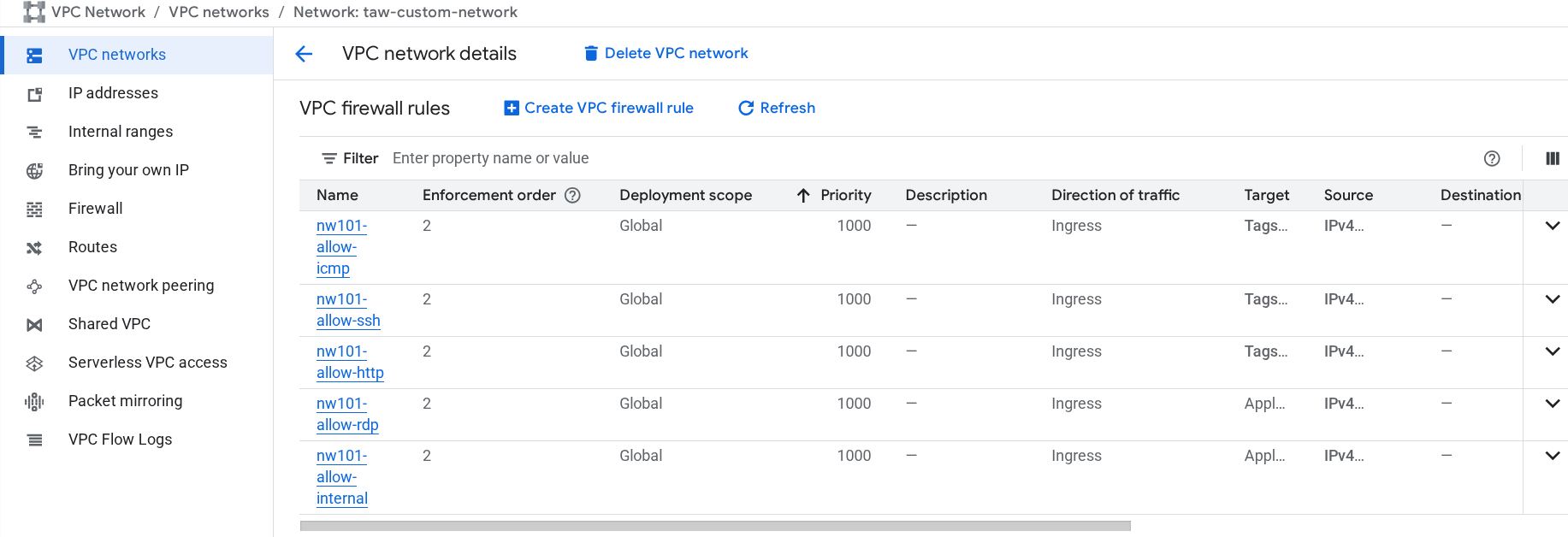
Pour vérifier les règles de pare-feu de votre réseau, sélectionnez l'onglet Pare-feu dans la console Cloud. Les règles doivent se présenter comme suit :
Remarque : Qu'en est-il des routes visibles dans la console réseau ?
Les fonctionnalités de mise en réseau Google Cloud utilisent des routes pour rediriger les paquets entre les sous-réseaux et vers Internet. Lorsqu'un sous-réseau est créé (ou précréé) dans votre réseau, des routes sont automatiquement générées dans chaque région pour permettre aux paquets de circuler entre les sous-réseaux. Ces routes ne peuvent pas être modifiées.
Vous pouvez créer des routes supplémentaires afin d'envoyer du trafic à une instance, à une passerelle VPN ou à une passerelle Internet par défaut. Ces routes peuvent être modifiées de façon à s'adapter à l'architecture réseau souhaitée. Les routes et les pare-feu fonctionnent ensemble pour s'assurer que votre trafic atteint sa destination.
Cliquez sur Vérifier ma progression pour valider l'objectif.
Créer un réseau personnalisé, des sous-réseaux et des règles de pare-feu
Terminer l'atelier
Une fois l'atelier terminé, cliquez sur Terminer l'atelier. Votre compte et les ressources utilisées sont alors supprimés de la plate-forme d'atelier.
Si vous le souhaitez, vous pouvez noter l'atelier. Sélectionnez un nombre d'étoiles, saisissez un commentaire, puis cliquez sur Envoyer.
Voici à quoi correspond le nombre d'étoiles que vous pouvez attribuer à un atelier :
- 1 étoile = très insatisfait(e)
- 2 étoiles = insatisfait(e)
- 3 étoiles = ni insatisfait(e), ni satisfait(e)
- 4 étoiles = satisfait(e)
- 5 étoiles = très satisfait(e)
Si vous ne souhaitez pas donner votre avis, vous pouvez fermer la boîte de dialogue.
Pour soumettre des commentaires, suggestions ou corrections, veuillez accéder à l'onglet Assistance.
Félicitations !
Vous avez découvert la configuration des réseaux par défaut et de ceux créés par l'utilisateur. Vous avez également appris à ajouter des sous-réseaux et à appliquer des règles de pare-feu pour contrôler les accès.
Formations et certifications Google Cloud
Les formations et certifications Google Cloud vous aident à tirer pleinement parti des technologies Google Cloud. Nos cours portent sur les compétences techniques et les bonnes pratiques à suivre pour être rapidement opérationnel et poursuivre votre apprentissage. Nous proposons des formations pour tous les niveaux, à la demande, en salle et à distance, pour nous adapter aux emplois du temps de chacun. Les certifications vous permettent de valider et de démontrer vos compétences et votre expérience en matière de technologies Google Cloud.
Dernière mise à jour du manuel : 16 octobre 2026
Dernier test de l'atelier : 19 janvier 2026
Copyright 2026 Google LLC. Tous droits réservés. Google et le logo Google sont des marques de Google LLC. Tous les autres noms d'entreprises et de produits peuvent être des marques des entreprises auxquelles ils sont associés.








