

Before you begin
- Labs create a Google Cloud project and resources for a fixed time
- Labs have a time limit and no pause feature. If you end the lab, you'll have to restart from the beginning.
- On the top left of your screen, click Start lab to begin

Deploy sample App Engine application
/ 100
Deploy sample App Engine application
/ 100


Web Security Scanner 是 Security Command Center 的內建服務,可找出 Google App Engine、Google Kubernetes Engine (GKE) 和 Compute Engine 網頁應用程式的安全漏洞。這項服務會檢索應用程式,追蹤起始網址涵蓋的所有連結,並盡可能與使用者輸入內容和事件處理常式互動。
這項掃描工具可以補強現有的安全設計與開發流程。為了避免誤判干擾到開發人員,掃描工具會傾向避免過度回報,也不會顯示低可信度的警告。Web Security Scanner 無法取代人工安全審查,亦不保證您的應用程式完全沒有安全漏洞。
本實驗室的內容包括:
請詳閱以下操作說明。實驗室活動會計時,且中途無法暫停。點選「Start Lab」後就會開始計時,顯示可使用 Google Cloud 資源的時間。
您將在真正的雲端環境完成實作實驗室活動,而不是模擬或示範環境。為此,我們會提供新的暫時憑證,供您在實驗室活動期間登入及存取 Google Cloud。
為了順利完成這個實驗室,請先確認:
按一下「Start Lab」按鈕。如果實驗室會產生費用,請在開啟的對話方塊中選取付款方式。右側的「Lab setup and access」面板會顯示下列項目:
請注意,實驗室計時器位於頁面頂端附近,會顯示剩餘時間。
按一下「Open Google Cloud console」。如果使用 Chrome 瀏覽器,也可以按一下滑鼠右鍵,選取「在無痕視窗中開啟連結」。
接著,實驗室會啟動相關資源,並開啟另一個分頁,顯示「登入」頁面。
提示:您可以在不同的視窗並排開啟分頁。
如有必要,請將下方的 Username 貼到「登入」對話方塊。
您也可以在「Lab setup and access」面板找到「Username」。
點選「下一步」。
複製下方的 Password,並貼到「歡迎使用」對話方塊。
您也可以在「Lab setup and access」面板找到「Password」。
點選「下一步」。
繼續點按後續頁面:
Google Cloud 控制台稍後會在這個分頁開啟。

Cloud Shell 是搭載多項開發工具的虛擬機器,提供永久的 5 GB 主目錄,而且在 Google Cloud 中運作。Cloud Shell 提供指令列存取權,方便您使用 Google Cloud 資源。
點按 Google Cloud 控制台頂端的「啟用 Cloud Shell」圖示 
系統顯示視窗時,請按照下列步驟操作:
連線建立完成即代表已通過驗證,而且專案已設為您的 Project_ID:
gcloud 是 Google Cloud 的指令列工具,已預先安裝於 Cloud Shell,並支援 Tab 鍵自動完成功能。
輸出內容:
輸出內容:
gcloud 的完整說明,請前往 Google Cloud 參閱 gcloud CLI 總覽指南。
在本實驗室中,您將部署 Hello World 範例應用程式,並對其執行 Security Scanner。
itsdangerous==2.0.1、Jinja2==3.0.3 和 werkzeug==2.0.1:更新後的檔案內容應如下:
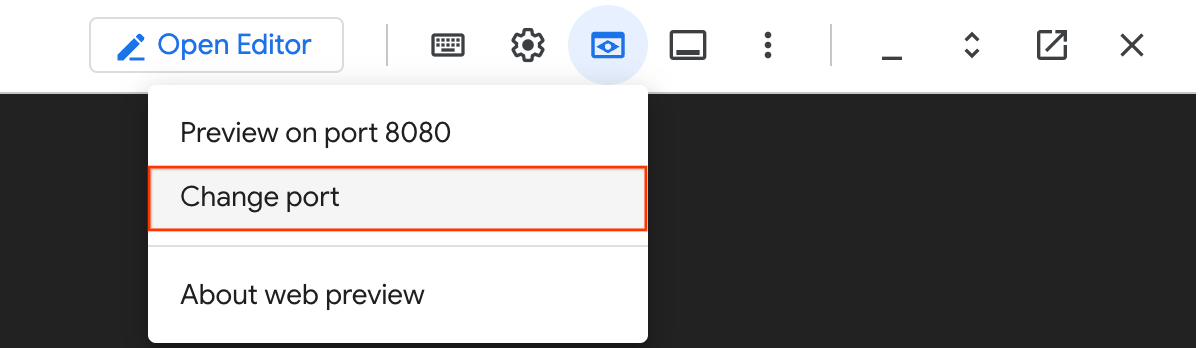
itsdangerous==2.0.1 套件,能安全地將資料傳遞至不受信任的環境,並安全地取回資料。hello_world 目錄中,使用下列指令啟動本機開發伺服器:點選 Cloud Shell 工具列中的網頁預覽圖示。
點選「變更通訊埠」。
將通訊埠編號變更為 5000,然後點選「變更並預覽」。
在本實驗室中,我們將使用
hello_world) 執行下列指令,將應用程式部署至 App Engine:系統隨即會開始部署應用程式。
Cloud Shell 會提供可使用的連結,您也可以前往 http://[YOUR_PROJECT_ID].uc.r.appspot.com 查看應用程式。您會在下一個步驟中將這個網址新增至掃描參數,並對其執行安全漏洞掃描。
點選「Check my progress」,確認工作已完成。如果已順利完成工作,您就會看見評估分數。
系統不會立即執行掃描,而是將此作業排入佇列,待稍後 (可能為數小時後) 執行,具體時間視目前的負載量而定。請參閱「使用 Web Security Scanner」,進一步瞭解表單設定。
依序點選「導覽選單」>「API 和服務」>「程式庫」。
在「搜尋 API 和服務」中輸入 Web Security Scanner。
依序選取「Web Security Scanner API」和「啟用」,啟用 API。
在「導覽選單」中,依序選取「安全性」>「Web Security Scanner」。
點選「New Scan」。
在「Starting URL 1」下方,輸入要掃描的應用程式網址。
點選「Save」以建立掃描作業。
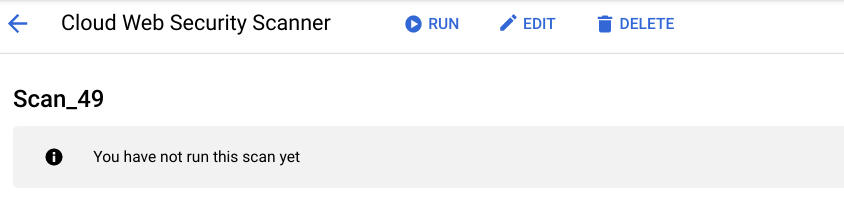
點選「Run」開始掃描:
掃描作業會排入佇列,您可以透過狀態列確認作業進度。作業完成後,掃描總覽頁面會顯示結果部分。下圖為未偵測到安全漏洞時的掃描結果:
做得好!您已使用 Web Security Scanner 完成掃描。系統顯示警告訊息,指出只掃描 1 個網址的效益不大。本實驗室只是為了進行簡單示範,正式環境中會有許多網址需要掃描。
您可以透過下列選擇題強化所學,確實掌握這個實驗室的概念。盡力回答即可。
在本實驗室中,您學會使用 Web Security Scanner 執行掃描。
本實驗室為「Qwik Start」系列的一部分,這些實驗室可帶您一窺 Google Cloud 的眾多功能。歡迎在實驗室目錄搜尋「Qwik Start」,挑選下一個實驗室繼續學習!
協助您瞭解如何充分運用 Google Cloud 的技術。我們的課程會介紹專業技能和最佳做法,讓您可以快速掌握要領並持續進修。我們提供從基本到進階等級的訓練課程,並有隨選、線上和虛擬課程等選項,方便您抽空參加。認證可協助您驗證及證明自己在 Google Cloud 技術方面的技能和專業知識。
使用手冊上次更新日期:2026 年 5 月 20 日
實驗室上次測試日期:2025 年 11 月 12 日
Copyright 2026 Google LLC 保留所有權利。Google 和 Google 標誌是 Google LLC 的商標,其他公司和產品名稱則有可能是其關聯公司的商標。



This content is not currently available
We can notify you via email when it becomes available

Great!
We can contact you via email if it becomes available


One lab at a time
Confirm to end all existing labs and start this one