
始める前に
- ラボでは、Google Cloud プロジェクトとリソースを一定の時間利用します
- ラボには時間制限があり、一時停止機能はありません。ラボを終了した場合は、最初からやり直す必要があります。
- 画面左上の [ラボを開始] をクリックして開始します

Create a Cloud Storage bucket.
/ 25
Create a Keyring and Crypto key.
/ 25
Encrypt Your Data with the Cloud KMS key and upload it on the storage bucket.
/ 25
Encrypt multiple files using KMS API and upload to cloud storage.
/ 25
Create a Cloud Storage bucket.
/ 25
Create a Keyring and Crypto key.
/ 25
Encrypt Your Data with the Cloud KMS key and upload it on the storage bucket.
/ 25
Encrypt multiple files using KMS API and upload to cloud storage.
/ 25

このラボでは、Google Cloud Security API と Privacy API の高度な機能について学習します。まず、安全な Cloud Storage バケットを設定し、Cloud Key Management Service を使用して暗号鍵を管理し、データを保護します。さらに、Cloud Storage 監査ログを調べて、アクセスと変更をモニタリングします。このラボでは、要約された財務データを処理し、Cloud Storage にアップロードする前に暗号化して機密性を確保します。
このラボでは、次のタスクの実行方法について学びます。
こちらの説明をお読みください。ラボには時間制限があり、一時停止することはできません。タイマーは、Google Cloud のリソースを利用できる時間を示しており、[ラボを開始] をクリックするとスタートします。
このハンズオンラボでは、シミュレーションやデモ環境ではなく実際のクラウド環境を使って、ラボのアクティビティを行います。そのため、ラボの受講中に Google Cloud にログインおよびアクセスするための、新しい一時的な認証情報が提供されます。
このラボを完了するためには、下記が必要です。
[ラボを開始] ボタンをクリックします。ラボの料金をお支払いいただく必要がある場合は、表示されるダイアログでお支払い方法を選択してください。 右側の [ラボの設定とアクセス] パネルには、以下が表示されます。
ラボのタイマーはページの上部に表示され、残り時間が示されます。
[Google Cloud コンソールを開く] をクリックします(Chrome ブラウザを使用している場合は、右クリックして [シークレット ウィンドウで開く] を選択します)。
ラボでリソースがスピンアップし、別のタブで [ログイン] ページが表示されます。
ヒント: タブをそれぞれ別のウィンドウで開き、並べて表示しておきましょう。
必要に応じて、下のユーザー名をコピーして、[ログイン] ダイアログに貼り付けます。
[ラボの設定とアクセス] パネルでもユーザー名を確認できます。
[次へ] をクリックします。
以下のパスワードをコピーして、[ようこそ] ダイアログに貼り付けます。
[ラボの設定とアクセス] パネルでもパスワードを確認できます。
[次へ] をクリックします。
その後のページはクリックして先に進みます。
しばらくすると、このタブで Google Cloud コンソールが開きます。

Cloud Shell は、開発ツールと一緒に読み込まれる仮想マシンです。5 GB の永続ホーム ディレクトリが用意されており、Google Cloud で稼働します。Cloud Shell を使用すると、コマンドラインで Google Cloud リソースにアクセスできます。
Google Cloud コンソールの上部にある「Cloud Shell をアクティブにする」アイコン 
ウィンドウで次の操作を行います。
接続した時点で認証が完了しており、プロジェクトに各自の Project_ID、
gcloud は Google Cloud のコマンドライン ツールです。このツールは、Cloud Shell にプリインストールされており、タブ補完がサポートされています。
出力:
出力:
gcloud ドキュメントの全文については、gcloud CLI の概要ガイドをご覧ください。
このラボのデータを保存するために、独自の Cloud Storage バケットを作成する必要があります。
このコマンドを実行することで、gsutil コマンドライン クライアントが正しく設定されていること、認証が機能していること、操作しているクラウド プロジェクトへの書き込みアクセス権があることも確認できます。
[進行状況を確認] をクリックして、目標に沿って進んでいることを確認します。
このラボで使用する財務データセットは、架空の複数の財務ドキュメントです。このデータは Cloud Storage バケット gs://${GOOGLE_CLOUD_PROJECT}-kms-lab-data/ にコピーされています。
tail で表示して、メールのテキストが格納されていることを確認します。次の出力が表示されます。
平文メールファイルの内容が表示されます。
Cloud KMS は、Google Cloud の暗号鍵管理サービスです。KMS を使用するには、前もってプロジェクトで有効にしておく必要があります。プロビジョニング済みのこのラボでは、すでに KMS が有効になっていますが、これは gcloud CLI コマンドの 1 つを使用して確認できます。
出力は特にありません。これで、Cloud KMS がプロジェクトで有効になりました。
データを暗号化するには、KeyRing と CryptoKey を作成する必要があります。KeyRing は鍵をグループ化する際に役立ちます。鍵は環境別(テスト、ステージング、本番など)、またはその他の概念グループ別にグループ化できます。このラボでの KeyRing の名前は labkey、CryptoKey の名前は qwiklab です。
gcloud コマンドを実行して KeyRing を作成します。このラボではグローバル ロケーションを使用しますが、特定のリージョンに設定することもできます。qwiklab という名前の CryptoKey を作成します。出力は特にありません。これで、KeyRing と CryptoKey が作成されました。
鍵管理ウェブ UI では、CryptoKey と KeyRing を表示および管理できます。後で権限を管理するときにこの UI を使用します。
[進行状況を確認] をクリックして、目標に沿って進んでいることを確認します。
次に、データを暗号化してみましょう。
base64 エンコードします。暗号化エンドポイントを使用すると、暗号化対象の base64 エンコードされたテキストを、指定した鍵に渡すことができます。
encrypt アクションのたびに異なる結果が返されます。
レスポンスは、属性 ciphertext の暗号化されたテキストが含まれた JSON ペイロードになります。
これで データが暗号化されたので、データをファイルに保存し、Cloud Storage バケットにアップロードできます。
ciphertext プロパティを取り出し、ファイル 1.encrypted に保存できます。以下のコマンドを実行します。decrypt エンドポイントを呼び出して、復号されたテキストが元のメールと一致するかどうかで確認できます。暗号化データには、その暗号化に使用された CryptoKey バージョンに関する情報が含まれているため、復号エンドポイントに特定のバージョンが渡されることはありません。以下のコマンドを実行します。[進行状況を確認] をクリックして、目標に沿って進んでいることを確認します。
KMS には注目すべき主要な権限が 2 つあります。一方の権限ではユーザーまたはサービス アカウントで KMS リソースを管理でき、もう一方ではユーザーまたはサービス アカウントで鍵を使用してデータの暗号化と復号が可能です。
鍵を管理する権限は cloudkms.admin で、この権限を持つすべてのユーザーが KeyRing を作成し、CryptoKey を作成、変更、無効化、破壊できます。暗号化および復号する権限は cloudkms.cryptoKeyEncrypterDecrypter で、暗号化および復号 API エンドポイントを呼び出すために使用されます。
この演習では、現在の承認済みユーザーを使用して IAM 権限を割り当てます。
gcloud コマンドを実行し、作成した KeyRing を管理する IAM 権限を割り当ててください。CryptoKey は KeyRing に属し、KeyRing はプロジェクトに属するため、その階層の上位レベルで特定のロールまたは権限を持つユーザーは、子リソースに対して同じ権限を継承します。たとえば、あるプロジェクトに対してオーナーロールを持つユーザーは、そのプロジェクトのすべての KeyRing および CryptoKey に対してもオーナーになります。同様に、あるユーザーに KeyRing の cloudkms.admin ロールが付与されている場合は、その KeyRing の CryptoKey に関連する権限も付与されます。
cloudkms.cryptoKeyEncrypterDecrypter 権限を持たない承認済みユーザーは、データを暗号化または復号するための鍵を使用できません。
gcloud コマンドを実行して、作成した KeyRing に属するすべての CryptoKey でデータを暗号化および復号する IAM 権限を割り当ててください。これで、割り当てられた権限が Key Management の [暗号鍵] に表示されます。
labkey)のチェックボックスにチェックを入れ、右側の情報パネルで [プリンシパルの追加] をクリックします。メニューが表示され、今追加したキーリングのアカウントと権限を確認できます。
単一のファイルを暗号化する方法を理解し、そのための権限が付与されると、ディレクトリ内のすべてのファイルのバックアップを作成するスクリプトを実行できるようになります。この例では、finance-dept のすべてのファイルをコピーして暗号化し、Cloud Storage バケットにアップロードします。
このスクリプトは指定されたディレクトリ内のすべてのファイルに対してループ実行され、KMS API を使用してファイルを暗号化し、それを Cloud Storage にアップロードします。
[進行状況を確認] をクリックして、目標に沿って進んでいることを確認します。
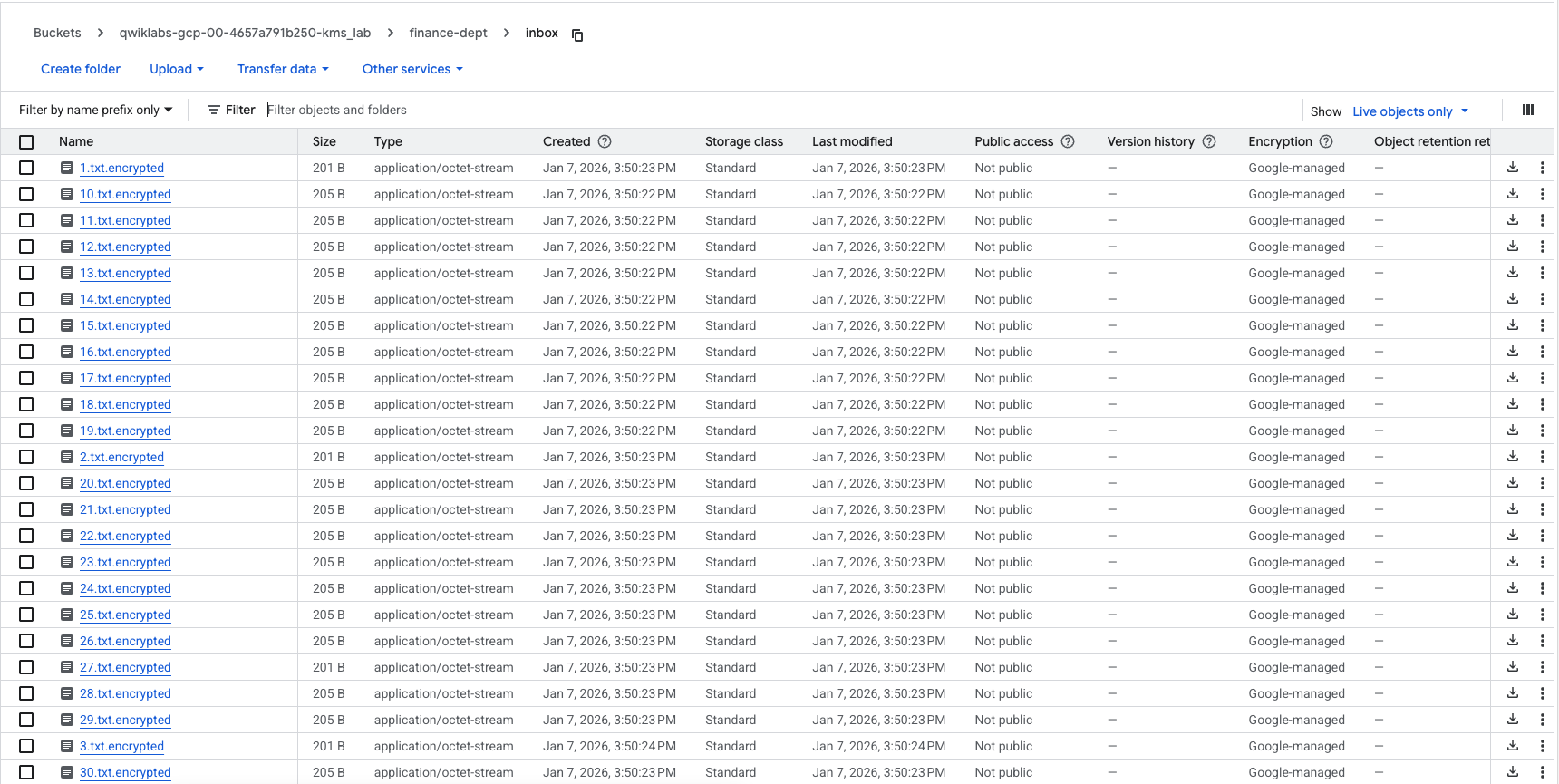
スクリプトの完了後、コンソールの左側のメニューで [Storage] をクリックすると、暗号化されたファイルが表示されます。
Google Cloud Audit Logging は、管理アクティビティとデータアクセスという 2 つのログストリームで構成されています。これらは Google Cloud サービスによって生成され、Google Cloud プロジェクト内で、誰が、何を、どこで、いつ行ったかを調べるのに役立ちます。
Resource Type として選択します。KeyRing の作成とすべての変更が表示されます。これで、KMS と Cloud Storage を使用して、データを暗号化し、アップロードしました。
次の理解度チェックに挑戦して Cloud KMS に関する知識をチェックしましょう。
このラボでは、Cloud Storage バケットを使用して安全な環境を作成し、暗号鍵を管理することで、Google Cloud Key Management Service の機能を学習しました。財務データを暗号化して保存前に機密性を確保し、Cloud Audit Logs を使用して鍵の使用状況を把握することで、クラウド内の機密情報を保護するための包括的なワークフローを実証しました。
マニュアルの最終更新日: 2026 年 5 月 20 日
ラボの最終テスト日: 2026 年 1 月 8 日
Copyright 2026 Google LLC. All rights reserved. Google および Google のロゴは Google LLC の商標です。その他すべての企業名および商品名はそれぞれ各社の商標または登録商標です。



このコンテンツは現在ご利用いただけません
利用可能になりましたら、メールでお知らせいたします

ありがとうございます。
利用可能になりましたら、メールでご連絡いたします


1 回に 1 つのラボ
既存のラボをすべて終了して、このラボを開始することを確認してください