
Before you begin
- Labs create a Google Cloud project and resources for a fixed time
- Labs have a time limit and no pause feature. If you end the lab, you'll have to restart from the beginning.
- On the top left of your screen, click Start lab to begin

Create a data store and search app
/ 15
Debug your agent
/ 25
Set and utilize session state
/ 25
Deploy your agent to Agent Engine
/ 25
Configure a frontend to query your agent
/ 10
Create a data store and search app
/ 15
Debug your agent
/ 25
Set and utilize session state
/ 25
Deploy your agent to Agent Engine
/ 25
Configure a frontend to query your agent
/ 10

在本實驗室,您將展現使用 Agent Development Kit (ADK) 建立代理、將其部署至 Agent Runtime,以及透過網頁應用程式使用這些代理的能力。
在這個實驗室,您會執行下列操作:
如要尋找實用資源,培養順利完成本實驗室所需的技能,建議參考下列資源的相關章節:
請詳閱以下操作說明。實驗室活動會計時,且中途無法暫停。點選「Start Lab」後就會開始計時,顯示可使用 Google Cloud 資源的時間。
您將在真正的雲端環境完成實作實驗室活動,而不是模擬或示範環境。為此,我們會提供新的臨時憑證,供您在實驗室活動期間登入及存取 Google Cloud。
為了順利完成這個實驗室,請先確認:
按一下「Start Lab」按鈕。如果實驗室會產生費用,畫面上會出現選擇付款方式的對話方塊。左側的「Lab Details」窗格會顯示下列項目:
按一下「Open Google Cloud console」;如果使用 Chrome 瀏覽器,也可以按一下滑鼠右鍵,選取「在無痕視窗中開啟連結」。
接著,實驗室會啟動相關資源,並開啟另一個分頁,顯示「登入」頁面。
提示:您可以在不同的視窗並排開啟分頁。
如有必要,請將下方的 Username 貼到「登入」對話方塊。
您也可以在「Lab Details」窗格找到 Username。
點按「下一步」。
複製下方的 Password,並貼到「歡迎使用」對話方塊。
您也可以在「Lab Details」窗格找到 Password。
點按「下一步」。
繼續點按後續頁面:
Google Cloud 控制台稍後會在這個分頁開啟。


Cymbal Shops 是一家販售家用品、電子產品與服飾的美國零售連鎖店,總部位於明尼亞波里斯。
Cymbal Shops 已將業務拓展至歐洲,並成立新的油漆部門。公司計畫透過全新的線上平台,簡化消費者選購 DIY 住家整修專用油漆的流程。
您的同事已開始開發代理 Paint Agent,協助使用者:
不過,該同事因遇到錯誤而卡關,最後也離開了公司。
您是 Cymbal Shops 新進的機器學習工程師,目前的工作是完成 Paint Agent 的部署作業。這個代理的結構如下:
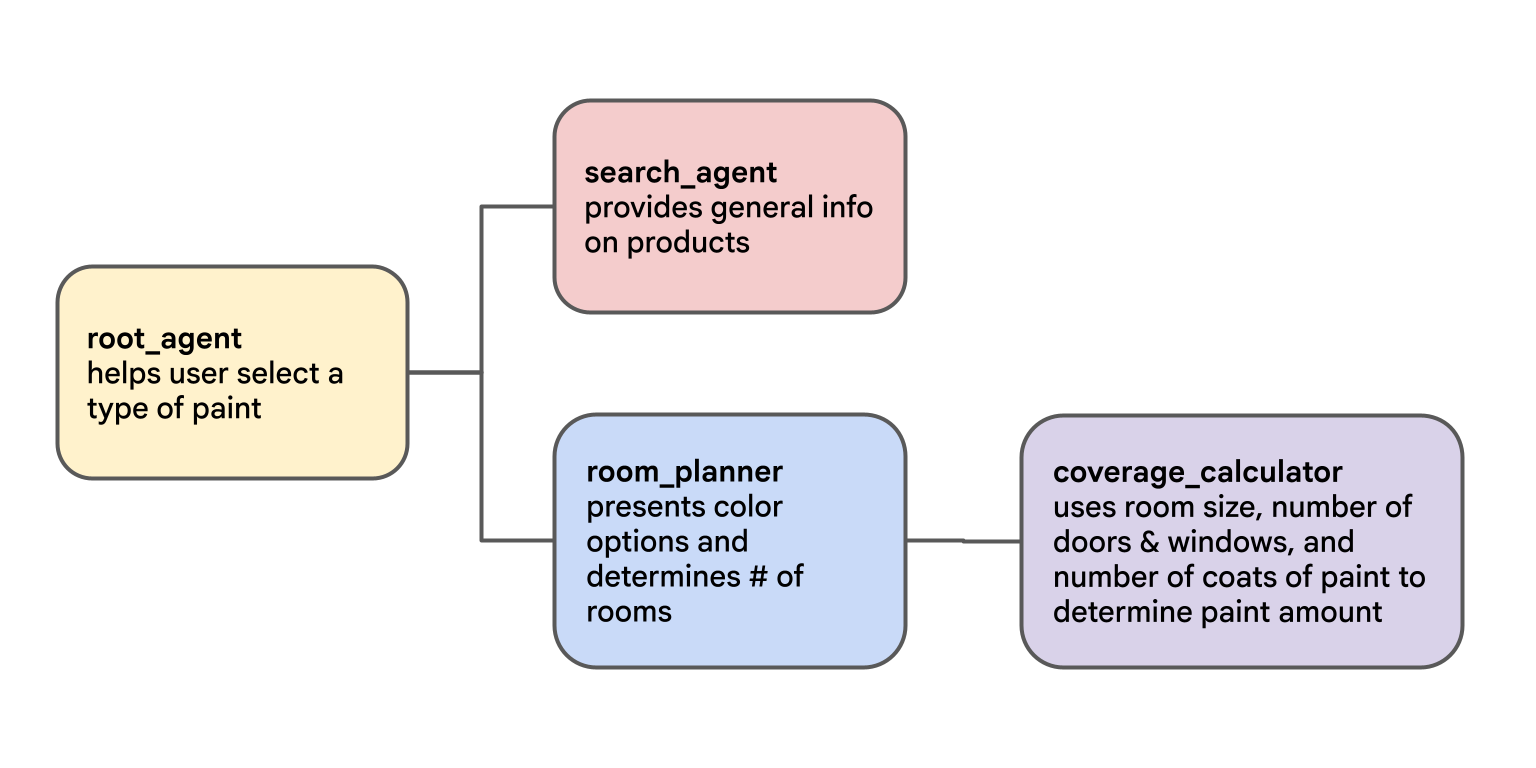
在這項工作,您會部署 Agent Search 資料儲存庫。這個資料儲存庫會匯入說明 Cymbal Shops 油漆的資料表 (您可以在無痕視窗開啟分頁來預覽這些資料,網址為 https://storage.cloud.google.com/
資料儲存庫和搜尋應用程式可讓代理快速找到貴公司的內容,然後根據該資訊,向使用提供適當的回覆。
前往 Google Cloud 控制台,依序點選「Agent Platform」>「代理」>「搜尋」。
按照下列設定建立 Agent Search 應用程式:
| 欄位 | 值 |
|---|---|
| 應用程式類型 | 自訂搜尋 (一般) |
| 應用程式名稱 | Paint Search |
| 公司名稱 | Cymbal Shops |
| 位置 | 全域 |
按照下列設定建立 Agent Search 資料儲存庫:
| 欄位 | 值 |
|---|---|
| 資料來源 | Cloud Storage |
| 資料類型 | 文件 |
| 資料夾或檔案 | 檔案 |
| 要匯入的檔案 |
|
| 位置 | 全域 |
| 資料儲存庫名稱 | Cymbal Paint |
| 文件剖析器 | 版面配置剖析器 |
| 啟用表格註解功能 | 已啟用 |
| 在分塊中納入祖系標題 | 已啟用 |
應用程式和資料儲存庫的「計價模式」都選「一般」。
點選「Check my progress」,確認目標已達成。
本實驗室環境已預先啟用 Agent Platform API。如要在自己的專案執行這些步驟,請前往 Agent Platform 並按照提示啟用。
在 Google Cloud 控制台標題列,點按「啟用 Cloud Shell」圖示 (
點按「繼續」。
系統提示您授權 Cloud Shell 時,點按「授權」。
點按 Cloud Shell 終端機面板右上角的「在新視窗開啟」 按鈕 
點按窗格頂端的「開啟編輯器」鉛筆圖示 
點按左側導覽選單頂端的「探索工具」圖示 (
點按「開啟資料夾」按鈕。
「開啟資料夾」對話方塊出現後,點按「確定」,選取 Qwiklab 學員帳戶的主資料夾。
關閉畫面右側的其他教學課程或 Gemini 面板,為程式碼編輯器騰出更多空間。
操作本實驗室其餘步驟時,可以全程用這個視窗做為 IDE,並搭配 Cloud Shell 編輯器和 Cloud Shell 終端機。
將下列指令貼到 Cloud Shell 終端機,從 Cloud Storage bucket 複製檔案,建立本實驗室所需的程式碼專案目錄:
PATH 環境變數,並安裝 ADK 和實驗室所需的其他項目。
 export PATH=$PATH:"/home/${USER}/.local/bin"
 python3 -m pip install -r adk_challenge_lab/requirements.txt
 python3 -m pip install chainlit==2.11.1
將下列指令複製到文字檔,並將 SEARCH_ENGINE_ID 的值從 YOUR_ID 改為剛才建立的搜尋引擎 ID (格式為 paint-search_1756...)。只要依序前往「Agent Platform」>「代理」>「搜尋」,就能在「應用程式」清單中找到這組 ID:
將 .env 檔案複製到代理目錄,讓代理在部署完成後取得所需驗證設定:
工作 3:為 Paint Agent 偵錯
在 Cloud Shell 終端機執行下列指令,執行該代理目前的版本:
adk run paint_agent
[user]: 提示出現時,請輸入以下內容:
yes
... google.genai.errors.ClientError: 400 INVALID_ARGUMENT. {'error': {'code': 400, 'message': 'Multiple tools are supported only when they are all search tools.', 'status': 'INVALID_ARGUMENT'}}
您將在後續步驟中解決這個錯誤。
開啟 adk_challenge_lab/paint_agent/agent.py 檔案,並查看 root_agent 使用的子代理和工具清單。請注意,root_agent 包含子代理。將工作轉交給子代理時,系統會叫用隱式 transfer_to_agent 工具。
由於 root_agent 的工具不是搜尋工具,因此至少須有一個代理叫用搜尋工具。請查看
VertexAiSearchTool):雖然搜尋工具無法與代理中的其他非搜尋工具一起使用 (即使如本例所示,透過子代理使用也不行),但 ADK 有一個名為 AgentTool 的工具,可將使用搜尋工具的獨立代理包裝起來,接著該代理便能以工具形式,與其他工具搭配使用。
請回到 root_agent 的檔案 adk_challenge_lab/paint_agent/agent.py,在 root_agent 的工具清單中新增 AgentTool(),並為 AgentTool() 提供下列引數:
agent 應設為 search_agent (也就是您在上方找到、會使用搜尋工具的子代理)。
skip_summarization 應設為 False,因為您希望代理回報搜尋工具傳回的結果。
將該子代理從 sub_agents 清單中移除。
注意:請在資料儲存庫建立完畢且文件編入索引之後,再繼續操作。您可以依序點選「Agent Platform」>「代理」>「搜尋」>「資料儲存庫」>「Cymbal Paint」資料儲存庫,然後前往「文件」分頁確認這個狀態。
實際上,狀態顯示為「就緒」後,過幾分鐘再查詢代理,輸出結果會更可靠。
adk run paint_agent
請代理告訴您 EcoGreens 和 Forever Paint 的價格。
exit 即可結束對話。
root_agent 會從 adk_challenge_lab/paint_agent/tools.py 匯入並使用 set_session_value 工具,目的是向使用者收集 SELECTED_PAINT 和 COVERAGE_RATE 等資訊,然後將這些資訊儲存在工作階段中,並在多輪對話中使用。不過,這項工具尚未完整實作。
更新 adk_challenge_lab/paint_agent/tools.py 檔案中的 set_session_value 函式,將鍵/值組合儲存在 ToolContext 的狀態字典中。
更新函式的回應,傳回 f"stored '{value}' in '{key}'" 這個狀態訊息。
開啟與 coverage_calculator_agent 相關聯的 agent.py 檔案。coverage_calculator_agent 是 room_planner 的子代理,而 room_planner 則是 root_agent 的子代理。
請注意,該代理的指令內容並未正確載入狀態字典中的值。請更新指令,將全大寫的字詞改為使用 ADK 的鍵範本,將狀態值載入指令中。建議您使用選用語法 (例如 {SELECTED_PAINT?}),避免因在狀態鍵填入值之前叫用代理,而導致代理當機。 |
https://google.github.io/adk-docs/sessions/state/#using-key-templating | 執行下列指令來測試代理: | adk web --allow_origins "regex:https://.*\.cloudshell\.dev" | 選取「paint_agent」。 | 您現在應該可以與代理進行以下對話: |
|---|
| 您 | 代理回覆
你好 |
[表示願意提供 Cymbal Shops 油漆的相關資訊]
好 |
[分享 Project Paint、EcoGreens、SureCoverage、Forever Paint 等油漆產品的相關資訊。]
我想使用 EcoGreens | [「State」分頁應會顯示更新後的狀態值。詢問房間數量和各房間的名稱。]
只有一間,我的辦公室 |
[請您挑選辦公室要使用的顏色。]
Deep Ocean[詢問房間尺寸。]
3 公尺 x 4 公尺,高 3 公尺,有 1 扇門、2 扇窗。[確認要刷幾層。]
兩層。注意:為確保產品圖片正確顯示,請在瀏覽器設定中為這個網域啟用第三方 Cookie,然後重新整理頁面。
與代理對話完畢之後,即可關閉開發人員 UI 瀏覽器分頁。
| 選取 Cloud Shell 終端機面板,然後按下 CTRL+C 鍵來關閉伺服器。 |
|---|
adk deploy agent_engine 指令,將代理部署至 Agent Runtime,且務必將代理目錄加入指令,做為最後一個位置引數 (例如,如果您目前就位於該目錄,就直接使用 .)。請使用下列引數:
參數
--display_name"Paint Agent"
在代理部署期間,將 Agent Platform 使用者和 Discovery Engine 使用者 IAM 角色授予
請注意,部署作業完成後,部署的代理資源名稱會顯示在控制台中。
|
|
在 adk_challenge_lab/chainlit_ui/app.py 檔案,找出並更新下列這行程式碼,將 YOUR_AGENT_RESOURCE_NAME 改為已部署的代理資源名稱,以便載入遠端代理: |
agent = client.agent_engines.get(name='YOUR_AGENT_RESOURCE_NAME')
|
使用下列指令來執行 UI: |
 cd ~/adk_challenge_lab/chainlit_ui
 chainlit run app.py
|
預期的輸出內容: | 點按 http://localhost:8000 的連結,在新的瀏覽器分頁中開啟。 | 與部署的代理進行以下對話: |
|---|
| 代理回覆 |
| [表示願意提供 Cymbal Shops 油漆的相關資訊] |
| [分享 Project Paint、EcoGreens、SureCoverage、Forever Paint 等油漆產品的相關資訊] |
| [詢問房間數量和各房間的名稱] |
| [請您挑選客廳和嬰兒房要使用的顏色。] |
客廳為 5 公尺 x 4 公尺,高 2.5 公尺,有 1 扇門、3 扇窗。
兩層。
嬰兒房為 3 公尺 x 3 公尺,高 2.5 公尺,有 1 扇門、1 扇窗。一律刷兩層。
如要與代理展開新的對話,點選左上角的圖示即可。



This content is not currently available
We can notify you via email when it becomes available

Great!
We can contact you via email if it becomes available


One lab at a time
Confirm to end all existing labs and start this one