
시작하기 전에
- 실습에서는 정해진 기간 동안 Google Cloud 프로젝트와 리소스를 만듭니다.
- 실습에는 시간 제한이 있으며 일시중지 기능이 없습니다. 실습을 종료하면 처음부터 다시 시작해야 합니다.
- 화면 왼쪽 상단에서 실습 시작을 클릭하여 시작합니다.

Create a data store and search app
/ 15
Debug your agent
/ 25
Set and utilize session state
/ 25
Deploy your agent to Agent Engine
/ 25
Configure a frontend to query your agent
/ 10
Create a data store and search app
/ 15
Debug your agent
/ 25
Set and utilize session state
/ 25
Deploy your agent to Agent Engine
/ 25
Configure a frontend to query your agent
/ 10

이 실습에서는 에이전트 개발 키트(ADK)를 사용하여 에이전트를 작성하고 해당 에이전트를 Agent Runtime에 배포하고 웹 앱에서 사용할 수 있는 능력을 입증합니다.
이 실습에서는 다음 작업을 수행합니다.
이 실습을 성공적으로 완료하는 데 필요한 기술을 개발하기 위해 도움이 될 리소스를 찾고 있다면 다음에서 관련 섹션을 검토해 보세요.
다음 안내를 확인하세요. 실습에는 시간 제한이 있으며 일시중지할 수 없습니다. 실습 시작을 클릭하면 타이머가 시작됩니다. 이 타이머는 Google Cloud 리소스를 사용할 수 있는 시간이 얼마나 남았는지를 표시합니다.
실무형 실습을 통해 시뮬레이션이나 데모 환경이 아닌 실제 클라우드 환경에서 실습 활동을 진행할 수 있습니다. 실습 시간 동안 Google Cloud에 로그인하고 액세스하는 데 사용할 수 있는 새로운 임시 사용자 인증 정보가 제공됩니다.
이 실습을 완료하려면 다음이 필요합니다.
실습 시작 버튼을 클릭합니다. 실습 비용을 결제해야 하는 경우 결제 수단을 선택할 수 있는 대화상자가 열립니다. 왼쪽에는 다음과 같은 항목이 포함된 실습 세부정보 창이 있습니다.
Google Cloud 콘솔 열기를 클릭합니다(Chrome 브라우저를 실행 중인 경우 마우스 오른쪽 버튼으로 클릭하고 시크릿 창에서 링크 열기를 선택합니다).
실습에서 리소스가 가동되면 다른 탭이 열리고 로그인 페이지가 표시됩니다.
팁: 두 개의 탭을 각각 별도의 창으로 나란히 정렬하세요.
필요한 경우 아래의 사용자 이름을 복사하여 로그인 대화상자에 붙여넣습니다.
실습 세부정보 창에서도 사용자 이름을 확인할 수 있습니다.
다음을 클릭합니다.
아래의 비밀번호를 복사하여 시작하기 대화상자에 붙여넣습니다.
실습 세부정보 창에서도 비밀번호를 확인할 수 있습니다.
다음을 클릭합니다.
이후에 표시되는 페이지를 클릭하여 넘깁니다.
잠시 후 Google Cloud 콘솔이 이 탭에서 열립니다.


Cymbal Shops는 미니애폴리스에 본사를 둔 미국의 소매 체인점으로, 생활용품, 전자제품, 의류를 판매하고 있습니다.
Cymbal Shops는 유럽으로 사업을 확장하고 페인트 부서를 신설했습니다. 온라인에서의 새로운 입지를 활용하여 DIY 홈 리모델링 프로젝트를 위한 페인트 쇼핑 방식을 간소화할 계획입니다.
동료가 다음과 같이 사용자를 지원할 Paint Agent라는 에이전트를 개발하기 시작했습니다.
하지만 이 동료가 버그를 해결하지 못한 채 퇴사했습니다.
Cymbal Shops의 신입 ML 엔지니어가 Paint Agent 배포를 완료하는 업무를 맡게 되었습니다. 에이전트는 다음과 같이 구성됩니다.
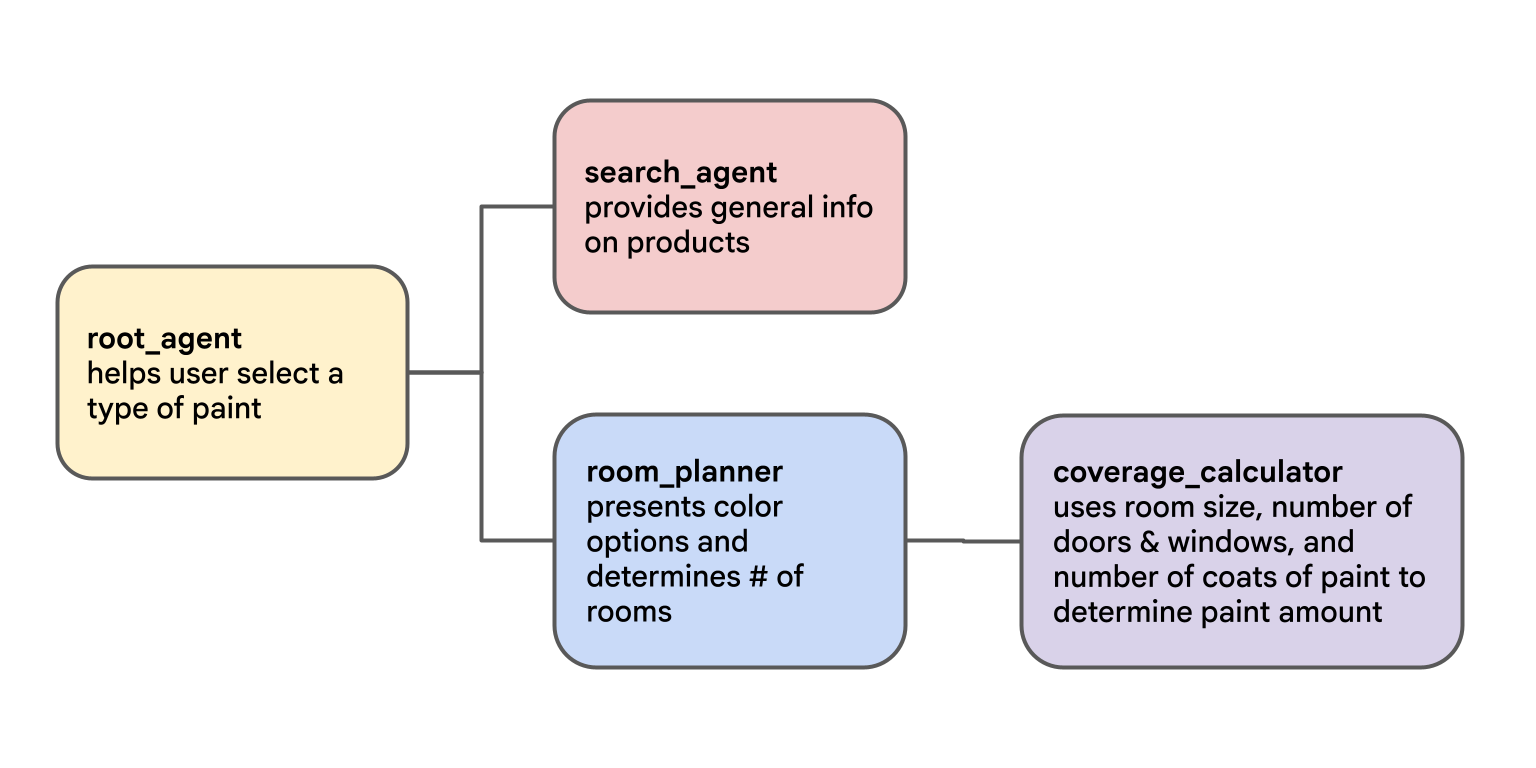
이 작업에서는 Agent Search 데이터 스토어를 배포합니다. 이 데이터 스토어는 Cymbal Shops의 페인트를 설명하는 데이터시트를 가져옵니다(https://storage.cloud.google.com/
데이터 스토어와 검색 앱을 사용하면 에이전트가 조직의 콘텐츠를 빠르게 찾을 수 있습니다. 그런 다음 이 정보를 사용하여 데이터에 따라 사용자에게 적절한 대답을 제공할 수 있습니다.
Google Cloud 콘솔에서 Agent Platform > 에이전트 > 검색으로 이동합니다.
다음 구성을 사용하여 에이전트 검색 앱을 만듭니다.
| 필드 | 값 |
|---|---|
| 앱 유형 | 커스텀 검색(일반) |
| 앱 이름 | Paint Search |
| 회사 이름 | Cymbal Shops |
| 위치 | global |
다음 구성을 사용하여 Agent Search 데이터 스토어를 만듭니다.
| 필드 | 값 |
|---|---|
| 데이터 소스 | Cloud Storage |
| 데이터 유형 | 문서 |
| 폴더 또는 파일 | 파일 |
| 가져올 파일 |
|
| 위치 | global |
| 데이터 스토어 이름 | Cymbal Paint |
| 문서 파서 | 레이아웃 파서 |
| 테이블 주석 사용 설정 | 사용 설정됨 |
| 청크에 상위 제목 포함 | 사용 설정됨 |
앱과 데이터 스토어 모두 가격 책정 모델을 General로 선택합니다.
내 진행 상황 확인하기를 클릭하여 목표를 확인합니다.
이 실습 환경에서는 Agent Platform API가 사용 설정되어 있습니다. 자체 프로젝트에서 이러한 단계를 따르려면 Agent Platform으로 이동하여 사용 설정을 안내하는 메시지에 따라 설정하면 됩니다.
Google Cloud 콘솔 제목 표시줄에서 Cloud Shell 활성화(
계속을 클릭합니다.
Cloud Shell을 승인하라는 메시지가 표시되면 승인을 클릭합니다.
Cloud Shell 터미널 패널의 오른쪽 상단에서 새 창에서 열기 버튼 
창 상단에서 편집기 열기 연필 아이콘(
왼쪽 탐색 메뉴 상단에서 탐색기 아이콘(
폴더 열기 버튼을 클릭합니다.
'폴더 열기' 대화상자가 열리면 확인을 클릭하여 Qwiklabs 학습자 계정의 홈 폴더를 선택합니다.
화면 오른쪽에 표시되는 추가 튜토리얼 또는 Gemini 패널을 닫아 코드 편집기에 더 많은 공간을 확보합니다.
이 실습의 나머지 부분에서 이 창을 Cloud Shell 편집기 및 Cloud Shell 터미널이 있는 IDE로 사용할 수 있습니다.
다음 명령어를 Cloud Shell 터미널에 붙여넣어 Cloud Storage 버킷에서 파일을 복사하면 실습을 위한 코드를 포함한 프로젝트 디렉터리가 생성됩니다.
PATH 환경 변수를 업데이트하고 ADK 및 기타 실습 요구사항을 설치합니다.
 export PATH=$PATH:"/home/${USER}/.local/bin"
 python3 -m pip install -r adk_challenge_lab/requirements.txt
 python3 -m pip install chainlit==2.11.1
다음 명령어를 텍스트 파일에 복사합니다. YOUR_ID의 SEARCH_ENGINE_ID 값을 방금 만든 검색엔진의 ID로 업데이트합니다(paint-search_1756... 같은 형태로 표시되며 Agent Platform > 에이전트 > 검색의 앱 목록에서 찾을 수 있음).
.env 파일을 에이전트 디렉터리에 복사하여 에이전트가 배포되면 필요한 인증 구성을 제공합니다.
작업 3. Paint Agent 디버그
Cloud Shell 터미널에서 다음 명령어를 사용하여 현재 버전의 에이전트를 실행합니다.
adk run paint_agent
[user]: 프롬프트가 표시되면 다음을 입력합니다.
yes
... google.genai.errors.ClientError: 400 INVALID_ARGUMENT. {'error': {'code': 400, 'message': 'Multiple tools are supported only when they are all search tools.', 'status': 'INVALID_ARGUMENT'}}
다음 단계에서 이 오류를 해결합니다.
adk_challenge_lab/paint_agent/agent.py 파일을 열고 root_agent가 사용하는 하위 에이전트 및 도구 목록을 검사합니다. 이 목록에 하위 에이전트가 포함되어 있음을 확인할 수 있습니다. 하위 에이전트로 전송하면 암시적 transfer_to_agent 도구가 호출됩니다.
root_agent의 도구는 검색 도구가 아니므로 하위 에이전트 중 하나 이상이 검색 도구를 호출해야 합니다.
VertexAiSearchTool)를 찾습니다.검색 도구를 한 에이전트에서 다른 비검색 도구와 결합할 수 없지만(하위 에이전트에서 사용하더라도 마찬가지임), ADK는 검색 도구를 사용하는 격리된 에이전트를 래핑할 수 있는 AgentTool이라는 도구를 제공합니다. 이를 통해 도구 형태의 에이전트를 다른 도구와 함께 사용할 수 있습니다.
root_agent 파일 adk_challenge_lab/paint_agent/agent.py로 돌아가서 AgentTool()을 root_agent의 도구 목록에 추가합니다. AgentTool()에 다음 인수를 제공합니다.
agent를 search_agent(위에서 발견한 검색 도구를 사용하는 하위 에이전트)로 설정해야 합니다.
에이전트가 검색 도구에서 반환한 결과를 보고하도록 하려면 skip_summarization을 False로 설정해야 합니다.
sub_agents 목록에서 해당 하위 에이전트를 삭제합니다.
참고: 데이터 스토어가 생성되고 문서의 색인이 생성된 후에 계속 진행하세요. Agent Platform > 에이전트 > 검색 > 데이터 스토어 > Cymbal Paint 데이터 스토어의 문서 탭에서 상태를 모니터링할 수 있습니다.
상태가 '준비됨'으로 표시된 후 몇 분 정도 기다렸다가 에이전트를 쿼리하면 더 안정적인 출력을 얻을 수 있습니다.
adk run paint_agent
에이전트에 EcoGreens 페인트와 Forever Paint 페인트의 가격을 알려달라고 요청합니다.
exit를 입력하여 대화를 종료합니다.
root_agent가 adk_challenge_lab/paint_agent/tools.py에서 set_session_value 도구를 가져와 사용합니다. 사용자로부터 SELECTED_PAINT 및 COVERAGE_RATE와 같은 정보를 수집하여 세션에 저장하고 멀티턴 채팅에 사용하는 것이 목표입니다. 하지만 아직 완전히 구현되지는 않았습니다.
adk_challenge_lab/paint_agent/tools.py 파일에서 set_session_value 함수를 업데이트하여 ToolContext의 state 사전에 key-value 쌍을 저장합니다.
f"stored '{value}' in '{key}'" 상태 메시지를 반환하도록 함수의 응답을 업데이트합니다.
coverage_calculator_agent(root_agent의 하위 에이전트인 room_planner의 하위 에이전트)와 연결된 agent.py 파일을 엽니다.
요청 사항이 상태 사전에서 값을 올바르게 로드하지 못하고 있는 것을 확인할 수 있습니다. 요청 사항을 업데이트하여 ALL CAPS의 용어를 ADK의 키 템플릿으로 바꿔 요청 사항에 상태 값을 로드합니다. 선택적 문법(예: {SELECTED_PAINT?})을 사용하여 상태 키가 채워지기 전에 에이전트가 호출되더라도 에이전트가 비정상 종료되지 않도록 합니다. |
https://google.github.io/adk-docs/sessions/state/#using-key-templating | 다음을 사용해 에이전트를 테스트합니다. | adk web --allow_origins "regex:https://.*\.cloudshell\.dev" | paint_agent를 선택합니다. | 이제 에이전트와 다음 대화를 나눌 수 있습니다. |
|---|
| 사용자 | 에이전트 대답
hello |
[Cymbal Shops의 페인트에 관한 정보를 공유해 주겠다고 제안합니다.]
yes |
[Project Paint, EcoGreens, SureCoverage, Forever Paint 등 페인트 제품에 관한 정보를 공유합니다.]
I'd like to use EcoGreens |
[상태 탭에 업데이트된 상태 값이 표시됩니다. 방은 몇 개이고 각 방을 뭐라고 부를지 물어봅니다.]
Just one room, my office |
[서재에 사용할 색상을 선택하라고 요청합니다.]
Deep Ocean[방의 크기를 묻습니다.]
3m by 4m. 3m high. 1 door, 2 windows.[페인트 도장 횟수를 확인합니다.]
Two coats.참고: 제품 이미지가 올바르게 표시되도록 하려면 브라우저 설정에서 이 도메인에 대해 서드 파티 쿠키를 사용 설정하고 페이지를 새로고침하세요.
에이전트와의 채팅이 끝나면 개발 UI 브라우저 탭을 닫습니다.
| Cloud Shell 터미널 패널을 선택하고 Ctrl+C를 눌러 서버를 종료합니다. |
|---|
adk deploy agent_engine 명령어를 사용하여 에이전트를 Agent Runtime에 배포합니다. 에이전트 디렉터리를 마지막 위치 인수로 포함해야 합니다(예: 현재 디렉터리에 있는 경우). 다음 인수를 사용합니다.
파라미터
--display_name"Paint Agent"
에이전트가 배포되는 동안
배포가 완료되면 배포된 에이전트의 리소스 이름이 콘솔에 출력됩니다.
|
|
adk_challenge_lab/chainlit_ui/app.py 파일에서 다음 줄을 찾아 배포된 에이전트의 리소스 이름으로 업데이트하여 원격 에이전트를 로드합니다. |
agent = client.agent_engines.get(name='YOUR_AGENT_RESOURCE_NAME')
|
다음을 사용하여 UI를 실행합니다. |
 cd ~/adk_challenge_lab/chainlit_ui
 chainlit run app.py
|
예상 출력: | http://localhost:8000 링크를 클릭하여 새 브라우저 탭에서 엽니다. | 배포된 에이전트와 다음 대화를 나눕니다. |
|---|
| 에이전트 대답 |
| [Cymbal Shops의 페인트에 관한 정보를 공유해 주겠다고 제안합니다.] |
| [Project Paint, EcoGreens, SureCoverage, Forever Paint 등 페인트 제품에 관한 정보를 공유합니다.] |
| [방은 몇 개이고 각 방을 뭐라고 부를지 물어봅니다.] |
| [거실과 아기방에 사용할 색상을 선택하라고 요청합니다.] |
The living room is 5m by 4m. 2.5m high. 1 door, 3 windows.
Two coats.
The baby's room is 3m by 3m. 2.5m high. 1 door, 1 window.Always two coats.
에이전트와 새 대화를 시작하려면 왼쪽 상단의 아이콘을 클릭하여 새 채팅을 만듭니다.



현재 이 콘텐츠를 이용할 수 없습니다
이용할 수 있게 되면 이메일로 알려드리겠습니다.

감사합니다
이용할 수 있게 되면 이메일로 알려드리겠습니다.


한 번에 실습 1개만 가능
모든 기존 실습을 종료하고 이 실습을 시작할지 확인하세요.