GSP773

Descripción general
En este lab, aprenderás a utilizar eventos para Cloud Run para administrar
la comunicación entre productores y consumidores. Los productores (es decir,
las fuentes de eventos) proporcionan los datos de origen. Los datos producidos se envían a un
consumidor (es decir, receptores de eventos) que usa la información transmitida. En el siguiente diagrama
se proporciona una descripción general de alto nivel de este enfoque en Google Cloud:
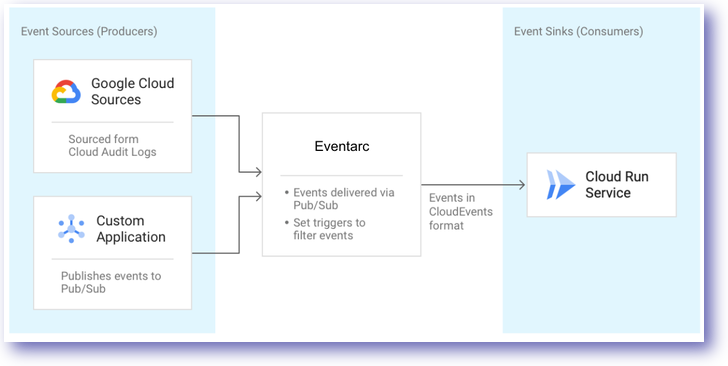
El mecanismo de entrega unificador entre productores y consumidores es Eventarc
para Cloud Run. En el ejemplo anterior, Cloud Pub/Sub facilita la entrega de eventos
para los eventos generados de su proyecto.
Al final de este lab, podrás entregar eventos de varias fuentes
a receptores de Google Cloud y receptores personalizados.
Qué aprenderás:
- Eventarc para Cloud Run
- Crear un receptor de Cloud Run
- Crear un activador de eventos para Cloud Pub/Sub
- Crear un activador de eventos para los registros de auditoría
Requisitos previos
Según el contenido, se recomienda tener ciertos conocimientos sobre lo siguiente:
- Cloud Run
- Cloud Pub/Sub
- Logging
Se recomienda ejecutar este lab en una ventana del navegador de incógnito.
Configuración y requisitos
Antes de hacer clic en el botón Comenzar lab
Lee estas instrucciones. Los labs cuentan con un temporizador que no se puede pausar. El temporizador, que comienza a funcionar cuando haces clic en Comenzar lab, indica por cuánto tiempo tendrás a tu disposición los recursos de Google Cloud.
Este lab práctico te permitirá realizar las actividades correspondientes en un entorno de nube real, no en uno de simulación o demostración. Para ello, se te proporcionan credenciales temporales nuevas que utilizarás para acceder a Google Cloud durante todo el lab.
Para completar este lab, necesitarás lo siguiente:
- Acceso a un navegador de Internet estándar. Se recomienda el navegador Chrome.
Nota: Usa una ventana del navegador privada o de incógnito (opción recomendada) para ejecutar el lab. Así evitarás conflictos entre tu cuenta personal y la cuenta de estudiante, lo que podría generar cargos adicionales en tu cuenta personal.
- Tiempo para completar el lab (recuerda que, una vez que comienzas un lab, no puedes pausarlo).
Nota: Usa solo la cuenta de estudiante para este lab. Si usas otra cuenta de Google Cloud, es posible que se apliquen cargos a esa cuenta.
Cómo iniciar tu lab y acceder a la consola de Google Cloud
-
Haz clic en el botón Comenzar lab. Si debes pagar por el lab, se abrirá un diálogo para que selecciones la forma de pago.
A la derecha, se encuentra el panel Configuración del lab y acceso, que tiene los siguientes elementos:
- El botón Abrir la consola de Google Cloud
- Las credenciales temporales (nombre de usuario y contraseña) que debes usar para este lab
- Otra información para completar el lab (si es necesaria)
Ten en cuenta que el cronómetro del lab se encuentra cerca de la parte superior de la página y muestra el tiempo restante.
-
Haz clic en Abrir la consola de Google Cloud (o haz clic con el botón derecho y selecciona Abrir el vínculo en una ventana de incógnito si ejecutas el navegador Chrome).
El lab inicia los recursos y abre otra pestaña, en la que se muestra la página de acceso.
Sugerencia: Ordena las pestañas en ventanas separadas, una junto a la otra.
Nota: Si ves el diálogo Elegir una cuenta, haz clic en Usa otra cuenta.
-
De ser necesario, copia el nombre de usuario a continuación y pégalo en el diálogo Acceder.
{{{user_0.username | "Username"}}}
También puedes encontrar el nombre de usuario en el panel Configuración del lab y acceso.
-
Haz clic en Siguiente.
-
Copia la contraseña que aparece a continuación y pégala en el diálogo Te damos la bienvenida.
{{{user_0.password | "Password"}}}
También puedes encontrar la contraseña en el panel Configuración del lab y acceso.
-
Haz clic en Siguiente.
Importante: Debes usar las credenciales que te proporciona el lab. No uses las credenciales de tu cuenta de Google Cloud.
Nota: Usar tu propia cuenta de Google Cloud para este lab podría generar cargos adicionales.
-
Haz clic para avanzar por las páginas siguientes:
- Acepta los Términos y Condiciones.
- No agregues opciones de recuperación ni autenticación de dos factores, ya que esta cuenta es temporal.
- No te registres para obtener pruebas gratuitas.
Después de un momento, se abrirá la consola de Google Cloud en esta pestaña.
Nota: Para acceder a los productos y servicios de Google Cloud, haz clic en el menú de navegación o escribe el nombre del servicio o producto en el campo Buscar.

Activa Cloud Shell
Cloud Shell es una máquina virtual que cuenta con herramientas para desarrolladores. Ofrece un directorio principal persistente de 5 GB y se ejecuta en Google Cloud. Cloud Shell proporciona acceso de línea de comandos a tus recursos de Google Cloud.
-
Haz clic en Activar Cloud Shell  en la parte superior de la consola de Google Cloud.
-
Haz clic para avanzar por las siguientes ventanas:
- Continúa en la ventana de información de Cloud Shell.
- Autoriza a Cloud Shell para que use tus credenciales para realizar llamadas a la API de Google Cloud.
Cuando te conectes, habrás completado la autenticación, y el proyecto estará configurado con tu Project_ID, . El resultado contiene una línea que declara el Project_ID para esta sesión:
Your Cloud Platform project in this session is set to {{{project_0.project_id | "PROJECT_ID"}}}
gcloud es la herramienta de línea de comandos de Google Cloud. Viene preinstalada en Cloud Shell y es compatible con la función de autocompletado con tabulador.
- Puedes solicitar el nombre de la cuenta activa con este comando (opcional):
gcloud auth list
- Haz clic en Autorizar.
Resultado:
ACTIVE: *
ACCOUNT: {{{user_0.username | "ACCOUNT"}}}
To set the active account, run:
$ gcloud config set account `ACCOUNT`
- Puedes solicitar el ID del proyecto con este comando (opcional):
gcloud config list project
Resultado:
[core]
project = {{{project_0.project_id | "PROJECT_ID"}}}
Nota: Para obtener toda la documentación de gcloud, en Google Cloud, consulta la guía con la descripción general de gcloud CLI.
Tarea 1. Configura tu entorno
- Configura tu proyecto:
gcloud config set project {{{project_0.project_id | "PROJECT_ID"}}}
- Configura la región de Cloud Run en una región compatible:
gcloud config set run/region {{{project_0.default_region | "REGION"}}}
- Establece la plataforma predeterminada de Cloud Run como
managed:
gcloud config set run/platform managed
- Establece la ubicación predeterminada de Eventarc para Cloud Run:
gcloud config set eventarc/location {{{project_0.default_region | "REGION"}}}
Tarea 2: Habilita la cuenta de servicio
A continuación, configura un par de cuentas de servicio necesarias para el activador de registro de auditoría.
- Almacena el número de proyecto en una variable de entorno:
export PROJECT_NUMBER="$(gcloud projects list \
--filter=$(gcloud config get-value project) \
--format='value(PROJECT_NUMBER)')"
- Otorga el rol
eventarc.admin a la cuenta de servicio predeterminada de Compute Engine:
gcloud projects add-iam-policy-binding $(gcloud config get-value project) \
--member=serviceAccount:${PROJECT_NUMBER}-compute@developer.gserviceaccount.com \
--role='roles/eventarc.admin'
Haz clic en Revisar mi progreso para verificar la realización de la tarea indicada arriba.
Habilitar la cuenta de servicio
Tarea 3: Descubrimiento de eventos
Las fuentes registradas y los tipos de eventos se pueden descubrir con la línea de comandos.
- Para ver la lista de los diferentes tipos de eventos, ejecuta lo siguiente:
gcloud eventarc providers list
Resultado:
NAME: datamigration.googleapis.com
LOCATION: us-central1
NAME: apigeeregistry.googleapis.com
LOCATION: us-central1
NAME: networkconnectivity.googleapis.com
LOCATION: us-central1
NAME: dataplex.googleapis.com
LOCATION: us-central1
NAME: datafusion.googleapis.com
LOCATION: us-central1
NAME: pubsub.googleapis.com
LOCATION: us-central1
- Para obtener más información sobre cada evento, ejecuta el siguiente comando:
gcloud eventarc providers describe \
pubsub.googleapis.com
Resultado:
displayName: Cloud Pub/Sub
eventTypes:
- description: A message is published to the specified Pub/Sub topic.
filteringAttributes:
- attribute: type
required: true
type: google.cloud.pubsub.topic.v1.messagePublished
name: projects/{{{project_0.project_id | "PROJECT_ID"}}}/locations/{{{project_0.default_region | "REGION"}}}/providers/pubsub.googleapis.com
Tarea 4: Crea un receptor de Cloud Run
- Configura una variable de entorno para el servicio:
export SERVICE_NAME=event-display
- Configura una variable de entorno para la imagen:
export IMAGE_NAME="gcr.io/cloudrun/hello"
- Implementa una aplicación alojada en contenedores en Cloud Run:
gcloud run deploy ${SERVICE_NAME} \
--image ${IMAGE_NAME} \
--allow-unauthenticated \
--max-instances=3
Si la implementación se realiza correctamente, la línea de comandos muestra la URL del servicio. En este punto, el servicio está en funcionamiento.
Ahora puedes abrir la URL de servicio en cualquier ventana del navegador para visitar el contenedor implementado.
Haz clic en Revisar mi progreso para verificar la realización de la tarea indicada arriba.
Crear un receptor de Cloud Run
Tarea 5: Crea un activador de eventos de Cloud Pub/Sub
Una forma de recibir eventos es a través de Cloud Pub/Sub. Las aplicaciones personalizadas pueden publicar mensajes en Cloud Pub/Sub, y estos mensajes pueden entregarse a receptores de Google Cloud Run a través de Eventarc para Cloud Run.
Crea un activador
- Primero, obtén más detalles sobre los parámetros que necesitarás para crear un activador para eventos de Cloud Pub/Sub:
gcloud eventarc providers describe \
pubsub.googleapis.com
- Crea un activador para filtrar los eventos publicados en el tema de Cloud Pub/Sub en tu servicio de Cloud Run implementado:
gcloud eventarc triggers create trigger-pubsub \
--destination-run-service=${SERVICE_NAME} \
--event-filters="type=google.cloud.pubsub.topic.v1.messagePublished"
Encuentra el tema
- El activador de Pub/Sub crea un tema de Pub/Sub en segundo plano. Encuéntralo y asígnalo a una variable de entorno:
- Exporta el ID DEL TEMA
export TOPIC_ID=$(gcloud eventarc triggers describe trigger-pubsub \
--format='value(transport.pubsub.topic)')
- Confirma que haya un ID DEL TEMA disponible
echo ${TOPIC_ID}
Resultado:
projects/{{{project_0.project_id | "PROJECT_ID"}}}/locations/{{{project_0.default_region | "REGION"}}}/providers/pubsub.googleapis.com
Prueba el activador
- Para verificar que se haya creado el activador, enumera todos los activadores:
gcloud eventarc triggers list
Resultado:
NAME: trigger-pubsub
TYPE: google.cloud.pubsub.topic.v1.messagePublished
DESTINATION: Cloud Run service: event-display
ACTIVE: Yes
LOCATION: {{{project_0.default_region | "REGION"}}}
Nota: Es posible que debas esperar hasta 5 minutos para que la creación del activador se propague y comience a filtrar eventos.
- Para simular una aplicación personalizada que envía un mensaje, puedes usar un comando de
gcloud para activar un evento:
gcloud pubsub topics publish ${TOPIC_ID} --message="Hello there"
-
En el menú de navegación > Sin servidores > Cloud Run, haz clic en event display.
-
Haz clic en Registros.
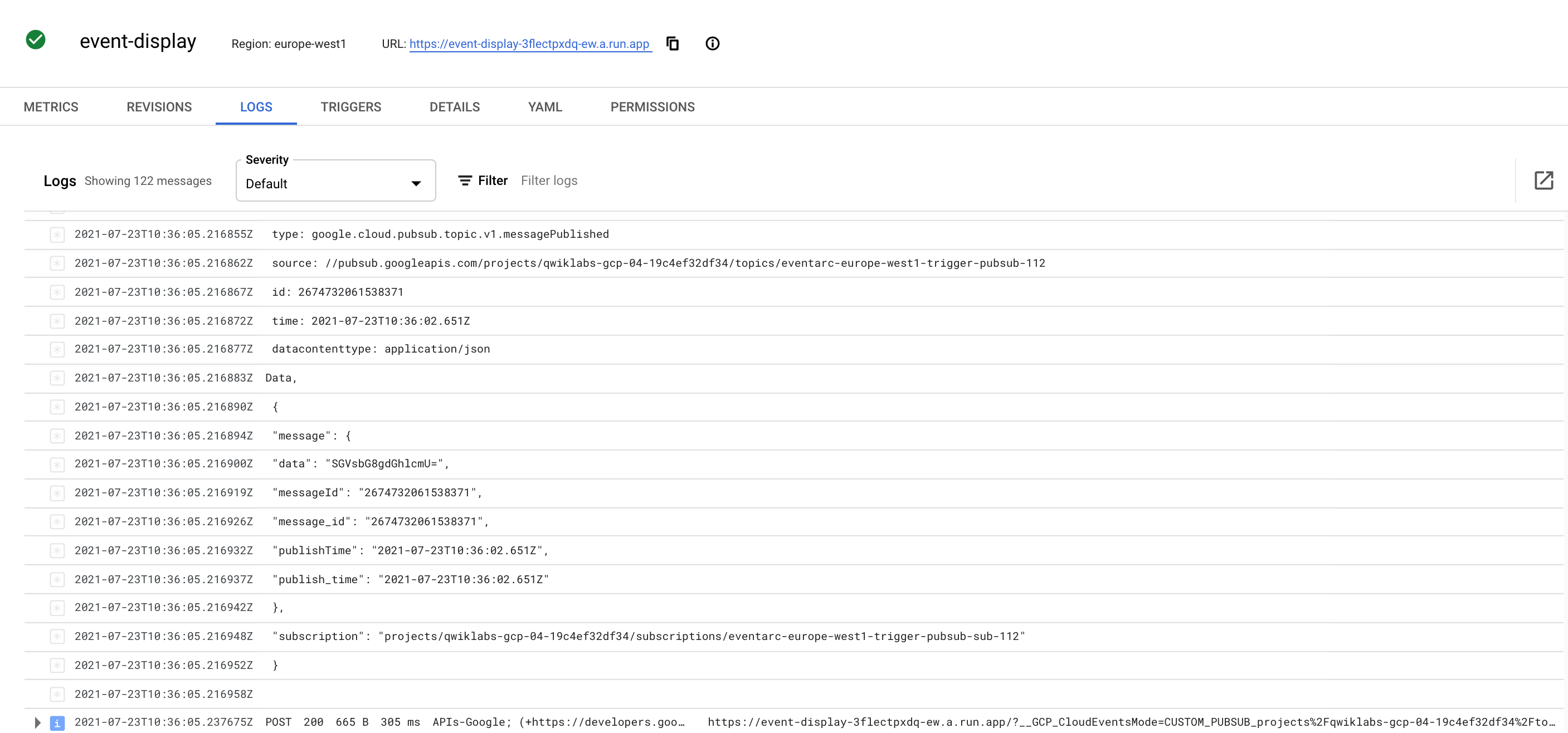
El receptor de Cloud Run que creaste registra el cuerpo del mensaje entrante. Puedes ver esto en la sección Registros de tu instancia de Cloud Run:
Haz clic en Revisar mi progreso para verificar la realización de la tarea indicada arriba.
Crear un activador de eventos de Cloud Pub/Sub
Borra el activador
Tarea 6: Crea un activador de eventos de registros de auditoría
Luego, configura un activador para escuchar eventos de registros de auditoría. Escucharás eventos de Cloud Storage en los registros de auditoría.
Crea un bucket
- Crea una variable de entorno para tu bucket:
export BUCKET_NAME=$(gcloud config get-value project)-cr-bucket
- Crea un bucket de Cloud Storage en la misma región que el servicio de Cloud Run implementado:
gsutil mb -p $(gcloud config get-value project) \
-l $(gcloud config get-value run/region) \
gs://${BUCKET_NAME}/
Haz clic en Revisar mi progreso para verificar la realización de la tarea indicada arriba.
Crear un bucket
Habilita los registros de auditoría
Para recibir eventos de un servicio, debes habilitar los registros de auditoría.
-
En el Menú de navegación, selecciona IAM y administración > Registros de auditoría.
-
En la lista de servicios, marca la casilla de Google Cloud Storage.
-
En el lado derecho, haz clic en la pestaña TIPO DE REGISTRO. Escritura del administrador está seleccionado de forma predeterminada, asegúrate de seleccionar también Lectura de administración, Lectura de datos, Escritura de datos y, luego, haz clic en Guardar.
Registros de auditoría de prueba
Para aprender a identificar los parámetros, necesitarás configurar un activador real y realizar una operación real.
- Ejecuta lo siguiente para crear un archivo de texto llamado
random.txt:
echo "Hello World" > random.txt
- Sube el archivo
random.txt al bucket:
gsutil cp random.txt gs://${BUCKET_NAME}/random.txt
Ahora, veamos qué tipo de registro de auditoría generó esta actualización.
-
En la consola de Cloud, ve al menú de navegación > Logging > Explorador de registros.
-
En Recurso, elige Bucket de GCS > [Nombre del bucket] > Ubicación y, luego, elige tu bucket y su ubicación. Haz clic en Aplicar.
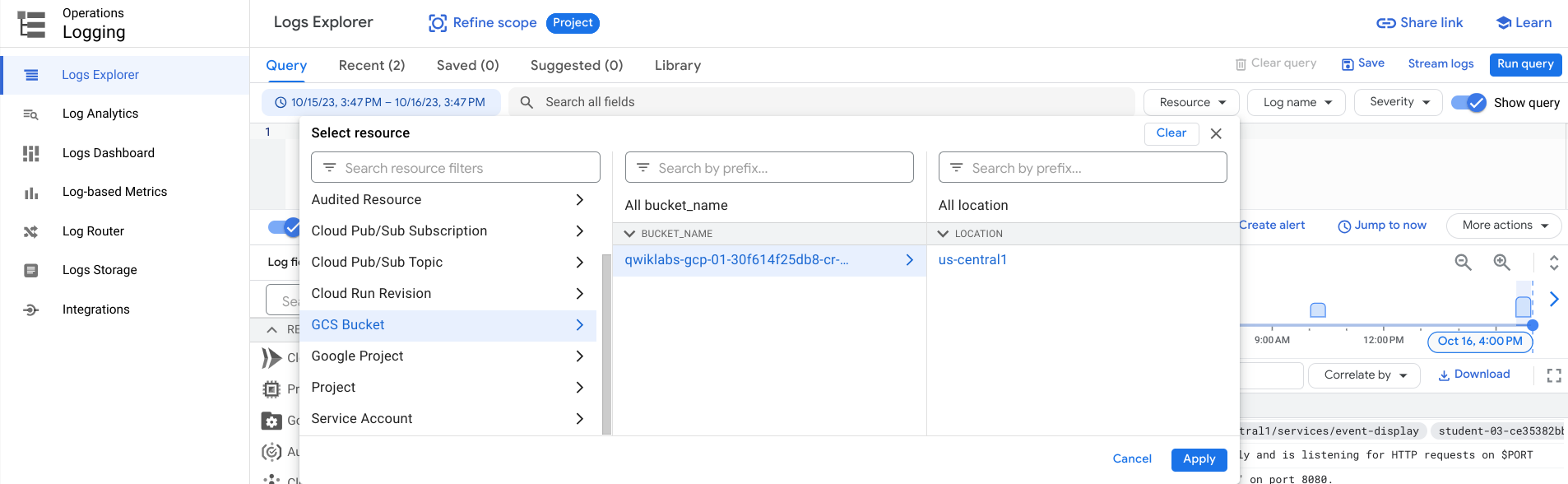
Nota: Existe cierta latencia para que los registros de auditoría aparezcan en la IU del visor de registros. Si no ves Bucket de GCS en la lista de recursos, espera un poco antes de volver a intentarlo.
- Haz clic en Ejecutar consulta.
Una vez que ejecutes la consulta, verás los registros del bucket de almacenamiento. Una de ellas debe ser storage.buckets.create.
- Toma nota de
serviceName, methodName y resourceName. Los usarás para crear el activador.
Crea un activador
Ahora, ya puedes crear un activador de eventos para los registros de auditoría.
- Obtén más detalles sobre los parámetros que necesitarás para construir el activador:
gcloud eventarc providers describe cloudaudit.googleapis.com
- Crea el activador con los filtros correctos:
gcloud eventarc triggers create trigger-auditlog \
--destination-run-service=${SERVICE_NAME} \
--event-filters="type=google.cloud.audit.log.v1.written" \
--event-filters="serviceName=storage.googleapis.com" \
--event-filters="methodName=storage.objects.create" \
--service-account=${PROJECT_NUMBER}-compute@developer.gserviceaccount.com
Nota: Parámetro resourceName
- Hay un campo resourceName opcional. Si proporcionas una ruta de recurso completa (p. ej., projects/_/buckets/test123), se filtrarán los eventos relacionados con el recurso específico. Si no se proporciona ninguna ruta de acceso al recurso, se filtrarán los eventos de cualquier recurso que corresponda a los serviceName y methodName proporcionados. No se aceptan nombres de recursos parciales (p. ej., projects/project-id) y no funcionarán correctamente.
- Para los methodsNames que son de tipo “create” (p. ej., storage.buckets.create para crear un bucket de Cloud Storage), es mejor dejar resourceNames en blanco, ya que resourceName puede generarse de forma dinámica para algunos serviceNames y no se puede predecir de antemano.
- Para los methodNames que son de tipo “read”, “update” o “delete” (p. ej., storage.buckets.update para actualizar un bucket específico de Cloud Storage), puedes especificar la ruta de acceso completa al recurso.
Prueba el activador
- Haz una lista de todos los activadores para confirmar que se creó correctamente:
gcloud eventarc triggers list
Resultado:
NAME: trigger-auditlog
TYPE: google.cloud.audit.log.v1.written
DESTINATION: Cloud Run service: event-display
ACTIVE: Yes
LOCATION: {{{project_0.default_region | "REGION"}}}
- Espera hasta 10 minutos para que se propague la creación del activador y comience a filtrar eventos.
Cuando esté listo, filtrará los eventos de creación y los enviará al servicio. Ya tienes todo listo para activar un evento.
- Sube el mismo archivo al bucket de Cloud Storage que antes:
gsutil cp random.txt gs://${BUCKET_NAME}/random.txt
- Navega a Menú de navegación > Cloud Run para verificar los registros del servicio de Cloud Run. Deberías ver el evento recibido.
Haz clic en Revisar mi progreso para verificar la realización de la tarea indicada arriba.
Crear un activador de eventos de registros de auditoría
Borra el activador
- Puedes borrar el activador una vez que termines de probarlo:
gcloud eventarc triggers delete trigger-auditlog
¡Felicitaciones!
Aprendiste sobre Eventos para Cloud Run en la infraestructura de Google Cloud. Durante este lab, realizaste las siguientes tareas:
- Eventos para Cloud Run
- Crear un receptor de Cloud Run
- Crear un activador de eventos para Cloud Pub/Sub
- Crear un activador de eventos para los registros de auditoría
Más información/próximos pasos
Capacitación y certificación de Google Cloud
Recibe la formación que necesitas para aprovechar al máximo las tecnologías de Google Cloud. Nuestras clases incluyen habilidades técnicas y recomendaciones para ayudarte a avanzar rápidamente y a seguir aprendiendo. Para que puedas realizar nuestros cursos cuando más te convenga, ofrecemos distintos tipos de capacitación de nivel básico a avanzado: a pedido, presenciales y virtuales. Las certificaciones te ayudan a validar y demostrar tus habilidades y tu conocimiento técnico respecto a las tecnologías de Google Cloud.
Última actualización del manual: 2 de mayo de 2024
Prueba más reciente del lab: 2 de mayo de 2024
Copyright 2026 Google LLC. All rights reserved. Google y el logotipo de Google son marcas de Google LLC. Los demás nombres de productos y empresas pueden ser marcas de las respectivas empresas a las que estén asociados.







