GSP675

개요
코딩 없이 자연어 프롬프트를 사용하여 Google Workspace 및 서드 파티 서비스 전반에서 반복적인 작업과 복잡한 워크플로를 자동화해 보세요. Workspace Studio에서 목표를 설명하면 Gemini를 사용하여 엔드 투 엔드 프로세스를 실행하는 데 필요한 단계를 조정할 수 있습니다. 이를 플로우라고 합니다. 플로우는 새로운 정보에 실시간으로 적응하여 감정 분석, 콘텐츠 생성, 지능형 작업 우선순위 지정과 같은 더 정교한 자동화를 지원합니다.
이 실습에서는 AI를 사용하여 이메일 과부하라는 일반적인 문제를 해결하는 플로우를 만듭니다. 읽지 않은 이메일을 요약하고 일일 브리핑을 Chat으로 바로 전송하는 자동화를 빌드해 보세요.
학습할 내용
AI와 변수를 사용하여 Google Workspace에서 작업을 자동화하는 방법을 알아봅니다.
- AI를 사용하여 플로우를 만듭니다.
- Workspace Studio에서 생성된 변수를 사용하여 단계 간에 정보를 전달하고 복잡한 플로우를 빌드합니다.
설정 및 요건
실습 시작을 클릭하기 전에
다음 안내를 확인하세요. 실습에는 시간 제한이 있으며 일시중지할 수 없습니다. 실습 시작을 클릭하면 타이머가 시작되면서 Google Workspace 리소스를 사용할 수 있는 시간이 얼마나 남았는지 표시됩니다.
Google Workspace 실무형 실습을 통해 시뮬레이션이나 데모 환경이 아닌 실제 클라우드 환경에서 직접 실습 활동을 진행할 수 있습니다. 실습 시간 동안 Google Workspace에 로그인하고 액세스하는 데 사용할 수 있는 새로운 임시 사용자 인증 정보가 제공됩니다.
필요한 항목
이 실습을 완료하려면 다음이 필요합니다.
- 표준 인터넷 브라우저 액세스 권한(Chrome 브라우저 권장)
- 시간. 왼쪽 패널 상단에 표시되는 시간을 확인해 주세요. 모든 단계를 완료하는 데 걸리는 예상 시간입니다. 실습을 완료할 시간을 확보할 수 있도록 일정을 계획하세요. 실습을 시작했다가 일시 중지하면 나중에 이어서 할 수 없습니다. 실습은 시작할 때마다 1단계부터 시작합니다.
- Google Workspace 계정은 필요하지 않습니다. 실습에서 계정이 제공됩니다.
시크릿 창을 열어 이 실습을 실행하세요.
실습에서 콘솔에 로그인하라는 메시지가 표시되면 실습에서 제공하는 학생 계정으로만 로그인합니다. 이렇게 하면 활동 추적 기능을 통해 실습 활동 완료 여부를 확인할 수 있습니다.
실습 시작하기
-
준비가 되면 왼쪽 상단 패널에 있는 실습 시작을 클릭합니다.
실습 세부정보 창에 이 실습에서 Gmail에 로그인하는 데 사용해야 하는 임시 사용자 인증 정보가 표시됩니다.
실습 비용을 결제해야 하는 경우 결제 수단을 선택할 수 있는 팝업이 열립니다.
-
Google Drive 열기를 마우스 오른쪽 버튼으로 클릭하고 새 탭에서 링크 열기를 선택합니다.
실습에서 리소스가 가동되면 다른 탭이 열리고 로그인 페이지가 표시됩니다.
-
안내에 따라 모든 이용약관에 동의합니다.
Google Drive가 열리고 학생 Google 계정에 로그인됩니다.
Workspace Studio 열기
-
애플리케이션을 열려면 새 브라우저 탭에서 Workspace Studio(https://studio.workspace.google.com)로 이동합니다.
-
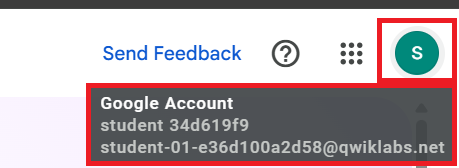
사용자 아바타를 확인하여 Workspace Studio가 이 실습을 위해 생성된 학습자 계정으로 설정되어 있는지 확인합니다. 필요한 경우 계정을 학습자 계정으로 변경합니다.
Google Drive와 Workspace Studio 브라우저 탭을 모두 열어 둡니다.
작업 1. AI로 플로우 만들기
-
Gemini에게 작업에 대해 설명하세요 상자에 플로우에서 수행할 작업에 대한 자세한 설명을 입력합니다. 이 실습에서는 다음 프롬프트를 사용합니다.
Every weekday at 8 am, send me a summary of unread emails on Google Chat.
-
만들기를 클릭하면 Gemini가 플로우의 단계를 생성합니다.
Gemini가 Workspace Studio에서 플로우를 생성하고, 학습자의 요청이 다음과 같은 3개의 작업으로 분할됩니다.
-
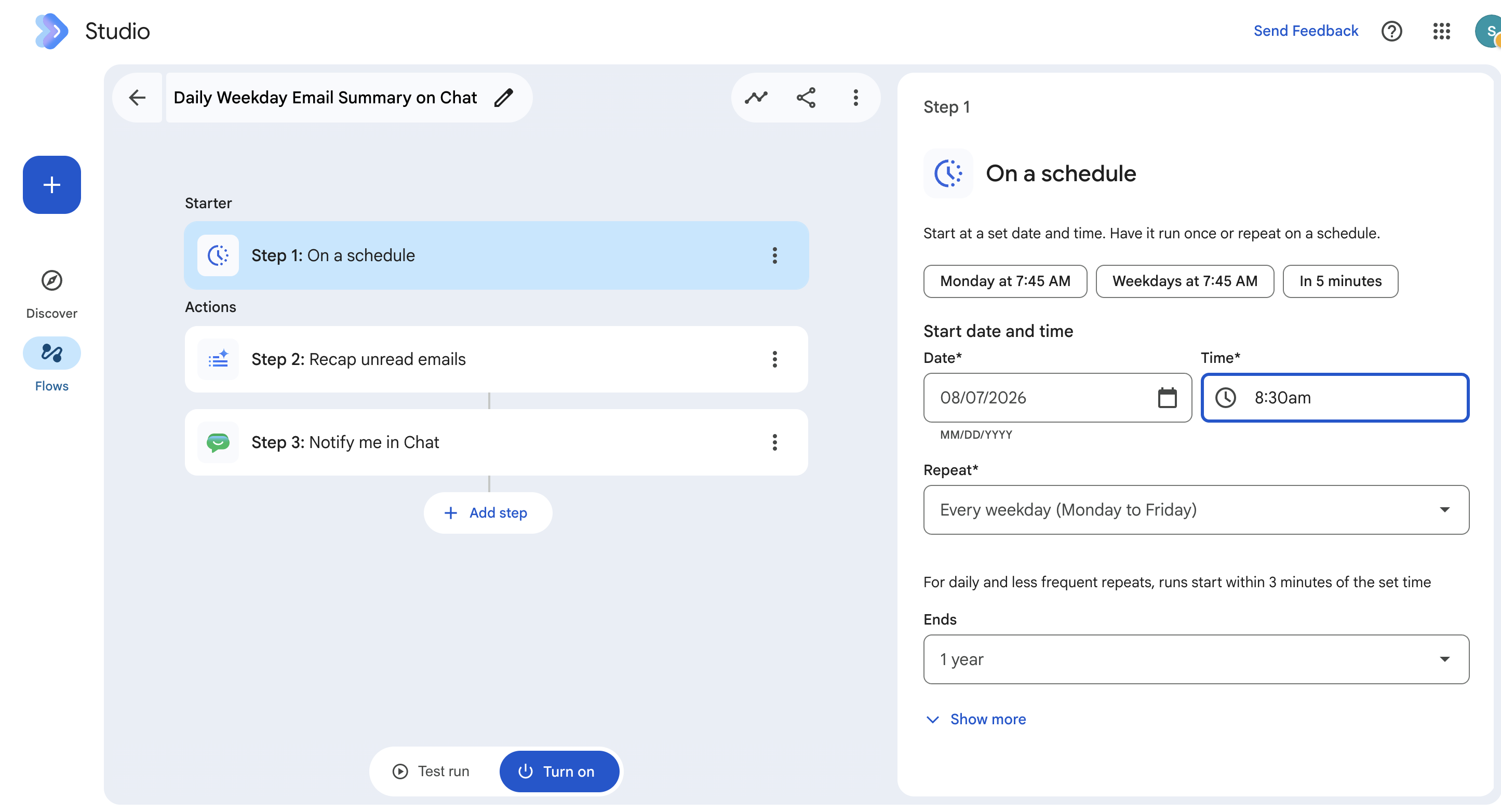
정해진 일정에 따라 실행하기: 플로우가 특정 날짜 및 시간(예: 평일 오전 8시)에 시작됩니다.
-
읽지 않은 이메일 요약하기: 읽지 않은 중요한 이메일에 대해 AI가 생성한 요약을 받습니다.
-
Chat에서 알림 받기: 읽지 않은 이메일 요약을 Chat을 통해 알립니다.
플로우 일정 수정
플로우가 생성되면 플로우 편집기에 표시됩니다. 1단계: 정해진 일정에 따라 실행하기를 클릭합니다.
- 오른쪽 구성 창에서 시간 값을 오전 8시에서 오전 8시 30분으로 변경합니다.
읽지 않은 이메일을 요약하는 프롬프트 검토
Gemini가 읽지 않은 이메일을 요약하는 프롬프트를 제공합니다. 프롬프트를 검토하여 필요에 따라 수정하세요.
-
2단계: 읽지 않은 이메일 요약하기를 클릭합니다.
이 단계에서 Gemini는 학습자가 미세 조정할 수 있는 상세 프롬프트를 제공합니다.
프롬프트를 다음으로 바꿉니다.
Goal: Summarize unread emails from the primary inbox, organize them into action-oriented categories, and exclude promotional and non-essential content.
Instructions:
1. Filter Emails: Identify all unread emails from yesterday. Exclude ads, promotional emails, social media notifications, newsletters, spam, automated meeting acceptances, location changes, and system notifications.
2. Identify Action Items: Create an "Urgent Action Items" category for any emails that require a direct response, decision, or task from me. Use my recent conversations and projects as context to determine importance and urgency.
3. Identify Themes: Recognize and group any high-volume, repetitive themes (e.g., code reviews, project updates) into their own distinct sections. For these themes, provide a high-level summary of the overall activity rather than a list of every single email.
4. Categorize Remaining Emails: Use a "Meeting Updates" category for all meeting invitations, rejections, and schedule changes. Use an "FYI" category for everything else that doesn't fit into the other groups.
Special Handling for Digests
* For emails that are Google Group or mailing list digests, do not summarize each individual thread. Instead, provide a single summary for the digest that identifies the top 2-3 most discussed topics.
5. Formatting:
* Preamble: Begin the entire output with the exact phrase: "Let's get caught up on your inbox", followed by two line breaks.
* Present the final summary using clear headings and a brief, conversational tone. Do not use a strict bulleted list for every single email, instead, summarize and group where it makes sense.
* Empty Categories: If a category has no emails, output the category header followed by a single line break and the phrase "You're all caught up."
* Strictness: Provide only the final summary as requested. Do not include any apologies, explanations, or conversational text outside of the specified format.
* Also format it beautifully and use all things rich text and emojis.
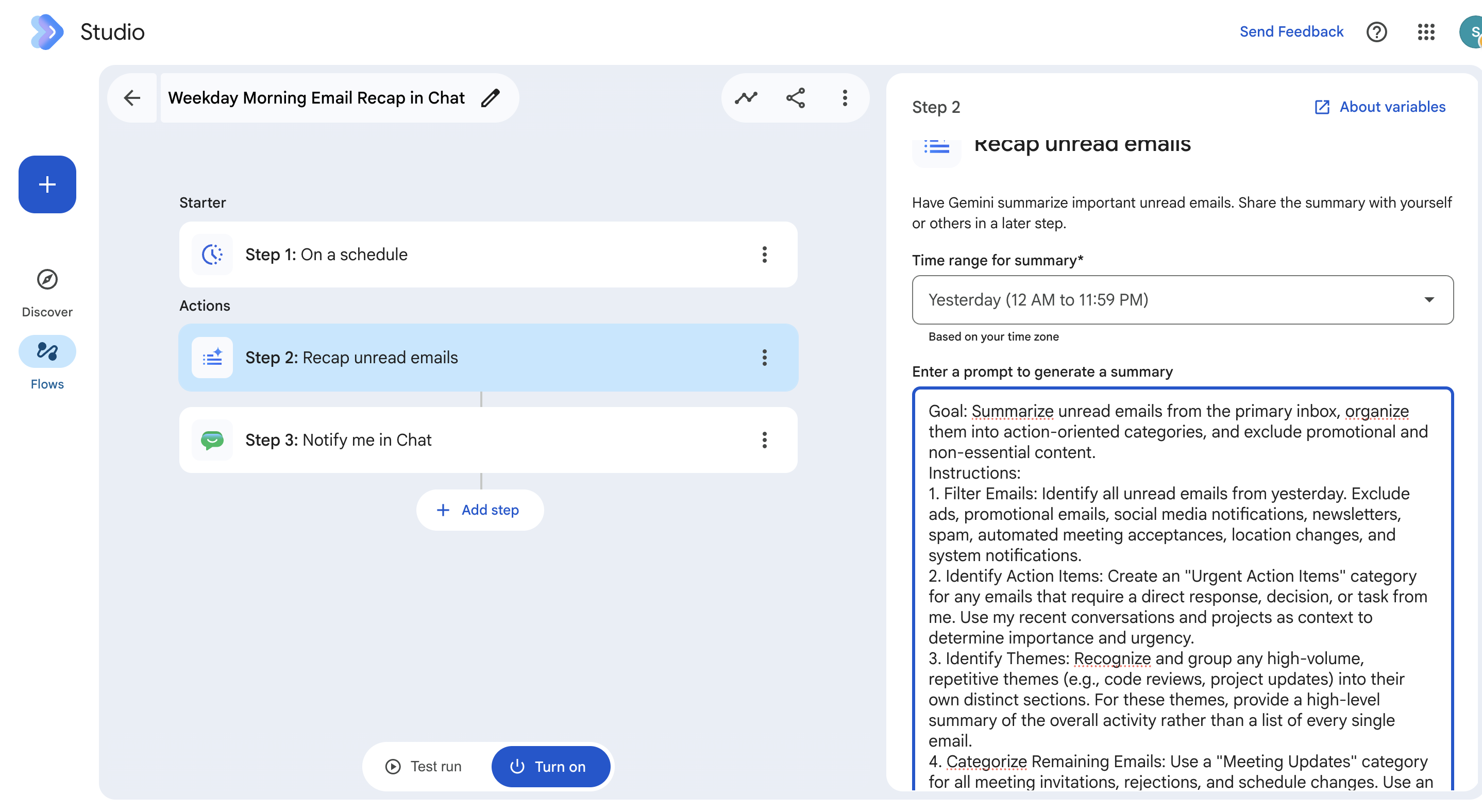
Gemini에게 요약을 요청하는 데 사용되는 프롬프트를 읽어봅니다. 프롬프트는 다음 권장사항을 따릅니다.
- 달성하고자 하는 목표를 명시하는 것으로 시작합니다.
- 자세한 요청 사항이 이어집니다.
- 출력에 서식을 적용하는 방법을 지정합니다.
변수를 사용하여 정보 전달
솔루션의 마지막 부분은 매일 아침 읽지 않은 이메일 요약을 채팅으로 보내는 것입니다. 이 단계에서 Workspace Studio는 변수를 사용하여 단계 간에 정보를 전달합니다.
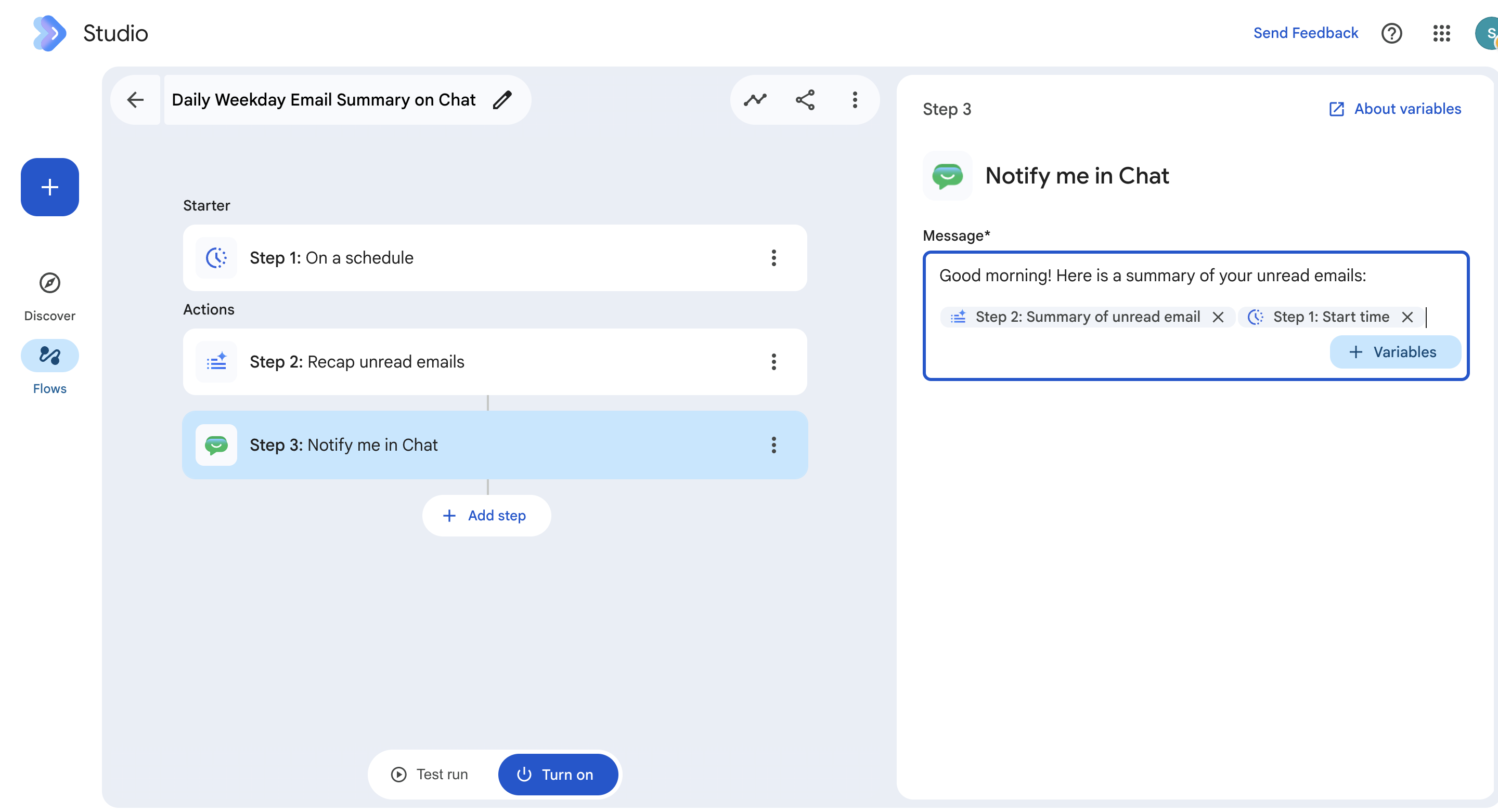
- 세 번째 단계인 Chat에서 알림 받기를 클릭하여 구성을 확인합니다.
-
2단계: 읽지 않은 이메일 요약하기의 변수는 Gemini에서 생성된 요약을 3단계로 전달하는 데 사용됩니다. 이것이 Chat 알림에서 수신하는 출력입니다.
-
메시지에서 변수를 클릭하여 다른 변수를 추가합니다. 먼저 1단계의 시작 시간을 추가합니다. 그런 다음 아래 형식을 사용하여 2단계의 읽지 않은 이메일 요약하기를 추가합니다.
This summary ran at [Step 1: Start time]: [Step 2: Summary of unread email]
작업 2. 플로우 테스트
플로우를 사용 설정하기 전에 제대로 작동하는지 테스트합니다.
-
테스트 실행을 클릭한 다음 시작을 클릭합니다.
- 테스트는 플로우를 즉시 실행하므로 결과물을 확인할 수 있습니다. 업데이트가 필요한 사항이 있으면 테스트 실행 후 플로우를 수정할 수 있습니다.
- 모든 단계가 정상적으로 작동하면 실행 완료됨 메시지가 표시됩니다.
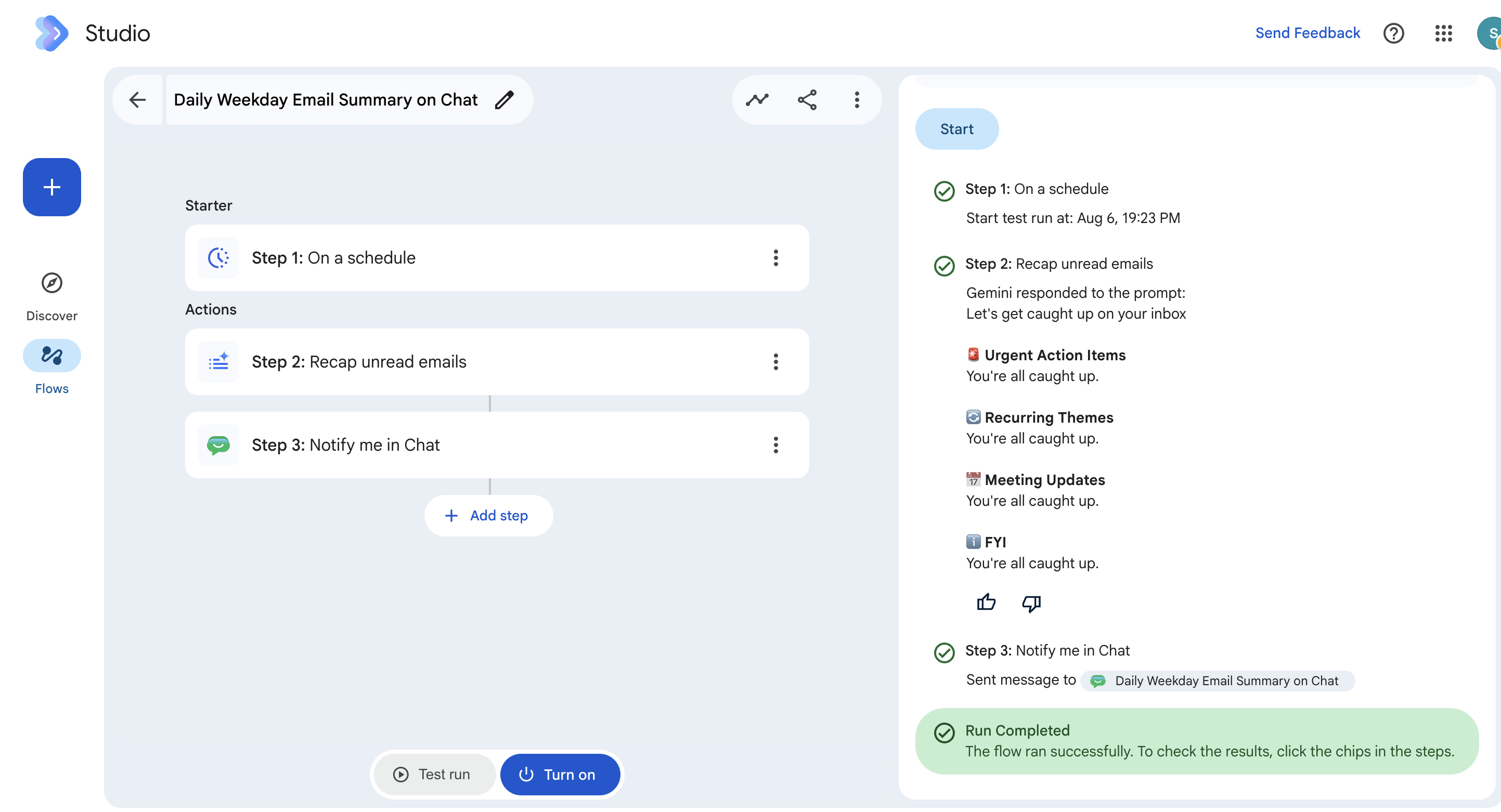
- 이제 사용 설정을 클릭합니다. 이제부터 이 플로우는 1단계: 정해진 일정에 따라 실행하기에서 정의한 시간에 평일마다 실행됩니다.
작업 3. 플로우 업데이트
플로우에 문제가 발생한 경우 다음과 같은 위치에 알림이 표시됩니다.
- Gmail 받은편지함의 Google Workspace Studio 아이콘에 빨간색 점이 표시됩니다.
- Workspace Studio 웹 앱의 '플로우' 탭에 메시지가 표시됩니다.
- Workspace Studio 웹 앱의 활동 탭에 빨간색 점이 표시됩니다. 자세한 내용을 확인하려면 플로우 관련 문제 해결하기 가이드를 북마크에 추가하세요.
방금 빌드한 플로우를 업데이트합니다. 플로우가 실행되는 시간을 변경하세요.
- Workspace Studio에서 내 플로우를 클릭합니다.
- 플로우 이름을 클릭하여 편집기에서 엽니다(Workspace Studio에서 플로우 이름을 지정함).
-
1단계: 정해진 일정에 따라 실행하기를 클릭합니다.
-
시간 필드에서 플로우가 실행되는 시간을 오전 7시로 변경합니다.
-
변경사항 저장을 클릭합니다.
작업 4. 템플릿을 사용하여 플로우 만들기
템플릿은 일반적인 사용 사례에 맞게 사전 빌드된 플로우입니다. 템플릿에서는 작업을 완료하는 데 필요한 모든 단계와 프롬프트가 기본 제공됩니다. 일부 템플릿은 바로 사용할 수 있지만, 그 밖의 템플릿은 작업을 수행할 수 있도록 정보를 추가해야 합니다.
이 작업에서는 템플릿을 사용하여 다음을 수행합니다.
-
항목이 폴더에 추가될 때: Google Drive의 특정 폴더에 새 파일 또는 하위 폴더가 추가되면 플로우가 시작됩니다.
-
할 일 만들기: Google Tasks에서 새 할 일을 만듭니다. 새 할 일은 Google Tasks의 기본 할 일 목록에 자동으로 추가됩니다.
Drive 폴더 만들기
플로우를 만들기 전에 필요한 항목은 Google Drive의 폴더입니다. 나중에 플로우에서 참조할 수 있도록 지금 설정하세요.
- Google Drive 탭에서 왼쪽의 Drive 아이콘 아래에 있는 신규를 클릭합니다.
-
새 폴더를 클릭한 다음 폴더 이름을 Workspace Studio 작업으로 지정합니다.
-
만들기를 클릭합니다.
플로우를 시작하는 폴더를 만들었습니다. 이 작업 후반부에서 사용할 수 있도록 이 브라우저 창을 열어 둡니다.
플로우 설정
Google Workspace Studio에서 플로우를 설정합니다.
- Workspace Studio 브라우저 탭으로 돌아갑니다. 둘러보기을 클릭한 다음 사용 가능한 템플릿을 스크롤합니다.
-
폴더에 파일이 추가되면 자동으로 작업 생성 템플릿을 클릭합니다.
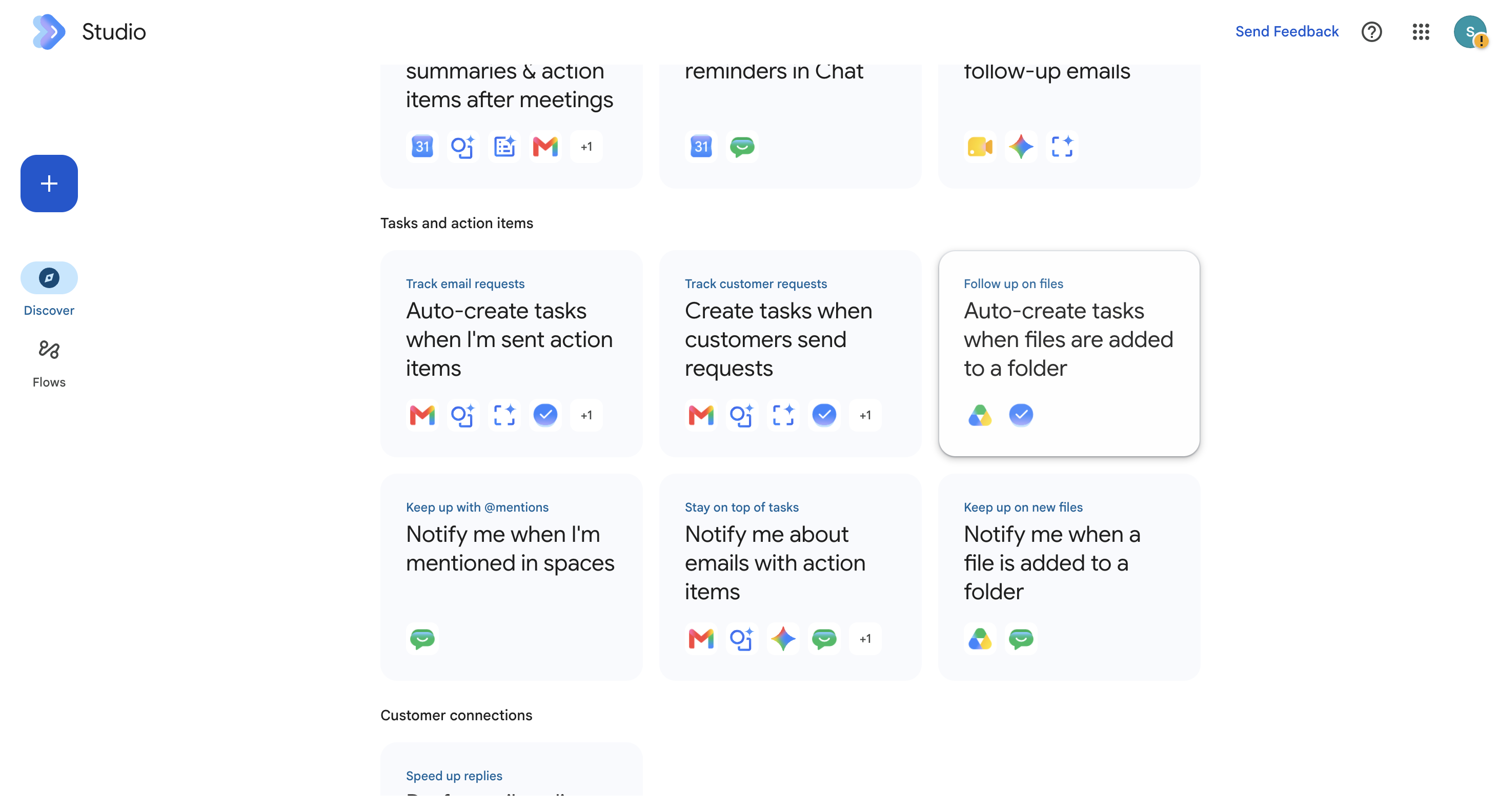
이제 플로우가 플로우 편집기에 표시됩니다.
-
1단계: 항목이 폴더에 추가될 때를 클릭합니다.
- 편집기 오른쪽의 폴더 필드에서 Drive를 클릭합니다.
-
Drive 폴더 선택 도구에서 모든 위치 > 내 드라이브의 화살표(>)를 클릭하고 Workspace Studio 작업을 선택합니다.
-
2단계: 할 일 만들기를 클릭하여 단계 구성을 확인합니다.
- 편집기 하단에서 사용 설정을 클릭합니다.
Drive 폴더에 파일 추가
- Google Drive로 돌아가서 Workspace Studio 작업 폴더에서 신규를 클릭한 다음 Google Docs를 클릭합니다.
- 새 Google 문서가 열립니다. 파일을 클릭한 다음 이름 바꾸기를 클릭합니다.
- 파일 이름을 테스트 할 일으로 바꿉니다.
- Enter 키를 누릅니다.
- 동일한 브라우저 창에 다음 URL을 입력합니다.
tasks.google.com
Google Tasks가 열립니다.
- 'Drive에 추가된 새 파일 검토'라는 제목의 새 할 일이 표시되는지 확인합니다.
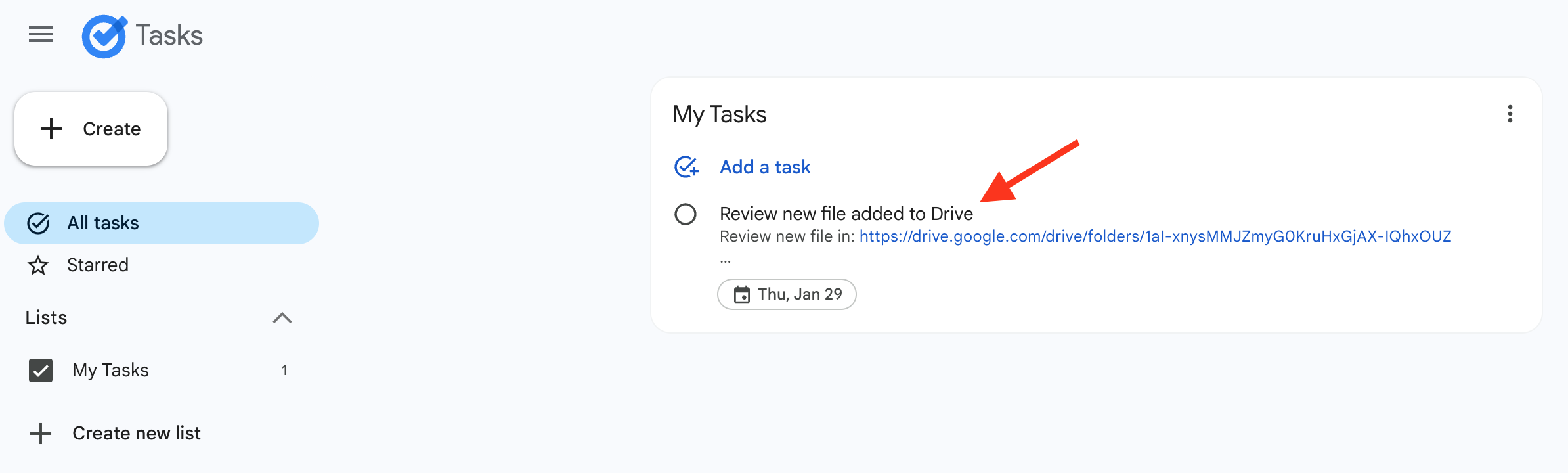
플로우에 폴더의 새 항목을 검토하는 할 일이 추가되었습니다.
내 진행 상황 확인하기를 클릭하여 목표를 확인합니다.
템플릿을 사용하여 플로우 만들기
수고하셨습니다
이제 Google Workspace Studio를 사용하여 자연어와 템플릿으로 플로우를 만들어 작업을 자동화할 수 있습니다.
Google Cloud 교육 및 자격증
Google Cloud 기술을 최대한 활용하는 데 도움이 됩니다. Google 강의에는 빠른 습득과 지속적인 학습을 지원하는 기술적인 지식과 권장사항이 포함되어 있습니다. 기초에서 고급까지 수준별 학습을 제공하며 바쁜 일정에 알맞은 주문형, 실시간, 가상 옵션이 포함되어 있습니다. 인증은 Google Cloud 기술에 대한 역량과 전문성을 검증하고 입증하는 데 도움이 됩니다.
설명서 최종 업데이트: 2026년 8월 6일
실습 최종 테스트: 2026년 8월 6일
Copyright 2026 Google LLC. All rights reserved. Google 및 Google 로고는 Google LLC의 상표입니다. 기타 모든 회사명 및 제품명은 해당 업체의 상표일 수 있습니다.








