GSP675

概要
Google Workspace とサードパーティ サービスにわたる定型的なタスクや複雑なワークフローを、コーディングを行うことなく、自然言語のプロンプトを使用して自動化できます。Workspace Studio で目標を記述すると、Gemini を使用して、エンドツーエンドのプロセスを実行するために必要なステップを構築できます。それらのステップはフローと呼ばれます。フローは新しい情報にリアルタイムで適応し、感情分析、コンテンツ生成、タスクのインテリジェントな優先順位付けなど、より高度な自動化を可能にします。
このラボでは、AI を使用して、一般的な課題であるメールの過負荷に対処するフローを作成します。未読メールを要約し、毎日のブリーフィングを Chat に直接配信する自動化を構築します。
学習内容
以下の方法を活用して Google Workspace で作業を自動化する方法を学びます。
- AI を使用してフローを作成する。
- Workspace Studio で生成された変数を使用してステップ間で情報を渡し、複雑なフローを構築する。
設定と要件
[ラボを開始] をクリックする前に
こちらの手順をお読みください。ラボの時間は記録されており、一時停止することはできません。[ラボを開始] をクリックするとタイマーが開始され、Google Workspace リソースを利用できる時間が表示されます。
この Google Workspace ハンズオンラボでは、シミュレーションやデモ環境ではなく、実際のクラウド環境を使ってご自身でラボのアクティビティを行うことができます。そのため、ラボの受講中に Google Workspace にログインおよびアクセスするための、新しい一時的な認証情報が提供されます。
必要なもの
このラボを完了するためには、下記が必要です。
- 標準的なインターネット ブラウザ(Chrome を推奨)
- 時間。左パネルの上部に表示される時間は、すべてのステップの完了にかかる想定時間です。スケジュールを調整して、ラボの最後まで学習できるように時間を確保してください。いったん開始したラボは、途中で停止して後で再開することはできません(ラボは毎回ステップ 1 から始まります)。
- Google Workspace アカウントは必要ありません。アカウントはラボの一環として提供されます。
ラボを実行するにはシークレット ウィンドウを開きます。
ラボでコンソールへのログインを求められた場合は、必ずラボで提供された受講者アカウントを使用してください。適切なアカウントを使用することで、ラボのアクティビティの完了状況を確認してトラッキングできます。
ラボを開始する
-
準備ができたら、左上のパネルの [ラボを開始] をクリックします。
[ラボの詳細] ペインに、このラボで Gmail にログインするために必要な一時的な認証情報が表示されます。
ラボの料金をお支払いいただく必要がある場合は、表示されるポップアップでお支払い方法を選択してください。
-
[Google ドライブを開く] を右クリックし、[リンクを新しいタブで開く] を選択します。
ラボでリソースがスピンアップし、別のタブで [ログイン] ページが表示されます。
-
指示に従ってすべての利用規約に同意します。
Google ドライブが開き、受講者用 Google アカウントにログインできました。
Workspace Studio を開く
-
アプリケーションを開くには、新しいブラウザタブで Workspace Studio(https://studio.workspace.google.com)にアクセスします。
-
ユーザーのアバターを見て、Workspace Studio のアカウントが、このラボ用に作成された受講者アカウントになっていることを確認します。必要に応じて、アカウントを受講者アカウントに変更します。
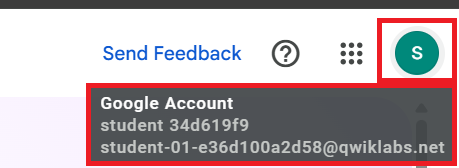
Google ドライブと Workspace Studio のブラウザタブを両方開いたままにしてください。
タスク 1. AI を使用してフローを作成する
- [Gemini にタスクを説明] ボックスに、フローに実行させたいことの詳細な説明を入力します。このラボでは、次のプロンプトを使用します。
Every weekday at 8 am, send me a summary of unread emails on Google Chat.
- [作成] をクリックして、Gemini にフローのステップを生成させます。
Gemini が Workspace Studio のフローを作成します。リクエストは 3 つのタスクに分割されます。
-
設定スケジュールで実行: フローは、特定の日時(平日の午前 8 時など)に開始されます。
-
未読メールを要約: 重要な未読メールの要約を生成するよう AI に依頼します。
-
Chat で通知する: 未読メールの要約が Chat で自分自身に通知されるようにします。
フローのスケジュールを編集する
フローが作成されると、フローエディタに表示されます。[ステップ 1: 設定スケジュールで実行] をクリックします。
- 右側の構成ペインで、[時刻] の値を [8:00 am] から [8:30 am] に変更します。
![[ステップ 1: 設定スケジュールで実行] の編集ボックス](https://cdn.qwiklabs.com/wMY%2BqSc4vziAdTrCXRI1XkSvrFNXIPSnhLR4HHLxQww%3D)
未読メールを要約するプロンプトを確認する
未読メールを要約するためのプロンプトが Gemini により用意されます。必要に応じてプロンプトを編集して調整できます。
- [ステップ 2: 未読メールを要約] をクリックします。
このステップでは、詳細なプロンプトが Gemini により用意されました。このプロンプトをさらに改良することができます。
次のプロンプトで置き換えます。
Goal: Summarize unread emails from the primary inbox, organize them into action-oriented categories, and exclude promotional and non-essential content.
Instructions:
1. Filter Emails: Identify all unread emails from yesterday. Exclude ads, promotional emails, social media notifications, newsletters, spam, automated meeting acceptances, location changes, and system notifications.
2. Identify Action Items: Create an "Urgent Action Items" category for any emails that require a direct response, decision, or task from me. Use my recent conversations and projects as context to determine importance and urgency.
3. Identify Themes: Recognize and group any high-volume, repetitive themes (e.g., code reviews, project updates) into their own distinct sections. For these themes, provide a high-level summary of the overall activity rather than a list of every single email.
4. Categorize Remaining Emails: Use a "Meeting Updates" category for all meeting invitations, rejections, and schedule changes. Use an "FYI" category for everything else that doesn't fit into the other groups.
Special Handling for Digests
* For emails that are Google Group or mailing list digests, do not summarize each individual thread. Instead, provide a single summary for the digest that identifies the top 2-3 most discussed topics.
5. Formatting:
* Preamble: Begin the entire output with the exact phrase: "Let's get caught up on your inbox", followed by two line breaks.
* Present the final summary using clear headings and a brief, conversational tone. Do not use a strict bulleted list for every single email, instead, summarize and group where it makes sense.
* Empty Categories: If a category has no emails, output the category header followed by a single line break and the phrase "You're all caught up."
* Strictness: Provide only the final summary as requested. Do not include any apologies, explanations, or conversational text outside of the specified format.
* Also format it beautifully and use all things rich text and emojis.
![[ステップ 2: 未読メールを要約] の編集ボックス。Gemini が生成したプロンプトを指す矢印](https://cdn.qwiklabs.com/R9flnYCkXFXie7TwFtYhKbZohPA6%2BYUIWsk%2FR7vDrIY%3D)
Gemini に要約をリクエストするために使用されるプロンプトを読みます。以下のベスト プラクティスに沿っています。
- 達成したい目標を述べることから始める。
- 詳しい手順を説明する。
- 出力にどのようなフォーマットを適用するかを指定する。
変数を使用して情報を渡す
ソリューションの最後の部分は、毎朝、未読メールの要約を Chat で自分自身に送信することです。このステップで、Workspace Studio は変数を使用してステップ間で情報を渡します。
- 3 番目のステップ [Chat で通知する] をクリックして、その構成を確認します。
- [ステップ 2: 未読メールの要約] の変数は、Gemini によって生成された要約をステップ 3 に渡すために使用されます。これは、Chat の通知で受け取る出力です。
- [メッセージ] で [変数] をクリックして、別の変数を追加します。まず、ステップ 1 の [開始時間] を追加します。次に、以下の形式を使用して、ステップ 2 の [未読メールの要約] を追加します。
This summary ran at [Step 1: Start time]: [Step 2: Summary of unread email]
![ステップ 3: 更新された変数を含む [Chat で通知する] 編集ボックス](https://cdn.qwiklabs.com/%2FiPAZzE1R7xtWzdf0hxxrQAbQU63Cg1tdKyabVm1Aq4%3D)
タスク 2. フローをテストする
フローをオンにする前に、フローが正しく機能することを確認するためにテストします。
- [テスト実行]、[起動] の順にクリックします。
- フローがすぐにテスト実行され、出力を確認できます。テスト実行後に更新が必要な箇所が見つかった場合は、フローを編集できます。
- すべてが正常に動作すると、[実行が完了しました] というメッセージが表示されます。
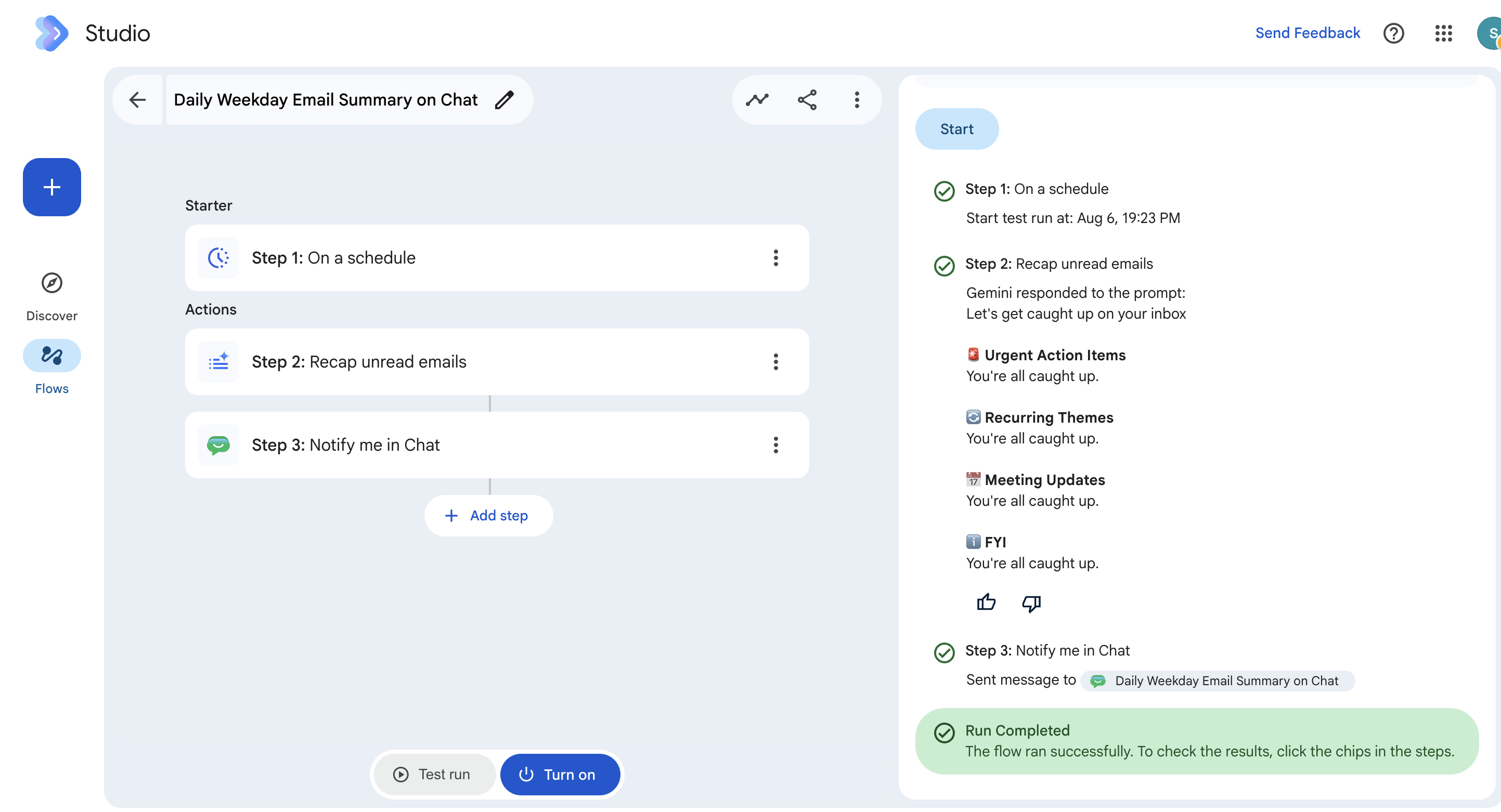
- [オンにする] をクリックします。今後は、ステップ 1: 設定スケジュールで実行で定義した時刻に、このフローが平日に毎日実行されます。
タスク 3. フローを更新する
フローに問題がある場合は、次の場所で通知されます。
- Gmail の受信トレイの Google Workspace Studio アイコンに赤い点が表示されます。
- Workspace Studio ウェブアプリの [フロー] タブにメッセージが表示されます。
- Workspace Studio ウェブアプリの [アクティビティ] タブに赤い点が表示されます。フローに関する問題のトラブルシューティングのガイドをブックマークして、詳細を確認してください。
作成したフローを更新し、フローが実行される時刻を変更します。
- Workspace Studio で [自分のフロー] をクリックします。
- フローの名前をクリックして、エディタで開きます(Workspace Studio がフローに名前を付けます)。
- [ステップ 1: 設定スケジュールで実行] をクリックします。
- [時刻] フィールドで、フローの実行時刻を [7:00 am] に変更します。
- [変更を保存] をクリックします。
タスク 4. テンプレートを使用してフローを作成する
テンプレートとは、一般的なユースケース向けに設計された事前構築済みのフローです。テンプレートには、タスクを完了するために必要なすべてのステップとプロンプトが組み込まれています。すぐに使用できるテンプレートもあれば、機能させるために情報を追加する必要があるテンプレートもあります。
このタスクでは、テンプレートを使用して次のことを行います。
-
フォルダにアイテムが追加されたとき: Google ドライブの特定のフォルダに新しいファイルまたはサブフォルダが追加されたときにフローが開始されます。
-
タスクを作成する: Google ToDo リストに新しいタスクを作成します。新しいタスクは、Google ToDo リストのメインのタスクリストに自動的に追加されます。
ドライブのフォルダを作成する
フローを作成する前に、Google ドライブにフォルダを作成する必要があります。後でフローで参照できるように、今すぐ作成します。
- Google ドライブのタブで、左側のドライブ アイコンの下にある [新規] をクリックします。
- [新しいフォルダ] をクリックし、フォルダに「Workspace Studio tasks」という名前を付けます。
- [作成] をクリックします。
これは、フローが開始されるフォルダです。このブラウザ ウィンドウは、このタスクで後で使用するため、開いたままにしておきます。
フローを設定する
Google Workspace Studio でフローを設定します。
- Workspace Studio のブラウザタブに戻ります。[おすすめ] をクリックし、利用可能なテンプレートをスクロールします。
- 「フォルダにファイルが追加されたときにタスクを自動作成する」テンプレートをクリックします。
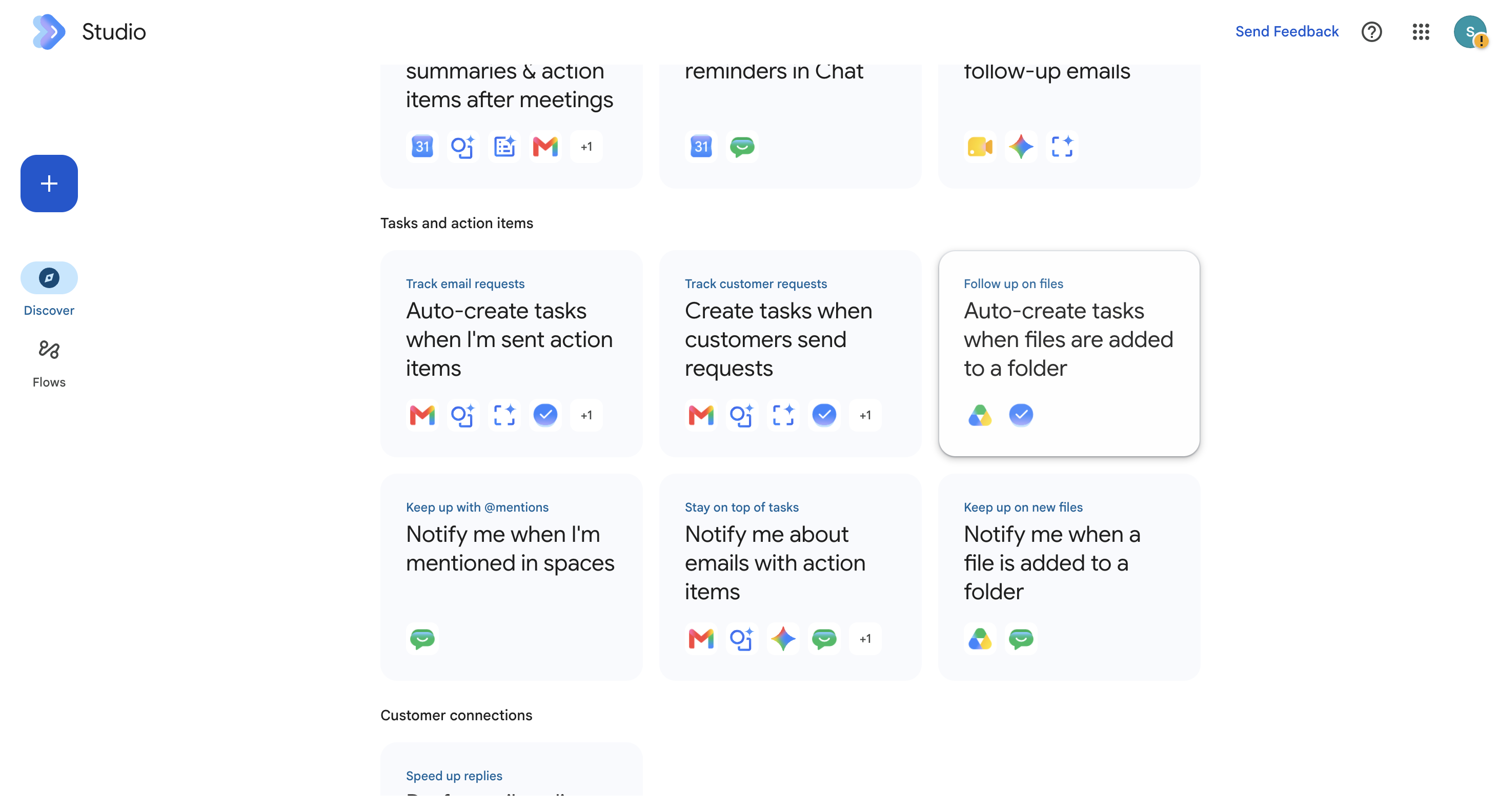
フローエディタにフローが表示されます。
- [ステップ 1: フォルダにアイテムが追加されたとき] をクリックします。
- エディタの右側にある [フォルダ] フィールドで [ドライブ] をクリックします。
-
ドライブ フォルダ選択ツールで、[すべての場所] > [マイドライブ] の矢印(>)をクリックし、[Workspace Studio tasks] を選択します。
- [ステップ 2: タスクを作成する] をクリックして、ステップの構成を表示します。
- エディタの下部にある [オンにする] をクリックします。
ドライブのフォルダにファイルを追加する
- Google ドライブに戻り、[Workspace Studio tasks] フォルダで [新規] をクリックし、[Google ドキュメント] をクリックします。
- 新しい Google ドキュメントが開きます。[ファイル]、[名前を変更] の順にクリックします。
- ファイル名を「Test task」に変更します。
- Enter キーを押します。
- 同じブラウザ ウィンドウで、次の URL を入力します。
tasks.google.com
Google ToDo リストが開きます。
- 「ドライブに追加された新しいファイルを確認する」というタイトルの新しいタスクが表示されていることを確認します。
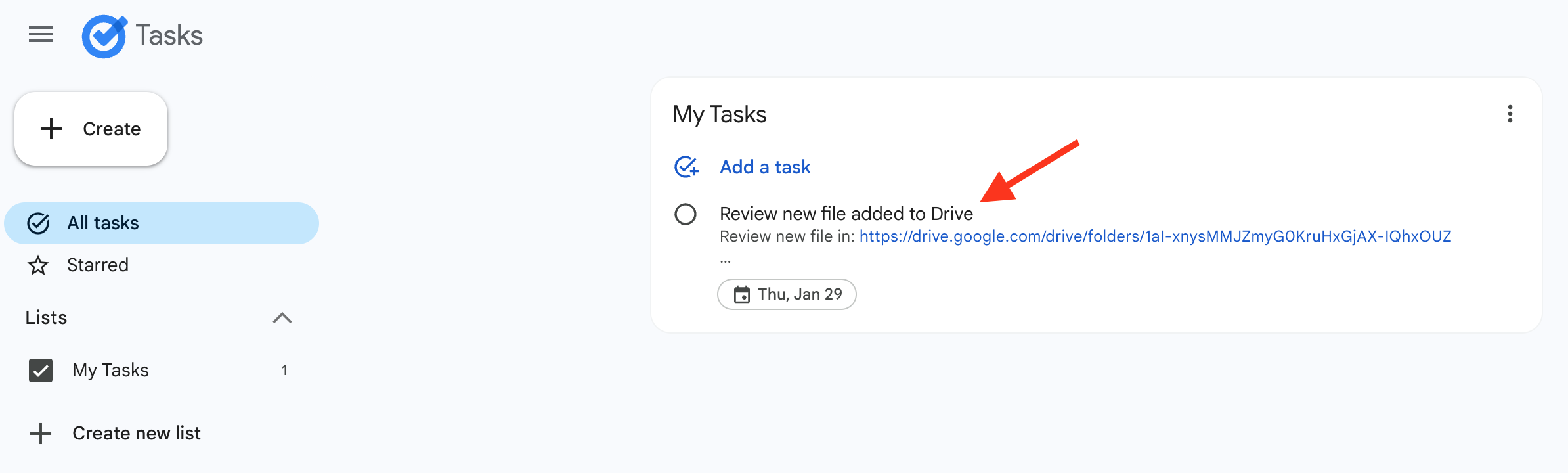
フローによって、フォルダ内の新しいアイテムを確認するためのタスクが正常に追加されました。
[進行状況を確認] をクリックして、目標に沿って進んでいることを確認します。
テンプレートを使用してフローを作成する
お疲れさまでした
これで、Google Workspace Studio で自然言語とテンプレートを使用してフローを作成し、タスクを自動化することができるようになりました。
Google Cloud トレーニングと認定資格
Google Cloud トレーニングと認定資格を通して、Google Cloud 技術を最大限に活用できるようになります。必要な技術スキルとベスト プラクティスについて取り扱うクラスでは、学習を継続的に進めることができます。トレーニングは基礎レベルから上級レベルまであり、オンデマンド、ライブ、バーチャル参加など、多忙なスケジュールにも対応できるオプションが用意されています。認定資格を取得することで、Google Cloud テクノロジーに関するスキルと知識を証明できます。
マニュアルの最終更新日: 2026 年 8 月 6 日
ラボの最終テスト日: 2026 年 8 月 6 日
Copyright 2026 Google LLC. All rights reserved. Google および Google のロゴは Google LLC の商標です。その他すべての企業名および商品名はそれぞれ各社の商標または登録商標です。








