GSP675

Présentation
Automatisez les tâches de routine et les workflows complexes dans Google Workspace et des services tiers à l'aide de prompts en langage naturel, sans avoir à coder. En décrivant un objectif dans Workspace Studio, vous pouvez utiliser Gemini pour orchestrer les étapes nécessaires à l'exécution de processus de bout en bout, appelés flux. Ces flux s'adaptent aux nouvelles informations en temps réel, ce qui permet des automatisations plus sophistiquées, comme l'analyse des sentiments, la génération de contenu et la hiérarchisation intelligente des tâches.
Dans cet atelier, vous allez utiliser l'IA pour créer un flux qui répond à un défi courant : gérer la surcharge d'e-mails. Vous allez créer une automatisation qui résume les e-mails non lus et envoie un brief quotidien directement dans Chat.
Points abordés
Vous allez apprendre à automatiser des tâches dans Google Workspace en utilisant :
- l'IA pour créer des flux ;
- des variables générées par Workspace Studio pour transmettre des informations entre les étapes et créer des flux complexes.
Préparation
Avant de cliquer sur "Démarrer l'atelier"
Lisez ces instructions. Les ateliers sont minutés, et vous ne pouvez pas les mettre en pause. Le minuteur, qui se lance lorsque vous cliquez sur Démarrer l'atelier, vous indique pendant combien de temps les ressources Google Workspace resteront accessibles.
Cet atelier pratique Google Workspace vous permet de suivre vous-même les activités dans un véritable environnement cloud, et non dans un environnement de simulation ou de démonstration. Nous vous fournissons des identifiants temporaires pour vous connecter à Google Workspace le temps de l'atelier.
Prérequis
Pour réaliser cet atelier, vous devez :
- Vous devez avoir accès à un navigateur Internet standard (nous vous recommandons d'utiliser Chrome).
- Vous devez disposer de suffisamment de temps. La durée indiquée en haut du panneau de gauche est une estimation du temps nécessaire pour effectuer toutes les étapes. Organisez-vous pour pouvoir réaliser l'atelier en une fois, car vous ne pouvez pas l'interrompre pour y revenir plus tard. Chaque fois que vous démarrez un atelier, vous débutez à l'étape 1.
- Vous n'avez PAS besoin d'un compte Google Workspace. Nous vous en fournissons un pour cet atelier.
Ouvrez une fenêtre de navigation privée pour effectuer cet atelier.
Si vous êtes invité à vous connecter à la console, n'utilisez que le compte étudiant qui vous a été fourni pour l'atelier. Cela permet au suivi des activités de vérifier que vous avez terminé toutes les activités de l'atelier.
Démarrer l'atelier
-
Lorsque vous êtes prêt, cliquez sur Démarrer l'atelier dans le panneau supérieur gauche.
Le volet "Détails concernant l'atelier" s'affiche avec les identifiants temporaires que vous devez utiliser pour vous connecter à Gmail pour cet atelier.
Si l'atelier est payant, un pop-up s'affiche pour vous permettre de sélectionner un mode de paiement.
-
Effectuez un clic droit sur Ouvrir Google Drive, puis sélectionnez Ouvrir le lien dans un nouvel onglet.
L'atelier lance les ressources, puis ouvre la page "Se connecter" dans un nouvel onglet.
-
Acceptez toutes les conditions d'utilisation lorsque vous y êtes invité.
Google Drive s'ouvre, et vous êtes connecté à votre compte étudiant Google.
Ouvrir Workspace Studio
-
Pour ouvrir l'application, accédez à Workspace Studio (https://studio.workspace.google.com) dans un nouvel onglet de navigateur.
-
Regardez l'avatar de l'utilisateur pour vérifier que vous êtes connecté à Workspace Studio avec le compte étudiant créé pour cet atelier. Si nécessaire, changez de compte.
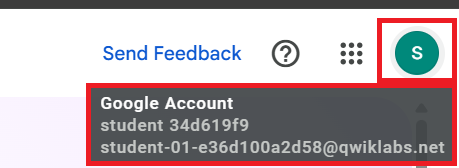
Gardez les onglets Google Drive et Workspace Studio tous les deux ouverts.
Tâche 1 : Créer un flux avec l'IA
- Dans la zone Décrivez une tâche pour Gemini, saisissez une description détaillée de ce que vous souhaitez que le flux fasse. Pour cet atelier, utilisez le prompt suivant :
Every weekday at 8 am, send me a summary of unread emails on Google Chat.
- Cliquez sur Créer pour que Gemini génère les étapes de votre flux.
Gemini crée le flux dans Workspace Studio. Votre demande est divisée en trois tâches :
-
Selon un programme : le flux commence à une date et une heure spécifiques, par exemple tous les jours en semaine à 8h.
-
Résumer les e-mails non lus : obtenez un résumé généré par IA de vos e-mails importants non lus.
-
M'envoyer une notification dans Chat : recevez une notification dans Chat contenant le résumé des e-mails non lus.
Modifier le programme du flux
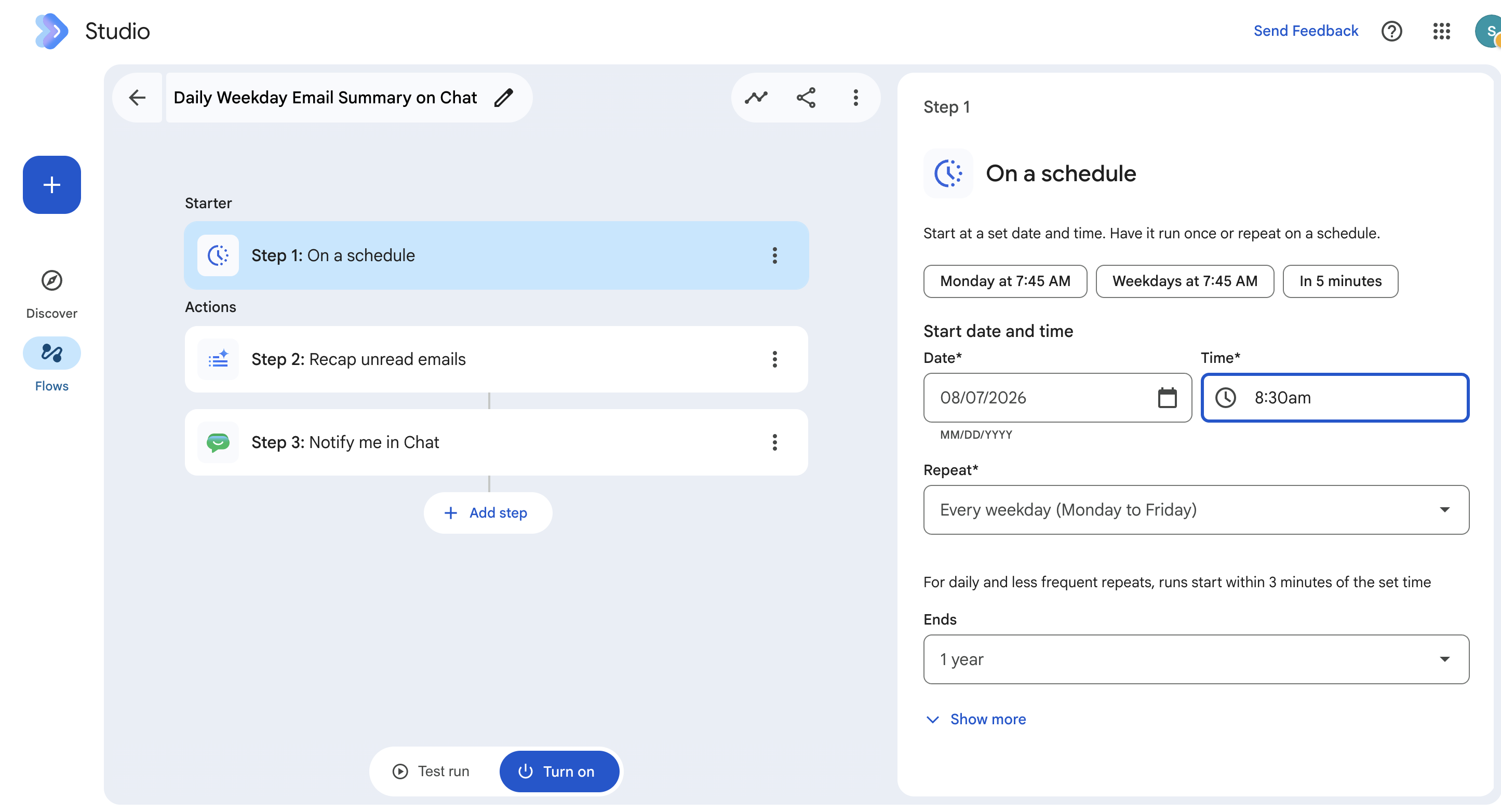
Une fois le flux créé, il apparaît dans l'éditeur de flux. Cliquez sur Étape 1 : Selon un programme.
- Dans le volet de configuration de droite, remplacez la valeur 8:00 am par 8:30 am sous Heure.
Examiner le prompt permettant de résumer les e-mails non lus
Gemini propose un prompt pour résumer vos e-mails non lus. Vous pouvez le modifier si vous devez l'affiner.
- Cliquez sur Étape 2 : Résumer les e-mails non lus.
À cette étape, Gemini a préparé un prompt détaillé que vous pouvez affiner.
Remplacez le prompt par celui-ci :
Goal: Summarize unread emails from the primary inbox, organize them into action-oriented categories, and exclude promotional and non-essential content.
Instructions:
1. Filter Emails: Identify all unread emails from yesterday. Exclude ads, promotional emails, social media notifications, newsletters, spam, automated meeting acceptances, location changes, and system notifications.
2. Identify Action Items: Create an "Urgent Action Items" category for any emails that require a direct response, decision, or task from me. Use my recent conversations and projects as context to determine importance and urgency.
3. Identify Themes: Recognize and group any high-volume, repetitive themes (e.g., code reviews, project updates) into their own distinct sections. For these themes, provide a high-level summary of the overall activity rather than a list of every single email.
4. Categorize Remaining Emails: Use a "Meeting Updates" category for all meeting invitations, rejections, and schedule changes. Use an "FYI" category for everything else that doesn't fit into the other groups.
Special Handling for Digests
* For emails that are Google Group or mailing list digests, do not summarize each individual thread. Instead, provide a single summary for the digest that identifies the top 2-3 most discussed topics.
5. Formatting:
* Preamble: Begin the entire output with the exact phrase: "Let's get caught up on your inbox", followed by two line breaks.
* Present the final summary using clear headings and a brief, conversational tone. Do not use a strict bulleted list for every single email, instead, summarize and group where it makes sense.
* Empty Categories: If a category has no emails, output the category header followed by a single line break and the phrase "You're all caught up."
* Strictness: Provide only the final summary as requested. Do not include any apologies, explanations, or conversational text outside of the specified format.
* Also format it beautifully and use all things rich text and emojis.
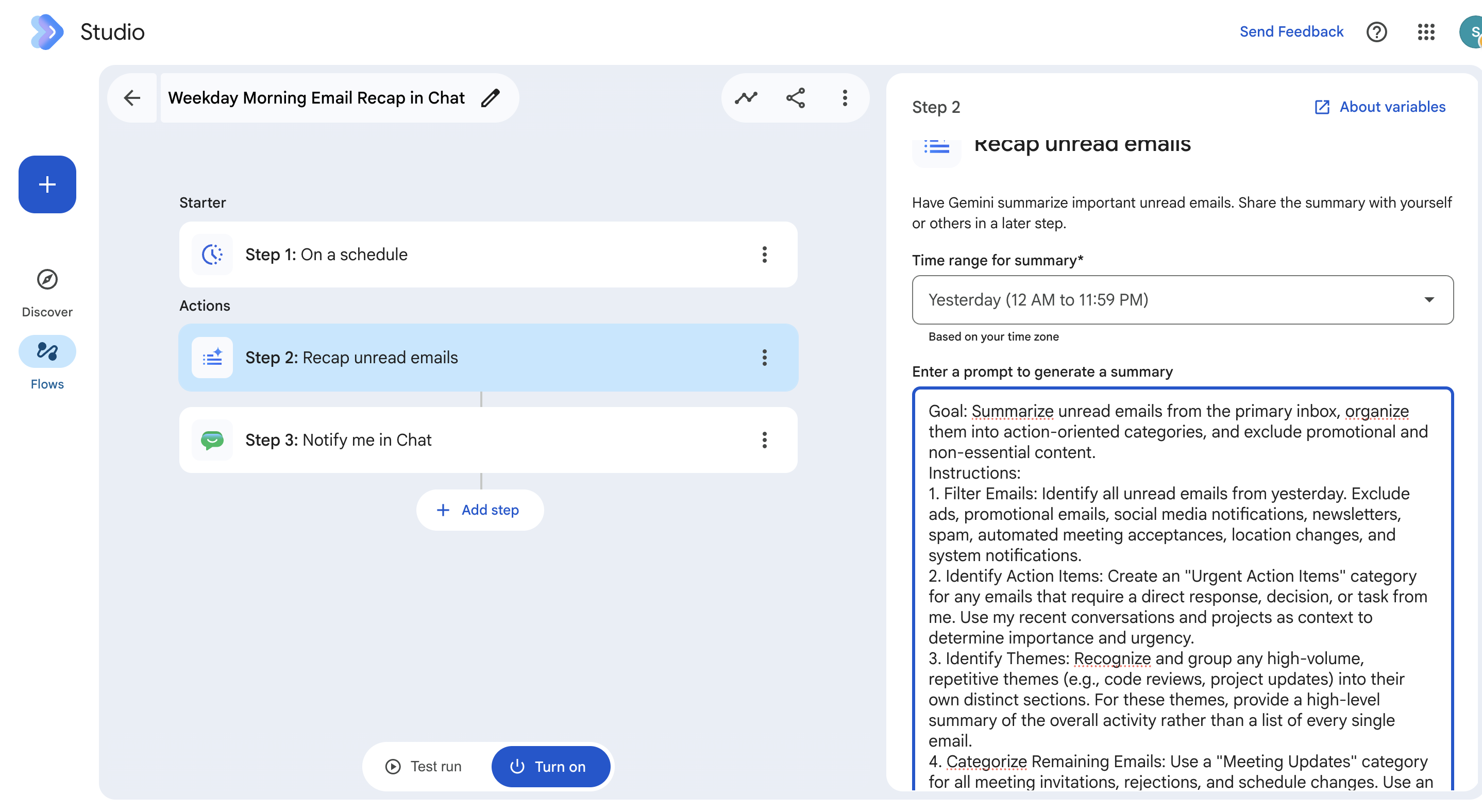
Lisez le prompt utilisé pour demander un résumé à Gemini. Il respecte les bonnes pratiques :
- Il commence par l'objectif que vous souhaitez atteindre.
- Il suit les instructions détaillées.
- Il spécifie la mise en forme à appliquer au résultat.
Utiliser des variables pour transmettre des informations
La dernière partie de la solution consiste à vous envoyer une notification dans Chat contenant un résumé des e-mails non lus chaque matin. À cette étape, Workspace Studio utilise des variables pour transmettre des informations entre les étapes.
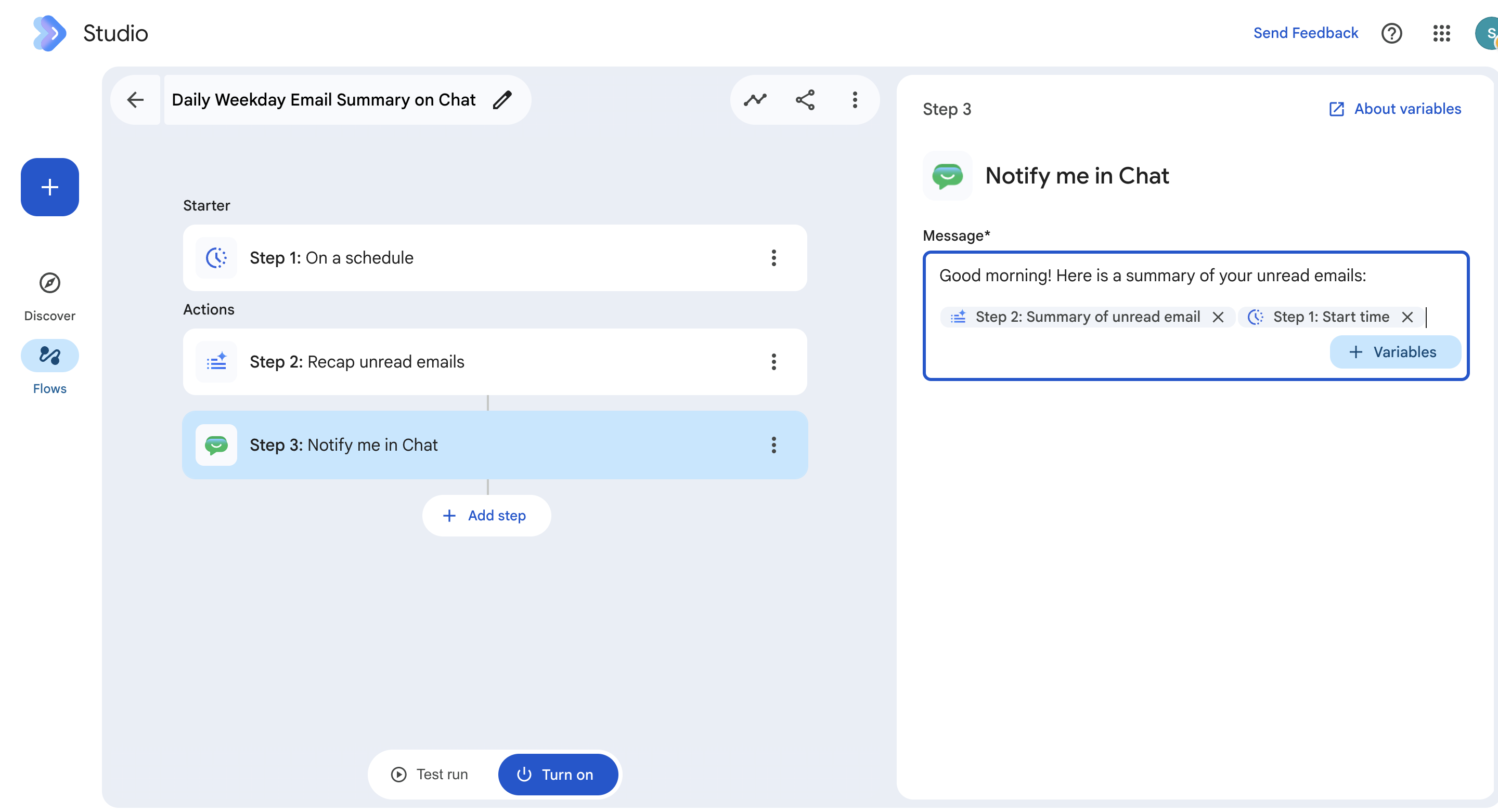
- Cliquez sur la troisième étape M'envoyer une notification dans Chat pour afficher sa configuration.
- La variable Étape 2 : Résumé des e-mails non lus est utilisée pour transmettre le résumé généré par Gemini à l'étape 3. Il s'agit du résultat que vous recevez dans la notification Chat.
- Dans Message, cliquez sur Variables pour ajouter une autre variable. Tout d'abord, ajoutez Heure de début de l'étape 1. Ensuite, ajoutez Résumé des e-mails non lus de l'étape 2 en utilisant le format ci-dessous :
This summary ran at [Step 1: Start time]: [Step 2: Summary of unread email]
Tâche 2 : Tester votre flux
Avant d'activer votre flux, testez-le pour vérifier qu'il fonctionne correctement :
- Cliquez sur Tester l'exécution, puis sur Début.
- Le test exécute le flux immédiatement pour que vous puissiez vérifier le résultat. Vous pouvez modifier le flux après l'exécution du test si quelque chose doit être mis à jour.
- Si tout fonctionne correctement, le message Exécution terminée s'affiche.
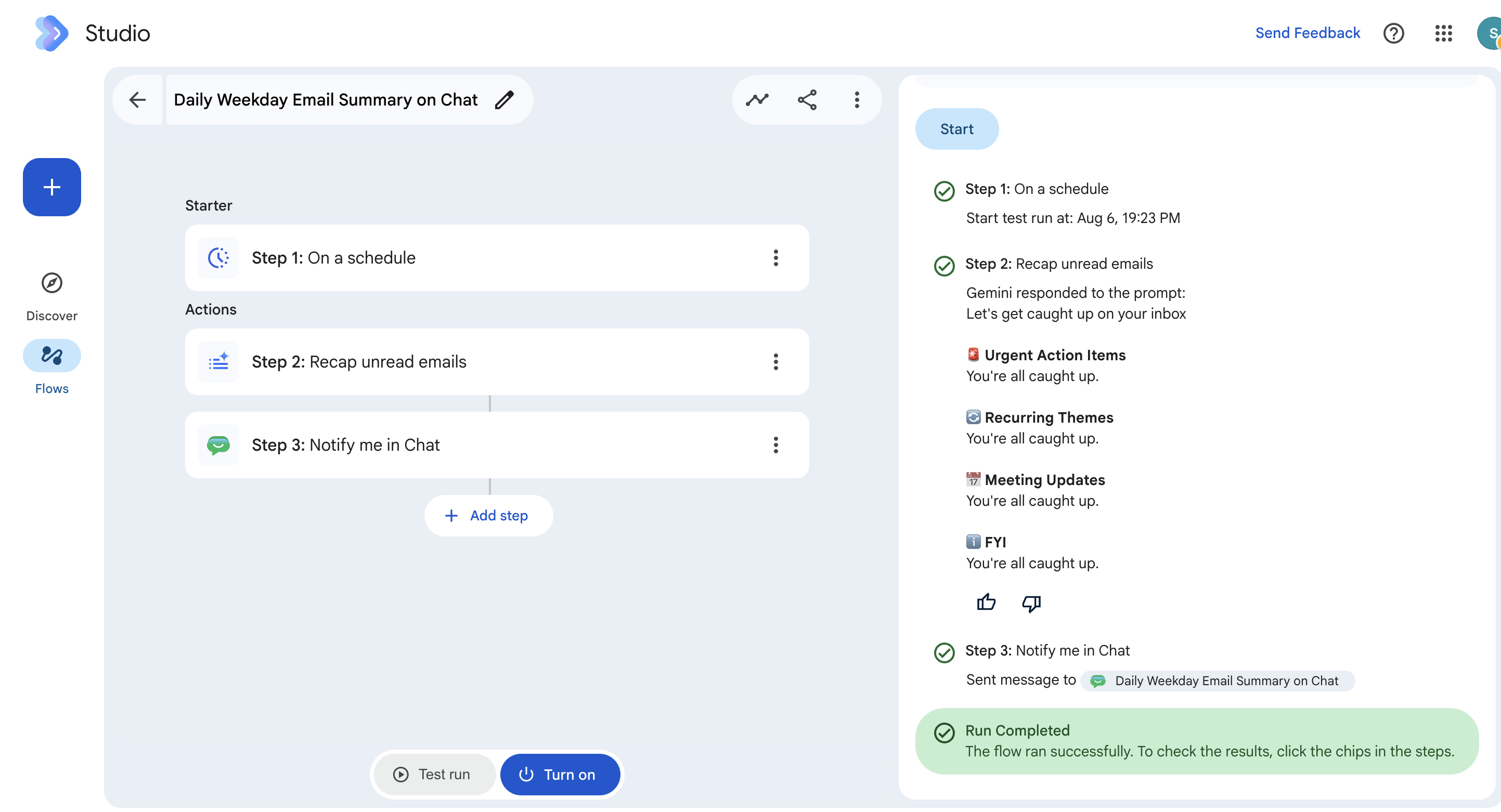
- Cliquez maintenant sur Activer. À partir de maintenant, ce flux s'exécutera tous les jours en semaine à l'heure que vous avez définie à l'Étape 1 : Selon un programme.
Tâche 3 : Mettre à jour votre flux
Lorsqu'un problème survient dans un flux, vous recevez une notification à différents endroits :
- Un point rouge sur l'icône Google Workspace Studio, dans votre boîte de réception Gmail
- Un message dans l'onglet "Flux" de l'application Web Workspace Studio
- Un point rouge dans l'onglet Activité de l'application Web Workspace Studio (ajoutez le guide Résoudre les problèmes liés aux flux à vos favoris pour en savoir plus)
Mettez à jour le flux que vous venez de créer en modifiant l'heure à laquelle il s'exécute.
- Dans Workspace Studio, cliquez sur Mes flux.
- Cliquez sur le nom du flux pour l'ouvrir dans l'éditeur (Workspace Studio nomme le flux pour vous).
- Cliquez sur Étape 1 : Selon un programme.
- Dans le champ Heure, remplacez l'heure d'exécution du flux par 7:00 am.
- Cliquez sur Enregistrer les modifications.
Tâche 4 : Utiliser un modèle pour créer un flux
Un modèle est un flux prédéfini conçu pour un cas d'utilisation courant. Les modèles incluent toutes les étapes et les prompts nécessaires pour effectuer la tâche en question. Certains modèles sont prêts à l'emploi, tandis que d'autres nécessitent que vous ajoutiez des informations pour qu'ils puissent fonctionner.
Dans cette tâche, vous allez utiliser un modèle pour effectuer les opérations suivantes :
-
Lorsqu'un élément est ajouté à un dossier : le flux démarre lorsqu'un fichier ou un sous-dossier est ajouté à un dossier spécifique dans Google Drive.
-
Créer une tâche : créez une tâche dans Google Tasks. Les nouvelles tâches sont automatiquement ajoutées à votre liste de tâches principale dans Google Tasks.
Créer un dossier Drive
Avant de créer le flux, vous devez disposer d'un dossier dans Google Drive. Configurez-le maintenant pour pouvoir y faire référence plus tard dans le flux.
- Dans l'onglet Google Drive, cliquez sur Nouveau sous l'icône Drive à gauche.
- Cliquez sur Nouveau dossier, puis nommez-le Tâches Workspace Studio.
- Cliquez sur Créer.
Il s'agit du dossier permettant de démarrer le flux. Laissez cette fenêtre de navigateur ouverte pour pouvoir l'utiliser plus tard dans cette tâche.
Configurer le flux
Configurez le flux dans Google Workspace Studio.
- Revenez à l'onglet du navigateur Workspace Studio. Cliquez sur Découvrir, puis faites défiler les modèles disponibles.
- Cliquez sur le modèle Créer automatiquement des tâches lorsque des fichiers sont ajoutés à un dossier.
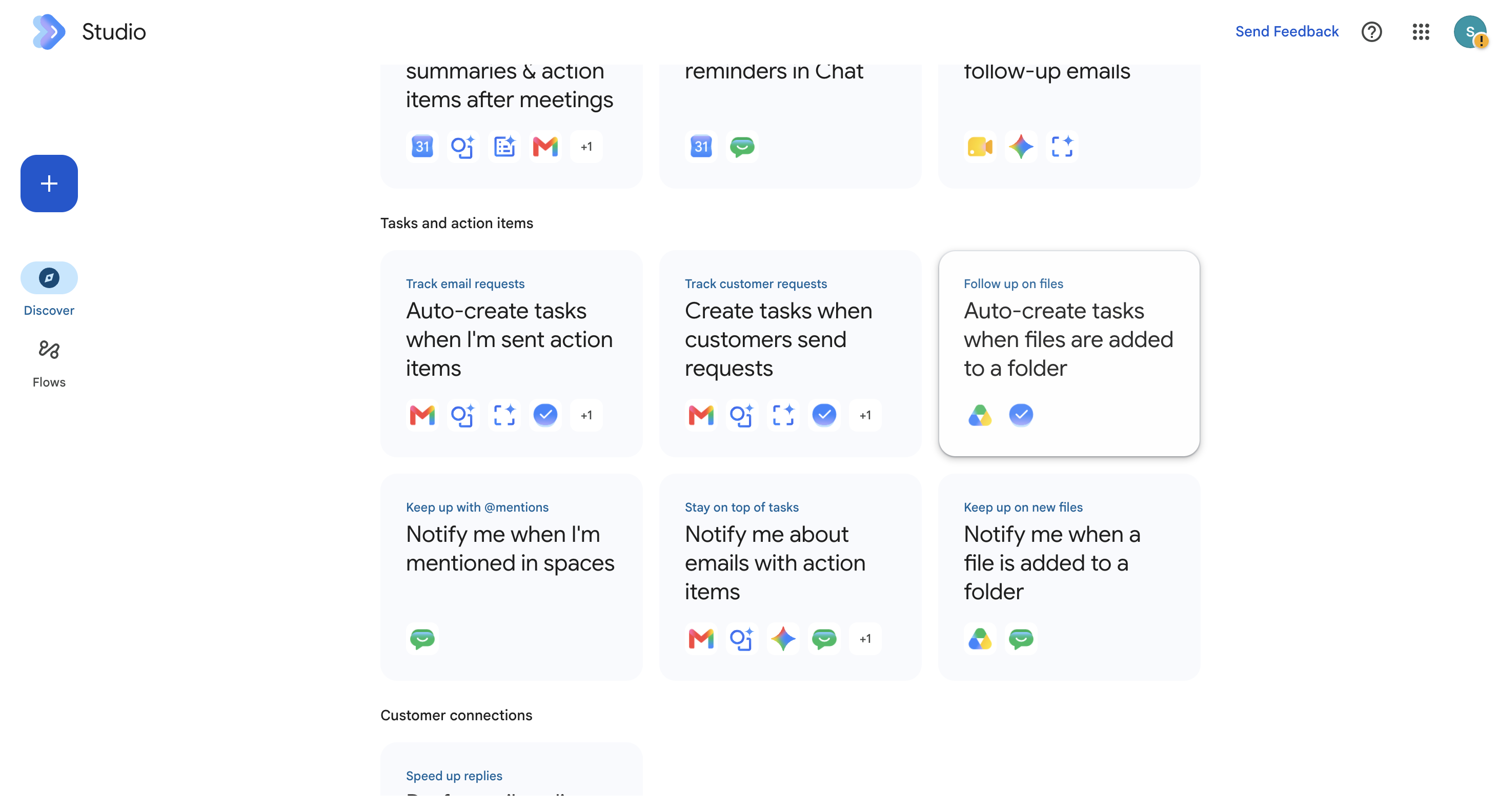
Le flux s'affiche désormais dans l'éditeur de flux.
- Cliquez sur Étape 1 : Lorsqu'un élément est ajouté à un dossier.
- Sur le côté droit de l'éditeur, cliquez sur Drive dans le champ Dossier.
- Dans le sélecteur de dossier Drive, cliquez sur Tous les emplacements > la flèche (>) pour Mon Drive, puis sélectionnez Tâches Workspace Studio.
- Cliquez sur Étape 2 : Créer une tâche pour afficher la configuration de l'étape.
- Cliquez sur Activer en bas de l'éditeur.
Ajouter un fichier au dossier Drive
- De retour dans Google Drive, dans le dossier Tâches Workspace Studio, cliquez sur Nouveau, puis sur Google Docs.
- Un nouveau document Google Docs s'ouvre. Cliquez sur Fichier, puis sur Renommer.
- Renommez le fichier Tâche test.
- Appuyez sur ENTRÉE.
- Dans la même fenêtre de navigateur, saisissez l'URL suivante :
tasks.google.com
Google Tasks s'ouvre.
- Vérifiez qu'une nouvelle tâche intitulée "Examiner le nouveau fichier ajouté à Drive" s'affiche.
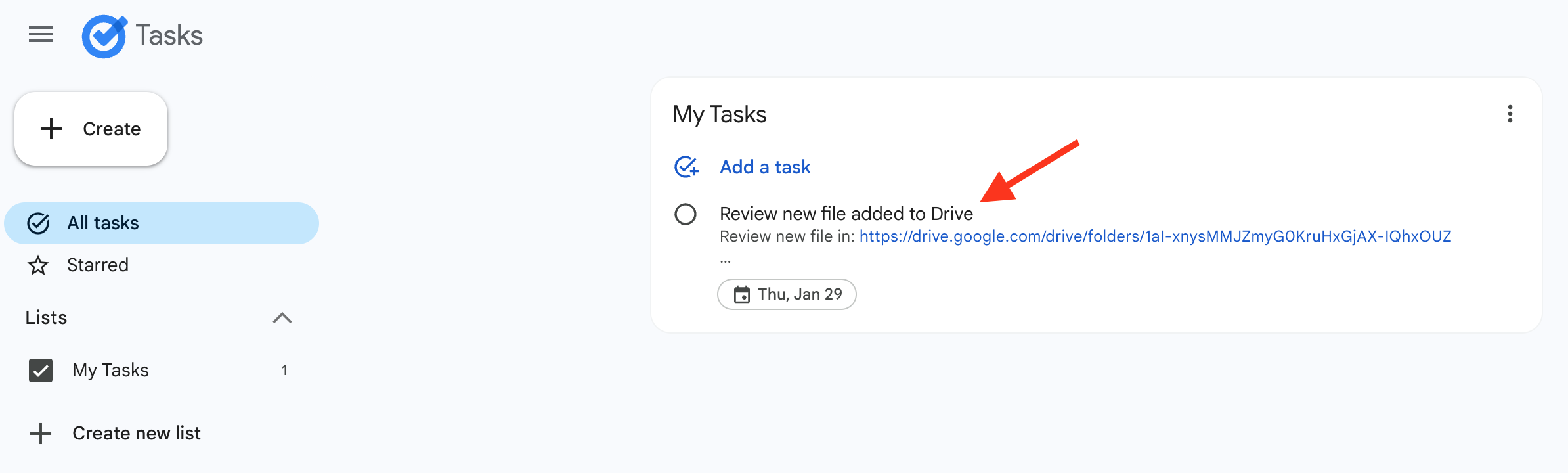
Votre flux a bien ajouté une tâche pour vous : vous devez examiner un nouvel élément dans votre dossier.
Cliquez sur Vérifier ma progression pour valider l'objectif.
Utiliser un modèle pour créer un flux
Félicitations !
Vous savez maintenant utiliser Google Workspace Studio pour créer des flux à l'aide du langage naturel et des modèles pour automatiser des tâches.
Formations et certifications Google Cloud
Les formations et certifications Google Cloud vous aident à tirer pleinement parti des technologies Google Cloud. Nos cours portent sur les compétences techniques et les bonnes pratiques à suivre pour être rapidement opérationnel et poursuivre votre apprentissage. Nous proposons des formations pour tous les niveaux, à la demande, en salle et à distance, pour nous adapter aux emplois du temps de chacun. Les certifications vous permettent de valider et de démontrer vos compétences et votre expérience en matière de technologies Google Cloud.
Dernière mise à jour du manuel : 6 août 2026
Dernier test de l'atelier : 6 août 2026
Copyright 2026 Google LLC. Tous droits réservés. Google et le logo Google sont des marques de Google LLC. Tous les autres noms d'entreprises et de produits peuvent être des marques des entreprises auxquelles ils sont associés.








