GSP675

Descripción general
Automatiza las tareas rutinarias y los flujos de trabajo complejos en Google Workspace y servicios de terceros con instrucciones en lenguaje sencillo, sin necesidad de programar. Puedes describir un objetivo en Workspace Studio y usar Gemini para organizar los pasos necesarios para ejecutar procesos de extremo a extremo, lo que se denomina flujo. Estos flujos se adaptan a la información nueva en tiempo real, lo que permite una automatización más sofisticada, como el análisis de sentimiento, la generación de contenido y la priorización inteligente de tareas.
En este lab, usarás la IA para crear un flujo que aborde un desafío habitual: la sobrecarga de correos electrónicos. Crearás una automatización que resuma los correos electrónicos no leídos y envíe un resumen diario directamente a Chat.
Qué aprenderás
Aprenderás a automatizar el trabajo en Google Workspace con lo siguiente:
- IA para crear flujos
- Variables generadas por Workspace Studio para pasar información entre pasos y crear flujos complejos
Configuración y requisitos
Antes de hacer clic en Comenzar lab
Lee estas instrucciones. Los labs son cronometrados y no se pueden pausar. El temporizador se activará cuando hagas clic en Comenzar lab y mostrará durante cuánto tiempo estarán disponibles los recursos de Google Workspace.
Este lab práctico de Google Workspace te permitirá llevar a cabo las actividades en un entorno de nube real, no en uno de simulación o demostración. Para ello, te proporciona credenciales temporales nuevas con las que podrás acceder a Google Workspace durante todo el lab.
Requisitos
Para completar este lab, necesitarás lo siguiente:
- Acceso a un navegador de Internet estándar. Se recomienda el navegador Chrome.
- Tiempo. Ten en cuenta el tiempo que aparece en el panel del lado izquierdo. Este representa una estimación del tiempo que deberías tardar en completar todos los pasos. Planifica tu tiempo para que puedas completar el lab. Una vez que inicies el lab, no podrás pausarlo para regresar más tarde (cada vez que inicies un lab, comenzarás desde el paso 1).
- NO necesitas una cuenta de Google Workspace. Se te proporcionará una como parte del lab.
Abre una ventana de incógnito para ejecutar el lab.
Si el lab te solicita que accedas a la consola, usa únicamente la cuenta de estudiante que se te proporcionó. Así, el seguimiento de actividades podrá verificar que completaste las tareas del lab.
Comienza el lab
-
Cuando quieras, haz clic en Comenzar lab en el panel del lado superior izquierdo.
Aparecerá el panel Detalles del lab con las credenciales temporales que debes usar para acceder a Gmail en este lab.
Si debes pagar por el lab, se abrirá una ventana emergente para que selecciones tu forma de pago.
-
Haz clic con el botón derecho en Abrir Google Drive y elige Abrir vínculo en una pestaña nueva.
El lab inicia recursos y abre otra pestaña en la que se muestra la página de acceso.
-
Acepta todos los términos y condiciones como se solicita.
Se abrirá Google Drive y accederás a la cuenta de estudiante de Google.
Abre Workspace Studio
-
Para abrir la aplicación, en una nueva pestaña del navegador, ve a Workspace Studio: https://studio.workspace.google.com.
-
Mira el avatar del usuario para asegurarte de que Workspace Studio esté configurado en la cuenta de estudiante que se proporcionó para este lab. Si es necesario, cambia a la cuenta de estudiante.
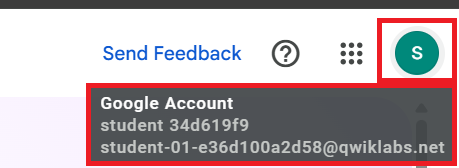
Mantén abiertas las pestañas del navegador de Google Drive y Workspace Studio.
Tarea 1: Crea un flujo con IA
- En el cuadro Describe una tarea para Gemini, ingresa una descripción detallada de lo que quieres que haga el flujo. Para este lab, usa esta instrucción:
Every weekday at 8 am, send me a summary of unread emails on Google Chat.
- Haz clic en Crear para que Gemini genere los pasos de tu flujo.
Gemini crea el flujo en Workspace Studio. Tu solicitud se divide en 3 tareas:
-
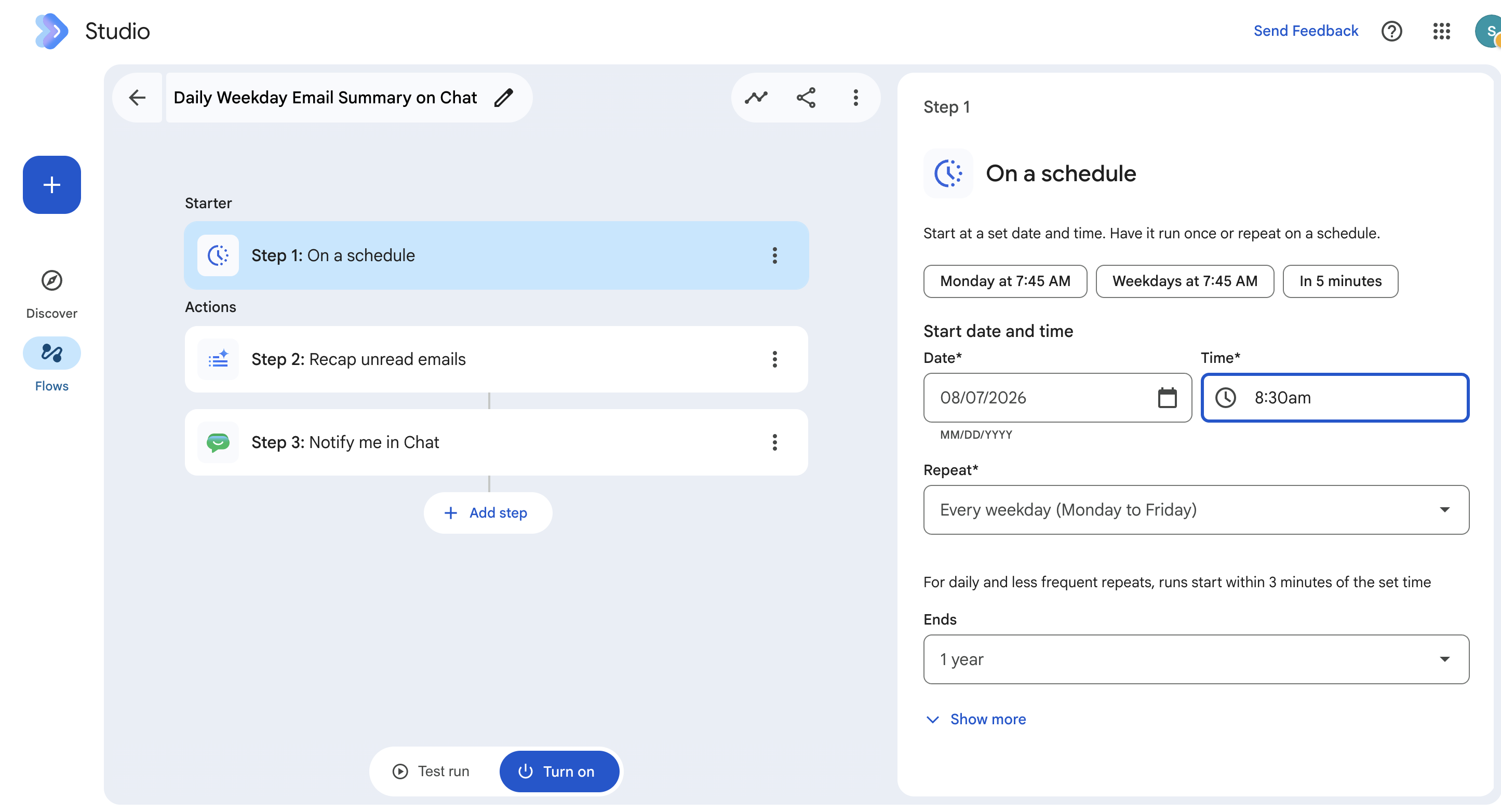
Según un programa: El flujo comienza en una fecha y hora específicas, como todos los días de la semana a las 8 a.m.
-
Resumir correos electrónicos no leídos: Obtén un resumen generado por IA de tus correos electrónicos importantes no leídos.
-
Notificarme en Chat: Recibe una notificación en Chat con el resumen de los correos electrónicos no leídos.
Edita la programación del flujo
Una vez que se crea el flujo, aparece en el editor de flujos. Haz clic en Paso 1: Según un programa.
- En el panel de configuración de la derecha, en Hora, cambia el valor de 8:00 a.m. a 8:30 a.m..
Revisa la instrucción para resumir los correos electrónicos no leídos
Gemini proporciona una instrucción para resumir tus correos electrónicos no leídos. Puedes editar la instrucción si necesitas definirla mejor.
- Haz clic en Paso 2: Resumir correos electrónicos no leídos.
En este paso, Gemini preparó una instrucción detallada que puedes definir mejor.
Reemplaza la instrucción por lo siguiente:
Goal: Summarize unread emails from the primary inbox, organize them into action-oriented categories, and exclude promotional and non-essential content.
Instructions:
1. Filter Emails: Identify all unread emails from yesterday. Exclude ads, promotional emails, social media notifications, newsletters, spam, automated meeting acceptances, location changes, and system notifications.
2. Identify Action Items: Create an "Urgent Action Items" category for any emails that require a direct response, decision, or task from me. Use my recent conversations and projects as context to determine importance and urgency.
3. Identify Themes: Recognize and group any high-volume, repetitive themes (e.g., code reviews, project updates) into their own distinct sections. For these themes, provide a high-level summary of the overall activity rather than a list of every single email.
4. Categorize Remaining Emails: Use a "Meeting Updates" category for all meeting invitations, rejections, and schedule changes. Use an "FYI" category for everything else that doesn't fit into the other groups.
Special Handling for Digests
* For emails that are Google Group or mailing list digests, do not summarize each individual thread. Instead, provide a single summary for the digest that identifies the top 2-3 most discussed topics.
5. Formatting:
* Preamble: Begin the entire output with the exact phrase: "Let's get caught up on your inbox", followed by two line breaks.
* Present the final summary using clear headings and a brief, conversational tone. Do not use a strict bulleted list for every single email, instead, summarize and group where it makes sense.
* Empty Categories: If a category has no emails, output the category header followed by a single line break and the phrase "You're all caught up."
* Strictness: Provide only the final summary as requested. Do not include any apologies, explanations, or conversational text outside of the specified format.
* Also format it beautifully and use all things rich text and emojis.
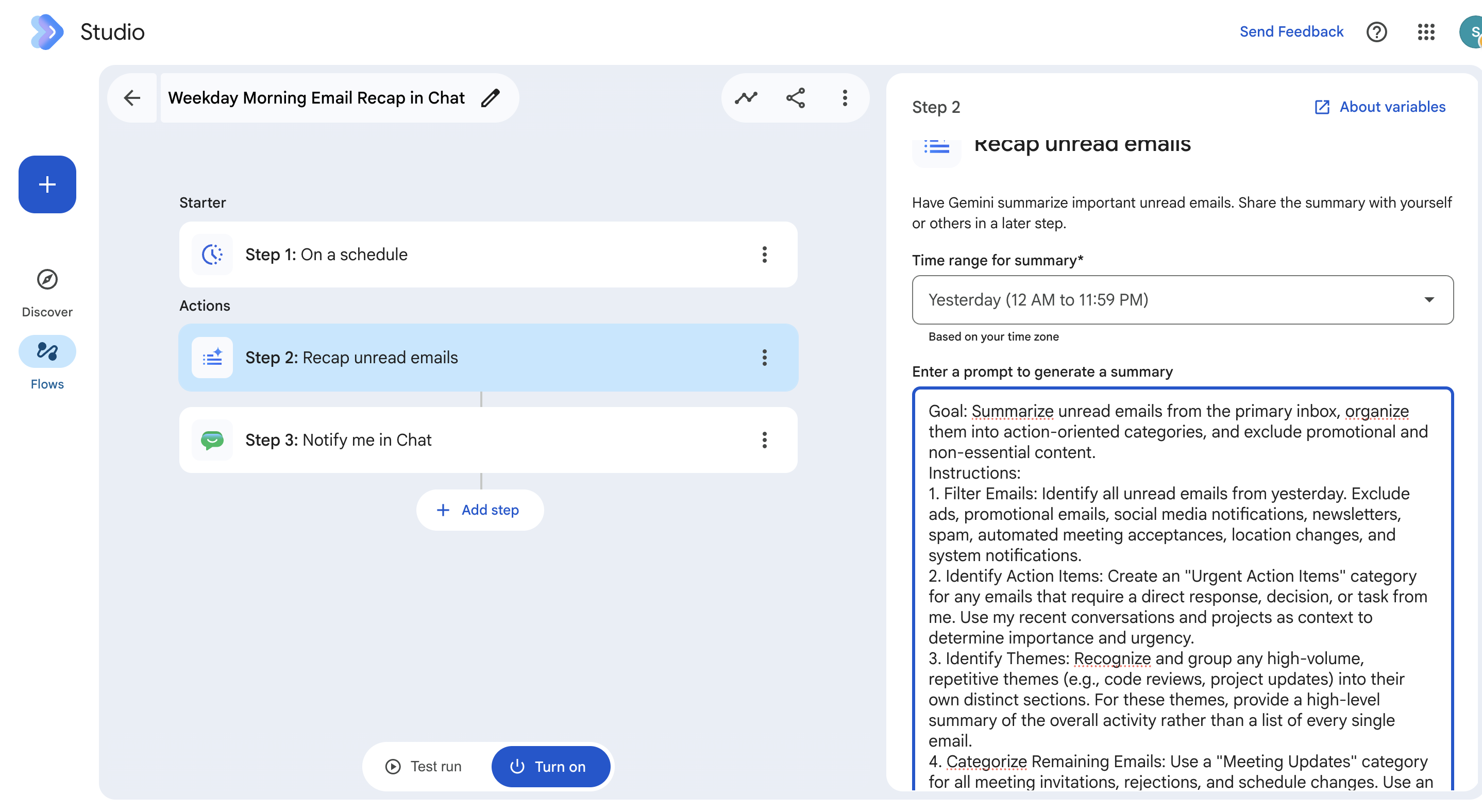
Lee la instrucción que se usa para solicitar un resumen a Gemini. Sigue las prácticas recomendadas:
- Comienza con la declaración del objetivo que quieres lograr.
- Sigue con instrucciones detalladas.
- Especifica cómo se debe aplicar el formato al resultado.
Usa variables para pasar información
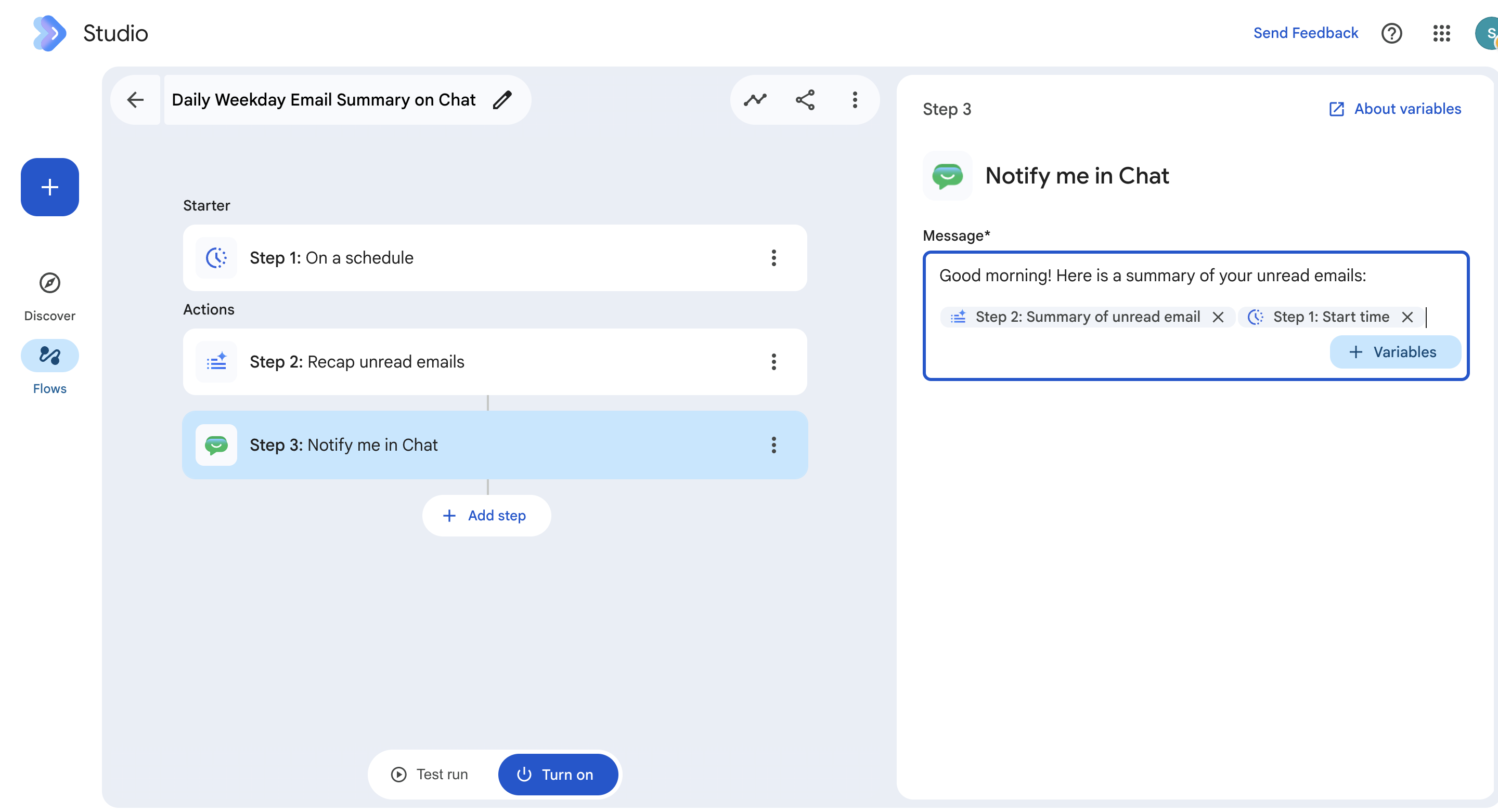
La última parte de la solución es enviarte un chat con los resúmenes de los correos electrónicos no leídos todas las mañanas. En este paso, Workspace Studio usa variables para pasar información entre pasos.
- Haz clic en el tercer paso, Notificarme en Chat, para ver su configuración.
- La variable del Paso 2: Resumen de correos electrónicos no leídos se usa para pasar el resumen generado por Gemini al Paso 3. Este es el resultado que recibes en la notificación de Chat.
- En Mensaje, haz clic en Variables para agregar otra variable. Primero, agrega la hora de inicio del paso 1. Luego, agrega el resumen de correos electrónicos no leídos del paso 2 con el siguiente formato:
This summary ran at [Step 1: Start time]: [Step 2: Summary of unread email]
Tarea 2: Prueba tu flujo
Antes de activar el flujo, pruébalo para asegurarte de que funcione correctamente:
- Haz clic en Ejecución de prueba y, luego, en Iniciar.
- La prueba ejecuta el flujo de inmediato para que puedas verificar el resultado. Puedes editar el flujo después de la ejecución de prueba si observas que es necesario hacer alguna actualización.
- Si todo funciona bien, recibirás el mensaje Se completó la ejecución.
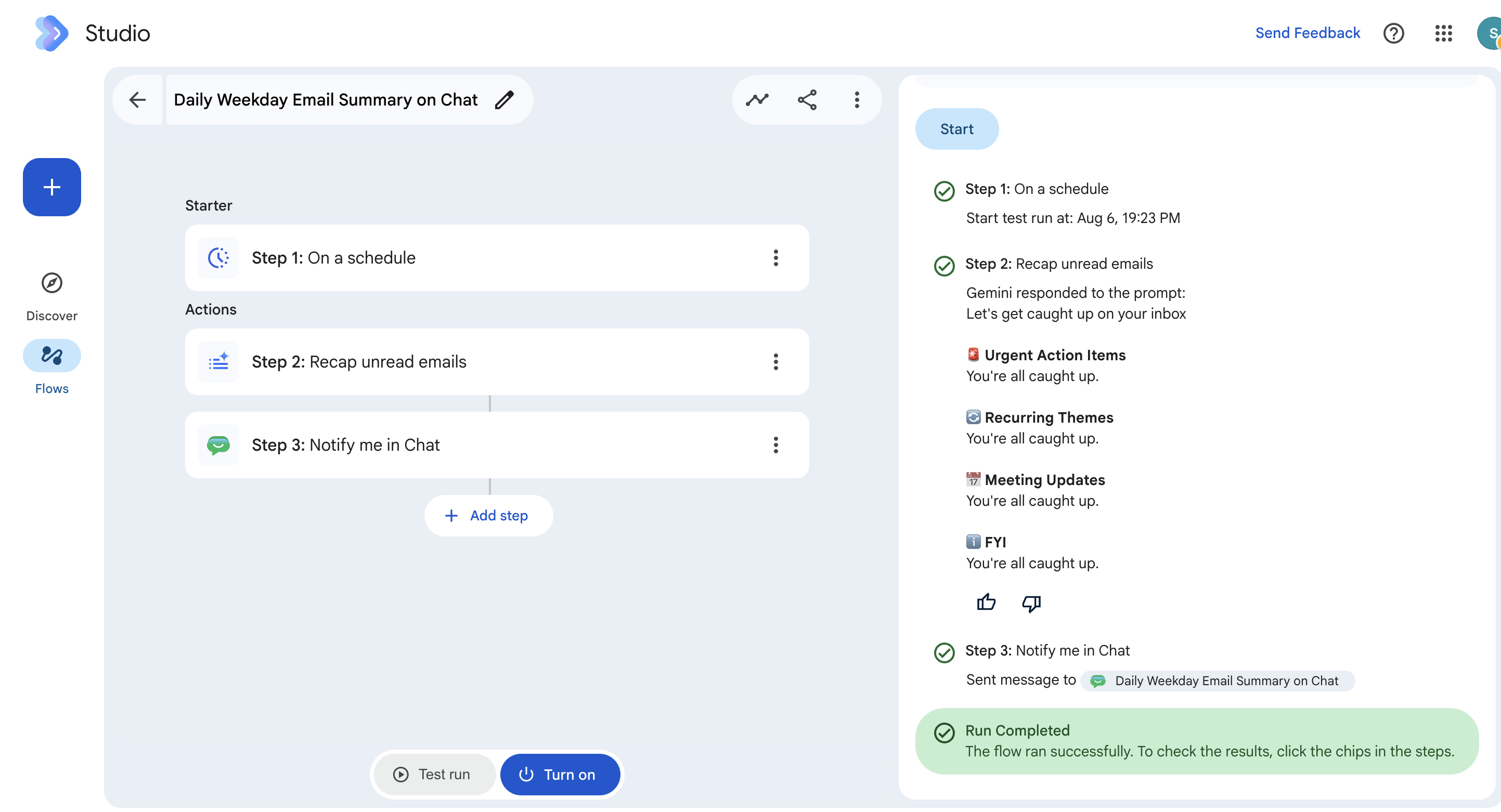
- Ahora, haz clic en Activar. A partir de ahora, todos los días de la semana, este flujo se ejecutará a la hora que definiste en el Paso 1: Según un programa.
Tarea 3: Actualiza tu flujo
Cuando se produce un problema en un flujo, verás una notificación en distintos lugares:
- Un punto rojo en el ícono de Google Workspace Studio en la carpeta Recibidos de Gmail
- Un mensaje en la pestaña Flujos de la app web de Workspace Studio
- Un punto rojo en la pestaña Actividad de la app web de Workspace Studio. Agrega a favoritos la guía Soluciona problemas relacionados con los flujos para obtener más información.
Actualiza el flujo que acabas de crear: cambia la hora a la que se ejecuta.
- En Workspace Studio, haz clic en Mis flujos.
- Haz clic en el nombre del flujo para abrirlo en el editor (Workspace Studio le asigna un nombre al flujo).
- Haz clic en Paso 1: Según un programa.
- En el campo Hora, cambia la hora a la que se ejecuta el flujo a 7:00 a.m..
- Haz clic en Guardar cambios.
Tarea 4: Usa una plantilla para crear un flujo
Una plantilla es un flujo prediseñado para un caso de uso común. Las plantillas incluyen todos los pasos y las instrucciones necesarios para completar la tarea. Algunas plantillas están listas para usarse, mientras que otras requieren que agregues información para que puedan cumplir su función.
En esta tarea, usarás una plantilla para hacer lo siguiente:
-
Cuando se agregue un elemento a una carpeta: El flujo se inicia cuando se agrega un archivo o una subcarpeta nuevos a una carpeta específica en Google Drive.
-
Crear una tarea: Crea una tarea nueva en Google Tasks. Las tareas nuevas se agregan automáticamente a tu lista de tareas principal en Google Tasks.
Crea una carpeta de Drive
Un elemento que necesitas antes de crear el flujo es una carpeta en Google Drive. Configúrala ahora para hacer referencia a ella más adelante en el flujo.
- En la pestaña de Google Drive, haz clic en Nuevo debajo del ícono de Drive que se encuentra a la izquierda.
- Haz clic en Nueva carpeta y, luego, asígnale el nombre Tareas de Workspace Studio.
- Haz clic en Crear.
Esta es la carpeta para iniciar el flujo. Mantén abierta esta ventana del navegador para usarla más adelante en esta tarea.
Configura el flujo
Configura el flujo en Google Workspace Studio.
- Regresa a la pestaña del navegador de Workspace Studio. Haz clic en Descubrir y, luego, desplázate por las plantillas disponibles.
- Haz clic en la plantilla Crear tareas automáticamente cuando se agreguen archivos a una carpeta.
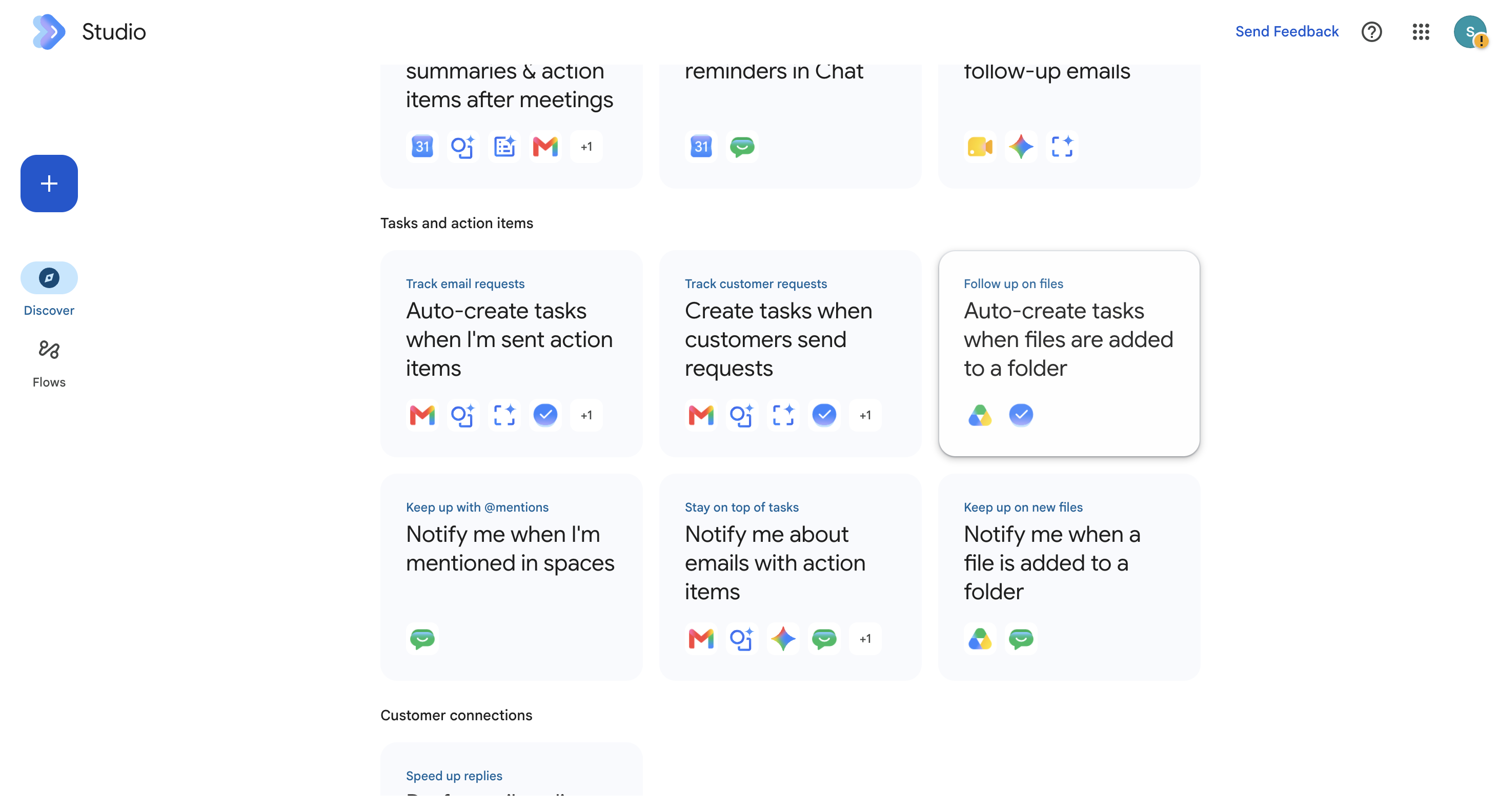
El flujo ahora aparece en el editor de flujos.
- Haz clic en Paso 1: Cuando se agregue un elemento a una carpeta.
- En el lado derecho del editor, haz clic en Drive en el campo Carpeta.
- En el selector de carpetas de Drive, haz clic en Todas las ubicaciones > la flecha (>) de Mi unidad y selecciona Tareas de Workspace Studio.
- Haz clic en Paso 2: Crea una tarea para ver la configuración del paso.
- Haz clic en Activar en la parte inferior del editor.
Agrega un archivo a la carpeta de Drive
- De vuelta en Google Drive, en la carpeta Tareas de Workspace Studio, haz clic en Nuevo y, luego, en Documentos de Google.
- Se abrirá un nuevo documento de Google. Haz clic en Archivo y, luego, en Cambiar nombre.
- Cambia el nombre del archivo a Tarea de prueba.
- Presiona INTRO.
- En la misma ventana del navegador, escribe la siguiente URL:
tasks.google.com
Se abrirá Google Tasks.
- Verifica que veas una tarea nueva con el título “Revisar el nuevo archivo agregado a Drive”.
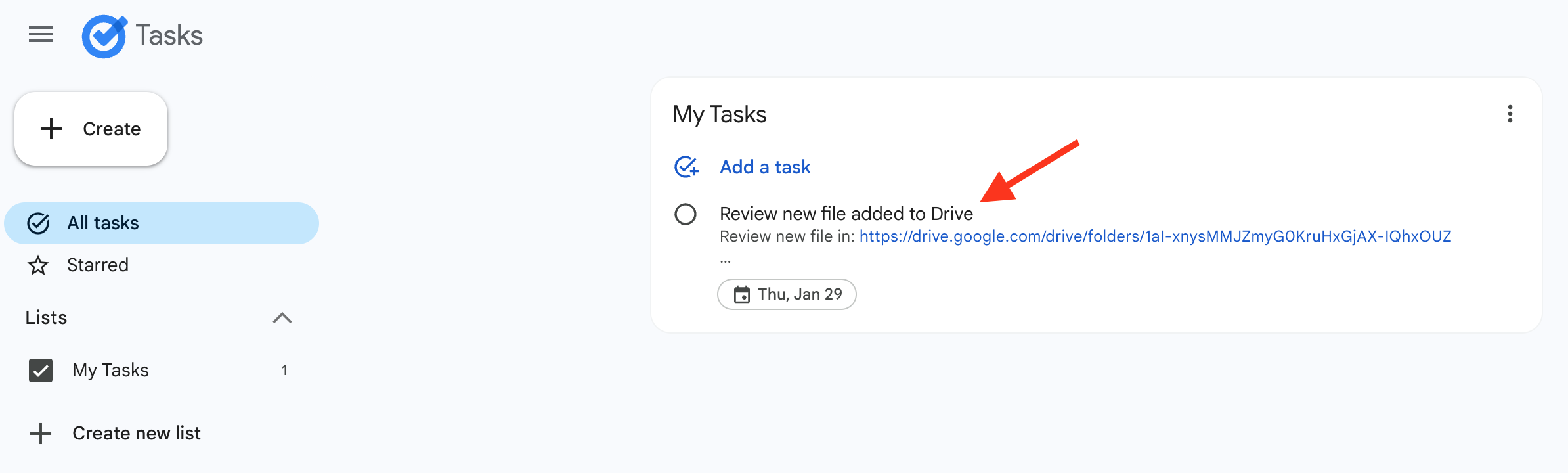
Tu flujo agregó correctamente una tarea para que revises un elemento nuevo en tu carpeta.
Haz clic en Revisar mi progreso para verificar el objetivo.
Usa una plantilla para crear un flujo
¡Felicitaciones!
Ahora puedes usar Google Workspace Studio para crear flujos con lenguaje sencillo y plantillas para automatizar tareas.
Capacitación y certificación de Google Cloud
Recibe la formación que necesitas para aprovechar al máximo las tecnologías de Google Cloud. Nuestras clases incluyen habilidades técnicas y recomendaciones para ayudarte a avanzar rápidamente y a seguir aprendiendo. Para que puedas realizar nuestros cursos cuando más te convenga, ofrecemos distintos tipos de capacitación de nivel básico a avanzado: a pedido, presenciales y virtuales. Las certificaciones te ayudan a validar y demostrar tus habilidades y tu conocimiento técnico respecto a las tecnologías de Google Cloud.
Última actualización del manual: 6 de agosto de 2026
Prueba más reciente del lab: 6 de agosto de 2026
Copyright 2026 Google LLC. All rights reserved. Google y el logotipo de Google son marcas de Google LLC. Los demás nombres de productos y empresas pueden ser marcas de las respectivas empresas a las que estén asociados.








