GSP766

Présentation
Lorsque vous envisagez d'utiliser des solutions d'optimisation des coûts pour
une infrastructure Google Cloud basée sur des clusters Google
Kubernetes Engine (GKE), il est important de vous assurer que vous utilisez
efficacement les ressources qui vous sont facturées. L'un des écueils courants
consiste à attribuer les utilisateurs ou les équipes à un cluster dédié, ce
qui en définitive multiplie les clusters.
Un cluster mutualisé permet à plusieurs utilisateurs ou
équipes de partager un cluster pour leurs charges de travail tout en assurant
l'isolation et le partage équitable des ressources. Pour ce faire, vous devez
créer des espaces de noms. Les espaces de noms permettent à
plusieurs clusters virtuels de coexister sur un même cluster physique.
Dans cet atelier, vous allez apprendre à configurer un cluster mutualisé en
utilisant plusieurs espaces de noms pour optimiser l'utilisation des
ressources et donc les coûts.
Objectifs
Dans cet atelier, vous allez apprendre à :
- créer plusieurs espaces de noms dans un cluster GKE ;
-
configurer le contrôle des accès basé sur les rôles pour accéder aux espaces
de noms ;
-
configurer des quotas de ressources Kubernetes pour partager équitablement
les ressources entre plusieurs espaces de noms ;
-
afficher et configurer les tableaux de bord de surveillance pour consulter
l'utilisation des ressources par espace de noms ;
-
générer un rapport de mesure GKE dans Data Studio pour obtenir des métriques
précises sur l'utilisation des ressources par espace de noms.
Préparation
Avant de cliquer sur le bouton "Démarrer l'atelier"
Lisez ces instructions. Les ateliers sont minutés, et vous ne pouvez pas les mettre en pause. Le minuteur, qui démarre lorsque vous cliquez sur Démarrer l'atelier, indique combien de temps les ressources Google Cloud resteront accessibles.
Cet atelier pratique vous permet de suivre les activités dans un véritable environnement cloud, et non dans un environnement de simulation ou de démonstration. Des identifiants temporaires vous sont fournis pour vous permettre de vous connecter à Google Cloud le temps de l'atelier.
Pour réaliser cet atelier :
- Vous devez avoir accès à un navigateur Internet standard (nous vous recommandons d'utiliser Chrome).
Remarque : Ouvrez une fenêtre de navigateur en mode incognito (recommandé) ou de navigation privée pour effectuer cet atelier. Vous éviterez ainsi les conflits entre votre compte personnel et le compte temporaire de participant, qui pourraient entraîner des frais supplémentaires facturés sur votre compte personnel.
- Vous disposez d'un temps limité. N'oubliez pas qu'une fois l'atelier commencé, vous ne pouvez pas le mettre en pause.
Remarque : Utilisez uniquement le compte de participant pour cet atelier. Si vous utilisez un autre compte Google Cloud, des frais peuvent être facturés à ce compte.
Démarrer l'atelier et se connecter à la console Google Cloud
-
Cliquez sur le bouton Démarrer l'atelier. Si l'atelier est payant, une boîte de dialogue s'affiche pour vous permettre de sélectionner un mode de paiement.
Sur la droite, vous trouverez le panneau Préparation et accès à l'atelier, qui contient les éléments suivants :
- Le bouton Ouvrir la console Google Cloud
- Les identifiants temporaires (nom d'utilisateur et mot de passe) que vous devez utiliser pour cet atelier
- Des informations complémentaires vous permettant d'effectuer l'atelier, si nécessaire
Notez que le minuteur de l'atelier se trouve en haut de la page et indique le temps restant.
-
Cliquez sur Ouvrir la console Google Cloud (ou effectuez un clic droit et sélectionnez Ouvrir le lien dans une fenêtre en navigation privée si vous utilisez Chrome).
L'atelier lance les ressources, puis ouvre la page "Se connecter" dans un nouvel onglet.
Conseil : Réorganisez les onglets dans des fenêtres distinctes, placées côte à côte.
Remarque : Si la boîte de dialogue Sélectionner un compte s'affiche, cliquez sur Utiliser un autre compte.
-
Si nécessaire, copiez le nom d'utilisateur ci-dessous et collez-le dans la boîte de dialogue Se connecter.
{{{user_0.username | "Username"}}}
Vous trouverez également le nom d'utilisateur dans le panneau Préparation et accès à l'atelier.
-
Cliquez sur Suivant.
-
Copiez le mot de passe ci-dessous et collez-le dans la boîte de dialogue Bienvenue.
{{{user_0.password | "Password"}}}
Vous trouverez également le mot de passe dans le panneau Préparation et accès à l'atelier.
-
Cliquez sur Suivant.
Important : Vous devez utiliser les identifiants fournis pour l'atelier. N'utilisez pas les identifiants de votre compte Google Cloud.
Remarque : Si vous utilisez votre propre compte Google Cloud pour cet atelier, des frais supplémentaires pourront vous être facturés.
-
Accédez aux pages suivantes :
- Acceptez les conditions d'utilisation.
- N'ajoutez pas d'options de récupération ni d'authentification à deux facteurs (ce compte est temporaire).
- Ne vous inscrivez pas à des essais sans frais.
Après quelques instants, la console Cloud s'ouvre dans cet onglet.
Remarque : Pour accéder aux produits et services Google Cloud, cliquez sur le menu de navigation ou saisissez le nom du service ou du produit dans le champ Recherche.

Démarrage
Lorsque vous appuyez sur le bouton Démarrer l'atelier, le
message Provisionnement des ressources de l'atelier s'affiche en
bleu avec une estimation du temps restant. Cela crée et configure
l'environnement que vous utiliserez pour tester la gestion d'un cluster
mutualisé. Dans un délai de cinq minutes environ, un cluster est créé, les
ensembles de données BigQuery sont copiés et les comptes de service qui
représentent les équipes sont générés.
Lorsque le processus se termine, le message disparaît.
À ce stade, vous pourrez commencer l'atelier.
Activer Cloud Shell
Cloud Shell est une machine virtuelle qui contient de nombreux outils pour les développeurs. Elle comprend un répertoire d'accueil persistant de 5 Go et s'exécute sur Google Cloud. Cloud Shell vous permet d'accéder via une ligne de commande à vos ressources Google Cloud.
-
Cliquez sur Activer Cloud Shell  en haut de la console Google Cloud.
-
Passez les fenêtres suivantes :
- Accédez à la fenêtre d'informations de Cloud Shell.
- Autorisez Cloud Shell à utiliser vos identifiants pour effectuer des appels d'API Google Cloud.
Une fois connecté, vous êtes en principe authentifié et le projet est défini sur votre ID_PROJET : . Le résultat contient une ligne qui déclare l'ID_PROJET pour cette session :
Your Cloud Platform project in this session is set to {{{project_0.project_id | "PROJECT_ID"}}}
gcloud est l'outil de ligne de commande pour Google Cloud. Il est préinstallé sur Cloud Shell et permet la complétion par tabulation.
- (Facultatif) Vous pouvez lister les noms des comptes actifs à l'aide de cette commande :
gcloud auth list
- Cliquez sur Autoriser.
Résultat :
ACTIVE: *
ACCOUNT: {{{user_0.username | "ACCOUNT"}}}
To set the active account, run:
$ gcloud config set account `ACCOUNT`
- (Facultatif) Vous pouvez lister les ID de projet à l'aide de cette commande :
gcloud config list project
Résultat :
[core]
project = {{{project_0.project_id | "PROJECT_ID"}}}
Remarque : Pour consulter la documentation complète sur gcloud, dans Google Cloud, accédez au guide de présentation de la gcloud CLI.
Tâche 1 : télécharger les fichiers requis
-
Dans cet atelier, certaines étapes utilisent des fichiers
YAML pour configurer votre cluster Kubernetes. Dans votre
environnement Cloud Shell, téléchargez ces fichiers à partir d'un bucket
Cloud Storage :
gcloud storage cp -r gs://spls/gsp766/gke-qwiklab ~
-
Passez de votre répertoire de travail actuel au répertoire
gke-qwiklab :
cd ~/gke-qwiklab
Tâche 2 : afficher et créer des espaces de noms
-
Exécutez la commande suivante pour définir une zone de calcul par défaut et
authentifier le cluster
mutualisé fourni :
export ZONE={{{project_0.default_zone|placeholder}}} gcloud config set
compute/zone ${ZONE} && gcloud container clusters get-credentials
multi-tenant-cluster
Espaces de noms par défaut
Par défaut, les clusters Kubernetes disposent de quatre espaces de noms
système.
-
Vous pouvez obtenir la liste complète des espaces de noms du cluster actuel
en exécutant cette commande :
kubectl get namespace
Le résultat doit ressembler à ceci :
NAME STATUS AGE default Active 5m kube-node-lease Active 5m kube-public Active
5m kube-system Active 5m
-
default : espace de noms par défaut utilisé lorsqu'aucun
autre espace de noms n'est spécifié
-
kube-node-lease : gère les objets de bail associés aux
pulsations de chaque nœud du cluster
-
kube-public : à utiliser pour les ressources qui devront
peut-être être visibles ou lisibles par tous les utilisateurs dans
l'ensemble du cluster
-
kube-system : utilisé pour les composants créés par le
système Kubernetes
Les ressources n'appartiennent pas toutes à un espace de noms. Par exemple,
les nœuds, les volumes persistants et les espaces de noms eux-mêmes
n'appartiennent à aucun espace de noms.
-
Pour obtenir la liste complète des ressources associées à un espace de noms,
exécutez la commande suivante :
kubectl api-resources --namespaced=true
Une fois créées, ces ressources doivent être associées à un espace de noms.
Pour ce faire, vous pouvez inclure le flag --namespace ou
indiquer un espace de noms dans le champ de métadonnées du fichier
YAML.
-
L'espace de noms peut également être spécifié avec n'importe quelle
sous-commande
kubectl get pour afficher les ressources d'un
espace de noms. Exemple :
kubectl get services --namespace=kube-system
Tous les services de l'espace de noms kube-system sont ainsi
renvoyés.
Créer des espaces de noms
Remarque : Lorsque vous créez des espaces de noms supplémentaires,
évitez d'utiliser le préfixe "kube", celui-ci étant réservé aux espaces de
noms système.
-
Créez deux espaces de noms, un pour l'équipe A (
team-a),
l'autre pour l'équipe B (team-b) :
kubectl create namespace team-a && \ kubectl create namespace team-b
Le résultat de la commande kubectl get namespace doit maintenant
inclure vos deux nouveaux espaces de noms :
namespace/team-a created namespace/team-b created
En spécifiant le tag --namespace, vous pouvez créer des
ressources de cluster dans l'espace de noms fourni. Les noms des ressources
telles que les déploiements ou les pods doivent être uniques uniquement dans
leur espace de noms respectif.
-
Par exemple, exécutez la commande suivante pour déployer un pod avec le même
nom dans les espaces de noms team-a et team-b :
kubectl run app-server --image=quay.io/centos/centos:9 --namespace=team-a --
sleep infinity && \ kubectl run app-server
--image=quay.io/centos/centos:9 --namespace=team-b -- sleep infinity
-
Utilisez la commande
kubectl get pods -A pour détecter deux
pods nommés app-server, un pour chaque espace de noms
d'équipe :
kubectl get pods -A
Résultat :
NAMESPACE NAME READY STATUS RESTARTS AGE kube-system
event-exporter-gke-8489df9489-k2blq 2/2 Running 0 3m41s kube-system
fluentd-gke-fmt4v 2/2 Running 0 113s kube-system fluentd-gke-n9dvn 2/2 Running
0 79s kube-system fluentd-gke-scaler-cd4d654d7-xj78p 1/1 Running 0 3m37s
kube-system gke-metrics-agent-4jvn8 1/1 Running 0 3m33s kube-system
gke-metrics-agent-b4vvw 1/1 Running 0 3m27s kube-system
kube-dns-7c976ddbdb-gtrct 4/4 Running 0 3m41s kube-system
kube-dns-7c976ddbdb-k9bgk 4/4 Running 0 3m kube-system
kube-dns-autoscaler-645f7d66cf-jwqh5 1/1 Running 0 3m36s kube-system
kube-proxy-gke-new-cluster-default-pool-eb9986d5-tpql 1/1 Running 0 3m26s
kube-system kube-proxy-gke-new-cluster-default-pool-eb9986d5-znm6 1/1 Running
0 3m33s kube-system l7-default-backend-678889f899-xvt5t 1/1 Running 0 3m41s
kube-system metrics-server-v0.3.6-64655c969-jtl57 2/2 Running 0 3m kube-system
prometheus-to-sd-d6dpf 1/1 Running 0 3m27s kube-system prometheus-to-sd-rfdlv
1/1 Running 0 3m33s kube-system
stackdriver-metadata-agent-cluster-level-79f9ddf6d6-7ck2w 2/2 Running 0 2m56s
team-a app-server 1/1 Running 0 33s team-b app-server 1/1 Running 0 33s
Cliquez sur Vérifier ma progression pour vérifier que vous
avez correctement effectué la tâche ci-dessus.
Créer des espaces de noms
-
Utilisez la commande
kubectl describe pour afficher des
informations supplémentaires sur chaque pod créé, en spécifiant l'espace de
noms avec le tag "--namespace" :
kubectl describe pod app-server --namespace=team-a
-
Pour travailler exclusivement avec les ressources d'un seul espace de noms
sans avoir à inclure le flag
--namespace pour chaque commande,
vous pouvez utiliser le contexte kubectl :
kubectl config set-context --current --namespace=team-a
-
Toutes les commandes suivantes seront alors exécutées dans l'espace de noms
indiqué sans spécifier le flag
--namespace :
kubectl describe pod app-server
Dans la section suivante, vous allez configurer le contrôle des accès basé sur
les rôles pour vos espaces de noms afin de faciliter l'organisation du
cluster.
Tâche 3 : contrôle des accès dans les espaces de noms
Le provisionnement des accès aux ressources d'espace de noms dans un cluster
repose sur l'attribution de rôles IAM, associés au contrôle des accès basé sur
les rôles (RBAC, role-based access control) intégré à Kubernetes. Un rôle IAM
offre à un compte un accès initial au projet, tandis que les autorisations
RBAC octroient un accès précis aux ressources d'espace de noms d'un cluster
(pods, déploiements, services, etc.).
Rôles IAM
Remarque : Pour attribuer des rôles IAM dans un projet, vous
aurez besoin du rôle Administrateur IAM de projet. Ce rôle est déjà configuré
dans votre compte Qwiklabs temporaire.
Lors de la gestion du contrôle des accès pour Kubernetes, Identity and Access
Management (IAM) permet de gérer l'accès et les autorisations au niveau de
l'organisation et du projet.
Dans IAM, plusieurs rôles peuvent être attribués aux utilisateurs et aux
comptes de service pour régir leur niveau d'accès avec GKE. Les autorisations
RBAC précises utilisent l'accès déjà fourni par IAM et ne peuvent restreindre
l'accès accordé par celui-ci. Par conséquent, pour les clusters mutualisés
avec espaces de noms, le rôle IAM attribué doit accorder un accès minimal.
Voici un tableau des rôles IAM de GKE courants que vous pouvez attribuer :
| Rôle |
Description |
|
Administrateur Kubernetes Engine
|
Permet de gérer intégralement les clusters et leurs objets
API Kubernetes. Un utilisateur doté de ce rôle peut créer, modifier et
supprimer n'importe quelle ressource dans
n'importe quel cluster et dans les espaces de noms
correspondants.
|
|
Développeur sur Kubernetes Engine
|
Fournit un accès aux objets de l'API Kubernetes dans les clusters. Un
utilisateur doté de ce rôle peut créer, modifier et supprimer des
ressources dans n'importe quel cluster et dans les
espaces de noms correspondants.
|
|
Administrateur de cluster Kubernetes Engine
|
Permet de gérer les clusters. Un utilisateur doté de ce rôle n'est pas
autorisé à créer ni à modifier directement les ressources d'un cluster
ni des espaces de noms correspondants, mais il peut créer, modifier et
supprimer des clusters.
|
|
Lecteur Kubernetes Engine
|
Fournit un accès en lecture seule aux ressources GKE. Un utilisateur
doté de ce rôle dispose d'un accès en lecture seule aux espaces de
noms et à leurs ressources.
|
|
Lecteur de cluster Kubernetes Engine
|
Permet d'accéder aux clusters GKE et de les lister. Il s'agit du rôle
minimal requis pour toute personne ayant besoin d'accéder aux
ressources des espaces de noms d'un cluster.
|
Alors que la plupart de ces rôles accordent un accès trop étendu pour
permettre une restriction RBAC, le rôle IAM
Lecteur de cluster Kubernetes Engine accorde aux utilisateurs
suffisamment d'autorisations pour accéder au cluster et aux ressources des
espaces de noms.
Dans cet atelier, votre projet dispose d'un compte de service représentant un
développeur qui utilisera l'espace de noms team-a.
-
Attribuez au compte le rôle Lecteur de cluster Kubernetes Engine en
exécutant la commande suivante :
gcloud projects add-iam-policy-binding ${GOOGLE_CLOUD_PROJECT} \
--member=serviceAccount:team-a-dev@${GOOGLE_CLOUD_PROJECT}.iam.gserviceaccount.com
\ --role=roles/container.clusterViewer
RBAC dans Kubernetes
Dans un cluster, l'accès à n'importe quel type de ressource (pod, service,
déploiement, etc.) est défini par un rôle ou un
rôle de cluster. Seuls les rôles peuvent
être associés à un espace de noms. Un rôle indique les ressources et les
actions autorisées pour chaque ressource, tandis qu'une
liaison de rôle indique les comptes ou les groupes
d'utilisateurs auxquels attribuer cet accès.
Pour créer un rôle dans l'espace de noms actuel, spécifiez le type de
ressource ainsi que les verbes indiquant le type
d'action qui sera autorisé.
-
Vous pouvez créer des rôles comportant une règle unique en utilisant la
commande
kubectl create :
kubectl create role pod-reader \ --resource=pods --verb=watch --verb=get
--verb=list
Vous pouvez créer des rôles comportant plusieurs règles à l'aide d'un fichier
YAML. Les fichiers que vous avez téléchargés précédemment
contiennent un exemple pour cet atelier.
- Inspectez le fichier
YAML :
cat developer-role.yaml
Exemple de résultat :
apiVersion: rbac.authorization.k8s.io/v1 kind: Role metadata: namespace:
team-a name: developer rules: - apiGroups: [""] resources: ["pods",
"services", "serviceaccounts"] verbs: ["update", "create", "delete", "get",
"watch", "list"] - apiGroups:["apps"] resources: ["deployments"] verbs:
["update", "create", "delete", "get", "watch", "list"]
- Appliquez le rôle ci-dessus :
kubectl create -f developer-role.yaml
-
Créez une liaison de rôle entre le compte de service team-a-developers et le
rôle de développeur :
kubectl create rolebinding team-a-developers \ --role=developer
--user=team-a-dev@${GOOGLE_CLOUD_PROJECT}.iam.gserviceaccount.com
Tester la liaison de rôle
-
Téléchargez les clés du compte de service qui permettent d'en emprunter
l'identité :
gcloud iam service-accounts keys create /tmp/key.json --iam-account
team-a-dev@${GOOGLE_CLOUD_PROJECT}.iam.gserviceaccount.com
Cliquez sur Vérifier ma progression pour vérifier que vous
avez correctement effectué la tâche ci-dessus.
Contrôle des accès dans les espaces de noms
-
Dans Cloud Shell, cliquez sur + pour ouvrir un nouvel onglet
dans votre terminal.
-
Exécutez la commande suivante pour activer le compte de service : Vous
pourrez ainsi exécuter les commandes sous l'identité du compte :
gcloud auth activate-service-account --key-file=/tmp/key.json
-
Récupérez les identifiants de votre cluster sous l'identité du compte de
service :
export ZONE={{{project_0.default_zone|placeholder}}} gcloud container clusters
get-credentials multi-tenant-cluster --zone ${ZONE} --project
${GOOGLE_CLOUD_PROJECT}
-
Vous constaterez qu'en tant que team-a-dev, vous pouvez lister les pods dans
l'espace de noms team-a :
kubectl get pods --namespace=team-a
Résultat :
NAME READY STATUS RESTARTS AGE app-server 1/1 Running 0 6d
-
Toutefois, l'affichage de la liste des pods dans l'espace de noms team-b est
limité :
kubectl get pods --namespace=team-b
Résultat :
Error from server (Forbidden): pods is forbidden: User
"team-a-dev@a-gke-project.iam.gserviceaccount.com" cannot list resource "pods"
in API group "" in the namespace "team-b": requires one of
["container.pods.list"] permission(s).
-
Revenez au premier onglet Cloud Shell ou ouvrez-en un autre.
-
Renouvelez les identifiants du cluster et réinitialisez votre contexte sur
l'espace de noms team-a :
export ZONE={{{project_0.default_zone|placeholder}}} gcloud container clusters
get-credentials multi-tenant-cluster --zone ${ZONE} --project
${GOOGLE_CLOUD_PROJECT}
Tâche 4 : quotas de ressources
Lorsqu'un cluster est mutualisé et partagé, il est important de s'assurer que
les utilisateurs ne peuvent pas accaparer les ressources de façon inéquitable.
Un objet de quota de ressources (ResourceQuota) définit des contraintes qui
limitent la consommation des ressources dans un espace de noms. Un quota de
ressources peut spécifier une limite pour le nombre d'objets (pods, services,
StatefulSets, etc.), la somme totale des ressources de stockage
(revendications de volume persistant, stockage éphémère, classes de stockage)
ou la somme totale des ressources de calcul (processeur et mémoire).
-
Par exemple, la commande suivante limite le nombre de pods autorisés dans
l'espace de noms
team-a à deux et le nombre d'équilibreurs de
charge à un :
kubectl create quota test-quota \
--hard=count/pods=2,count/services.loadbalancers=1 --namespace=team-a
- Créez un deuxième pod dans l'espace de noms team-a :
kubectl run app-server-2 --image=quay.io/centos/centos:9 --namespace=team-a --
sleep infinity
- Essayez à présent de créer un troisième pod :
kubectl run app-server-3 --image=quay.io/centos/centos:9 --namespace=team-a --
sleep infinity
Vous devriez recevoir l'erreur suivante :
Error from server (Forbidden): pods "app-server-3" is forbidden: exceeded
quota: test-quota, requested: count/pods=1, used: count/pods=2, limited:
count/pods=2
-
Vous pouvez vérifier les détails de votre quota de ressources à l'aide de la
commande
kubectl describe :
kubectl describe quota test-quota --namespace=team-a
Résultat :
Name: test-quota Namespace: team-a Resource Used Hard -------- ---- ----
count/pods 2 2 count/services.loadbalancers 0 1
Cette liste indique les ressources restreintes par le quota de ressources, la
limite stricte configurée et la quantité actuellement utilisée.
-
Mettez à jour
test-quota pour appliquer une limite de six pods,
en exécutant la commande suivante :
export KUBE_EDITOR="nano" kubectl edit quota test-quota --namespace=team-a
Vous pourrez modifier un fichier YAML que
kubectl utilisera pour mettre à jour le quota. Le quota
inconditionnel correspond à la valeur count/pods sous
spec.
-
Sous "spec", définissez la valeur
count/pods sur
6 :
apiVersion: v1 kind: ResourceQuota metadata: creationTimestamp:
"2020-10-21T14:12:07Z" name: test-quota namespace: team-a resourceVersion:
"5325601" selfLink: /api/v1/namespaces/team-a/resourcequotas/test-quota uid:
a4766300-29c4-4433-ba24-ad10ebda3e9c spec: hard: count/pods: "6"
count/services.loadbalancers: "1" status: hard: count/pods: "5"
count/services.loadbalancers: "1" used: count/pods: "2"
- Appuyez sur Ctrl+X, Y, puis ENTRÉE pour enregistrer et quitter.
Le quota mis à jour doit maintenant apparaître dans le résultat :
kubectl describe quota test-quota --namespace=team-a
Résultat :
Name: test-quota Namespace: team-a Resource Used Hard -------- ---- ----
count/pods 2 6 count/services.loadbalancers 0 1
Quotas de ressources processeur et mémoire
Lorsque vous définissez des quotas pour le processeur et la mémoire, vous
pouvez indiquer un quota pour la somme des demandes (une valeur qu'un
conteneur est assuré d'obtenir) ou la somme des limites (une valeur qu'un
conteneur ne sera jamais autorisé à dépasser).
Dans cet atelier, votre cluster comporte quatre machines e2-standard-2,
chacune avec deux cœurs et 8 Go de mémoire. Un exemple de fichier YAML de
quota de ressources vous a été fourni pour votre cluster :
cpu-mem-quota.yaml
apiVersion: v1 kind: ResourceQuota metadata: name: cpu-mem-quota namespace:
team-a spec: hard: limits.cpu: "4" limits.memory: "12Gi" requests.cpu: "2"
requests.memory: "8Gi"
- Appliquez la configuration du fichier :
Remarque : Vérifiez que vous vous trouvez toujours dans le
répertoire gke-qwiklab.
kubectl create -f cpu-mem-quota.yaml
Une fois ce quota en place, la somme des demandes de ressources mémoire et
processeur de tous les pods est limitée à deux processeurs et 8 Gio, et leurs
limites respectives à quatre processeurs et 12 Gio.
Remarque : Lorsqu'un quota de ressources processeur ou
mémoire existe dans un espace de noms, chaque nouveau conteneur dans cet
espace de noms doit être créé avec sa propre limite de processeur et de
mémoire, ou un objet LimitRange doit définir une valeur par défaut dans
l'espace de noms.
-
Pour illustrer le quota de processeurs et de mémoire, créez un nouveau pod à
l'aide de
cpu-mem-demo-pod.yaml :
cpu-mem-demo-pod.yaml
apiVersion: v1 kind: Pod metadata: name: cpu-mem-demo namespace: team-a spec:
containers: - name: cpu-mem-demo-ctr image: nginx resources: requests: cpu:
"100m" memory: "128Mi" limits: cpu: "400m" memory: "512Mi"
- Appliquez la configuration du fichier :
kubectl create -f cpu-mem-demo-pod.yaml --namespace=team-a
-
Une fois ce pod créé, exécutez la commande suivante pour que les demandes et
limites de processeur et de mémoire soient reflétées dans le quota :
kubectl describe quota cpu-mem-quota --namespace=team-a
Résultat :
Name: cpu-mem-quota Namespace: team-a Resource Used Hard -------- ---- ----
limits.cpu 400m 4 limits.memory 512Mi 12Gi requests.cpu 100m 2 requests.memory
128Mi 8Gi
Cliquez sur Vérifier ma progression pour vérifier que vous
avez correctement effectué la tâche ci-dessus.
Quotas de ressources
Tâche 5 : surveiller GKE et mesurer l'utilisation de GKE
Pour la plupart des clusters mutualisés, il est probable que les charges de
travail et les ressources nécessaires pour chacun des locataires évoluent, et
que les quotas de ressources aient besoin d'être modifiés. Grâce à Monitoring,
vous pouvez obtenir une vue générale des ressources utilisées par chaque
espace de noms.
En mesurant l'utilisation de GKE, vous obtenez une vue plus précise de
l'utilisation des ressources et vous pouvez vous faire une meilleure idée des
coûts associés à chaque locataire.
Tableau de bord Monitoring
-
Dans la console Cloud, cliquez sur le
menu de navigation (
 ) > Afficher tous les produits. Dans la section
Observabilité, cliquez sur Monitoring.
) > Afficher tous les produits. Dans la section
Observabilité, cliquez sur Monitoring.
Patientez une minute, le temps que l'espace de travail soit créé pour votre
projet.
-
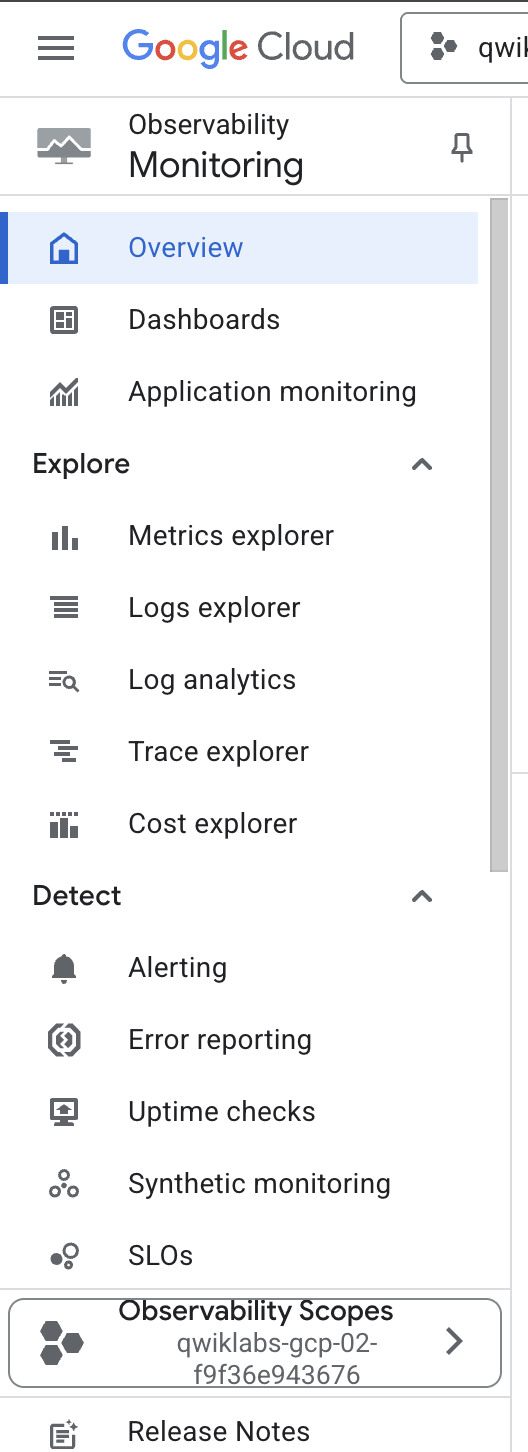
Une fois sur la page "Aperçu", sélectionnez
Tableaux de bord dans le menu de gauche :
-
Sur la page Aperçu des tableaux de bord, sélectionnez
GKE.
Le tableau de bord GKE présente un ensemble de tables qui détaillent
l'utilisation du processeur, de la mémoire et du disque, en fonction de
plusieurs ressources.
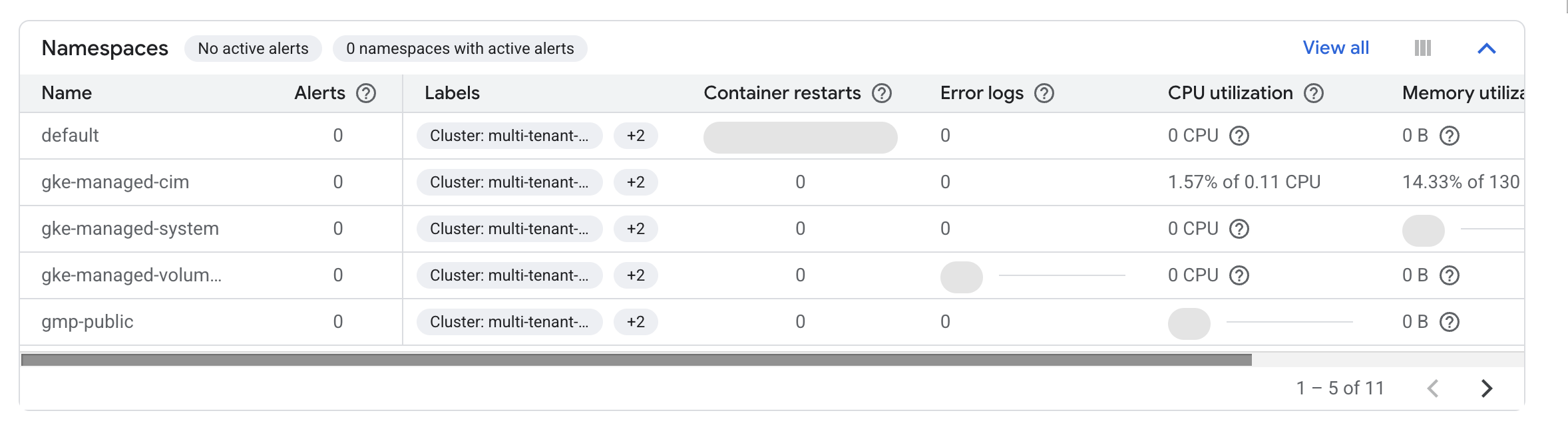
Par exemple, la table "Espaces de noms" indique l'utilisation de chacun des
espaces de noms de vos clusters :
Vous pouvez également consulter les données d'utilisation des charges de
travail exécutées sur votre cluster dans la table "Charges de travail".
-
Cliquez sur Tout afficher.
-
Dans la zone AJOUTER UN FILTRE, sélectionnez
Espaces de noms > team-a.
-
Cliquez ensuite sur Appliquer.
Cela filtrera les charges de travail de façon à n'inclure que celles qui
s'exécutent sur l'espace de noms team-a :
Explorateur de métriques
-
Dans le volet de gauche, sélectionnez
Explorateur de métriques.
-
Dans le champ "Sélectionner une métrique", cliquez sur le menu déroulant
Métrique.
-
Saisissez Conteneur Kubernetes dans "Filtrer par nom de
ressource ou de métrique".
-
Cliquez sur Conteneur Kubernetes > Conteneur.
-
Sélectionnez Durée d'utilisation du processeur.
-
Cliquez sur Appliquer.
Remarque : Saisissez du dans le champ
"Métrique". L'option "Durée d'utilisation du processeur" devrait apparaître
dans un menu déroulant.
-
Pour exclure l'espace de noms "kube-system", cliquez sur
Ajouter un filtre dans la section "Filtre".
-
Choisissez namespace_name comme étiquette.
-
Sélectionnez != (est différent de) en tant que comparateur et
kube-system en tant que valeur.
-
Sélectionnez ensuite Somme dans le menu déroulant
Agrégation et namespace_name dans le
menu déroulant "Par", puis cliquez sur OK.
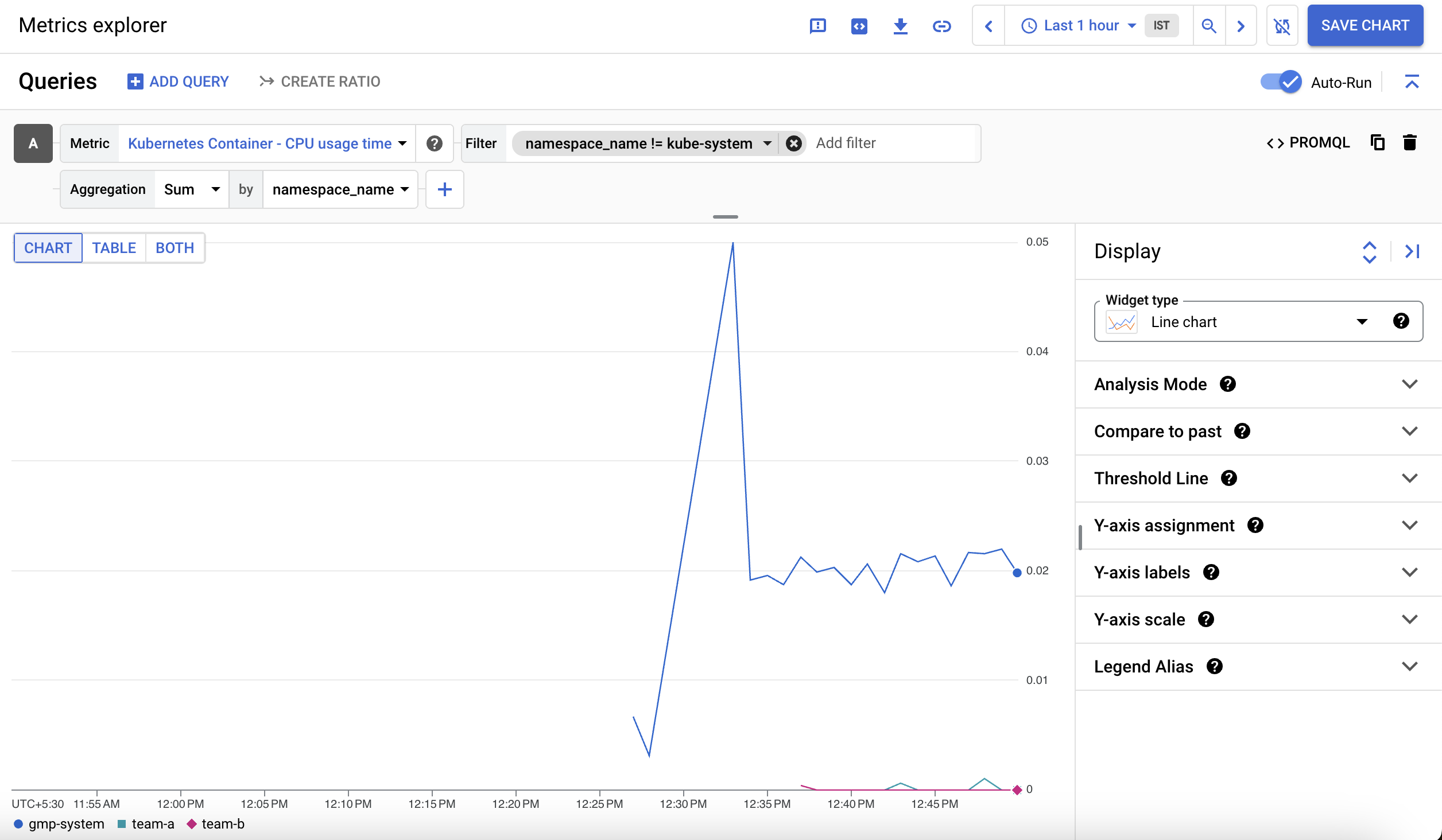
Vous verrez un graphique illustrant la durée d'utilisation du processeur
du conteneur par espace de noms :
Mesure de l'utilisation de GKE
Vous pouvez exporter l'utilisation et la consommation des ressources du
cluster GKE vers un ensemble de données BigQuery, où vous pouvez les
visualiser à l'aide de Data Studio. Vous obtenez ainsi une vue plus précise de
l'utilisation des ressources. Mesurer l'utilisation vous permet également de
définir des quotas de ressources plus adaptés et d'optimiser la configuration
des clusters.
Remarque : L'intégration des données de métriques GKE dans
BigQuery peut prendre plusieurs heures. Les ensembles de données BigQuery de
votre projet d'atelier contiennent donc une simulation de l'utilisation des
ressources et des données de facturation à des fins de
démonstration.
Les deux ensembles de données suivants ont été ajoutés à votre projet :
cluster_dataset : ensemble de données créé manuellement avant
d'activer la mesure de l'utilisation de GKE sur le cluster. Cet ensemble de
données contient deux tables générées par GKE
(gke_cluster_resource_consumption et gke_cluster_resource_usage). Il est mis à
jour en continu à l'aide des métriques d'utilisation des clusters.
billing_dataset : ensemble de données créé manuellement avant
l'activation de l'exportation vers BigQuery pour la facturation. Cet ensemble
de données contient une table (gcp_billing_export_v1_xxxx). Il est mis à jour
quotidiennement avec les coûts journaliers d'un projet.
-
Exécutez la commande suivante pour activer la mesure de l'utilisation de GKE
sur le cluster et spécifier l'ensemble de données
cluster_dataset :
export ZONE={{{project_0.default_zone|placeholder}}} gcloud container clusters
\ update multi-tenant-cluster --zone ${ZONE} \
--resource-usage-bigquery-dataset cluster_dataset
Créer la table de répartition des coûts pour GKE
Une table de répartition des coûts peut être générée à partir des tables de
facturation et d'utilisation des ressources de votre projet. Vous pouvez le
faire dans l'ensemble de données du cluster à l'aide du fichier
usage_metering_query_template.sql. Ce modèle est disponible sur
la page
Comprendre l'utilisation des ressources de cluster.
Tout d'abord, dans Cloud Shell, définissez des variables d'environnement.
-
Définissez le chemin d'accès de la table de facturation fournie, l'ensemble
de données de mesure de l'utilisation fourni et un nom pour la nouvelle
table de répartition des coûts :
export
GCP_BILLING_EXPORT_TABLE_FULL_PATH=${GOOGLE_CLOUD_PROJECT}.billing_dataset.gcp_billing_export_v1_xxxx
export USAGE_METERING_DATASET_ID=cluster_dataset export
COST_BREAKDOWN_TABLE_ID=usage_metering_cost_breakdown
-
Spécifiez ensuite le chemin d'accès du modèle de requête de mesure de
l'utilisation téléchargé au début de cet atelier, un fichier de sortie pour
la requête qui sera générée, et une date de début pour les données (la
première date étant le 26/10/2020) :
export
USAGE_METERING_QUERY_TEMPLATE=~/gke-qwiklab/usage_metering_query_template.sql
export USAGE_METERING_QUERY=cost_breakdown_query.sql export
USAGE_METERING_START_DATE=2020-10-26
-
Générez à présent la requête de mesure de l'utilisation à l'aide des
variables d'environnement ci-dessous et du modèle de requête :
sed \ -e
"s/\${fullGCPBillingExportTableID}/$GCP_BILLING_EXPORT_TABLE_FULL_PATH/" \ -e
"s/\${projectID}/$GOOGLE_CLOUD_PROJECT/" \ -e
"s/\${datasetID}/$USAGE_METERING_DATASET_ID/" \ -e
"s/\${startDate}/$USAGE_METERING_START_DATE/" \
"$USAGE_METERING_QUERY_TEMPLATE" \ > "$USAGE_METERING_QUERY"
-
Exécutez la commande suivante pour configurer votre table de répartition des
coûts à l'aide de la requête exécutée à l'étape précédente :
bq query \ --project_id=$GOOGLE_CLOUD_PROJECT \ --use_legacy_sql=false \
--destination_table=$USAGE_METERING_DATASET_ID.$COST_BREAKDOWN_TABLE_ID \
--schedule='every 24 hours' \ --display_name="GKE Usage Metering Cost
Breakdown Scheduled Query" \ --replace=true \ "$(cat $USAGE_METERING_QUERY)"
-
Le transfert de données doit fournir un lien d'autorisation. Cliquez dessus,
connectez-vous avec votre compte étudiant, suivez les instructions et collez
à nouveau la commande
version_info dans Cloud Shell.
Un message indiquant que la configuration du transfert a été créée doit
ensuite s'afficher.
Créer la source de données dans Data Studio
-
Ouvrez la page
Sources de données
de Data Studio.
-
En haut à gauche, cliquez sur Créer >
Source de données pour ajouter une source de données.
La fenêtre
Pour commencer, finalisez la configuration de votre compte
s'affiche.
-
Sélectionnez un pays, saisissez un nom d'entreprise, cochez la case
indiquant que vous avez pris connaissance des conditions, puis cliquez sur
Continuer.
-
Comme il s'agit d'un compte temporaire utilisé pour cet atelier,
sélectionnez Non pour chaque option des
préférences relatives aux e-mails.
-
Cliquez sur Continuer.
La liste des connecteurs Google compatibles avec Data Studio s'affiche.
- Sélectionnez BigQuery dans la liste.
-
Cliquez sur le bouton Autoriser pour que Data Studio
puisse accéder à votre projet BigQuery.
-
En haut à gauche de la page, renommez votre source de données en
remplaçant Source de données sans titre par
Utilisation de GKE.
-
Dans la première colonne, sélectionnez
REQUÊTE PERSONNALISÉE.
-
Sélectionnez votre ID de projet dans la colonne des
projets.
-
Saisissez la requête suivante dans la zone de requête personnalisée, en
remplaçant [PROJECT-ID] par l'ID de votre projet Qwiklabs :
SELECT * FROM `[PROJECT-ID].cluster_dataset.usage_metering_cost_breakdown`
- Cliquez sur ASSOCIER.
Cliquez sur Vérifier ma progression pour vérifier que vous
avez correctement effectué la tâche ci-dessus.
Surveiller GKE et mesurer l'utilisation de GKE
- Cliquez ensuite en haut à droite.
Maintenant que la source de données a été ajoutée, vous pouvez l'utiliser pour
créer un rapport.
-
En haut de la page de votre source de données, cliquez sur
CRÉER UN RAPPORT.
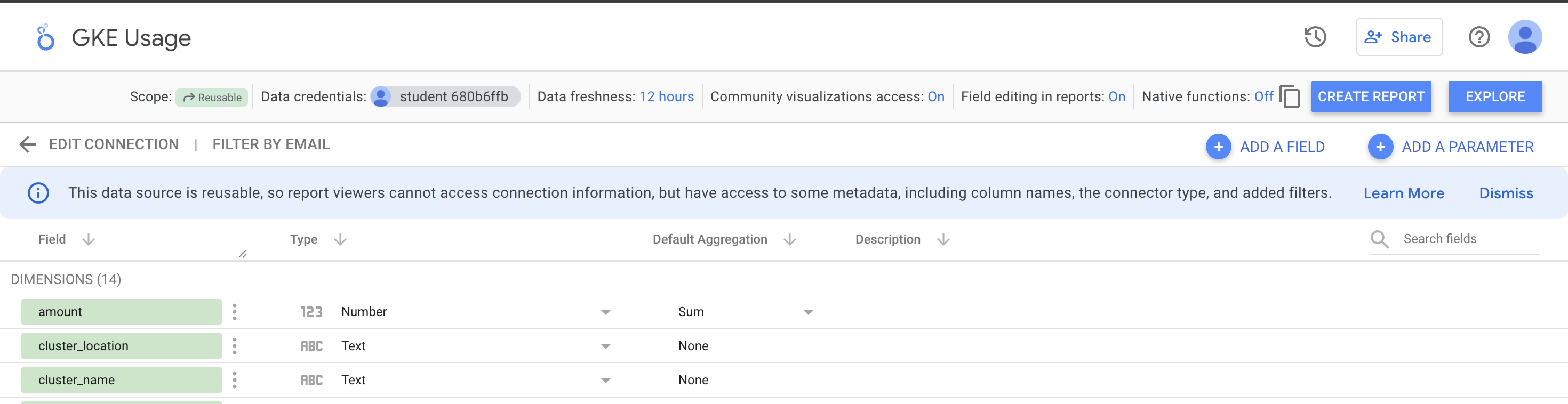
Remarque : Si une erreur s'affiche à ce stade, il est
possible que votre job de transfert de données ne soit pas encore terminé.
Patientez une minute, puis réessayez.
Lorsque vous créez un rapport à partir d'une source de données, vous devez
ajouter des données à votre rapport.
- Cliquez sur AJOUTER AU RAPPORT.
Créer un rapport Data Studio
Le rapport vous permet de visualiser les métriques d'utilisation de la source
de données en fonction de votre table BigQuery.
Vous commencerez par utiliser une table simple :
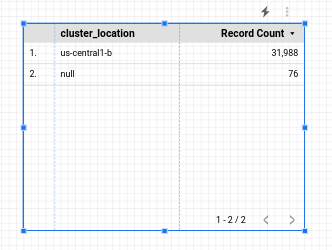
Configurez cette table de façon à afficher une répartition des coûts par
espace de noms. Une fois le tableau sélectionné, les données correspondantes
s'affichent dans le panneau de droite.
-
Cliquez sur "Mise en page au format libre" ou sur
Ajouter un graphique, sélectionnez "Tableau" et modifiez
les paramètres suivants dans le panneau :
-
Dimension associée à la plage de données :
usage_start_time
-
Dimension :
namespace
-
Métrique :
cost
Conservez les valeurs par défaut dans les autres champs.
Pour limiter votre table aux ressources d'espace de noms, vous pouvez
appliquer un filtre.
-
Dans le panneau des données, cliquez sur
Ajouter un filtre dans la section "Filtre".
Créez un filtre pour exclure les ressources non allouées à
un espace de noms :

-
Cliquez sur Enregistrer.
-
Cliquez à nouveau sur Ajouter un filtre, puis sur
Créer un filtre pour créer un second filtre permettant de
limiter les données aux requêtes :

-
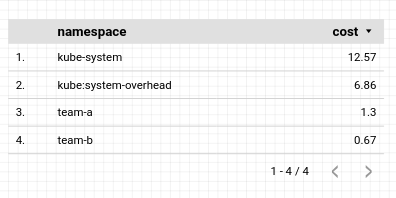
Cliquez sur Enregistrer pour appliquer le filtre. La table
obtenue doit se présenter comme suit :
Ajoutez ensuite à votre rapport un graphique à secteurs présentant la
répartition des coûts par espace de noms.
-
Cliquez avec le bouton droit sur la table que vous avez créée, puis
sélectionnez Dupliquer.
-
Faites glisser l'objet de table dupliquée n'importe où dans votre rapport.
-
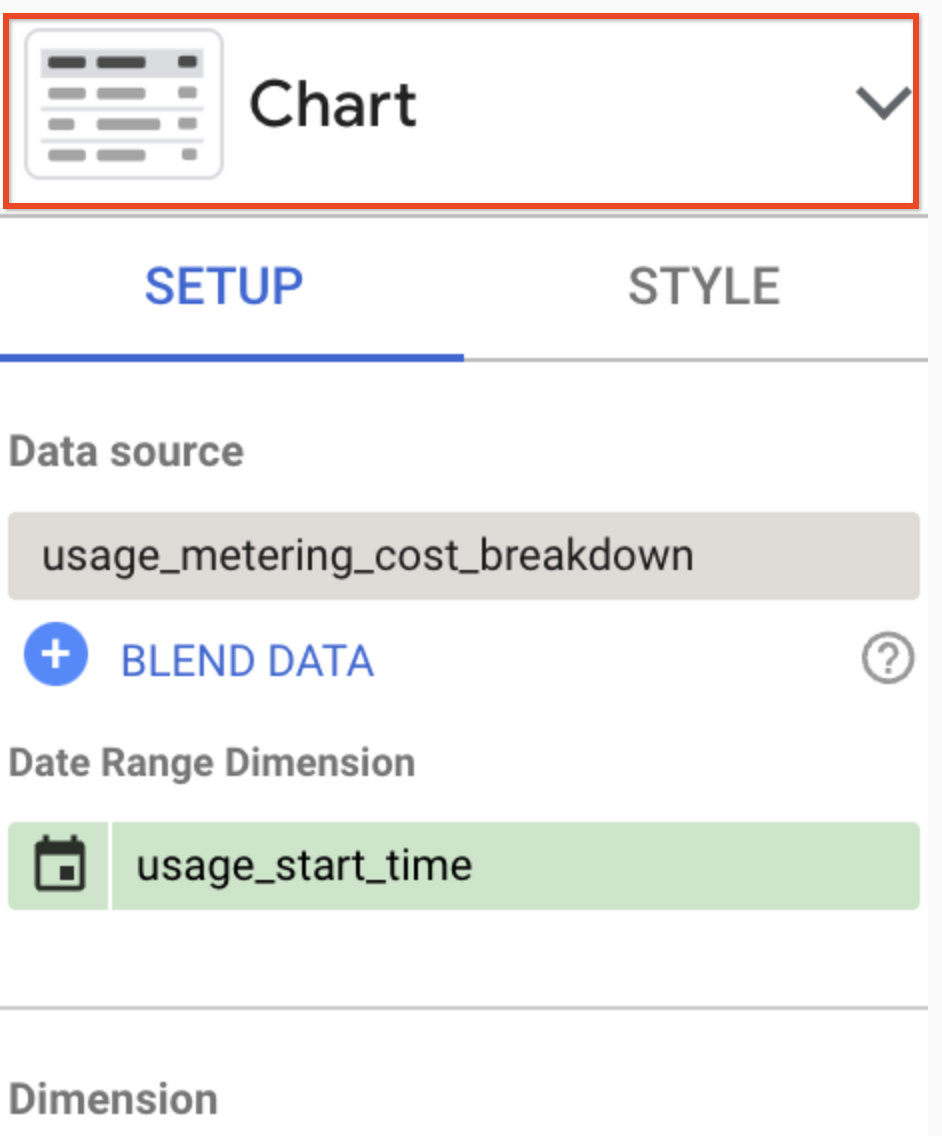
Cliquez ensuite sur l'en-tête Types de graphiques du
panneau de configuration :
-
Dans les options affichées, cliquez sur l'icône de
graphique à secteurs :
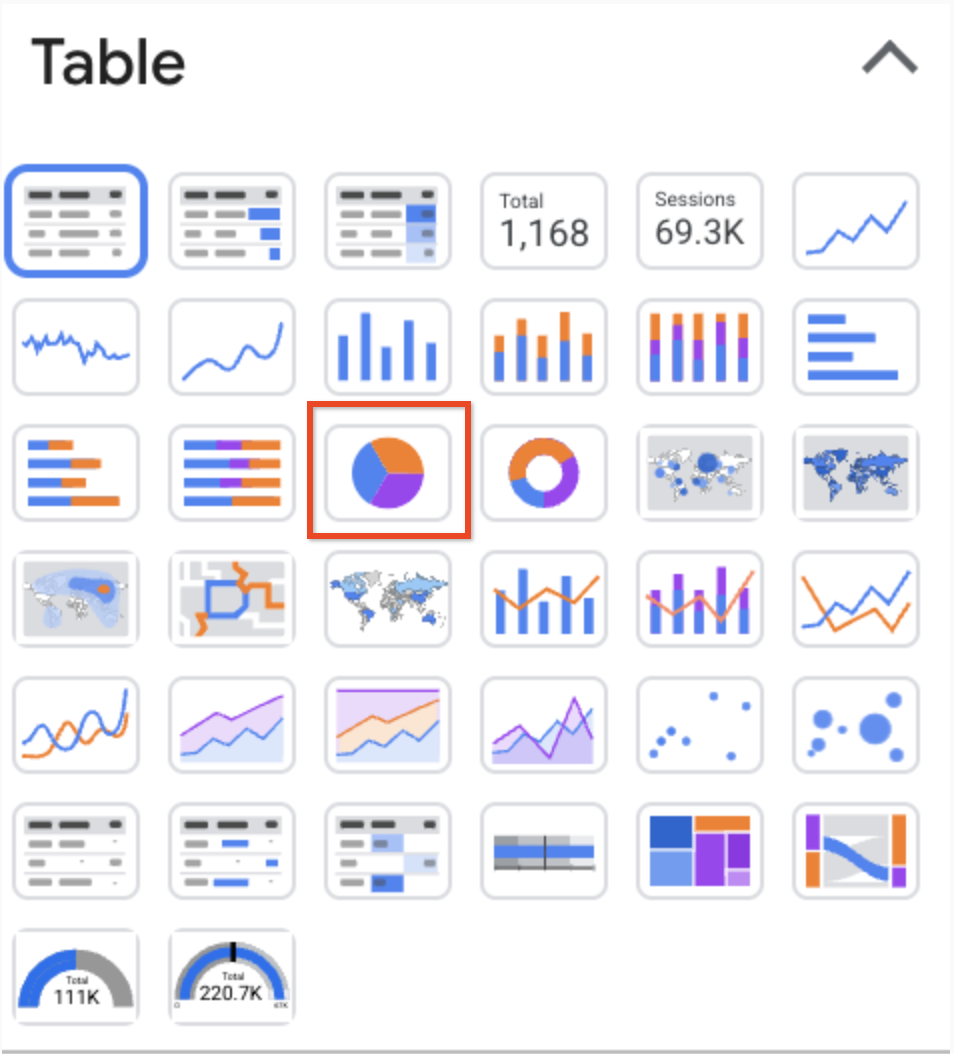
Le graphique à secteurs obtenu ressemblera à ceci :
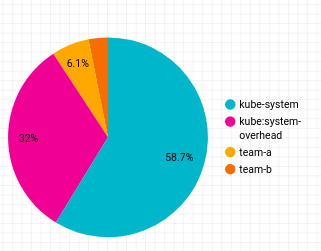
Ajoutez maintenant un graphique en anneau qui indique la répartition des coûts
par type de ressource.
-
Dans la barre d'outils située en haut, cliquez sur
Ajouter un graphique, puis sélectionnez  pour créer un graphique en anneau.
-
Faites glisser le graphique où vous le souhaitez dans votre rapport et
configurez-le comme suit :
-
Dimension associée à la plage de données :
usage_start_time
-
Dimension :
resource_name
-
Métrique :
cost
-
Cliquez sur Ajouter un filtre, puis sélectionnez les deux
filtres appliqués au graphique précédent. Le graphique en anneau obtenu se
présentera comme suit :
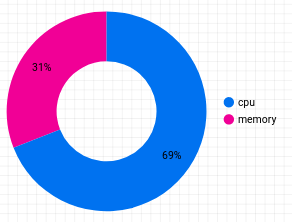
-
Pour ajouter une répartition par espace de noms, cliquez sur
Ajouter une commande dans la barre d'outils du haut, puis
sélectionnez Liste déroulante.
-
Faites-la glisser à côté du graphique en anneau et configurez-la comme
suit :
-
Dimension associée à la plage de données :
usage_start_time
-
Champ de commande :
namespace
-
Métrique :
None
-
Cliquez sur Ajouter un filtre.
-
Sélectionnez non allouées (filtre espace de noms) dans la
liste.
-
Pour configurer la commande afin qu'elle n'affecte que le graphique en
anneau, sélectionnez l'objet de commande et le graphique à l'aide du
curseur de sélection, afin de dessiner un rectangle autour des deux
objets.
-
Effectuez un clic droit et sélectionnez Grouper pour les
lier à un groupe :
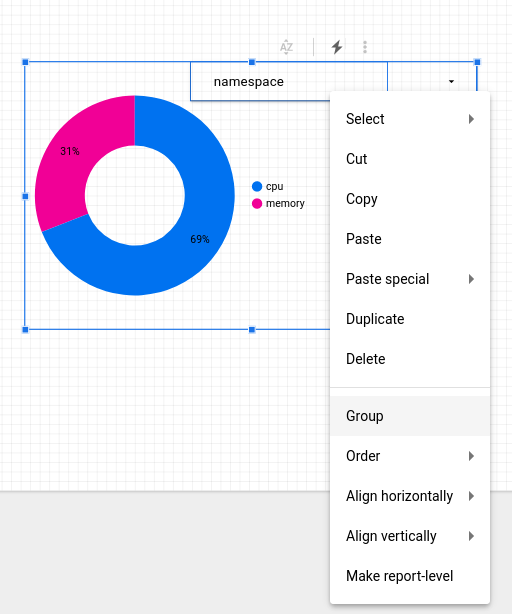
-
Pour prévisualiser votre rapport, cliquez sur Afficher dans
la barre d'outils supérieure.
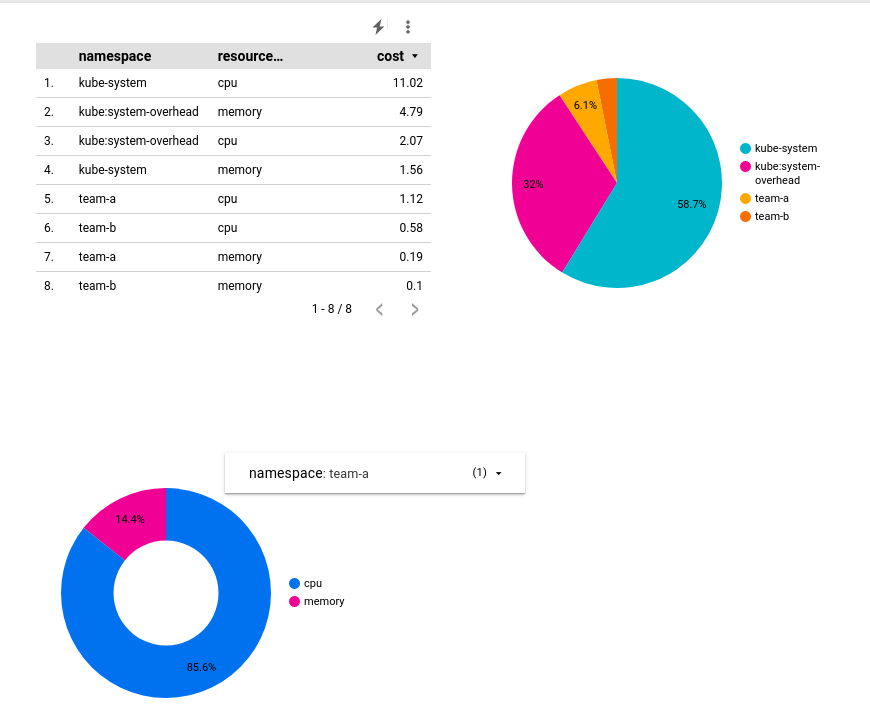
Dans ce mode, vous pouvez régler l'affichage de votre graphique en anneau sur
un espace de noms spécifique :
-
Dans le menu Partager en haut de la page, cliquez sur
Télécharger le rapport pour récupérer une copie du rapport
complet au format PDF.
Félicitations !
Les espaces de noms permettent de configurer des clusters mutualisés, de
minimiser les risques de sous-utilisation des ressources et de prolifération
de clusters, et d'éviter les coûts supplémentaires. Grâce à la surveillance et
à la mesure de l'utilisation de GKE, vous pouvez également visualiser
l'utilisation des ressources par espace de noms et optimiser la configuration
de vos quotas de ressources et de vos clusters.
Étapes suivantes et informations supplémentaires
Formations et certifications Google Cloud
Les formations et certifications Google Cloud vous aident à tirer pleinement parti des technologies Google Cloud. Nos cours portent sur les compétences techniques et les bonnes pratiques à suivre pour être rapidement opérationnel et poursuivre votre apprentissage. Nous proposons des formations pour tous les niveaux, à la demande, en salle et à distance, pour nous adapter aux emplois du temps de chacun. Les certifications vous permettent de valider et de démontrer vos compétences et votre expérience en matière de technologies Google Cloud.
Dernière mise à jour du manuel : 18 mars 2026
Dernier test de l'atelier : 18 mars 2026
Copyright 2026 Google LLC. Tous droits réservés. Google et le logo Google sont des marques de Google LLC. Tous les autres noms d'entreprises et de produits peuvent être des marques des entreprises auxquelles ils sont associés.







