
시작하기 전에
- 실습에서는 정해진 기간 동안 Google Cloud 프로젝트와 리소스를 만듭니다.
- 실습에는 시간 제한이 있으며 일시중지 기능이 없습니다. 실습을 종료하면 처음부터 다시 시작해야 합니다.
- 화면 왼쪽 상단에서 실습 시작을 클릭하여 시작합니다.

Modify an ADK Agent to use MCP
/ 100
Modify an ADK Agent to use MCP
/ 100

대규모 언어 모델(LLM)은 강력하지만 두 가지 주요 한계가 있습니다. 하나는 학습 시점의 지식에 고착되어 있다는 점이고, 다른 하나는 외부 세계와 상호작용을 해 실시간 데이터에 액세스하거나 회의 예약, 고객 기록 업데이트와 같은 작업을 수행할 수 없다는 점입니다.
해결책은 바로 모델 컨텍스트 프로토콜(MCP)입니다. MCP는 LLM의 제한사항을 해결하기 위해 설계된 개방형 표준입니다.
MCP는 LLM이 외부 데이터, 애플리케이션, 서비스와 통신할 수 있는 안전하고 표준화된 '언어'를 제공합니다. AI 에이전트가 정적 지식을 넘어 동적으로 작동할 수 있도록 지원하는 브리지 역할을 합니다. MCP를 사용하면 AI 에이전트는 현재 정보를 검색하고 조치를 취하여 정확성, 유용성, 자동화를 개선할 수 있습니다.
이 실습에서는 에이전트 개발 키트(ADK)를 설치하고, 기존 ADK 에이전트를 수정하여 MCP 사용하도록 설정하고, 업데이트된 에이전트를 배포하여 명령줄 인터페이스를 통해 대화형 세션을 초기화하는 방법을 단계별로 안내합니다.
Gemini Enterprise Agent Ready(GEAR) 프로그램의 다른 콘텐츠도 살펴봅니다.
이 실습에서는 다음 작업을 수행하는 방법을 알아봅니다.
터미널에서 다음 명령어를 실행하여 이 실습에 사용할 코드 파일을 Cloud Storage 버킷에서 복사합니다.
다음 명령어를 사용하여 환경을 설정하고 currency-agent 디렉터리에 .env 파일을 만듭니다.
새 터미널에서(메뉴 바에서 터미널 > 새 터미널을 선택) 다음 명령어를 사용하여 MCP 서버를 시작합니다.
새 터미널에서(메뉴 바에서 터미널 > 새 터미널을 선택) 다음 명령어를 사용하여 A2A 서버를 시작합니다(포트 10000에서 시작됨).
초기 터미널 인스턴스에서 다음 명령어를 사용하여 기존 통화 에이전트를 실행합니다.
asyncio.exceptions.CancelledError)가 발생하면 MCP 서버(작업 1, 1단계)와 A2A 서버(작업 1, 2단계)가 모두 각각의 터미널 탭에서 오류 없이 실행 중인지 확인하세요.터미널에 [user]: 프롬프트가 표시될 때까지 기다린 후 다음을 입력하여 에이전트와 상호작용을 합니다.
에이전트가 미국 달러와 유로 사이의 실시간 환율을 알려줍니다.
다른 프롬프트를 사용해 봅니다.
에이전트가 미국 달러와 중국 위안 사이의 실시간 환율을 알려줍니다.
다음 프롬프트를 입력하여 에이전트와 상호작용을 합니다.
이 질문에 대한 대답을 보면, 에이전트가 법정화폐에 대해서만 알고 있으며, 암호화폐에 대한 최신 데이터를 제공할 수 없다는 사실을 확인할 수 있습니다.
이 작업에서는 모델 컨텍스트 프로토콜(MCP) 서버를 사용할 수 있도록 통화 에이전트를 수정합니다. (공개적으로 제공되는 Coinbase API를 통해) 별도의 '통화 서버'를 호출하여 에이전트가 액세스할 수 없는 환율을 가져온다고 생각하면 됩니다.
currency-agent/mcp-server 프로젝트 폴더로 이동합니다.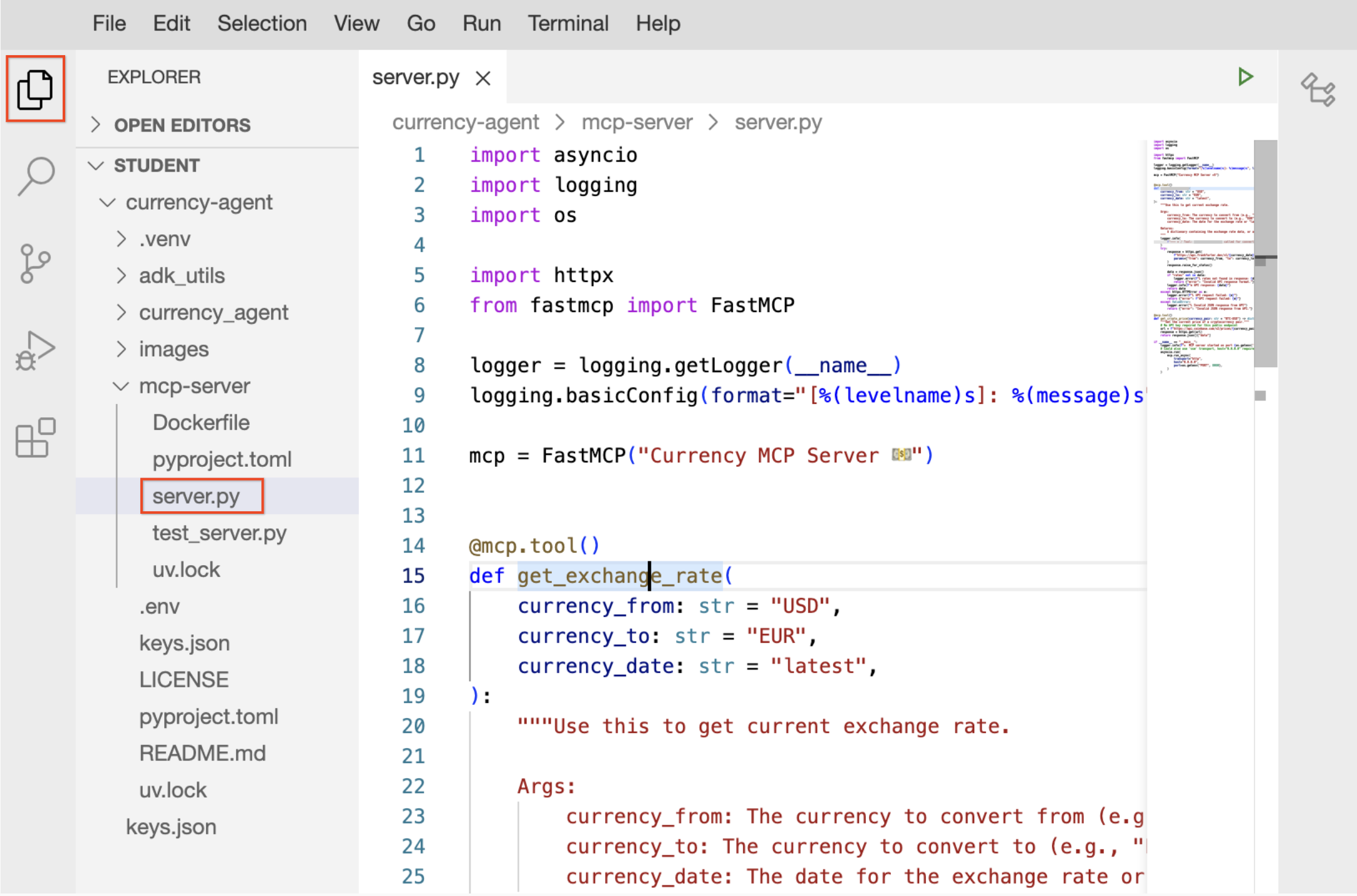
파일 탐색기의 mcp-server 디렉터리에서 server.py 파일을 열고 53번째 줄에 다음 코드를 삽입한 후 변경사항을 저장합니다.
MCP 서버가 아직 실행 중인 터미널 인스턴스로 전환합니다.
Ctrl+C를 눌러 서버를 중단합니다.
동일한 터미널에서 다음 명령어를 실행하여 MCP 서버를 다시 시작합니다.
A2A 서버가 아직 실행 중인 터미널 인스턴스로 전환합니다.
Ctrl+C를 눌러 서버를 중단합니다.
이 터미널에서 다음 명령어를 실행하여 에이전트를 다시 시작합니다.
이전에 currency_agent가 실행되었던 터미널 인스턴스로 전환합니다.
exit를 입력하여 원래 세션을 종료합니다.
다음 명령어를 실행하여 에이전트를 다시 실행하고 테스트합니다.
다음 프롬프트를 실행하여 에이전트와 상호작용해 봅니다.
에이전트는 이제 MCP를 통해 get_crypto_price 도구에 액세스하여 일반 통화는 물론 암호화폐 관련 질문에도 답변할 수 있습니다.
429 할당량 오류가 발생하면 1분 정도 기다린 후 요청을 다시 시도하세요.내 진행 상황 확인하기를 클릭하여 목표를 확인합니다.
ADK 에이전트를 배포하고 모델 컨텍스트 프로토콜(MCP) 서버를 사용할 수 있도록 ADK 에이전트를 수정했습니다.
설명서 최종 업데이트: 2026년 5월 22일
실습 최종 테스트: 2026년 5월 22일
Copyright 2026 Google LLC. All rights reserved. Google 및 Google 로고는 Google LLC의 상표입니다. 기타 모든 회사명 및 제품명은 해당 업체의 상표일 수 있습니다.



현재 이 콘텐츠를 이용할 수 없습니다
이용할 수 있게 되면 이메일로 알려드리겠습니다.

감사합니다
이용할 수 있게 되면 이메일로 알려드리겠습니다.


한 번에 실습 1개만 가능
모든 기존 실습을 종료하고 이 실습을 시작할지 확인하세요.