
始める前に
- ラボでは、Google Cloud プロジェクトとリソースを一定の時間利用します
- ラボには時間制限があり、一時停止機能はありません。ラボを終了した場合は、最初からやり直す必要があります。
- 画面左上の [ラボを開始] をクリックして開始します

Modify an ADK Agent to use MCP
/ 100
Modify an ADK Agent to use MCP
/ 100

大規模言語モデル(LLM)は強力な機能を備えていますが、2 つの大きな制限があります。1 つ目は、知識がトレーニング時に得たものに限定されること。2 つ目は、外部とやり取りしてリアルタイム データにアクセスしたり、会議の予約や顧客レコードの更新などのアクションを実行したりできないことです。
その点をカバーするのが、Model Context Protocol(MCP) です。MCP は、LLM の制限を解決するために設計されたオープン標準です。
MCP は、LLM が外部のデータ、アプリケーション、サービスと通信するための標準化された安全な「言語」を提供します。また、AI エージェントが静的な知識を超えて動的なエージェントへと変容するための橋渡しをします。MCP を使用することで、AI エージェントは最新の情報を取得してアクションを実行できるようになるため、精度と実用性が向上し、自動化が促進されます。
このラボでは、Agent Development Kit(ADK)をインストールする手順、MCP を使用するように既存の ADK エージェントに変更を加える手順、更新されたエージェントをデプロイしてコマンドライン インターフェース経由でインタラクティブ セッションを初期化する手順について説明します。
Gemini Enterprise Agent Ready(GEAR)プログラムの他のコンテンツもご確認ください。
このラボでは、次のタスクの実行方法について学びます。
ターミナルで次のコマンドを実行し、このラボのコードファイルを Cloud Storage バケットからコピーします。
次のコマンドを使用して、環境を設定し、currency-agent ディレクトリに .env ファイルを作成します。
新しいターミナル(メニューバーで [ターミナル] > [新しいターミナル] を選択)で、次のコマンドを使用して MCP サーバーを起動します。
新しいターミナル(メニューバーで [ターミナル] > [新しいターミナル] を選択)で、次のコマンドを使用して A2A サーバーを起動します(ポート 10000 で起動します)。
最初のターミナル インスタンスで、次のコマンドを使用して既存の通貨エージェントを起動します。
asyncio.exceptions.CancelledError など)が発生した場合は、MCP サーバー(タスク 1、ステップ 1)と A2A サーバー(タスク 1、ステップ 2)の両方がそれぞれのターミナルタブでエラーなく実行されていることを確認してください。ターミナルに [user]: プロンプトが表示されるまで待ってから、次のプロンプトを入力してエージェントとやり取りします。
エージェントから、米ドルとユーロのリアルタイムの為替レートが提示されます。
別のプロンプトを試してみます。
エージェントから、米ドルと中国人民元のリアルタイムの為替レートが提示されます。
次のようにプロンプトを入力して、エージェントとやり取りします。
その回答から、エージェントが提示できるのは法定通貨に関する情報に限られることがわかります(暗号通貨に関する最新データは提供されません)。
このタスクでは、Model Context Protocol(MCP)サーバーを使用できるように通貨エージェントに変更を加えます。その目的は、エージェントが通常アクセスできないレートを取得するために、(一般公開されている Coinbase API を介して)別の「通貨サーバー」を呼び出すことです。
currency-agent/mcp-server プロジェクト フォルダに移動します。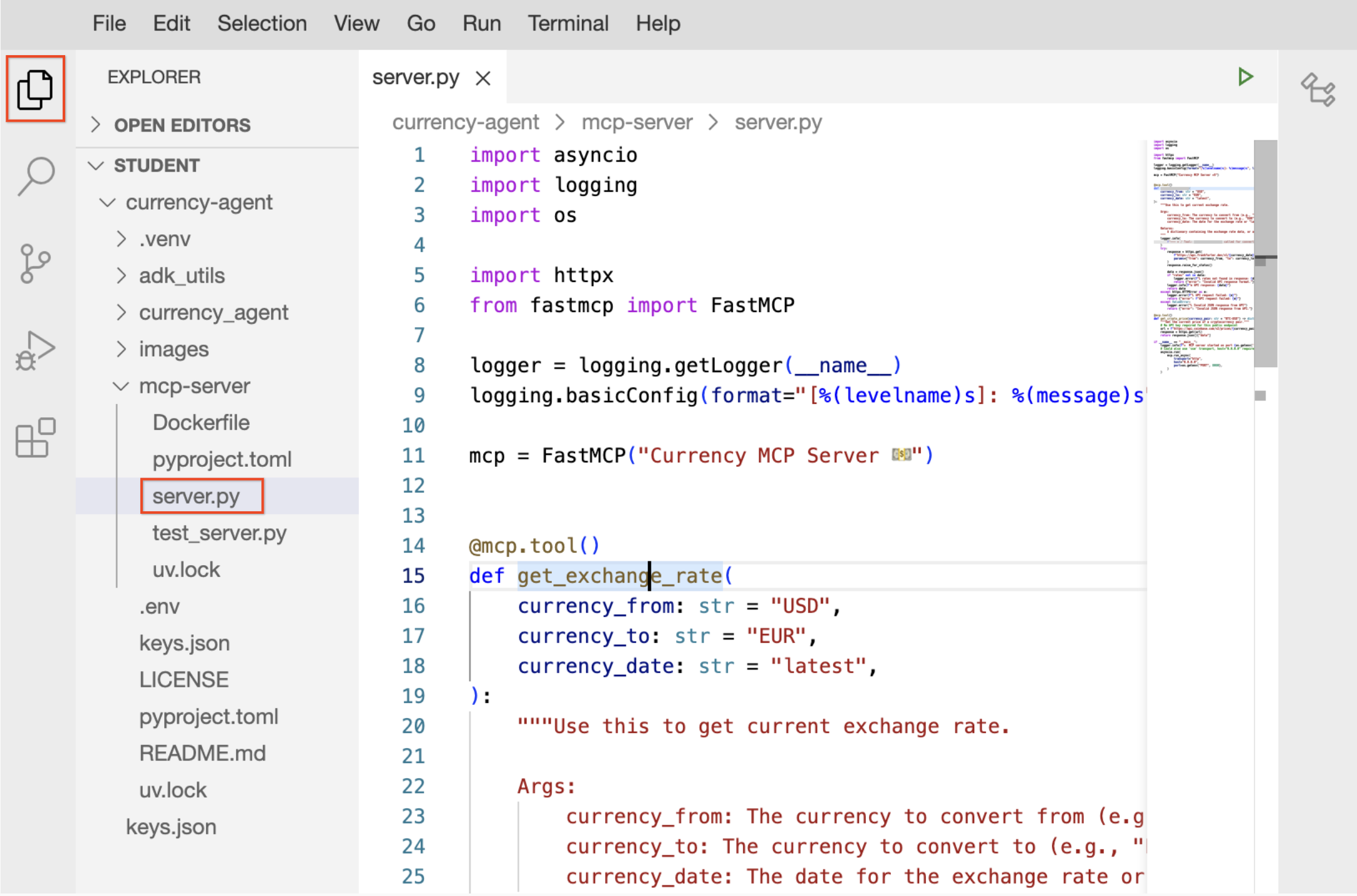
ファイル エクスプローラで、mcp-server ディレクトリ内の server.py ファイルを開き、53 行目に次のコードを挿入して、変更を保存します。
MCP サーバーが実行されているターミナル インスタンスに切り替えます。
Ctrl+C キーを押してサーバーを停止します。
同じターミナルで、次のコマンドを実行して MCP サーバーを再起動します。
A2A サーバーが実行されているターミナル インスタンスに切り替えます。
Ctrl+C キーを押してサーバーを停止します。
同じターミナルで、次のコマンドを実行してエージェントを再起動します。
currency_agent が以前に実行されていたターミナル インスタンスに切り替えます。
「exit」と入力して、元のセッションを終了します。
次のコマンドを実行し、エージェントを再実行してテストします。
次のプロンプトを入力して、エージェントとやり取りしてみます。
エージェントは get_crypto_price ツールに(MCP 経由で)アクセスできるようになっているため、法定通貨だけでなく、暗号通貨に関する質問にも回答できます。
429 割り当てエラーが発生した場合は、1 分待ってからリクエストを再試行してください。[進行状況を確認] をクリックして、目標に沿って進んでいることを確認します。
ADK エージェントをデプロイし、Model Context Protocol(MCP)サーバーを使用するように変更を加えることができました。
マニュアルの最終更新日: 2026 年 5 月 22 日
ラボの最終テスト日: 2026 年 5 月 22 日
Copyright 2026 Google LLC. All rights reserved. Google および Google のロゴは Google LLC の商標です。その他すべての企業名および商品名はそれぞれ各社の商標または登録商標です。



このコンテンツは現在ご利用いただけません
利用可能になりましたら、メールでお知らせいたします

ありがとうございます。
利用可能になりましたら、メールでご連絡いたします


1 回に 1 つのラボ
既存のラボをすべて終了して、このラボを開始することを確認してください