GML016
Remarque : Pour vous garantir une expérience uniforme et performante, cet atelier peut fournir des réponses mises en cache à certaines requêtes du modèle.

Présentation
Les grands modèles de langage (LLM) sont puissants, mais ils présentent deux limites majeures : leurs connaissances sont figées au moment de leur entraînement, et ils ne peuvent pas interagir avec le monde extérieur pour accéder à des données en temps réel, ou effectuer des actions comme planifier une réunion ou mettre à jour un enregistrement client.
C'est là qu'intervient le protocole MCP (Model Context Protocol), une norme ouverte conçue pour repousser les limites des LLM.
Pourquoi utiliser le protocole MCP ?
Le protocole MCP fournit un "langage" sécurisé et standardisé pour que les LLM puissent communiquer avec des données, des applications et des services externes. Semblable à une passerelle, il permet aux agents IA d'aller au-delà des connaissances statiques et de devenir dynamiques. Grâce au MCP, les agents IA peuvent récupérer des informations à jour et entreprendre des actions, ce qui les rend plus précis, utiles et automatisés.
Cet atelier fournit des instructions détaillées pour installer Agent Development Kit (ADK), modifier un agent ADK existant pour qu'il utilise MCP et déployer l'agent mis à jour afin d'initialiser une session interactive au moyen de l'interface de ligne de commande.
Explorez d'autres contenus du programme Gemini Enterprise Agent Ready (GEAR).
Objectifs
Dans cet atelier, vous allez apprendre à effectuer les tâches suivantes :
- Installer Agent Development Kit (ADK) et créer un environnement virtuel pour votre projet
- Tester le système currency-agent (l'état antérieur)
- Modifier l'agent pour qu'il utilise un serveur MCP
- Redémarrer le serveur MCP et l'agent pour que les modifications prennent effet
- Vérifier les modifications apportées au serveur MCP (l'état postérieur)
Préparation
- Les ateliers sont minutés et ne peuvent pas être mis en pause. Le minuteur démarre lorsque vous cliquez sur Démarrer.
- L'IDE inclus est préconfiguré avec le SDK gcloud.
- Utilisez le terminal pour exécuter les commandes, puis cliquez sur Vérifier ma progression pour que votre travail soit validé.
Configurer l'environnement et installer les dépendances appropriées
-
Exécutez la commande suivante dans le terminal afin de copier les fichiers de code d'un bucket Cloud Storage pour cet atelier :
gcloud storage cp -r gs://{{{project_0.project_id| YOUR_GCP_PROJECT_ID}}}-bucket/currency-agent .
-
Configurez l'environnement et créez le fichier .env dans le répertoire google_trends_agent à l'aide des commandes suivantes :
cd currency-agent
cp /home/student/keys.json .
uv venv --python 3.12
source .venv/bin/activate
uv sync
touch .env
echo "GOOGLE_CLOUD_PROJECT={{{ project_0.project_id }}}" >> .env
echo "GOOGLE_CLOUD_LOCATION=global" >> .env
echo "GOOGLE_GENAI_USE_ENTERPRISE=True" >> .env
echo "MODEL={{{project_0.startup_script.gemini_flash_model_id | gemini_flash_model_id}}}" >> .env
Tâche 1 : Installer Agent Development Kit (ADK)
-
Dans un nouveau terminal (sélectionnez Terminal > Nouveau terminal dans la barre de menu), démarrez le serveur MCP à l'aide des commandes suivantes :
cd currency-agent
uv run mcp-server/server.py
-
Dans un nouveau terminal (sélectionnez Terminal > Nouveau terminal dans la barre de menu), démarrez le serveur A2A (il démarre sur le port 10000) à l'aide des commandes suivantes :
cd currency-agent
uv run uvicorn currency_agent.agent:a2a_app --host localhost --port 10000
Tâche 2 : Exécuter l'agent de référence (l'état antérieur)
-
Dans votre instance de terminal initiale, lancez l'agent de devises existant à l'aide des commandes suivantes :
adk run currency_agent
Remarque : Si vous rencontrez une erreur de délai avant expiration (ex. asyncio.exceptions.CancelledError) lors du démarrage de l'agent, vérifiez que le serveur MCP (tâche 1, étape 1) et le serveur A2A (tâche 1, étape 2) s'exécutent sans erreur dans leurs onglets de terminal respectifs.
-
Attendez que l'invite [user]: s'affiche dans le terminal, puis interagissez avec l'agent en saisissant ce qui suit :
What's the exchange rate between USD and EUR?
L'agent doit vous donner le taux de change en temps réel entre le dollar américain et l'euro.
-
Essayez un autre prompt :
What's the exchange rate between USD and CNY?
L'agent doit vous donner le taux de change en temps réel entre le dollar américain et le yuan chinois.
-
Interagissez avec l'agent en lui envoyant le prompt suivant :
What's the price of Bitcoin?
La réponse devrait vous permettre de comprendre que l'agent ne connaît que les devises fiduciaires (c'est-à-dire qu'il ne peut pas vous fournir de données actuelles sur les cryptomonnaies).
Tâche 3 : Modifier l'agent
Dans cette tâche, vous allez modifier votre agent de devises pour qu'il puisse utiliser le serveur MCP (Model Context Protocol). Considérez-le comme un moyen d'appeler un "serveur de devises" distinct (par le biais de l'API Coinbase disponible publiquement) pour obtenir des taux auxquels l'agent n'a pas accès autrement.
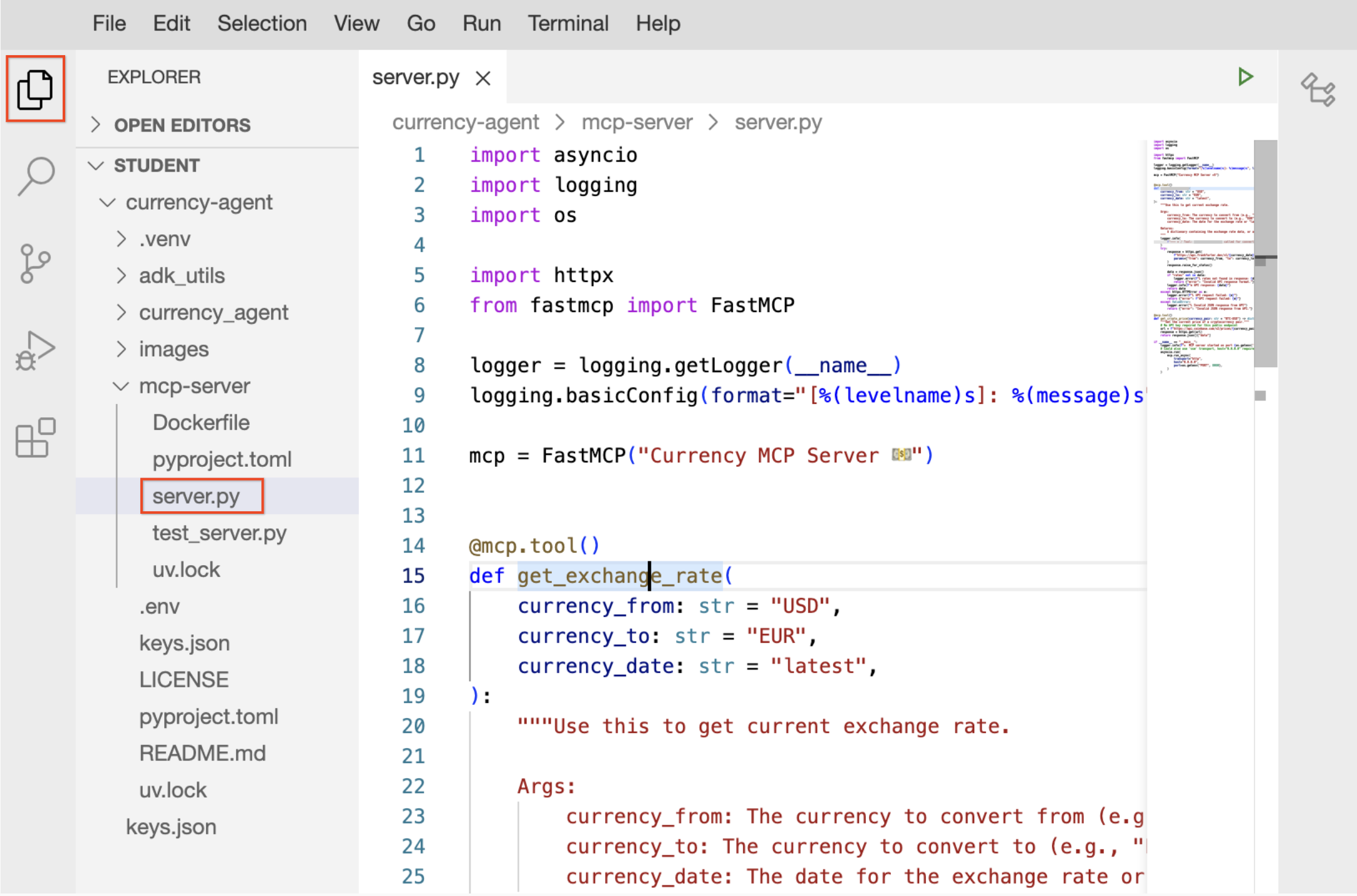
- Cliquez sur l'icône Explorateur de fichiers dans le volet de gauche, puis accédez au dossier de votre projet
currency-agent/mcp-server.
-
Dans l'explorateur de fichiers, sous le répertoire mcp-server, ouvrez le fichier server.py, insérez le code suivant à la ligne 53 et enregistrez vos modifications :
@mcp.tool()
def get_crypto_price(currency_pair: str = "BTC-USD") -> dict:
"""Get the current price of a cryptocurrency pair."""
# No API key required for this public endpoint
url = f"https://api.coinbase.com/v2/prices/{currency_pair}/spot"
response = httpx.get(url)
return response.json()["data"]
Tâche 4 : Redémarrer les serveurs MCP et A2A
-
Passez à l'instance de terminal où le serveur MCP est toujours en cours d'exécution.
-
Appuyez sur CTRL+C pour arrêter le serveur.
-
Toujours dans le même terminal, exécutez la commande suivante pour redémarrer le serveur MCP :
uv run mcp-server/server.py
-
Passez à l'instance de terminal où le serveur A2A est toujours en cours d'exécution.
-
Appuyez sur CTRL+C pour arrêter le serveur.
-
Toujours dans ce terminal, exécutez la commande suivante pour redémarrer l'agent :
uv run uvicorn currency_agent.agent:a2a_app --host localhost --port 10000
Tâche 5 : Exécuter et tester votre agent mis à jour (l'état postérieur)
-
Passez à l'instance de terminal où currency_agent s'exécutait précédemment.
-
Saisissez Quitter pour mettre fin à la session d'origine.
-
Exécutez la commande suivante pour relancer et tester votre agent :
adk run --save_session currency_agent
Remarque : Vous pouvez ignorer les avertissements liés aux dépendances de la version de Python.
-
Essayez d'envoyer le prompt suivant pour interagir avec l'agent :
Use the get_crypto_price tool to get me the current price of Bitcoin.
L'agent a désormais accès à l'outil get_crypto_price (avec MCP), ce qui lui permet de répondre à des questions sur les devises fiduciaires, mais aussi sur les cryptomonnaies.
Remarque : Si vous rencontrez une erreur de quota 429, veuillez patienter une minute et réessayer d'envoyer la requête.
- Saisissez exit, puis 1 lorsque vous êtes invité à entrer un ID de session pour vous assurer que le suivi de l'activité s'effectue correctement.
Cliquez sur Vérifier ma progression pour valider l'objectif.
Modifier un agent ADK pour qu'il utilise MCP
Félicitations !
Vous avez déployé un agent ADK que vous avez modifié pour qu'il utilise le serveur MCP (Model Context Protocol).
Dernière mise à jour du manuel : 22 mai 2026
Dernier test de l'atelier : 22 mai 2026
Copyright 2026 Google LLC. Tous droits réservés. Google et le logo Google sont des marques de Google LLC. Tous les autres noms d'entreprises et de produits peuvent être des marques des entreprises auxquelles ils sont associés.







