GML016
Nota: Para garantizar una experiencia uniforme y de alto rendimiento, en este lab se pueden proporcionar respuestas almacenadas en caché para algunas solicitudes de modelos.

Descripción general
Los modelos de lenguaje grandes (LLM) son potentes, pero tienen dos limitaciones principales: su conocimiento se restringe al período de entrenamiento y carecen de conexión externa para consultar datos en tiempo real o realizar acciones como reservar reuniones o actualizar registros de clientes.
La solución ideal a este problema es el Protocolo de contexto del modelo (MCP), un estándar abierto diseñado para resolver las limitaciones de los LLM.
¿Por qué usar el MCP?
El MCP proporciona un "lenguaje" seguro y estandarizado para que los LLM se comuniquen con datos, apps y servicios externos. Sirve de puente para que los agentes de IA trasciendan el conocimiento estático y adquieran dinamismo. Gracias al MCP, pueden recuperar información actual y ejecutar acciones, lo que potencia su exactitud, utilidad y automatización.
En este lab, se proporcionan instrucciones paso a paso para instalar el Kit de desarrollo de agentes (ADK), modificar un agente existente del ADK para que use el MCP y, luego, implementar el agente actualizado para inicializar una sesión interactiva a través de la interfaz de línea de comandos.
Explora más contenido en el programa Gemini Enterprise Agent Ready (GEAR).
Objetivos
En este lab, aprenderás a realizar las siguientes tareas:
- Instalar el Kit de desarrollo de agentes (ADK) y crear un entorno virtual para tu proyecto
- Probar el sistema de agentes de moneda (el estado "anterior")
- Modificar el agente para que use un servidor de MCP
- Reiniciar el servidor de MCP y el agente para que se apliquen los cambios
- Verificar los cambios realizados en el servidor de MCP (el "después")
Configuración y requisitos
- Los labs se cronometran y no se pueden pausar. El cronómetro comienza a funcionar cuando haces clic en Iniciar.
- El IDE incluido está preconfigurado con el SDK de gcloud.
- Usa la terminal para ejecutar comandos y, luego, haz clic en Revisar mi progreso para verificar tu trabajo.
Configura el entorno e instala las dependencias pertinentes
-
Ejecuta el siguiente comando en la terminal para copiar archivos de código de un bucket de Cloud Storage para este lab:
gcloud storage cp -r gs://{{{project_0.project_id| YOUR_GCP_PROJECT_ID}}}-bucket/currency-agent .
-
Configura el entorno y crea el archivo .env en el directorio currency-agent con los siguientes comandos:
cd currency-agent
cp /home/student/keys.json .
uv venv --python 3.12
source .venv/bin/activate
uv sync
touch .env
echo "GOOGLE_CLOUD_PROJECT={{{ project_0.project_id }}}" >> .env
echo "GOOGLE_CLOUD_LOCATION=global" >> .env
echo "GOOGLE_GENAI_USE_ENTERPRISE=True" >> .env
echo "MODEL={{{project_0.startup_script.gemini_flash_model_id | gemini_flash_model_id}}}" >> .env
Tarea 1: Instala el Kit de desarrollo de agentes (ADK)
-
En una terminal nueva (selecciona Terminal > Nueva terminal en la barra de menú), inicia el servidor de MCP con los siguientes comandos:
cd currency-agent
uv run mcp-server/server.py
-
En una terminal nueva (selecciona Terminal > Nueva terminal en la barra de menú), inicia el servidor de A2A (se inicia en el puerto 10000) con los siguientes comandos:
cd currency-agent
uv run uvicorn currency_agent.agent:a2a_app --host localhost --port 10000
Tarea 2: Ejecuta el agente de referencia (el "antes")
-
En tu instancia de terminal inicial, ejecuta el agente de moneda existente con los siguientes comandos:
adk run currency_agent
Nota: Si se muestra un error de tiempo de espera (p. ej., asyncio.exceptions.CancelledError) cuando inicias el agente, verifica que el servidor de MCP (tarea 1, paso 1) y el servidor de A2A (tarea 1, paso 2) se ejecuten sin errores en sus respectivas pestañas de la terminal.
-
Espera a que aparezca el prompt [user]: en la terminal y, luego, interactúa con el agente ingresando lo siguiente:
What's the exchange rate between USD and EUR?
El agente debe proporcionarte el tipo de cambio en tiempo real entre el dólar estadounidense y el euro.
-
Prueba otra instrucción:
What's the exchange rate between USD and CNY?
El agente debe proporcionarte el tipo de cambio en tiempo real entre el dólar estadounidense y el yuan chino.
-
Interactúa con el agente con la siguiente instrucción:
What's the price of Bitcoin?
En la respuesta, deberías poder notar que el agente solo conoce las monedas fiduciarias (es decir, no puede brindarte datos actuales sobre criptomonedas).
Tarea 3: Modifica el agente
En esta tarea, modificarás tu agente de moneda para que pueda usar el servidor del Protocolo de contexto del modelo (MCP). Considéralo una forma de llamar a un "servidor de moneda" independiente (a través de la API de Coinbase disponible públicamente) para obtener tarifas a las que el agente no tiene acceso de otra manera.
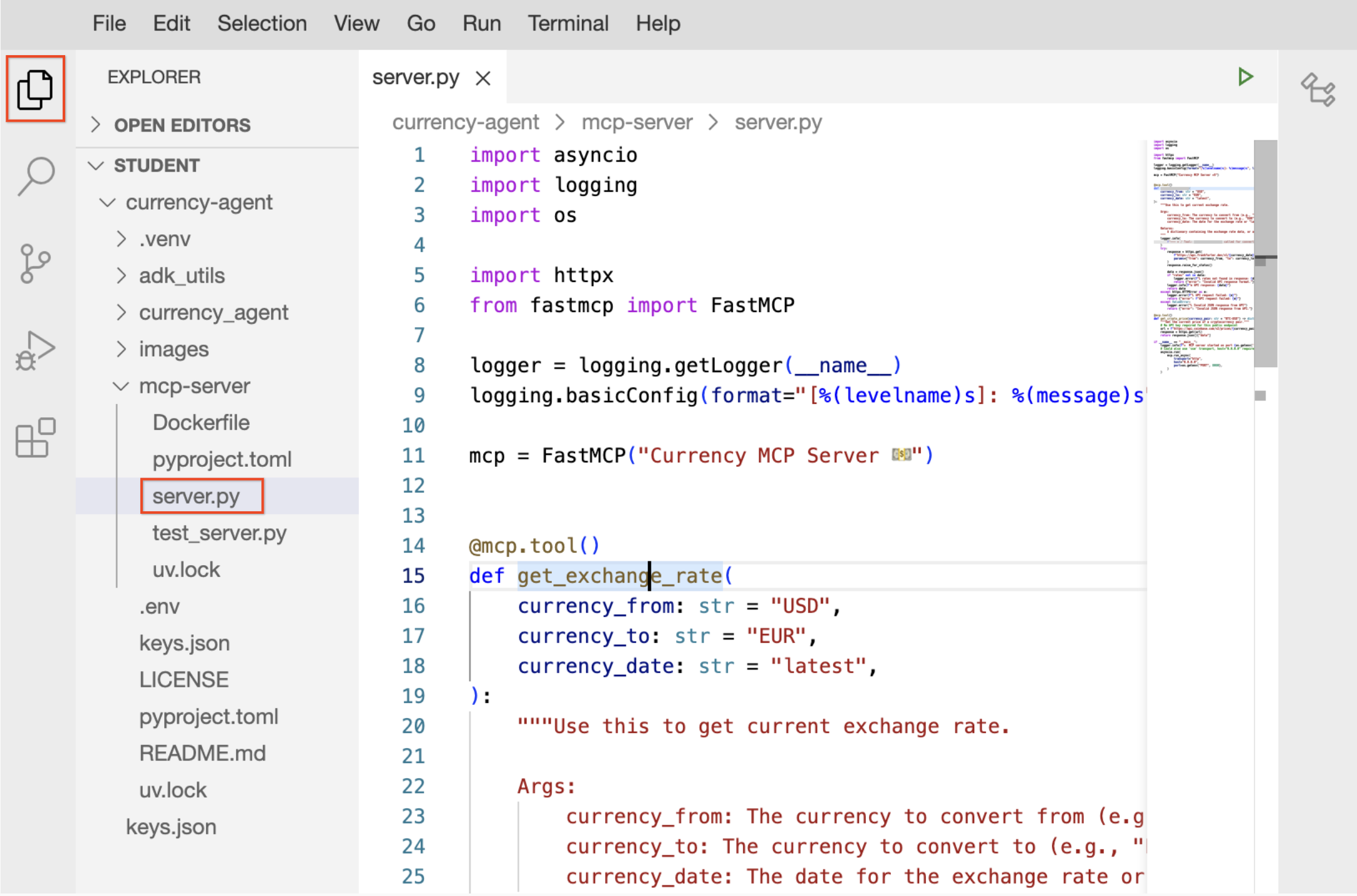
- Haz clic en el ícono del Explorador de archivos en el panel izquierdo y navega a la carpeta del proyecto
currency-agent/mcp-server.
-
En el Explorador de archivos, dentro del directorio mcp-server, abre el archivo server.py, inserta el siguiente código en la línea 53 y guarda los cambios:
@mcp.tool()
def get_crypto_price(currency_pair: str = "BTC-USD") -> dict:
"""Get the current price of a cryptocurrency pair."""
# No API key required for this public endpoint
url = f"https://api.coinbase.com/v2/prices/{currency_pair}/spot"
response = httpx.get(url)
return response.json()["data"]
Tarea 4: Reinicia los servidores de MCP y A2A
-
Cambia a la instancia de la terminal en la que aún se ejecuta el servidor de MCP.
-
Presiona CTRL + C para detener el servidor.
-
En la misma terminal, ejecuta el siguiente comando para reiniciar el servidor de MCP:
uv run mcp-server/server.py
-
Cambia a la instancia de la terminal en la que aún se ejecuta el servidor A2A.
-
Presiona CTRL + C para detener el servidor.
-
En esta misma terminal, ejecuta el siguiente comando para reiniciar el agente:
uv run uvicorn currency_agent.agent:a2a_app --host localhost --port 10000
Tarea 5: Ejecuta y prueba tu agente actualizado (el "después")
-
Cambia a la instancia de la terminal en la que se había ejecutado currency_agent anteriormente.
-
Ingresa exit para finalizar la sesión original.
-
Ejecuta el siguiente comando para volver a ejecutar y probar tu agente:
adk run --save_session currency_agent
Nota: Puedes pasar por alto las advertencias relacionadas con las dependencias de la versión de Python.
-
Intenta emitir la siguiente instrucción para interactuar con el agente:
Use the get_crypto_price tool to get me the current price of Bitcoin.
Ahora el agente tiene acceso a la herramienta get_crypto_price (a través del MCP), lo que le permite responder preguntas sobre más que solo monedas fiduciarias.
Nota: Si encuentras un error de cuota 429, espera un minuto y vuelve a enviar la solicitud.
- Ingresa exit y, luego, 1 cuando se te solicite un ID de sesión para garantizar que el seguimiento de la actividad se complete correctamente.
Haz clic en Revisar mi progreso para verificar el objetivo.
Modificar un agente del ADK para usar el MCP
¡Felicitaciones!
Implementaste correctamente un agente de ADK y lo modificaste para que use el servidor del Protocolo de contexto del modelo (MCP).
Última actualización del manual: 22 de mayo de 2026
Prueba más reciente del lab: 22 de mayo de 2026
Copyright 2026 Google LLC. All rights reserved. Google y el logotipo de Google son marcas de Google LLC. Los demás nombres de productos y empresas pueden ser marcas de las respectivas empresas a las que estén asociados.







