GSP747

總覽
本實驗室將帶您建立管道,部署以 Hugo
靜態網站製作工具架設的網站。過程中,您會將網站內容儲存在 Git 存放區,並透過
Firebase 部署網站,接著使用 Cloud Build
建立管道,自動部署提交至存放區的新內容。
目標
在本實驗室,您會執行下列工作:
- 概略瞭解靜態網站。
- 使用 Hugo 架設網站。
- 將網站內容儲存在 Git 存放區。
- 透過 Firebase 部署網站。
- 使用 Cloud Build 建立建構管道,自動部署新內容。
事前準備
建議您先透過實作課程熟悉接下來會用到的服務,操作起來會更順手。歡迎參考下列實驗室:
靜態網站的優點
越來越多使用者偏好 Hugo
等靜態網站建構工具,因為不需要網路伺服器就能架設網站。靜態網站平台沒有伺服器作業系統或軟體,不必費心維護,但在實際作業時仍有種種考量。例如,您可能需要管控發布內容的版本、將網站託管於內容傳遞網路
(CDN),或是佈建 SSL 憑證。
只要使用 Google Cloud
的持續整合/持續部署管道,就能輕鬆滿足上述需求。部署管道可自動執行整個部署程序,協助開發人員加速創新。在本實驗室中,您將學習如何建構管道,實作這套自動化流程。
設定和需求
瞭解以下事項後,再點選「Start Lab」按鈕
請詳閱以下操作說明。實驗室活動會計時,且中途無法暫停。點選「Start Lab」後就會開始計時,顯示可使用 Google Cloud 資源的時間。
您將在真正的雲端環境完成實作實驗室活動,而不是模擬或示範環境。為此,我們會提供新的暫時憑證,供您在實驗室活動期間登入及存取 Google Cloud。
為了順利完成這個實驗室,請先確認:
- 可以使用標準的網際網路瀏覽器 (Chrome 瀏覽器為佳)。
注意事項:請使用無痕模式 (建議選項) 或私密瀏覽視窗執行此實驗室,這可以防止個人帳戶和學員帳戶之間的衝突,避免個人帳戶產生額外費用。
- 是時候完成實驗室活動了!別忘了,活動一旦開始將無法暫停。
注意事項:務必使用實驗室專用的學員帳戶。如果使用其他 Google Cloud 帳戶,可能會產生額外費用。
如何開始實驗室及登入 Google Cloud 控制台
-
按一下「Start Lab」按鈕。如果實驗室會產生費用,請在開啟的對話方塊中選取付款方式。右側的「Lab setup and access」面板會顯示下列項目:
- 「Open Google Cloud console」按鈕
- 此實驗室所需的臨時憑證 (使用者名稱和密碼)
- 完成此實驗室所需的其他資訊 (如有)
請注意,實驗室計時器位於頁面頂端附近,會顯示剩餘時間。
-
按一下「Open Google Cloud console」。如果使用 Chrome 瀏覽器,也可以按一下滑鼠右鍵,選取「在無痕視窗中開啟連結」。
接著,實驗室會啟動相關資源,並開啟另一個分頁,顯示「登入」頁面。
提示:您可以在不同的視窗並排開啟分頁。
注意:頁面顯示「選擇帳戶」對話方塊時,請點選「使用其他帳戶」。
-
如有必要,請將下方的 Username 貼到「登入」對話方塊。
{{{user_0.username | "Username"}}}
您也可以在「Lab setup and access」面板找到「Username」。
-
點選「下一步」。
-
複製下方的 Password,並貼到「歡迎使用」對話方塊。
{{{user_0.password | "Password"}}}
您也可以在「Lab setup and access」面板找到「Password」。
-
點選「下一步」。
重要事項:請務必使用實驗室提供的憑證,而非自己的 Google Cloud 帳戶憑證。
注意:如果使用自己的 Google Cloud 帳戶來進行這個實驗室,可能會產生額外費用。
-
繼續點按後續頁面:
- 接受條款及細則。
- 由於這是臨時帳戶,請勿新增救援選項或雙重驗證機制。
- 請勿申請免費試用。
Google Cloud 控制台稍後會在這個分頁開啟。
注意:如要使用 Google Cloud 產品和服務,請按一下「導覽選單」,或在「搜尋」欄位輸入服務或產品名稱。
流程總覽
建構流程如下圖所示:
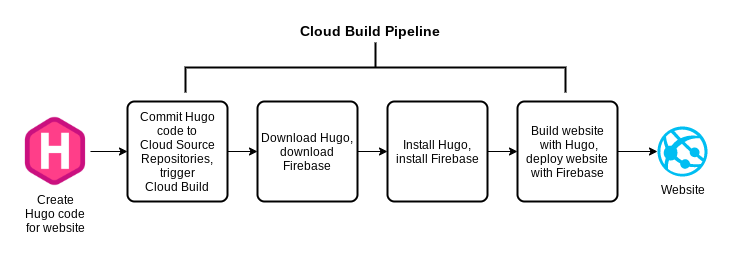
這一系列作業的目標,是讓您提交程式碼後就能觸發管道,進而自動部署網站。整個流程分為兩個階段:首先,您要在本機建構網站並手動部署至
Firebase。接著再透過 Cloud Build 建立管道,自動執行相關程序。
工作 1:手動部署
請先在 Linux
執行個體手動建構網站,實際走一遍完整的作業流程。您還需要用該執行個體執行一些單次工作,確保
Firebase 順利啟動並運作。
連結 Linux 執行個體
-
依序選取「導覽選單」圖示 (
 ) >「Compute Engine」>「VM 執行個體」,您會看到執行個體已預先建立完成。
如下圖所示,執行個體列的最右邊會顯示外部 IP
位址和「SSH」按鈕。若資訊面板擋住部分畫面,關閉即可看見整列內容。
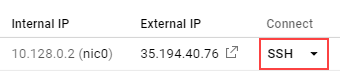
- 請記下外部 IP 位址,稍後會用到。
- 點選「SSH」,殼層提示視窗會隨即開啟。
安裝 Hugo
接著要在 Linux 執行個體安裝 Hugo,以本機環境測試網站,確認沒問題後再用
Firebase 部署。本實驗室提供殼層指令碼,方便您執行這項工作。
- 在 Linux 執行個體殼層,查看
installhugo.sh 檔案:
cat /tmp/installhugo.sh
輸出內容應會類似下方範例:
輸出內容:
_HUGO_VERSION=0.96.0
curl -L https://github.com/gohugoio/hugo/releases/download/v${_HUGO_VERSION}/hugo_extended_${_HUGO_VERSION}_Linux-64bit.tar.gz | tar -xz -C /tmp/
# echo The Hugo binary is now at /tmp/hugo.
您會發現這裡用了 curl 指令下載 Hugo,然後透過
tar 指令解壓縮 Hugo
封存檔。稍後在本實驗室建立管道時,您會看到類似的指令。
- 輸入下列指令,執行指令碼並安裝 Hugo:
cd ~
/tmp/installhugo.sh
執行完成後,畫面會顯示下列訊息,指出 Hugo 已安裝至 /tmp 目錄。

您現在可以開始建立網站的基礎架構了。
建立存放區與初始網站
將預先建立的 Git 存放區複製到 Linux 執行個體。
複製存放區會在殼層建立完全相同的副本,方便您在殼層導入網站,隨後再將修訂版本提交至檔案系統。您稍後會在本實驗室建立管道,這樣將修訂內容提交至存放區時,就會自動觸發後續作業。
-
在 Linux VM 安裝
git,設定專案 ID、專案編號和區域,並分別儲存為
PROJECT_ID、PROJECT_NUMBER 和
REGION 變數:
在 Linux 執行個體殼層輸入下列指令:
export PROJECT_ID=$(gcloud config get-value project)
export PROJECT_NUMBER=$(gcloud projects describe $PROJECT_ID --format="value(projectNumber)")
export REGION=$(gcloud compute project-info describe \
--format="value(commonInstanceMetadata.items[google-compute-default-region])")
sudo apt-get update
sudo apt-get install -y git
- 執行下列指令來設定 Git:
git config --global init.defaultBranch main
git config --global user.name "student"
git config --global user.email "{{{user_0.username | "filled in at lab start"}}}"
- 輸入下列指令,從本機 Gitea 伺服器複製預先建立的存放區:
cd ~
git clone http://giteaadmin:GiteaPassword123@localhost:3000/giteaadmin/my_hugo_site.git
注意:輸出內容會顯示「warning: You appear to have cloned an empty repository.」,這是正常情況,因為存放區才剛初始化完成,尚未包含任何修訂版本。
點選「Check my progress」,確認目標已達成。
建立 Git 存放區
您現在可以開始建立網站架構了。
- 在 Linux 殼層輸入下列指令:
cd ~
/tmp/hugo new site my_hugo_site --force
一般情況下,hugo 指令會建立目錄,--force
選項會在現有的存放區目錄建立網站,您就可以將 Git
相關資訊保留在剛才複製的目錄中。
完成後,畫面會顯示訊息,指出網站已建立完成。
-
安裝 hello-friend-ng 主題,設定網站版面配置。在 Linux
執行個體殼層輸入下列指令:
cd ~/my_hugo_site
git clone \
https://github.com/rhazdon/hugo-theme-hello-friend-ng.git themes/hello-friend-ng
echo 'theme = "hello-friend-ng"' >> config.toml
完成後,畫面會顯示訊息,指出主題已複製完成。
- 從主題目錄移除 Git 檔案:
sudo rm -r themes/hello-friend-ng/.git
sudo rm themes/hello-friend-ng/.gitignore
注意:必須先移除 Git 檔案,Git 存放區才會將主題檔案新增至版本管控系統。
-
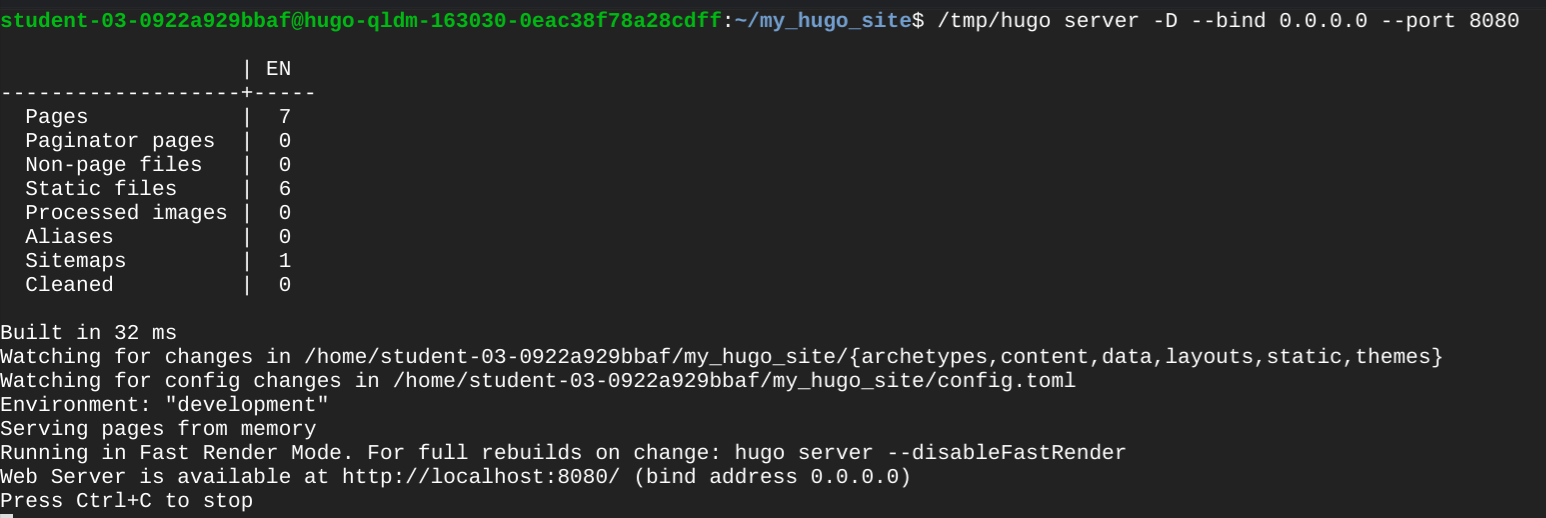
網站架構建立完成後,就能預覽網站。輸入下列指令,在 TCP 通訊埠 8080
開啟網站:
cd ~/my_hugo_site
/tmp/hugo server -D --bind 0.0.0.0 --port 8080
Hugo 會隨即建構網站,並在 TCP 通訊埠 8080 開放存取。伺服器將持續運作,按下
Ctrl+C 鍵才會停止。
-
開啟瀏覽器分頁,透過通訊埠 8080 連至外部 IP 位址。請使用下列網址,並將其中的
[EXTERNAL IP] 改成 hugo-dev-vm 執行個體的外部 IP
位址。
在 Google Cloud 控制台,依序前往「Compute Engine」>「VM 執行個體」,即可在「外部 IP」欄找到外部 IP
位址。或者,您也可以在終端機執行下列指令,擷取外部 IP 位址:
curl -s -H "Metadata-Flavor: Google" http://metadata.google.internal/computeMetadata/v1/instance/network-interfaces/0/access-configs/0/external-ip
瀏覽至:
http://[EXTERNAL IP]:8080
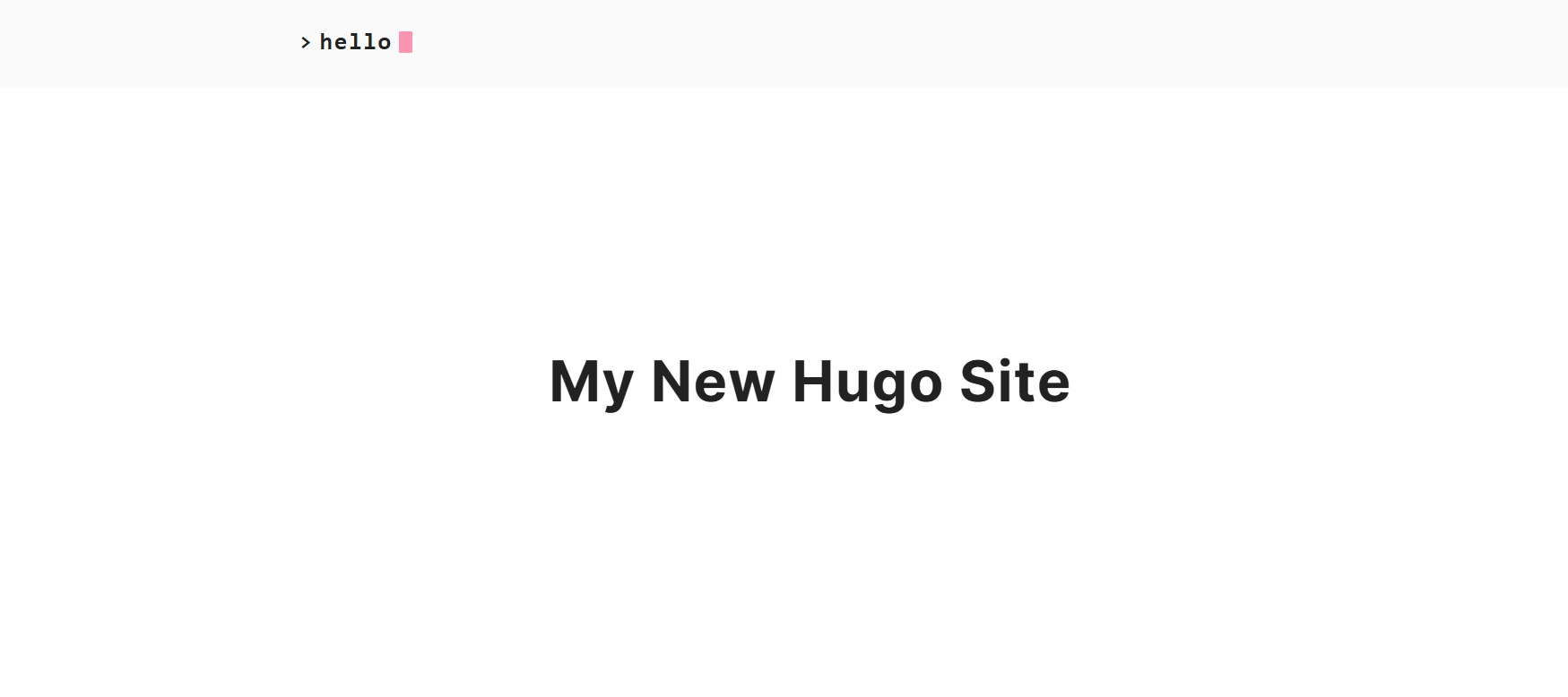
網站應如下所示:
點選「Check my progress」,確認目標已達成。
在 TCP 通訊埠 8080 開啟網站
- 返回 Linux 殼層,按下 Ctrl+C 鍵來停止 Hugo 伺服器。
將網站部署至 Firebase
- 在 Linux 執行個體殼層安裝 Firebase CLI:
curl -sL https://firebase.tools | bash
- 接著需要初始化 Firebase,請在殼層輸入下列指令:
cd ~/my_hugo_site
firebase init
-
使用方向鍵和空白鍵選取「Hosting: Set up deployments for static web
apps」,然後按下 Enter 鍵。
-
系統詢問專案選項時,請選取「Use an existing project」,並使用方向鍵、空白鍵和 Enter 鍵來選取專案 ID「」。
-
詢問公開目錄選項時,選取預設值「public」。
-
詢問是否設為單頁應用程式時,輸入「N」並按下 Enter 鍵。
-
詢問是否要透過 GitHub/外部 Git 設定自動建構及部署時,輸入「N」並按下 Enter 鍵。
-
詢問是否要安裝 Firebase 適用的 Agent Skills 時,選取「N」。
如果系統詢問是否覆寫任何現有檔案,請選取「Y」。
-
現在可以開始部署應用程式了。請在 Linux 執行個體殼層輸入下列指令,使用 Hugo
重新建構網站並透過 Firebase 部署:
/tmp/hugo && firebase deploy
-
應用程式部署完成後,畫面上會顯示託管網址,點選即可看到由 Firebase CDN
(內容傳遞網路) 提供的相同網站。
如果看見的是一般歡迎訊息,請等待幾分鐘讓 CDN
初始化,再重新整理瀏覽器視窗。請記下這個託管網址,稍後會用到。
您已在本機完成所有部署作業,接著要使用 Cloud Build 建立完整的自動化程序。
工作 2:自動化部署作業
驗證環境變數
繼續操作前,請先確認工作階段的環境變數依然存在。如果您重新啟動過終端機工作階段或連線曾中斷,請在
Linux 執行個體殼層執行下列指令,重新定義環境變數:
export PROJECT_ID=$(gcloud config get-value project)
export PROJECT_NUMBER=$(gcloud projects describe $PROJECT_ID --format="value(projectNumber)")
export REGION=$(gcloud compute project-info describe \
--format="value(commonInstanceMetadata.items[google-compute-default-region])")
設定建構作業
Cloud Build 執行建構作業時,會使用存放區根目錄中的
cloudbuild.yaml
檔案。考量到 YAML 格式相當注重空格和縮排,我們已預先在 Linux
執行個體為您準備好這個檔案。
-
在 Linux 殼層輸入下列指令,請留意
cp 指令結尾的半形句號 (.):
cd ~/my_hugo_site
cp /tmp/cloudbuild.yaml .
- 執行下列指令,查看
cloudbuild.yaml 檔案。
cat cloudbuild.yaml
部分輸出內容較長,會自動換行顯示。
輸出內容:
# Copyright 2020 Google Inc. All rights reserved.
#
# Licensed under the Apache License, Version 2.0 (the "License");
# you may not use this file except in compliance with the License.
# You may obtain a copy of the License at
#
# http://www.apache.org/licenses/LICENSE-2.0
#
# Unless required by applicable law or agreed to in writing, software
# distributed under the License is distributed on an "AS IS" BASIS,
# WITHOUT WARRANTIES OR CONDITIONS OF ANY KIND, either express or implied.
# See the License for the specific language governing permissions and
# limitations under the License.
steps:
- name: 'gcr.io/cloud-builders/git'
args: ['clone', 'http://giteaadmin:GiteaPassword123@${_GIT_SERVER_IP}:3000/giteaadmin/my_hugo_site.git', '.']
- name: 'gcr.io/cloud-builders/curl'
args:
- '-L'
- 'https://firebase.tools/bin/linux/latest'
- '-o'
- '/workspace/firebase'
- name: 'gcr.io/cloud-builders/curl'
args:
- '-L'
- 'https://github.com/gohugoio/hugo/releases/download/v${_HUGO_VERSION}/hugo_extended_${_HUGO_VERSION}_Linux-64bit.tar.gz'
- '-o'
- '/workspace/hugo.tar.gz'
waitFor: ['-']
- name: 'ubuntu:20.04'
args:
- 'bash'
- '-c'
- |
tar -xvf /workspace/hugo.tar.gz
chmod 755 /workspace/firebase
/workspace/hugo
/workspace/firebase deploy --project ${PROJECT_ID} --non-interactive --only hosting -m "Build ${BUILD_ID}"
substitutions:
_HUGO_VERSION: 0.96.0
_GIT_SERVER_IP: ''
options:
defaultLogsBucketBehavior: REGIONAL_USER_OWNED_BUCKET
-
cloudbuild.yaml 檔案有幾個值得注意的地方:
-
這個檔案有四個具名步驟,皆由容器映像檔執行。第一個步驟是透過 git 從 Gitea
存放區複製網站原始碼。接下來的兩個步驟會採用 Google 支援的建構工具,透過
curl 下載 Hugo 和 Firebase 工具。
-
第四個步驟會使用標準 Ubuntu 容器安裝 Hugo 和
Firebase,然後建立並部署網站。由於每次部署都會重新安裝 Hugo 與
Firebase,您可以視需要變更 Hugo 版本,同時確保使用的是最新版 Firebase。
-
tar 和 wget 指令與先前
installhugo.sh 指令碼中的指令雷同。
-
檔案也使用了自訂替代變數 (_HUGO_VERSION 和 _GIT_SERVER_IP),以及 Google
提供的替代變數 (PROJECT_ID),讓這個範本能用於不同環境。
- Hugo 和 Firebase 二進位檔都建立及安裝於暫存目錄,以防意外部署至網站。
提交最初修訂版本
建構管道後,每當存放區有變動,建構作業就會自動觸發。首先,請將最初修訂版本提交至存放區,確認日後能正常進行變更。
-
在 Linux 殼層輸入下列指令,建立
.gitignore 檔案,從存放區排除特定目錄:
cd ~/my_hugo_site
echo "resources" >> .gitignore
- 將最初修訂版本提交至存放區:
git add .
git commit -m "Add app to Git Repository"
git push -u origin main
您現在已將網站的初始版本提交 (上傳) 至 Google Cloud。
注意:請執行 git branch 指令,確認分支版本正確無誤。如果傳回 master,請使用 git branch -m master main 指令,將該版本重新命名為 main。
建立 Cloud Build Webhook 觸發條件
您接下來要建立 Cloud Build Webhook 觸發條件,回應 Gitea Git
存放區推送的程式碼。
-
使用預先佈建的 Secret Manager 密鑰,建立 Cloud Build Webhook 觸發條件:
gcloud builds triggers create webhook --name="commit-to-main-branch1" \
--inline-config="cloudbuild.yaml" \
--secret="projects/$PROJECT_ID/secrets/webhook-secret/versions/1" \
--service-account="projects/$PROJECT_ID/serviceAccounts/$(gcloud projects describe $PROJECT_ID --format='value(projectNumber)')-compute@developer.gserviceaccount.com" \
--substitutions=_GIT_SERVER_IP=$(curl -s -H "Metadata-Flavor: Google" http://metadata.google.internal/computeMetadata/v1/instance/network-interfaces/0/access-configs/0/external-ip) \
--region=$REGION
點選「Check my progress」,確認目標已達成。
建立 Cloud Build 自動建構觸發條件
Cloud Build 服務帳戶
Cloud Build 服務帳戶必須具備相關權限,才能透過 Firebase 部署網站。
| Cloud Build |
角色 |
說明 |
|
[PROJECT_NUMBER]@cloudbuild.gserviceaccount.com
|
roles/firebasehosting.admin |
具備託管資源的完整讀取/寫入權限 |
測試管道
您成功建立了管道,現在可以進行修訂並提交變更,確認是否會套用至網站。
- 在 Linux 殼層輸入下列指令,前往存放區目錄:
cd ~/my_hugo_site
- 編輯 config.toml 檔案並更改標題。
您可以使用 nano 文字編輯器開啟並編輯檔案:
nano config.toml
找到 title 那一行,並將內容改成:
title = "Blogging with Hugo and Cloud Build"
依序按下 Ctrl+O 和
Enter 鍵儲存變更,然後按下 Ctrl+X 鍵退出
nano 編輯器。
您也可在殼層執行下列 sed 指令,自動更新標題:
sed -i 's/title =.*/title = "Blogging with Hugo and Cloud Build"/g' config.toml
- 輸入下列指令,將變更內容提交至存放區,並觸發 Cloud Build 管道:
git add .
git commit -m "I updated the site title"
git push -u origin main
- 查看建構記錄,瞭解執行狀態:
gcloud builds list --region=$REGION
- 查看目前建構作業的記錄:
gcloud builds log --region=$REGION $(gcloud builds list --region=$REGION --limit=1 --format='value(id)')
- 取得已執行建構作業的網址:
gcloud builds log --region=$REGION $(gcloud builds list --region=$REGION --limit=1 --format='value(id)') | grep "Hosting URL"
- 前往託管網址查看結果。
您也能前往 Firebase 控制台,尋找專案中的網域名稱。
注意:CDN 可能需要幾分鐘才會更新並顯示最新網站資訊。
注意:網站具備 SSL 憑證,必須透過 HTTPS (超文本傳輸安全通訊協定) 存取。
點選「Check my progress」,確認目標已達成。
測試管道
恭喜!
您已學會如何運用 Cloud Build 自動調度管理管道,快速將 Hugo 網站部署至
Firebase,並由後者提供 CDN 與 SSL 憑證。Cloud Build
可讓您依需求自訂作業流程,縮短部署時間、加速創新,並輕鬆測試網站的修訂版本。詳情請參閱
Cloud Build 和 Firebase 說明文件。
Google Cloud 教育訓練與認證
協助您瞭解如何充分運用 Google Cloud 的技術。我們的課程會介紹專業技能和最佳做法,讓您可以快速掌握要領並持續進修。我們提供從基本到進階等級的訓練課程,並有隨選、線上和虛擬課程等選項,方便您抽空參加。認證可協助您驗證及證明自己在 Google Cloud 技術方面的技能和專業知識。
使用手冊上次更新日期:2026 年 6 月 18 日
實驗室上次測試日期:2026 年 6 月 18 日
Copyright 2026 Google LLC 保留所有權利。Google 和 Google 標誌是 Google LLC 的商標,其他公司和產品名稱則有可能是其關聯公司的商標。







