
Before you begin
- Labs create a Google Cloud project and resources for a fixed time
- Labs have a time limit and no pause feature. If you end the lab, you'll have to restart from the beginning.
- On the top left of your screen, click Start lab to begin

Interact with Gemini CLI
/ 25
Use Gemini non-interactive mode
/ 25
Ask Who am I on github?
/ 25
Push changes to a Github repository
/ 25
Interact with Gemini CLI
/ 25
Use Gemini non-interactive mode
/ 25
Ask Who am I on github?
/ 25
Push changes to a Github repository
/ 25

直覺式程式開發是新興的軟體開發做法,運用人工智慧 (AI) 技術,根據自然語言提示詞生成可運作的程式碼,不僅能加快開發速度,還可降低應用程式建構門檻,特別適合程式設計經驗有限的開發人員。
這個詞彙由 AI 研究人員 Andrej Karpathy 在 2025 年初提出,是指開發人員在開發流程中的主要工作,從逐行編寫程式碼轉為透過更自然的對話,引導 AI 助理 (如 Gemini CLI) 生成、修正應用程式並偵錯。這樣一來,開發人員就能將重心放在整體架構或應用程式的主要目標上,而實際的程式碼編寫工作則由 AI 負責。
Gemini CLI 是開放原始碼 AI 代理,可讓您直接在終端機中使用 Gemini 的強大功能。Gemini CLI 專案採用開放原始碼,您可以查看公開發展藍圖,進一步瞭解功能強化細節、即將推出的功能和錯誤修正內容。
在本實驗室中,您將瞭解如何執行下列工作:
本實驗室可完全在 Google Cloud Shell 中執行,該環境已預先安裝 Gemini CLI。
本實驗室適合各種程度的使用者和開發人員 (包括初學者) 參加。
請詳閱以下操作說明。實驗室活動會計時,且中途無法暫停。點選「Start Lab」後就會開始計時,顯示可使用 Google Cloud 資源的時間。
您將在真正的雲端環境完成實作實驗室活動,而不是模擬或示範環境。為此,我們會提供新的暫時憑證,供您在實驗室活動期間登入及存取 Google Cloud。
為了順利完成這個實驗室,請先確認:
Cloud Shell 是搭載多項開發工具的虛擬機器,提供永久的 5 GB 主目錄,而且在 Google Cloud 中運作。Cloud Shell 提供指令列存取權,方便您使用 Google Cloud 資源。
點按 Google Cloud 控制台頂端的「啟用 Cloud Shell」圖示 
系統顯示視窗時,請按照下列步驟操作:
連線建立完成即代表已通過驗證,而且專案已設為您的 Project_ID:
gcloud 是 Google Cloud 的指令列工具,已預先安裝於 Cloud Shell,並支援 Tab 鍵自動完成功能。
輸出內容:
輸出內容:
gcloud 的完整說明,請前往 Google Cloud 參閱 gcloud CLI 總覽指南。
為了讓系統能針對本實驗室的部分工作評分,請為 Gemini CLI 啟用 Cloud Logging。
Gemini CLI 的行為由設定檔和環境變數控制,主要透過以下兩個檔案設定:
.gemini/settings.json:這個檔案用來控管 CLI 的設定,包括如何連線至外部工具。
GEMINI.md:這個檔案為模型提供自然語言準則和背景資訊。CLI 會讀取這個檔案,瞭解專案的程式設計標準和慣例。
使用 Cloud Shell 執行 Gemini 時,系統會直接幫您選取及設定 Gemini CLI 的預設主題和驗證方式。Gemini CLI 會使用 settings.json「記住」您的偏好設定,您也可以透過這個檔案自訂 Gemini CLI。
在 Cloud Shell 中,這個檔案位於下列目錄:
~/.gemini/settings.json。
雖然 Gemini CLI 的某些行為可以透過 ~/.gemini/ 目錄中的 settings.json 檔案設定,但 GEMINI.md 檔案也可用來設定 Gemini CLI 的行為。
GEMINI.md 檔案是背景資訊檔案 (預設為 GEMINI.md,但可透過 settings.json 檔案中的 contextFileName 屬性設定)。如要設定提供給 Gemini 模型的指示背景資訊,就必須使用這個檔案。
您可以在這個檔案中提供專案專屬指示、程式設計樣式指南或任何相關背景資訊給 AI,確保 AI 的回覆更符合需求,也更準確。
GEMINI.md 檔案採用 Markdown 格式。
GEMINI.md 檔案包含哪些內容?以下是根據 Gemini CLI 官方說明文件製作的範例內容。
GEMINI.md 範例檔案:
您可能會注意到,GEMINI.md 範例檔案提供了一些一般指示,以及非常具體的程式設計樣式、依附元件管理等指示。您可以根據所用的程式設計語言、框架、程式設計樣式和其他專案專屬偏好,以類似的方式撰寫自己的準則。
如要讓 Gemini CLI 按照您的偏好運作,必須妥善設定 GEMINI.md 檔案。您可以參閱 Practical Gemini CLI (實際運用 Gemini CLI) 系列文章,進一步瞭解如何為專案自動生成這類檔案、自訂系統提示詞等。
開始使用 Gemini CLI 前,請先建立一個資料夾,做為所有專案的主資料夾,您可以在其中建立各項專案。雖然 Gemini CLI 可能會視需要參照系統中的特定其他資料夾,但這個資料夾是它的工作起點。
gemini-cli-projects,然後前往該資料夾:settings.json 設定檔的 .gemini 子目錄:Gemini CLI 已預先安裝在 Cloud Shell 中。
首次使用 Gemini CLI 時,系統可能會要求您選擇驗證方式。
順利完成驗證後,Gemini CLI 便可開始接收指令。螢幕截圖範例如下:
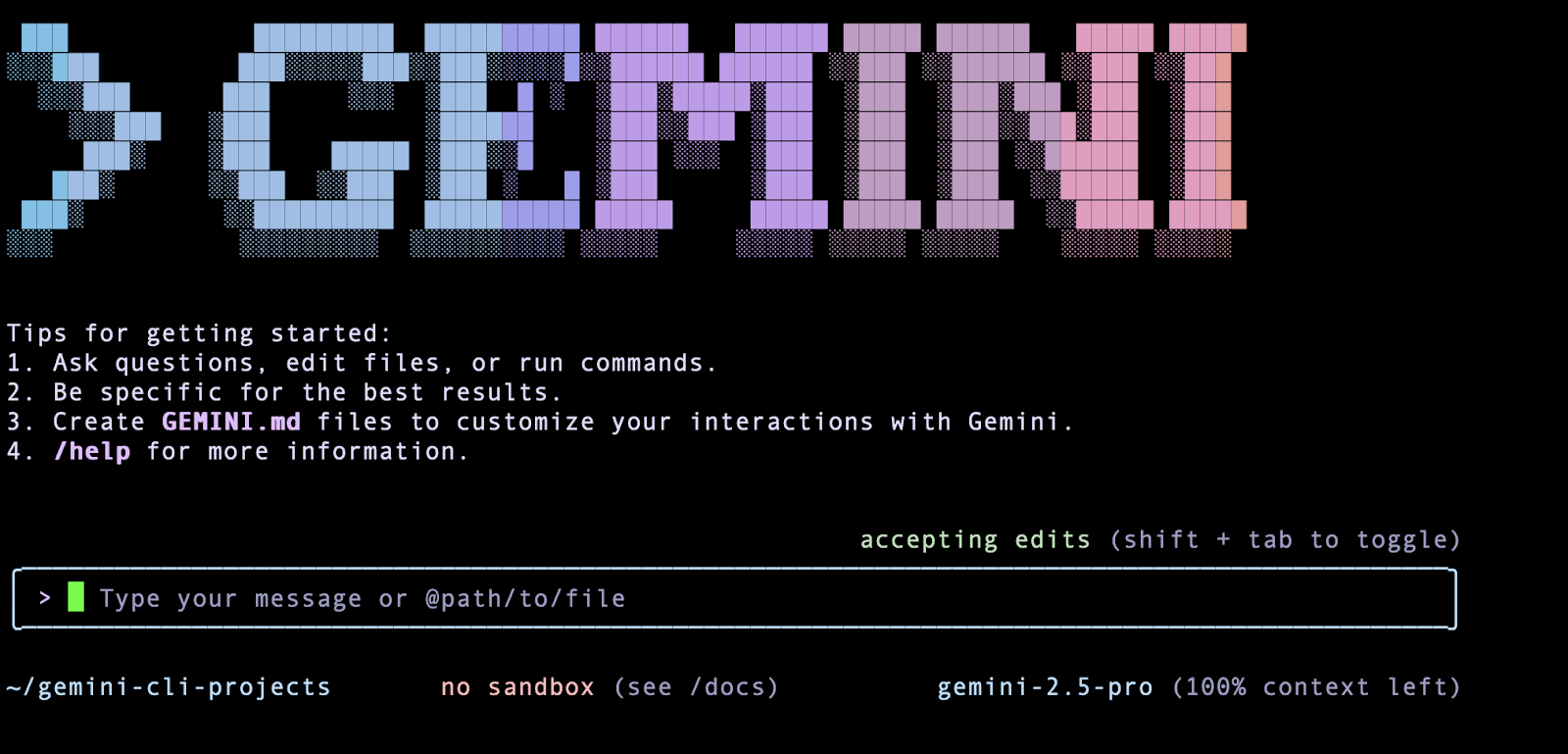
在後續工作中,您將開始進一步操作模型,因此現在可先退出 Gemini CLI。
/quit 指令,即可退出 Gemini CLI。在這項工作中,您將開始使用 Gemini CLI。為確保本實驗室的評分功能穩定運作,請先安裝特定版本的 Gemini CLI。接著,由於要在先前特別建立的專案專屬資料夾中開始操作,因此須啟動新的 Gemini 工作階段。
執行下列指令,啟動 Gemini CLI 與新的工作階段:
複製及貼上下列內容,然後按下 Enter 鍵,向 Gemini CLI 提出第一個查詢:
預期的回覆如下。
輸出內容:
您可能會注意到,執行剛才的查詢後,系統叫用了 Gemini CLI 的內建工具 GoogleSearch。本實驗室稍後會進一步介紹內建工具。
點選「Check my progress」,確認目標已達成。
/help (正斜線),即可查看各種指令和鍵盤快速鍵,如下所示: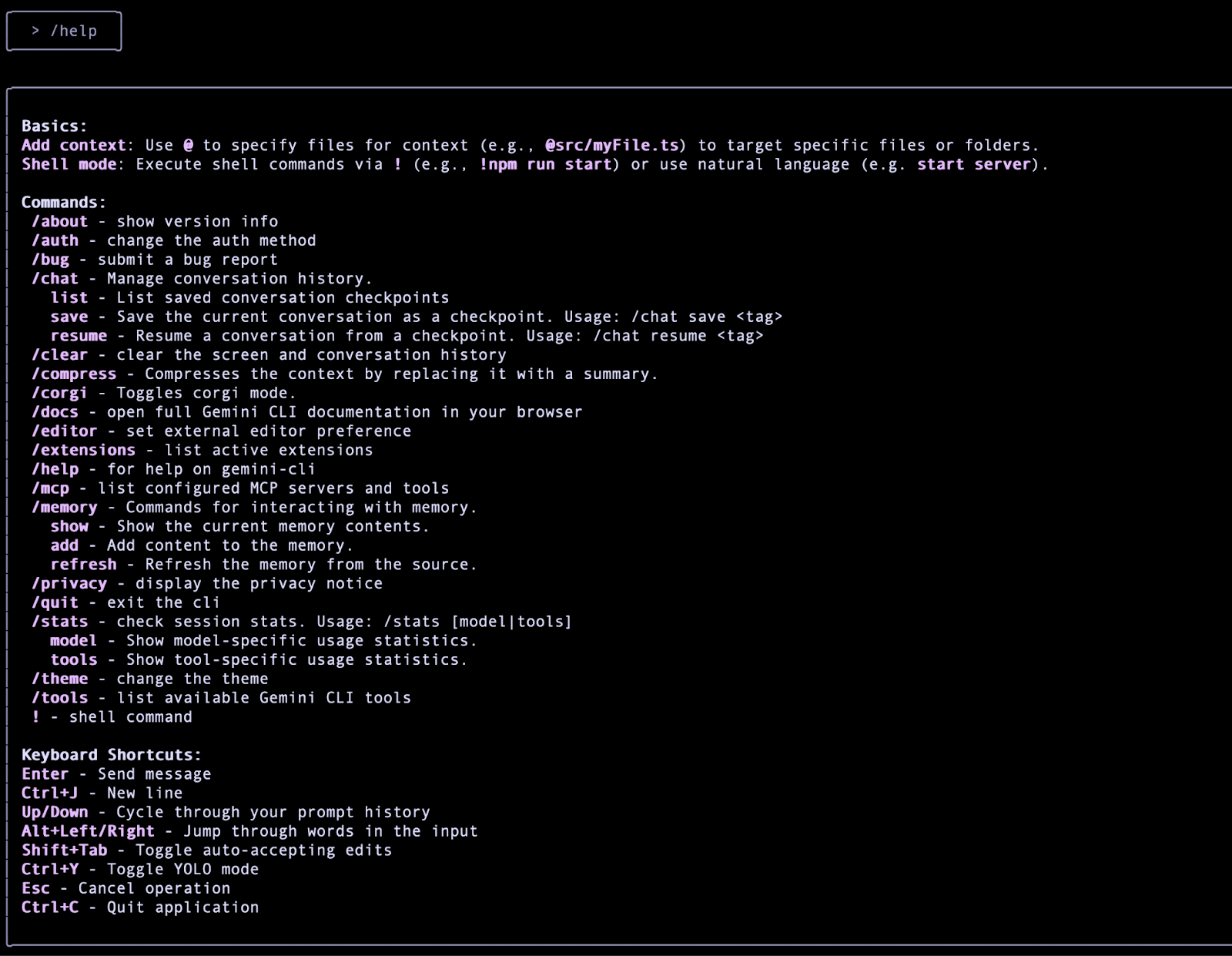
/help 指令是斜線指令的一種。如要進一步瞭解這些內建的 Gemini CLI 指令,請參閱「斜線指令 (/)」說明文件。
Gemini 模型會使用 Gemini CLI 內建的一組工具,與本機環境互動、存取資訊及執行動作。這些工具讓 CLI 的功能變得更加強大,不僅能生成文字,還可協助使用者處理各種工作。
詳情請參閱工具說明文件。
/tools 指令,取得目前可用的內建工具清單:
輸出內容範例:
Gemini CLI 能在需要時直接呼叫這些工具嗎?簡單來說,答案是不行。根據預設,如需執行可能涉及寫入本機系統、從外部系統讀取資料、連線至外部網路等敏感作業,模型一律會先要求權限。
雖然啟動 CLI 時可以使用 --yolomode (通常不建議),但 Gemini CLI 選定要執行的工具後,可能會提示您授予執行權限。您可以拒絕授權、僅允許執行一次,或全面授權,選擇一律允許 Gemini CLI 執行該工具。一切操作都由您掌控,您應該保有完整的控制權。
在本節中,您將傳送提示詞,讓 Gemini CLI 選擇並執行其中一項內建工具,以便進一步瞭解整個運作方式。
假設您想取得全球最新的財經新聞,並將該資訊儲存至本機工作目錄 (也就是您啟動 Gemini CLI 的位置) 的檔案中。
首先,Gemini CLI 會叫用 GoogleSearch 工具來搜尋網路。

搜尋完畢後,便會擷取資料,如下所示:

完成後,Gemini CLI 就可以使用 WriteFile 工具將內容寫入檔案,但這屬於敏感作業 (寫入),因此系統會要求您授予權限。您可以決定權限類型,即「僅允許一次」、「一律允許」等。
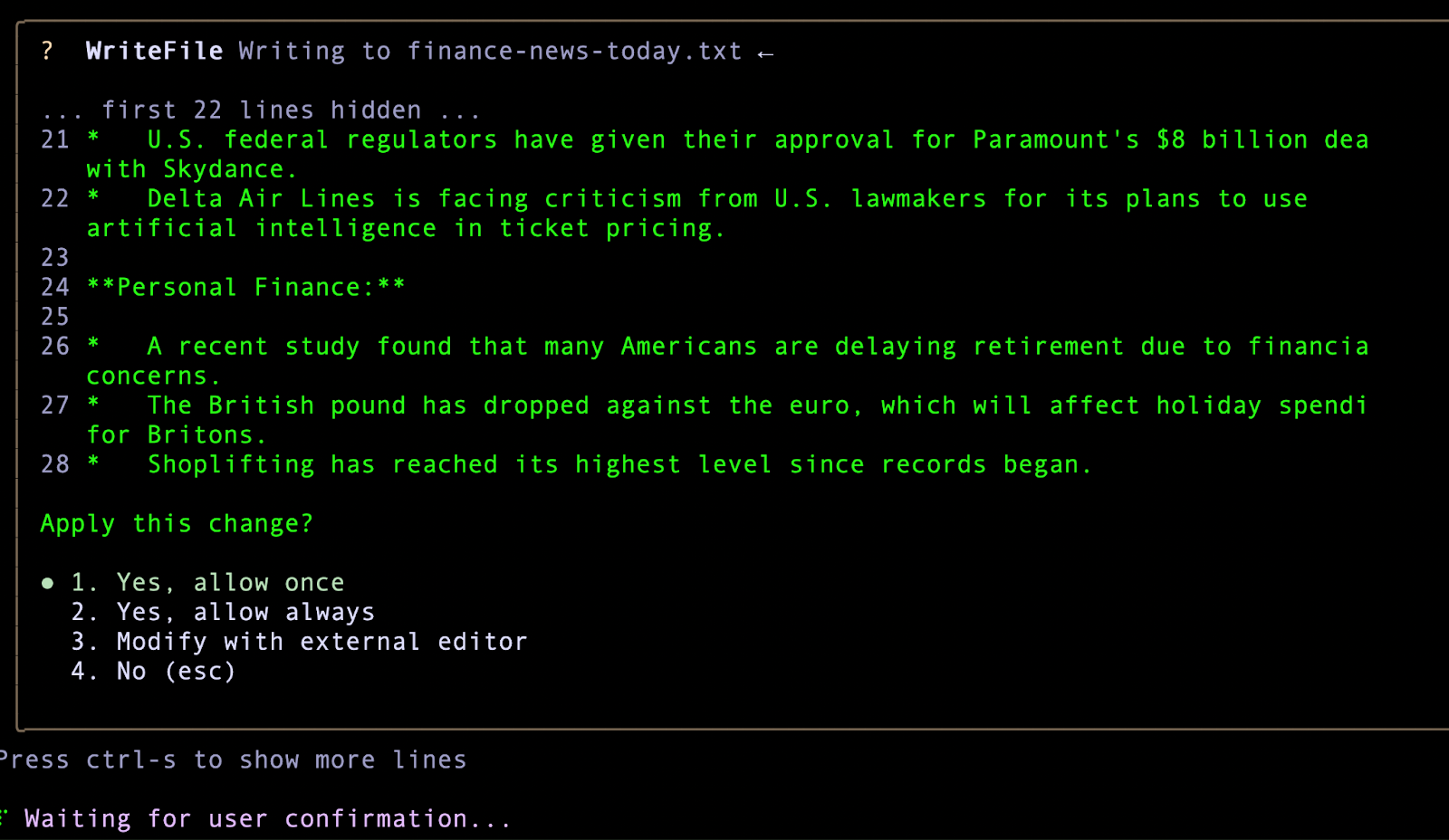
接著,系統會將資訊寫入檔案,並顯示成功訊息 (如下所示)。
預期的輸出內容:
如要確認檔案是否已寫入,可以使用 @file 要求系統讀取內容。輸入 @ 時,系統會顯示目前資料夾中的檔案清單,包括剛建立的檔案。
-m 參數,並在後面加上模型名稱:
gemini -m "gemini-2.5-flash"在 Gemini CLI 運作期間,您可以查看 Gemini CLI 終端機右下方,確認當下執行的是哪一個模型,如下方螢幕截圖所示:
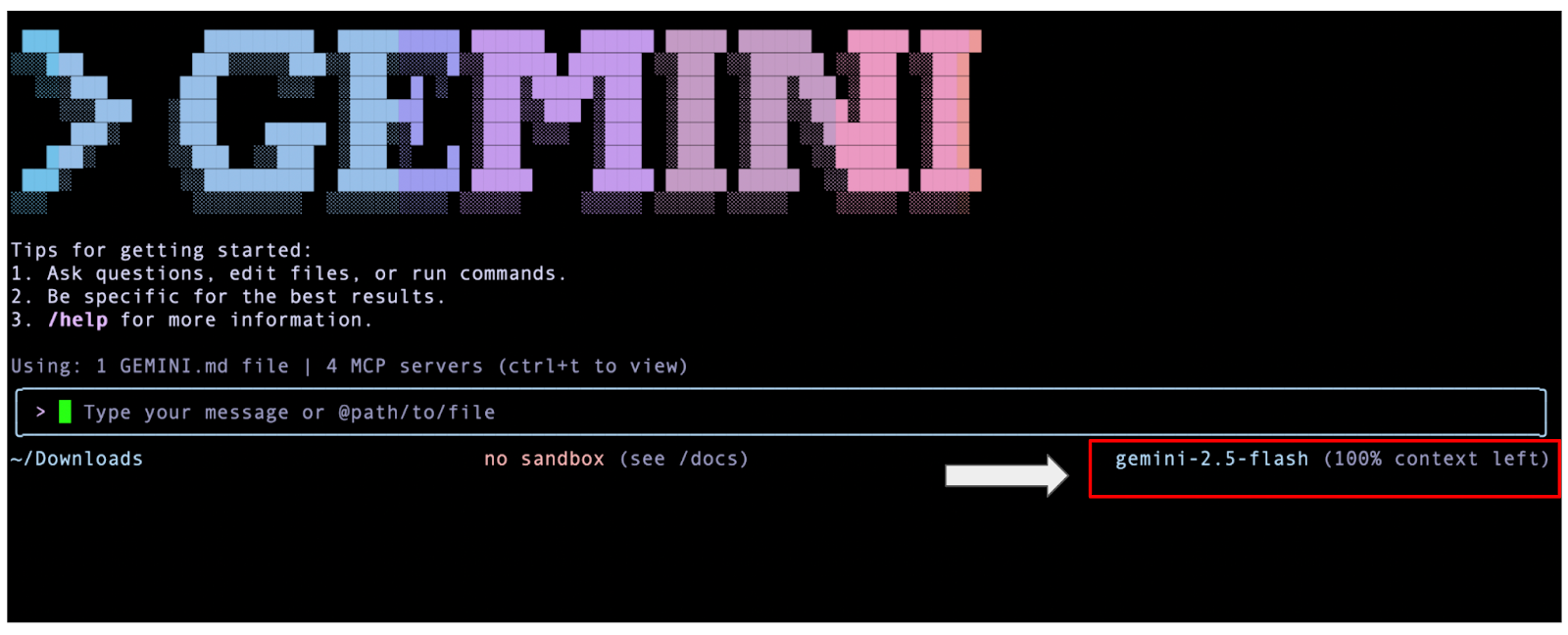
Gemini CLI 還有個有趣的用法,就是以非互動模式執行。這表示您可以直接提供提示詞,Gemini CLI 會回覆您,但不會開啟互動式終端機。如果您打算在指令碼或任何其他自動化程序中,以自動化的方式使用 Gemini CLI,這項功能便可派上用場。
結束工作階段 (連按兩次 CTRL+D 或 CTRL+C,或傳送 /quit 提示詞)。
在 Cloud Shell 使用 -p 參數執行下列指令:
請注意,在非互動模式下,您無法透過追問來延續對話,也無法授權工具 (包括 WriteFile) 或執行殼層指令。
點選「Check my progress」,確認目標已達成。
您也可以直接在 Gemini CLI 中使用殼層。
!,即可切換至殼層模式。進入殼層模式後,提示詞開頭便會顯示 !,如下所示:

在殼層模式下,您可以直接使用標準指令,例如 pwd、cat 和 ls。
現在請試著透過 cat 指令,讓系統顯示檔案內容。
輸出內容範例:
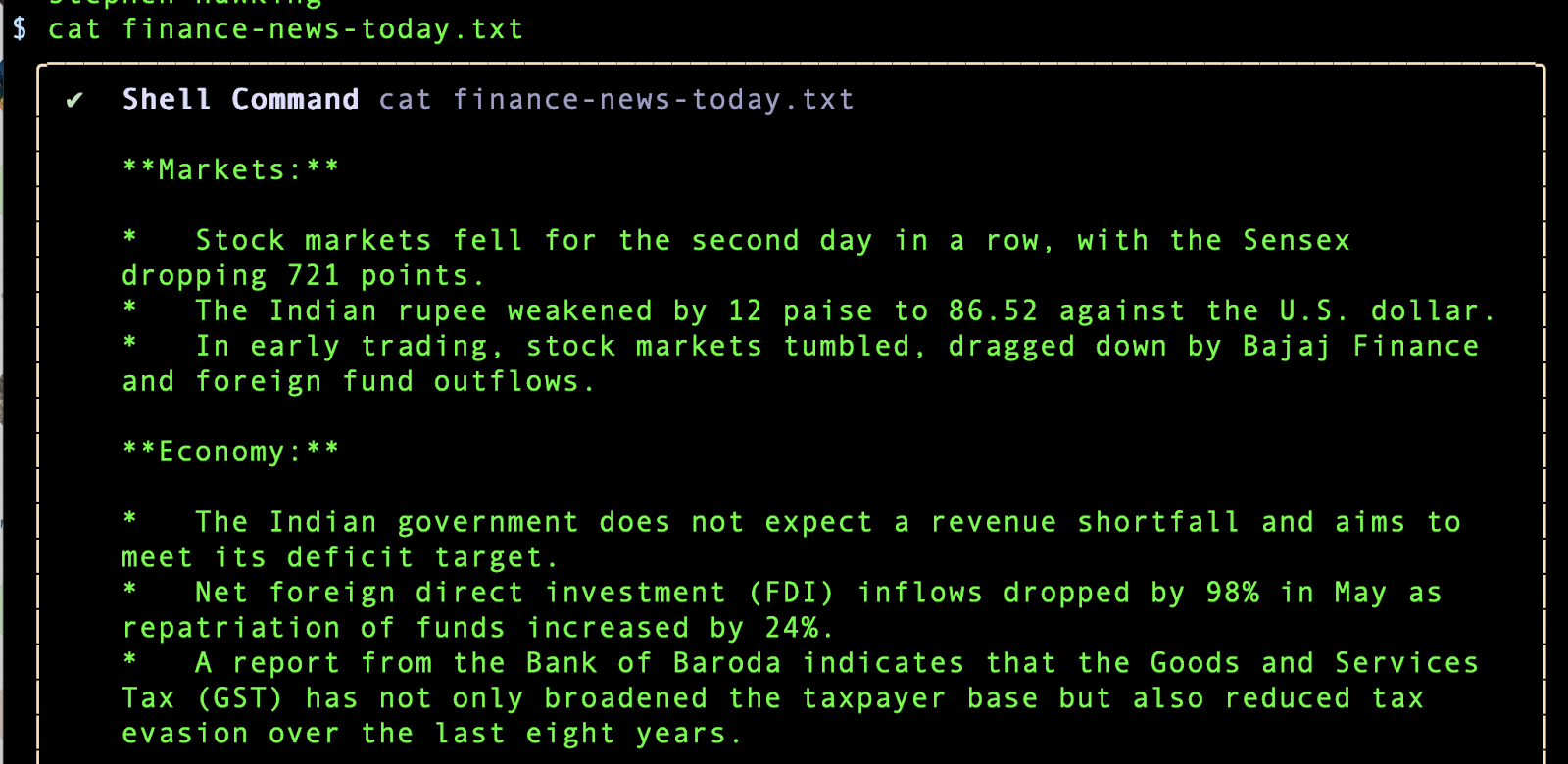
!,或按 ESC 鍵,即可退出殼層模式。點選「Check my progress」,確認目標已達成。
MCP 伺服器是應用程式,透過 Model Context Protocol 公開工具和資源,讓 Gemini CLI 能夠與外部系統和資料來源互動,就像 Gemini 模型與本機環境或其他服務 (如 API) 之間的橋梁。
有了 MCP 伺服器,Gemini CLI 就能探索及執行工具,進而擴充功能,執行內建功能以外的操作,例如與資料庫、API、自訂指令碼或專門的工作流程互動。
Gemini CLI 支援設定 MCP 伺服器,以便探索及使用自訂工具。
/mcp 指令檢查設定的 MCP 伺服器,如下所示: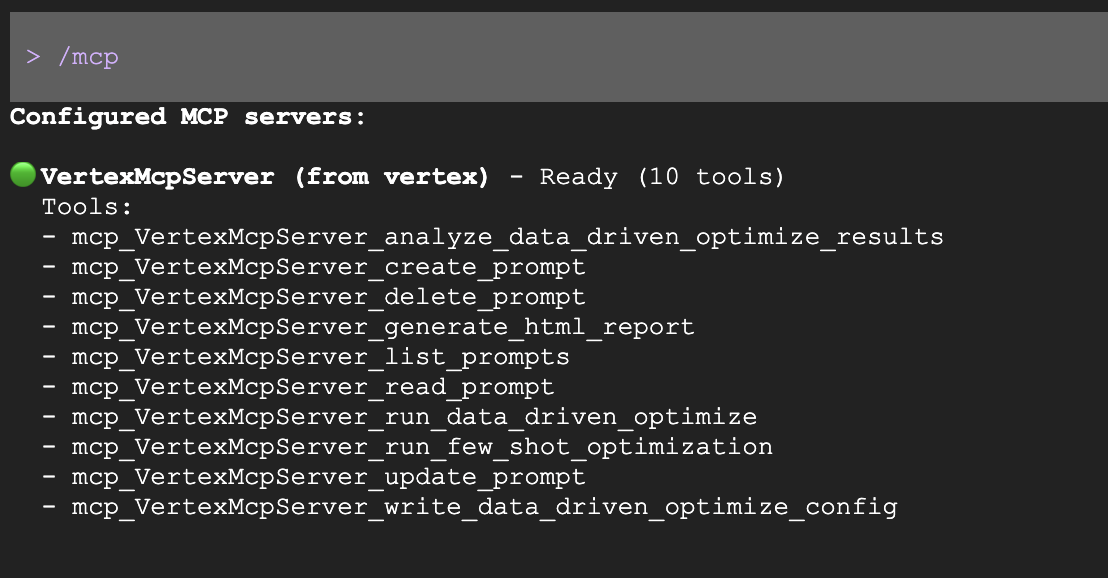
如果尚未設定任何 MCP 伺服器,系統會開啟 Gemini CLI 的 MCP 伺服器說明文件。
您可以在 ~/.gemini/settings.json 檔案或專案的根目錄中,於全域層級設定 MCP 伺服器。
如果 Gemini CLI 正在執行,可以按 CTRL+D 或連按兩次 CTRL+C 來結束工作階段。
.gemini 子目錄,因此請依序選取「View」>「Toggle hidden files」,顯示隱藏的檔案和目錄。.gemini/settings.json 檔案。您必須在 ~/.gemini/settings.json 檔案中設置 mcpServers 設定區塊,語法如下:
您將在下一項工作中設定這個檔案,以支援 MCP 伺服器。
根據參考文件所述,每個伺服器設定都支援下列屬性:
選用
GitHub 官方 MCP 伺服器有完整的說明文件,說明公開的工具和該伺器的設定方式。Gemini CLI 也支援遠端 MCP 伺服器,因此您可以選擇在本機或遠端執行該伺服器。
在本節中,您將設定 GitHub 的遠端 MCP 伺服器。為此,您必須先取得 GitHub 的個人存取權杖 (PAT)。
接著,您需要在 settings.json 檔案中新增 MCP 伺服器物件,指向 GitHub MCP 伺服器設定。
在本節中,您將建立傳統版 GitHub PAT、將權杖效期設為永不過期,並授予所有可用權限。
如需詳細說明,請參閱以下 GitHub 說明文件,瞭解如何建立自己的 PAT:Creating a personal access token (classic) (建立傳統版個人存取權杖)。
在 Cloud Shell 執行下列指令,以便在 Cloud Shell 編輯器中開啟 settings.json 檔案:
編輯 settings.json 檔案 (目前的內容應如下所示):
接著,將 "Bearer " 後的 [placeholder] 部分改成您的 PAT,並在檔案頂端的第一個大括號後插入下列 JSON:
settings.json 中可能還有其他設定,但最終結果的格式應大致如下:
settings.json 檔案,藉此啟用設定的 GitHub MCP 伺服器:/mcp 提示詞,確認 MCP 伺服器是否已設定成功並可使用。下方的螢幕截圖以醒目方式顯示某部機器上設定的 GitHub MCP 伺服器,以及 Gemini CLI 現在可用來操作 MCP 的各種工具。
輸出內容範例:
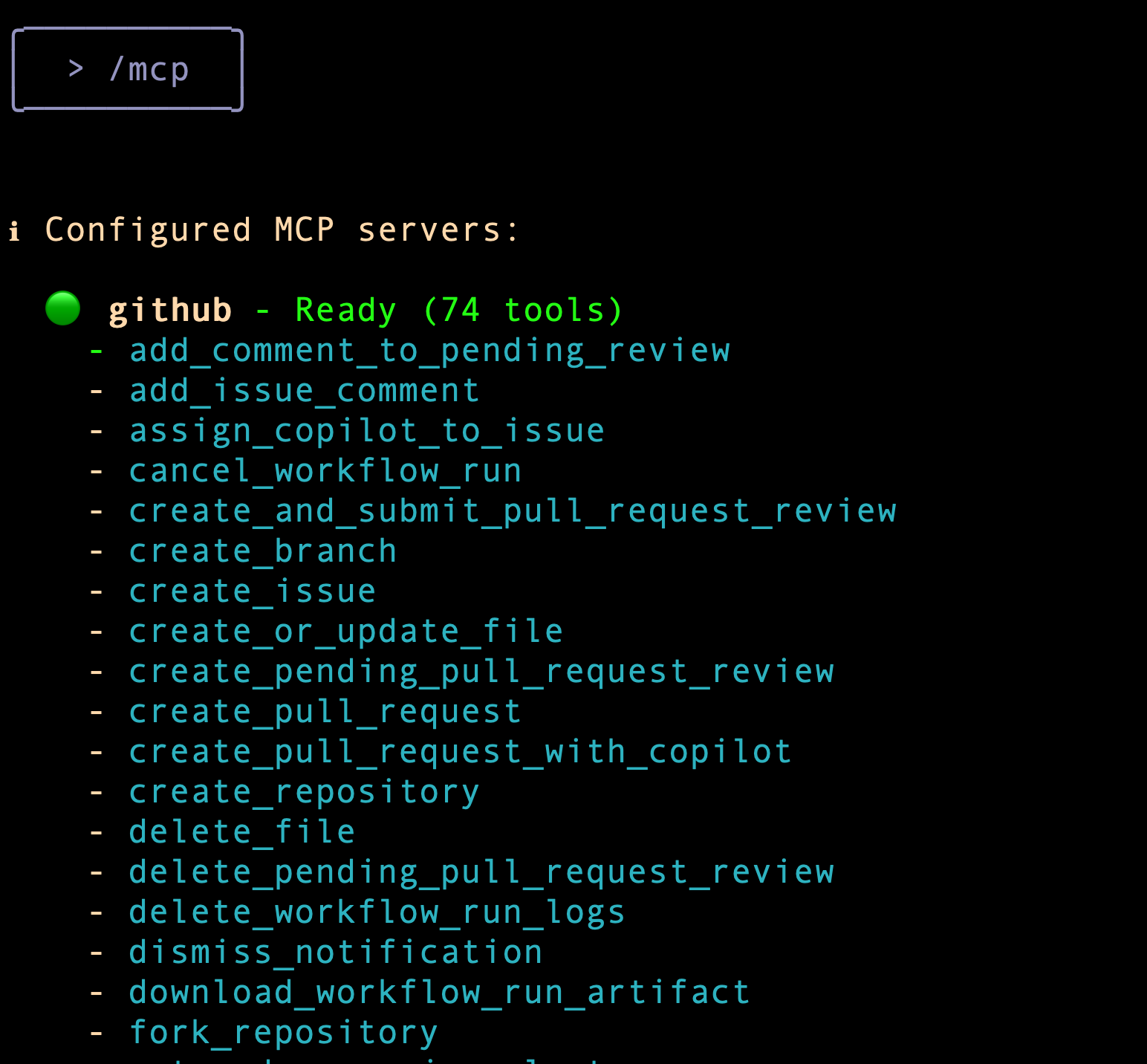
接著,您將傳送提示詞,叫用 GitHub MCP 伺服器的某項工具。
預期的輸出內容:
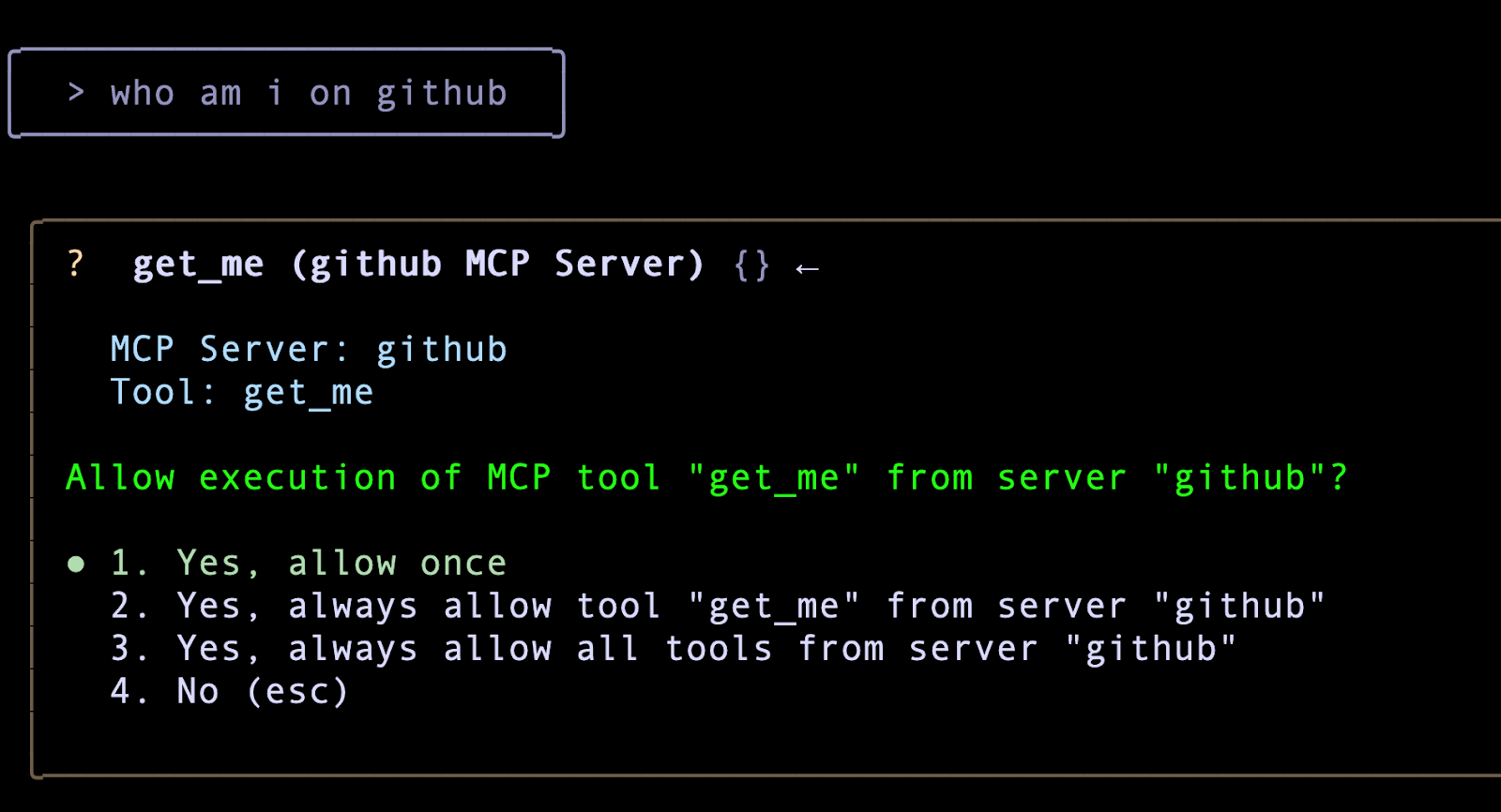
請注意,系統會選擇合適的 GitHub MCP 伺服器工具,但與其他內建工具一樣,您必須明確授予權限,才能叫用該工具。
點選「Check my progress」,確認目標已達成。
設定 GitHub MCP 伺服器後,您可以使用自然語言提出以下查詢,以便處理 GitHub 專案相關工作:
以下列出您可能會感興趣的其他 MCP 伺服器:
如需這些 MCP 伺服器的設定操作說明,請參閱這篇網誌文章。
在這項工作中,您將使用 Gemini CLI,透過直覺式程式開發打造網站,要求 Gemini CLI 生成網站結構並完成設定。
此時 Gemini CLI 會開始執行一系列動作。
接下來呈現的幾個提示詞和回覆是我們觀察到的流程,只是參考範例。您實際上可能會得到完全不同的回覆。
您需視情況與 Gemini CLI 來回互動。
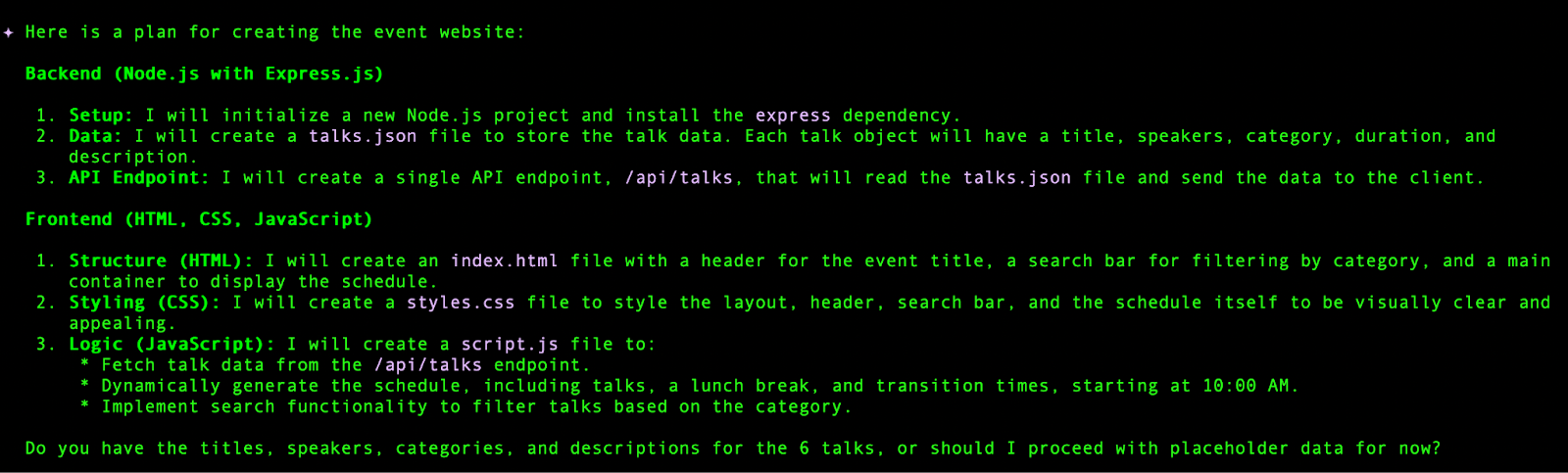
有時 Gemini CLI 會建議執行某個指令。為配合本實驗室的學習目標,您應該控制整個工作流程。
如果模型提議要執行某個指令,您可按下 Esc 鍵來略過,並透過訊息 (例如傳送以下提示詞) 重新引導模型採取特定做法:
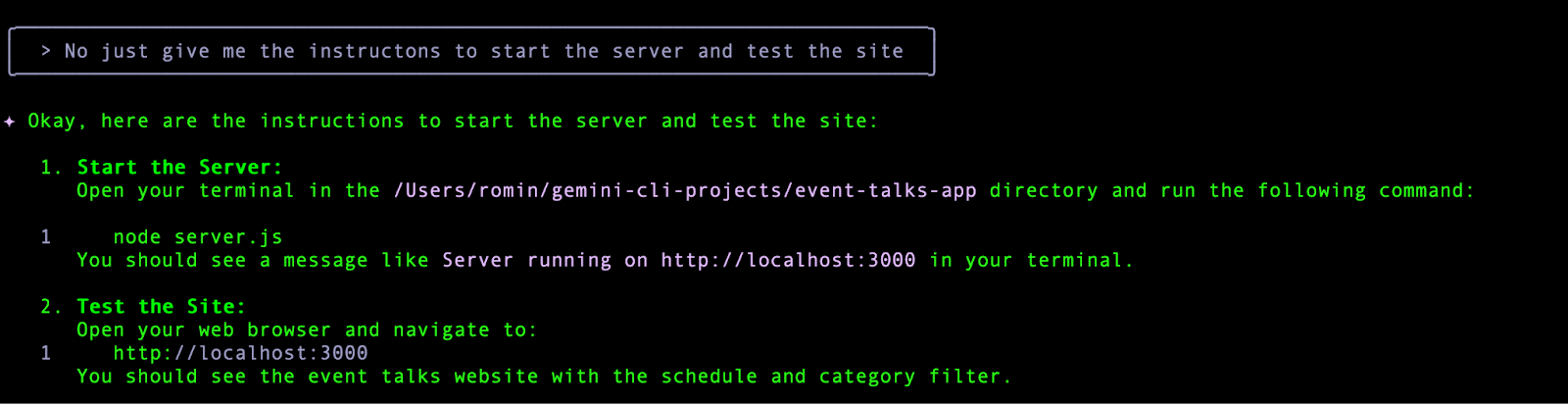
按照操作說明啟動伺服器並前往首頁後,就會看到範例網站,如下所示 (如果您使用相同的提示詞,應該會看到類似網站的變化版本):

您可以繼續使用 Gemini CLI 進行其他變更。
確定網站符合需求後,在本節中,您將透過在工作 5 設定的遠端 GitHub MCP 伺服器,將變更推送至您建立的 GitHub 存放區。
首先,請運用 Gemini CLI 建立 .gitignore 檔案。
接下來,您將指示 Gemini CLI 透過 GitHub 帳戶推送這個存放區 (這項操作應會在背景使用 GitHub MCP 伺服器工具)。
[Your-name] 預留位置改成您的名稱):Gemini CLI 此時會執行一連串指令:
如果一切順利,應該就會成功建立 GitHub 存放區。螢幕截圖範例如下:
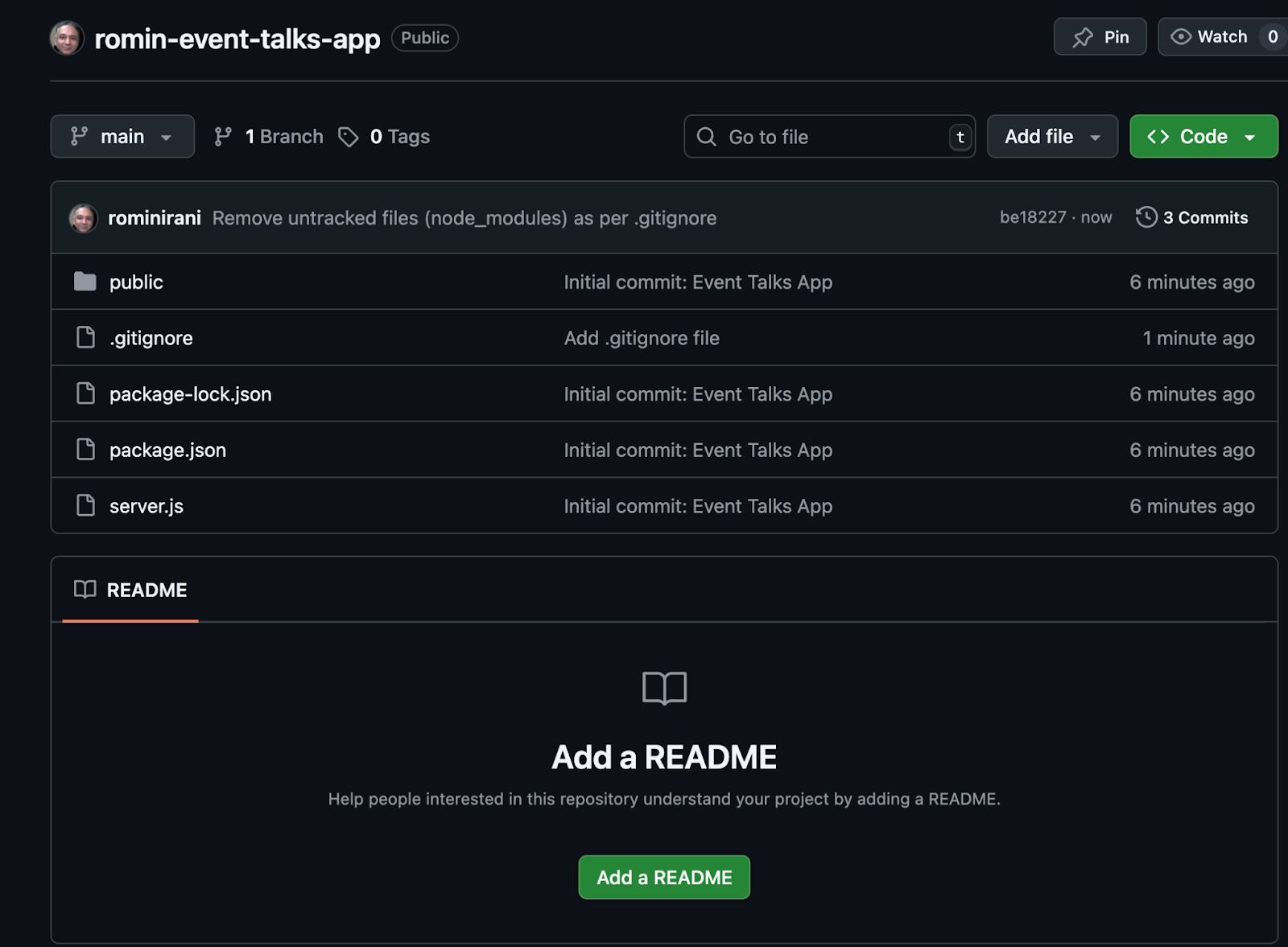
做得好!您已在 Gemini CLI 的協助下建立網站,並將變更推送至您建立的 GitHub 存放區。
README.md 檔案,但在實際的正式環境中,還是建議您完成這項作業。如果您願意,可以請 Gemini CLI 代為完成。點選「Check my progress」,確認目標已達成。
太棒了!您已成功探索 Gemini CLI、瞭解其功能,並在特定情境下實際應用。
使用手冊上次更新日期:2025 年 10 月 16 日
實驗室上次測試日期:2025 年 10 月 16 日
Copyright 2026 Google LLC 保留所有權利。Google 和 Google 標誌是 Google LLC 的商標,其他公司和產品名稱則有可能是其關聯公司的商標。



This content is not currently available
We will notify you via email when it becomes available

Great!
We will contact you via email if it becomes available


One lab at a time
Confirm to end all existing labs and start this one
Complete this quick step to start your lab.