GSP1348

Présentation
Le vibe coding est une pratique émergente de développement logiciel qui utilise l'intelligence artificielle (IA) pour générer du code fonctionnel à partir de prompts en langage naturel. Cette approche accélère le développement et rend la création d'applications plus accessible, en particulier pour les personnes ayant une expérience limitée en programmation.
Le terme, inventé par le chercheur en IA Andrej Karpathy au début de l'année 2025, désigne un workflow dans lequel, au lieu d'écrire du code ligne par ligne, on fait appel à un assistant IA tel que Gemini CLI pour générer, affiner et déboguer une application par le biais d'un processus plus conversationnel. Vous pouvez ainsi vous concentrer sur la vision globale ou l'objectif principal de votre application, tandis que l'IA se charge d'écrire le code.
Gemini CLI est un agent IA Open Source qui vous permet d'exploiter la puissance de Gemini directement dans votre terminal. Le projet Gemini CLI est Open Source. Vous pouvez consulter la feuille de route publique pour en savoir plus sur les améliorations, les fonctionnalités à venir et les corrections de bugs.
Points abordés
Dans cet atelier, vous allez apprendre à effectuer les tâches suivantes :
- Configurer Gemini CLI pour l'utiliser
- Interagir avec Gemini CLI
- Découvrir les outils intégrés à Gemini CLI
- Utiliser Gemini CLI en mode shell
- Configurer un serveur MCP dans Gemini CLI
- Faire du vibe coding avec Gemini CLI
Ce dont vous avez besoin
Cet atelier peut être entièrement réalisé dans Google Cloud Shell, qui est préinstallé avec Gemini CLI.
Il s'adresse aux utilisateurs et aux développeurs de tous niveaux (y compris aux débutants).
Préparation
Avant de cliquer sur le bouton "Démarrer l'atelier"
Lisez ces instructions. Les ateliers sont minutés, et vous ne pouvez pas les mettre en pause. Le minuteur, qui démarre lorsque vous cliquez sur Démarrer l'atelier, indique combien de temps les ressources Google Cloud resteront accessibles.
Cet atelier pratique vous permet de suivre les activités dans un véritable environnement cloud, et non dans un environnement de simulation ou de démonstration. Des identifiants temporaires vous sont fournis pour vous permettre de vous connecter à Google Cloud le temps de l'atelier.
Pour réaliser cet atelier :
- Vous devez avoir accès à un navigateur Internet standard (nous vous recommandons d'utiliser Chrome).
Remarque : Ouvrez une fenêtre de navigateur en mode incognito (recommandé) ou de navigation privée pour effectuer cet atelier. Vous éviterez ainsi les conflits entre votre compte personnel et le compte temporaire de participant, qui pourraient entraîner des frais supplémentaires facturés sur votre compte personnel.
- Vous disposez d'un temps limité. N'oubliez pas qu'une fois l'atelier commencé, vous ne pouvez pas le mettre en pause.
Remarque : Utilisez uniquement le compte de participant pour cet atelier. Si vous utilisez un autre compte Google Cloud, des frais peuvent être facturés à ce compte.
Activer Cloud Shell
Cloud Shell est une machine virtuelle qui contient de nombreux outils pour les développeurs. Elle comprend un répertoire d'accueil persistant de 5 Go et s'exécute sur Google Cloud. Cloud Shell vous permet d'accéder via une ligne de commande à vos ressources Google Cloud.
-
Cliquez sur Activer Cloud Shell  en haut de la console Google Cloud.
-
Passez les fenêtres suivantes :
- Accédez à la fenêtre d'informations de Cloud Shell.
- Autorisez Cloud Shell à utiliser vos identifiants pour effectuer des appels d'API Google Cloud.
Une fois connecté, vous êtes en principe authentifié et le projet est défini sur votre ID_PROJET : . Le résultat contient une ligne qui déclare l'ID_PROJET pour cette session :
Your Cloud Platform project in this session is set to {{{project_0.project_id | "PROJECT_ID"}}}
gcloud est l'outil de ligne de commande pour Google Cloud. Il est préinstallé sur Cloud Shell et permet la complétion par tabulation.
- (Facultatif) Vous pouvez lister les noms des comptes actifs à l'aide de cette commande :
gcloud auth list
- Cliquez sur Autoriser.
Résultat :
ACTIVE: *
ACCOUNT: {{{user_0.username | "ACCOUNT"}}}
To set the active account, run:
$ gcloud config set account `ACCOUNT`
- (Facultatif) Vous pouvez lister les ID de projet à l'aide de cette commande :
gcloud config list project
Résultat :
[core]
project = {{{project_0.project_id | "PROJECT_ID"}}}
Remarque : Pour consulter la documentation complète sur gcloud, dans Google Cloud, accédez au guide de présentation de la gcloud CLI.
Tâche 1 : Configurer Gemini CLI en fonction vos besoins
Activer Cloud Logging pour Gemini CLI
Pour que certaines tâches de cet atelier puissent être notées, vous devez activer Cloud Logging sur Gemini CLI.
- Dans Cloud Shell, exécutez les commandes suivantes pour configurer Cloud Logging pour Gemini CLI :
export ZONE=$(gcloud compute instances list \
--filter "name="lab-vm"" --format "value(zone.basename())")
export EXTERNAL_IP=$(gcloud compute instances describe \
lab-vm --zone=$ZONE \
--format='get(networkInterfaces[0].accessConfigs[0].natIP)')
Options de configuration de Gemini CLI
Le comportement de Gemini CLI est contrôlé par des fichiers de configuration et des variables d'environnement. Il existe deux fichiers clés :
-
.gemini/settings.json : ce fichier contrôle la configuration de la CLI, y compris la méthode de connexion à des outils externes.
-
GEMINI.md : ce fichier fournit des instructions en langage naturel et du contexte au modèle. La CLI lit ce fichier pour comprendre les normes et conventions de codage de votre projet.
Configuration de Gemini CLI via settings.json
Lorsque vous utilisez Cloud Shell pour exécuter Gemini, le thème par défaut de Gemini CLI et la méthode d'authentification sont déjà sélectionnés et configurés pour vous.
Le fichier que Gemini CLI utilise pour "mémoriser" vos préférences s'appelle settings.json. Vous pouvez également l'utiliser pour personnaliser Gemini CLI.
Dans Cloud Shell, ce fichier se trouve dans le répertoire suivant :
~/.gemini/settings.json.
Configuration de Gemini CLI via GEMINI.md
Vous pouvez configurer certains comportements de Gemini CLI à l'aide du fichier settings.json situé dans le répertoire ~/.gemini/. Vous pouvez également utiliser le fichier GEMINI.md pour configurer le comportement de Gemini CLI.
Le fichier GEMINI.md est le fichier de contexte (par défaut GEMINI.md, mais configurable via la propriété contextFileName dans le fichier settings.json). Il est indispensable pour configurer le contexte instructionnel (également appelé "mémoire") fourni au modèle Gemini.
Ce fichier vous permet de fournir à l'IA des instructions spécifiques au projet, des guides de style de codage ou toute information contextuelle pertinente. Les réponses de l'IA sont ainsi plus adaptées et plus précises.
Le fichier GEMINI.md est au format Markdown.
Que contient un fichier GEMINI.md ? Voici un exemple produit à partir de la documentation officielle de Gemini CLI.
Exemple de fichier GEMINI.md :
# Projet : Ma super bibliothèque TypeScript
## Instructions générales :
- Lorsque tu génères du code TypeScript, respecte le style de codage existant.
- Assure-toi que toutes les nouvelles fonctions et classes comportent des commentaires JSDoc.
- Privilégie les paradigmes de programmation fonctionnelle lorsque cela est approprié.
- Tout le code doit être compatible avec TypeScript 5.0 et Node.js 20+.
## Style de codage :
- Utilise 2 espaces pour le retrait.
- Les noms d'interface doivent commencer par la lettre I (par exemple, `IUserService`).
- Les membres de classe privés doivent être précédés d'un trait de soulignement (`_`).
- Utilise toujours l'égalité stricte (`===` et `!==`).
## Composant spécifique : `src/api/client.ts`
- Ce fichier gère toutes les requêtes API sortantes.
- Lorsque tu ajoutes de nouvelles fonctions d'appel d'API, veille à ce qu'elles incluent une gestion des erreurs et une journalisation robustes.
- Utilise l'utilitaire `fetchWithRetry` existant pour toutes les requêtes GET.
## Concernant les dépendances :
- Évite d'introduire de nouvelles dépendances externes, sauf si cela est absolument nécessaire.
- Si une nouvelle dépendance est requise, indique la raison.
Vous remarquerez que l'exemple de fichier GEMINI.md fournit des instructions générales, ainsi que des instructions très spécifiques concernant le style de codage, la gestion des dépendances, etc. De la même manière, vous pouvez rédiger vos propres consignes en fonction de votre langage de programmation, de votre framework, de votre style de codage et d'autres préférences spécifiques à votre projet.
Le fichier GEMINI.md est indispensable pour que Gemini CLI suive vos préférences. Pour en savoir plus, vous pouvez consulter la série Practical Gemini CLI, qui explique en détail comment générer automatiquement ce fichier pour votre projet, personnaliser le prompt système et plus encore.
Configurer les paramètres spécifiques au projet
Avant de commencer à utiliser Gemini CLI, vous devez créer un dossier qui servira de dossier parent pour tous les projets que vous pourrez créer à l'intérieur. C'est un point de départ pour Gemini CLI, mais il peut aussi utiliser d'autres dossiers de votre système si nécessaire.
- Exécutez les commandes suivantes dans Cloud Shell pour créer un dossier nommé
gemini-cli-projects et y accéder :
mkdir gemini-cli-projects
cd gemini-cli-projects
- Exécutez maintenant la commande suivante pour créer un sous-répertoire .gemini contenant un fichier de configuration
settings.json :
mkdir -p .gemini
echo '{
"telemetry": {
"enabled": true,
"target": "gcp",
"otlpEndpoint": "http://${EXTERNAL_IP}:4318/v1/logs",
"otlpProtocol": "http",
"logPrompts": true,
"useCollector": true
}
}' > .gemini/settings.json
Dans Cloud Shell, Gemini CLI est préinstallé.
- Pour commencer à interagir avec Gemini CLI, passez à l'onglet ✦ Gemini CLI dans le terminal Cloud Shell.
La première fois que vous utilisez Gemini CLI, il peut vous demander de choisir une méthode d'authentification.
- Si vous êtes invité à sélectionner un mode d'authentification, appuyez sur 2 pour choisir 2. Use Cloud Shell user credentials (Utiliser les identifiants utilisateur Cloud Shell).
Si vous n'êtes pas invité à vous authentifier, ce n'est pas un problème. Vous pouvez ignorer cette étape et poursuivre l'atelier.
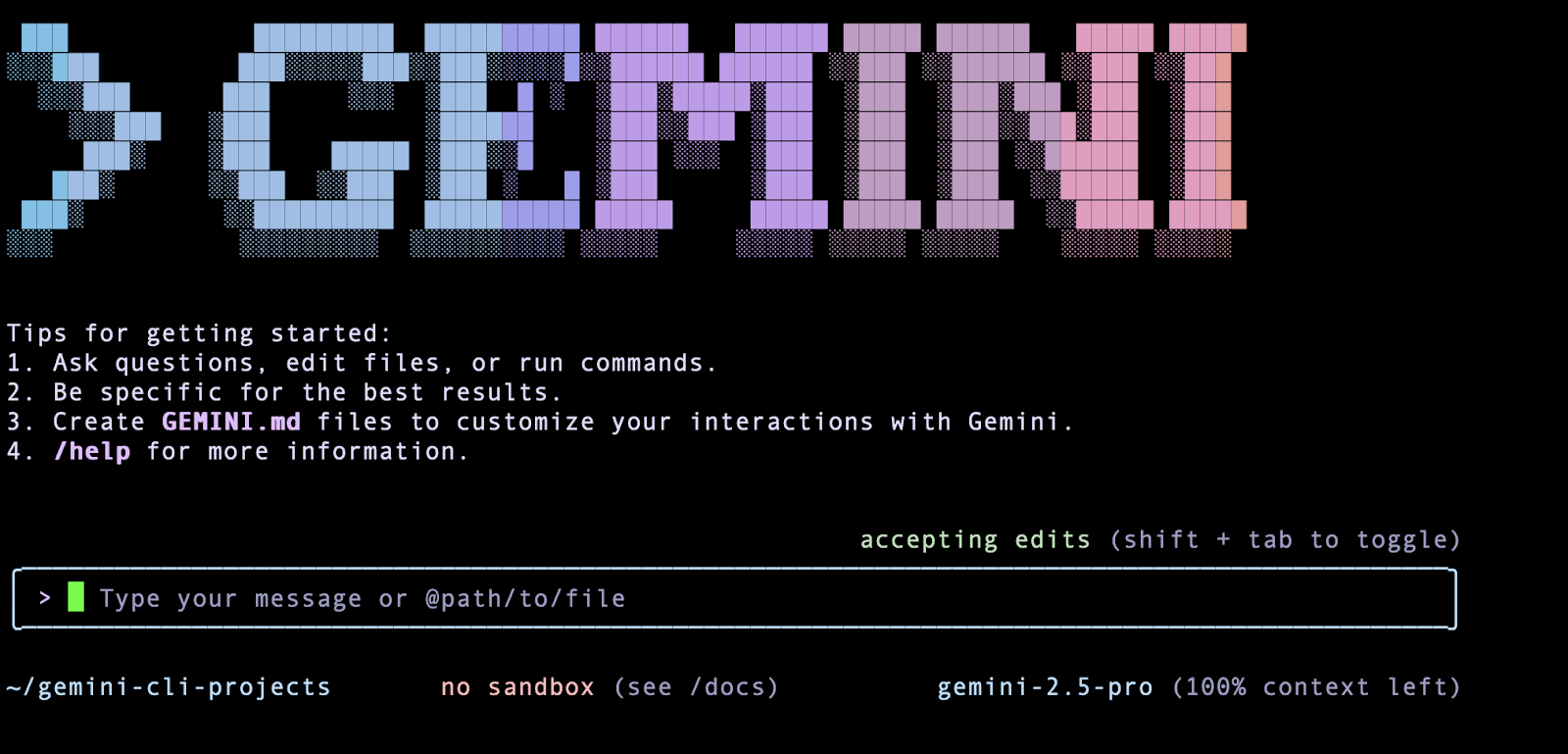
Une fois l'authentification réussie, Gemini CLI est prêt. Voici un exemple de capture d'écran :
Pour l'instant, vous pouvez quitter Gemini CLI, car vous allez travailler de manière plus approfondie avec le modèle dans la tâche suivante.
- Appuyez deux fois sur Ctrl+D ou Ctrl+C, ou exécutez la commande
/quit pour quitter Gemini CLI.
Tâche 2 : Interagir avec Gemini CLI
Dans cette tâche, vous allez commencer à utiliser Gemini CLI. Pour que cet atelier puisse être correctement noté, vous devez d'abord installer une version spécifique de Gemini CLI. Ensuite, comme vous souhaitez commencer à travailler dans le dossier spécifique au projet que vous avez créé à cet effet, vous démarrez une nouvelle session Gemini.
- Dans Cloud Shell, exécutez la commande suivante pour installer la version appropriée de Gemini CLI de manière globale :
npm install -g @google/gemini-cli@0.6.1
Remarque : L'installation peut prendre jusqu'à cinq minutes.
-
Exécutez la commande suivante pour lancer Gemini CLI et démarrer une session :
gemini
-
Copiez et collez ce qui suit, puis appuyez sur ENTRÉE pour envoyer votre premier prompt à Gemini CLI :
Donne-moi une citation célèbre sur l'intelligence artificielle et dis-moi qui en est l'auteur.
La réponse attendue est la suivante.
Résultat :
╭─────────────────────────────────────────────────────────────────────────────────────────────────────────────────────────────────╮
│ ✓ GoogleSearch Recherche sur le Web pour "citation célèbre sur l'intelligence artificielle" │
│ │
│ Résultats de recherche pour "citation célèbre sur l'intelligence artificielle" renvoyés. │
╰─────────────────────────────────────────────────────────────────────────────────────────────────────────────────────────────────╯
✦ "Le développement d'une intelligence artificielle complète pourrait signifier la fin de l'espèce humaine." - Stephen Hawking.
Vous remarquerez que votre requête a entraîné l'appel de l'outil GoogleSearch (un outil intégré à Gemini CLI). Vous en apprendrez plus sur les outils intégrés plus loin dans cet atelier.
Cliquez sur Vérifier ma progression pour valider l'objectif.
Interagir avec Gemini CLI
- Pour comprendre rapidement Gemini CLI et les différentes commandes qu'il prend en charge, saisissez
/help (barre oblique) pour obtenir une liste de commandes et de raccourcis clavier :
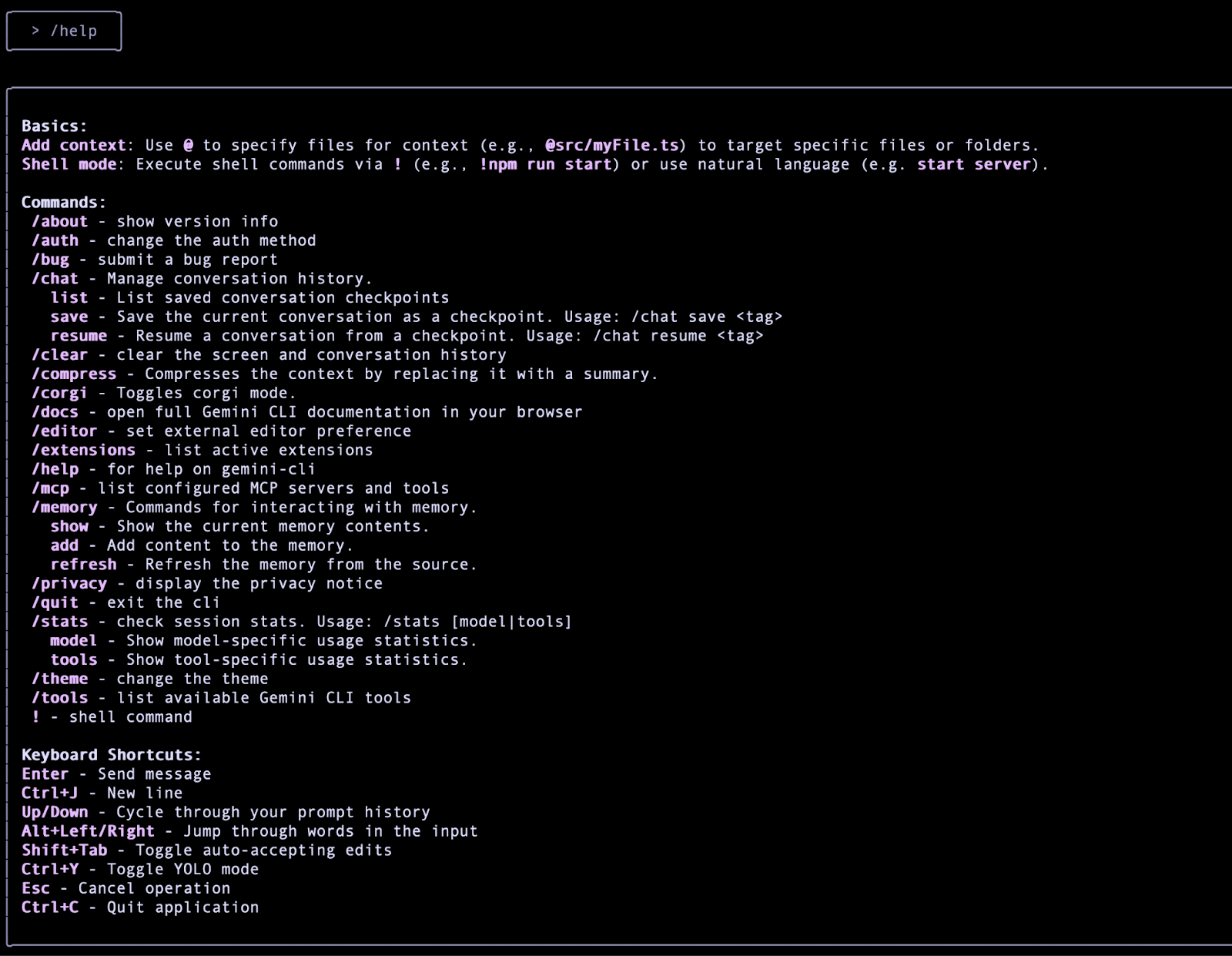
La commande /help est un exemple de commande à barre oblique. Pour en savoir plus sur ces commandes Gemini CLI intégrées, consultez la documentation sur les commandes à barre oblique (/).
Tâche 3 : Découvrir les outils intégrés à Gemini CLI
Gemini CLI est fourni avec un ensemble d'outils intégrés que le modèle Gemini utilise pour interagir avec votre environnement local, accéder à des informations et effectuer des actions. Ces outils améliorent les capacités de la CLI, qui peut ainsi aller au-delà de la génération de texte et vous aider à effectuer de nombreuses tâches.
Pour en savoir plus, vous pouvez consulter la documentation sur les outils.
- Pour obtenir la liste des outils intégrés actuels, appelez la commande
/tools :
/tools
Exemple de résultat :
ℹ Available Gemini CLI tools:
- Edit
- FindFiles
- GoogleSearch
- ReadFile
- ReadFolder
- ReadManyFiles
- Save Memory
- SearchText
- Shell
- WebFetch
- WriteFile
Gemini CLI peut-il appeler ces outils quand il le souhaite ? Pour faire simple, la réponse est non. Par défaut, le modèle demande toujours l'autorisation pour les opérations sensibles qui peuvent impliquer d'écrire dans le système local, de lire à partir d'un système externe, d'accéder au réseau externe, etc.
Bien qu'il existe un mode --yolomode (généralement déconseillé) lorsque vous démarrez la CLI, il se peut que Gemini CLI vous demande l'autorisation d'exécuter l'outil qu'il a choisi. Vous pouvez refuser, autoriser une fois ou toujours autoriser. C'est vous qui gardez le contrôle total, ce qui est normal.
Demander à la CLI d'utiliser un outil intégré
Dans cette section, vous allez envoyer un prompt à Gemini CLI pour qu'il choisisse et exécute l'un de ses outils intégrés. Vous comprendrez ainsi mieux comment tout cela fonctionne.
Supposons que vous souhaitiez obtenir des informations sur les dernières actualités financières dans le monde et les enregistrer dans un fichier du répertoire de travail local à partir duquel vous avez lancé Gemini CLI.
- Envoyez le prompt suivant à Gemini CLI :
Recherche les dernières actualités financières et enregistre-les dans un fichier nommé finance-news-today.txt
La première chose que Gemini CLI fait est d'appeler l'outil GoogleSearch pour effectuer une recherche sur le Web.

Une fois la recherche terminée, il récupère les données comme suit :

Une fois cette opération terminée, il est prêt à écrire le résultat dans le fichier et utilise l'outil WriteFile. Toutefois, comme il s'agit d'une opération sensible (écriture), il vous demande votre autorisation. Vous pouvez choisir le type d'autorisation (autoriser une seule fois, autoriser toujours, etc.).
- Pour le moment, appuyez sur ENTRÉE pour autoriser une fois.
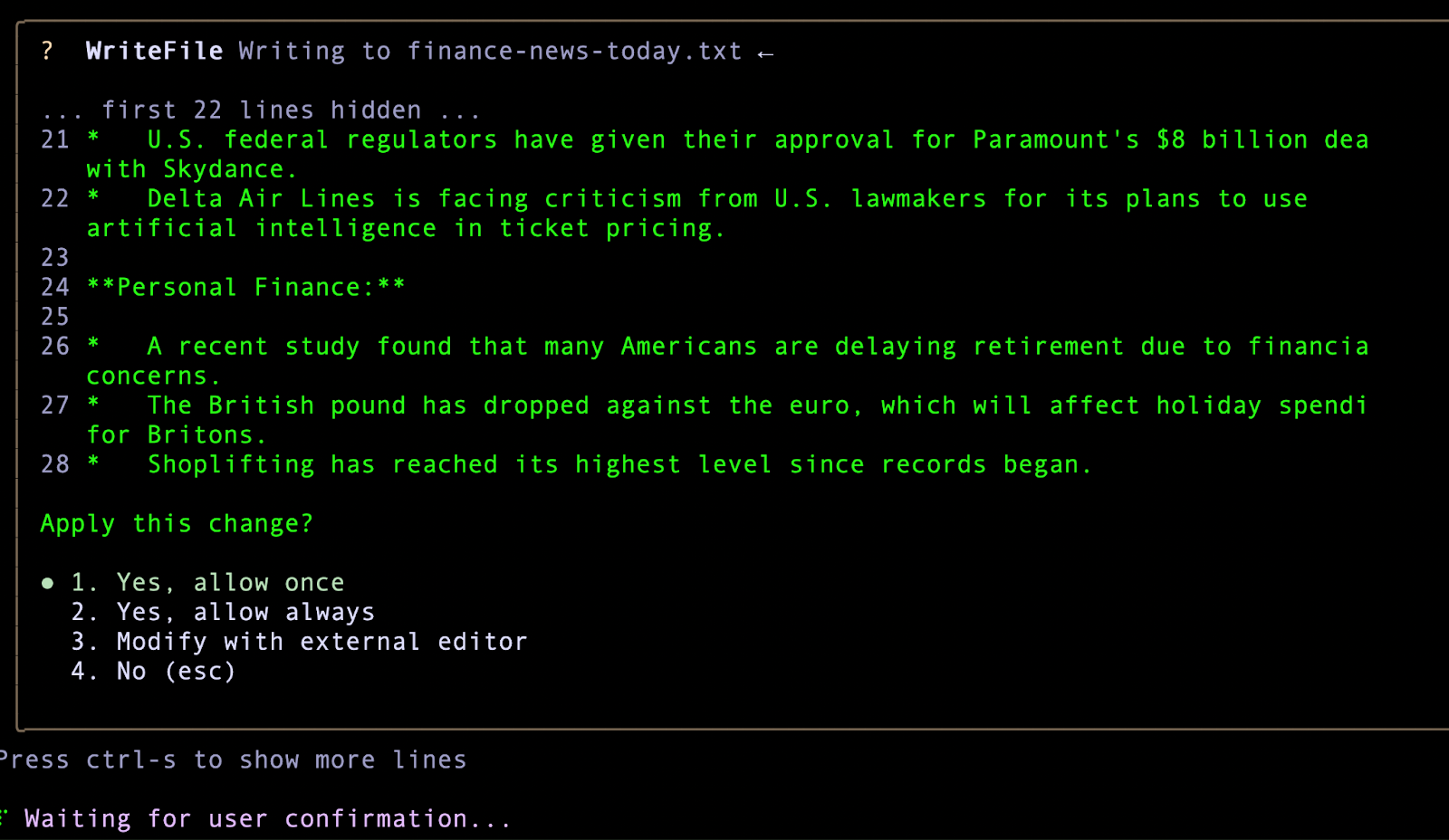
Les informations sont ensuite écrites dans le fichier, et un message de confirmation s'affiche.
Résultat attendu :
✦ J'ai enregistré les dernières actualités financières dans le fichier finance-news-today.txt.
Pour vérifier si un fichier a été créé ou non, vous pouvez utiliser @fichier pour lui demander de lire le contenu. Lorsque vous saisissez @, une liste de fichiers s'affiche dans le dossier actuel, y compris le fichier qui vient d'être créé.
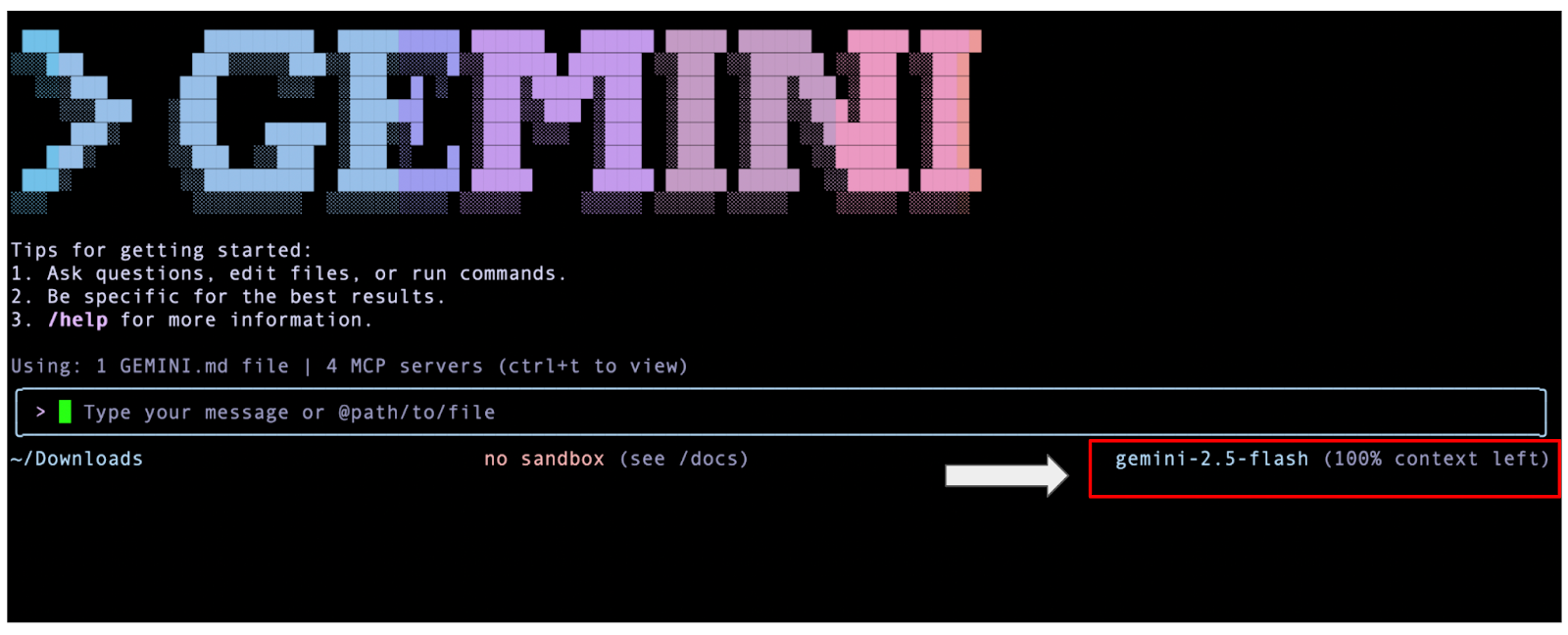
Remarque : Si vous souhaitez utiliser le modèle Flash, vous pouvez exécuter la commande suivante dans Cloud Shell en spécifiant le paramètre -m suivi du nom du modèle :
gemini -m "gemini-2.5-flash"
Pendant l'exécution de Gemini CLI, vous pouvez vérifier le modèle en cours d'exécution en bas à droite du terminal de Gemini CLI, comme dans la capture d'écran suivante :
Utiliser le mode non interactif
Une option intéressante consiste à exécuter Gemini CLI en mode non interactif. Cela signifie que vous lui fournissez directement le prompt et qu'il y répond sans ouvrir le terminal interactif de Gemini CLI. C'est très utile si vous prévoyez d'utiliser Gemini CLI de manière automatisée dans le cadre d'un script ou de tout autre processus d'automatisation.
-
Quittez la session (appuyez deux fois sur Ctrl+D ou Ctrl+C, ou saisissez la commande /quit).
-
Dans Cloud Shell, exécutez la commande suivante avec le paramètre -p :
gemini -p "What is the gcloud command to deploy to Cloud Run?"
N'oubliez pas qu'en mode non interactif, il n'est pas possible de poursuivre la conversation avec des questions complémentaires. Ce mode ne vous permet pas non plus d'autoriser des outils (y compris WriteFile) ni d'exécuter des commandes shell.
Cliquez sur Vérifier ma progression pour valider l'objectif.
Utiliser Gemini en mode non interactif
Tâche 4 : Utiliser Gemini CLI en mode shell
Il est également possible de travailler directement avec le shell depuis Gemini CLI.
- Redémarrez Gemini CLI avec la commande suivante :
gemini
- Appuyez sur
! dans le champ du prompt. Vous passez alors en mode shell.
En mode shell, vous voyez le caractère ! au début du prompt, comme indiqué ci-dessous :

En mode shell, vous pouvez utiliser directement des commandes standards comme pwd, cat et ls.
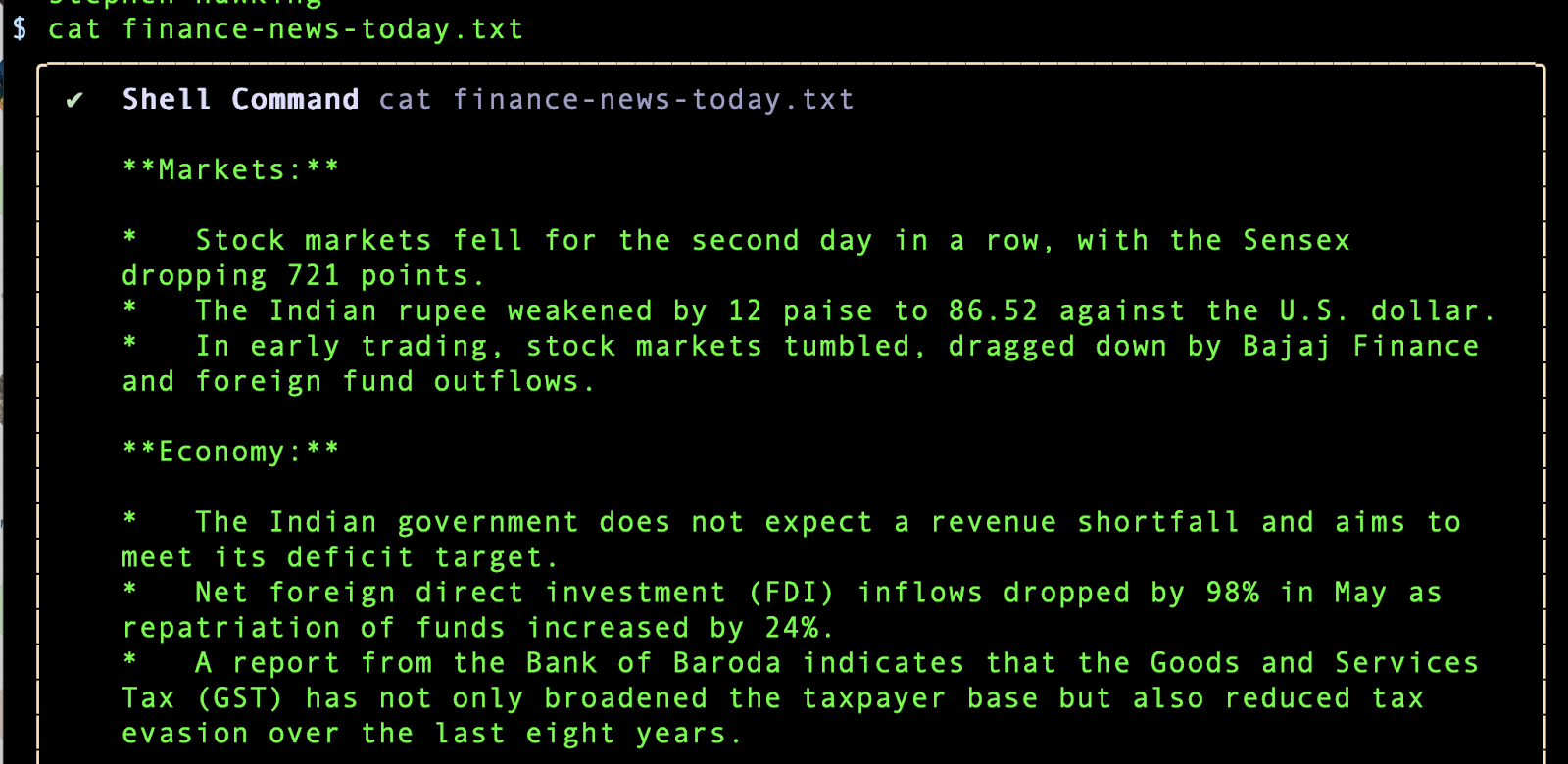
Essayons maintenant d'afficher le contenu d'un fichier à l'aide de la commande cat.
- Envoyez le prompt suivant à Gemini CLI :
cat finance-news-today.txt
Exemple de résultat :
- Appuyez sur
! ou sur la touche Échap pour quitter le mode shell.
Cliquez sur Vérifier ma progression pour valider l'objectif.
Utiliser Gemini CLI en mode shell
Tâche 5 : Configurer un serveur MCP (Model Context Protocol)
Un serveur MCP est une application qui expose des outils et des ressources à Gemini CLI via le protocole MCP (Model Context Protocol), ce qui lui permet d'interagir avec des systèmes et des sources de données externes. Les serveurs MCP servent de passerelle entre le modèle Gemini et votre environnement local ou d'autres services tels que des API.
Un serveur MCP permet à Gemini CLI de découvrir et d'exécuter des outils, et d'effectuer des actions au-delà de ses fonctionnalités intégrées, comme interagir avec des bases de données, des API, des scripts personnalisés ou des workflows spécialisés.
Gemini CLI permet de configurer des serveurs MCP pour découvrir et utiliser des outils personnalisés.
- Si vous avez lancé Gemini CLI, vous pouvez vérifier les serveurs MCP configurés à l'aide de la commande
/mcp :
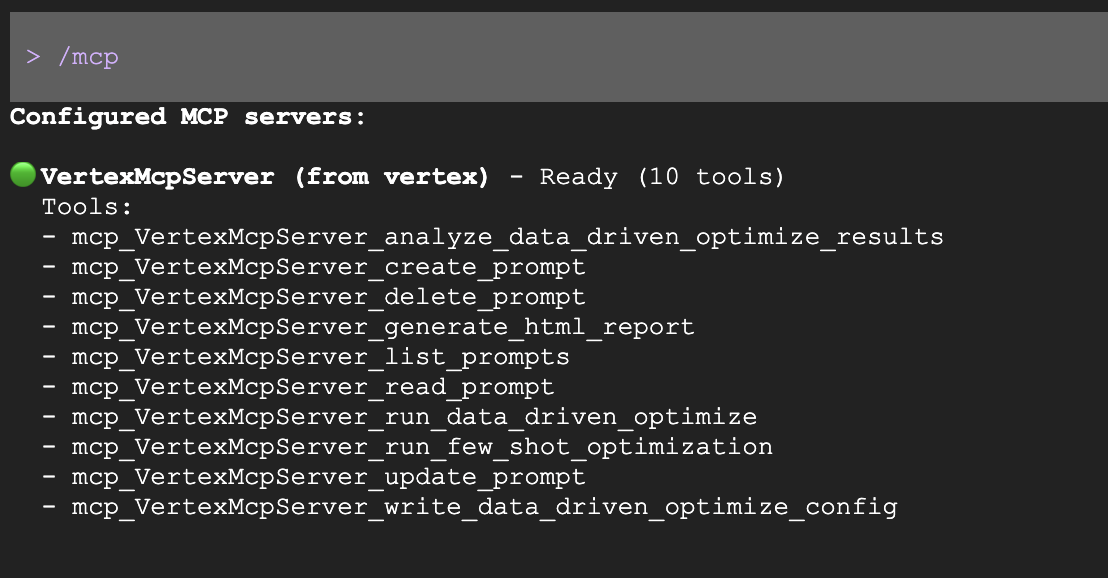
Si vous n'avez configuré aucun serveur MCP, Gemini CLI ouvre la documentation sur les serveurs MCP.
Vous pouvez configurer les serveurs MCP au niveau global dans le fichier ~/.gemini/settings.json ou dans le répertoire racine de votre projet.
Si Gemini CLI est en cours d'exécution, vous pouvez quitter la session en appuyant deux fois sur CTRL+D ou CTRL+C.
- Dans le terminal Cloud Shell, cliquez sur Open Editor dans la barre d'outils pour lancer l'éditeur Cloud Shell.
- Le sous-répertoire
.gemini étant masqué par défaut, sélectionnez View > Toggle hidden files pour afficher les fichiers et répertoires cachés.
- Dans l'éditeur Cloud Shell, accédez au fichier
.gemini/settings.json dans le dossier spécifique à votre projet, gemini-cli-projects, et ouvrez-le.
Dans le fichier ~/.gemini/settings.json, vous devez configurer le bloc de configuration mcpServers. Il faut utiliser la syntaxe suivante :
"mcpServers": {
"server_name_1": {},
"server_name_2": {},
"server_name_n": {}
}
Vous allez configurer ce fichier pour qu'il prenne en charge un serveur MCP dans la tâche suivante.
Chaque configuration de serveur accepte les propriétés suivantes, comme indiqué dans la documentation de référence :
Obligatoire (l'un des éléments suivants)
-
command (chaîne) : chemin d'accès à l'exécutable pour le transport Stdio
-
url (chaîne) : URL du point de terminaison SSE (ex. : "http://localhost:8080/sse")
-
httpUrl (chaîne) : URL du point de terminaison de diffusion HTTP
Facultatif
-
args (chaîne[]): Arguments de ligne de commande pour le transport Stdio
-
headers (objet) : en-têtes HTTP personnalisés lorsque vous utilisez "url" ou "httpUrl"
-
env (objet) : variables d'environnement pour le processus serveur. Les valeurs peuvent référencer des variables d'environnement à l'aide de la syntaxe $$VAR_NAME ou $${VAR_NAME}.
-
cwd (chaîne): répertoire de travail pour le transport Stdio
-
timeout (nombre): Délai avant expiration de la requête en millisecondes (par défaut : 600 00 0ms = 10 minutes)
-
trust (booléen) : si la valeur est "true", contourne toutes les confirmations d'appel d'outil pour ce serveur (par défaut : "false").
-
includeTools (chaîne[]) : liste des noms d'outils à inclure depuis ce serveur MCP. Si vous spécifiez cette propriété, seuls les outils listés ici seront disponibles depuis ce serveur (comportement de liste blanche). Si elle n'est pas spécifiée, tous les outils depuis le serveur sont activés par défaut.
-
excludeTools (chaîne[]) : liste des noms d'outils à exclure de ce serveur MCP. Les outils listés ici ne seront pas disponibles pour le modèle, même s'ils sont exposés par le serveur. Remarque : excludeTools est prioritaire sur includeTools. Si un outil figure dans les deux listes, il sera exclu.
Remarque : Avant de continuer, il est important de souligner que vous devez faire preuve de prudence lorsque vous vous connectez à des serveurs MCP tiers ou que vous les intégrez. Pour protéger vos informations et l'intégrité de votre système, nous vous conseillons de n'intégrer que des serveurs MCP provenant de sources fiables et rigoureusement vérifiées.
Configurer un serveur MCP GitHub
Le serveur MCP officiel de GitHub fournit une documentation suffisante sur les outils qu'il expose et sur la façon de les configurer. Vous pouvez l'exécuter localement ou à distance, car Gemini CLI prend également en charge les serveurs MCP distants.
Dans cette section, vous allez configurer un serveur MCP distant dans GitHub. Pour cela, vous devez d'abord disposer d'un jeton d'accès personnel (PAT, Personal Access Token) GitHub.
Ensuite, vous devez ajouter l'objet serveur MCP dans le fichier settings.json pour qu'il pointe vers la configuration du serveur MCP GitHub.
Créer un PAT GitHub classique
Dans cette section, vous allez créer votre PAT GitHub classique, définir sa durée de validité sur "jamais" et lui accorder toutes les autorisations disponibles.
-
Accédez à la page Developer Settings de GitHub, développez le menu déroulant Personal access tokens (Jetons d'accès personnels) et sélectionnez Tokens (classic) Jetons (classiques).
- Cliquez sur Generate new token (Générer un nouveau jeton), puis sélectionnez Generate new token (classic) dans le menu déroulant.
- Saisissez un nom unique pour le jeton dans le champ Note, définissez le champ Expiration sur No expiration et cochez les cases sous Select scopes pour accorder toutes les autorisations disponibles.
- Cliquez sur Generate token (Générer le jeton).
- Cliquez sur l'icône Copy (⧉) pour copier le jeton dans le presse-papiers et l'enregistrer pour une utilisation ultérieure.
Pour plus de détails, vous pouvez consulter la documentation GitHub Creating a personal access token (classic) pour créer votre propre PAT.
Poursuivre la configuration du serveur MCP GitHub
-
Exécutez la commande suivante dans Cloud Shell pour ouvrir le fichier settings.json dans l'éditeur Cloud Shell :
edit .gemini/settings.json
-
Modifiez le fichier settings.json (le vôtre doit actuellement ressembler à l'exemple suivant) :
{
"telemetry": {
"enabled": true,
"target": "gcp",
"otlpEndpoint": "http://${EXTERNAL_IP}:4318/v1/logs",
"otlpProtocol": "http",
"logPrompts": true,
"useCollector": true
}
}
-
Insérez votre PAT pour remplacer l'[espace réservé] après Bearer, puis insérez ce JSON après l'accolade ouvrante en haut du fichier :
"theme": "Default",
"mcpServers": {
"github": {
"httpUrl": "https://api.githubcopilot.com/mcp/",
"trust": false,
"headers": {
"Authorization": "Bearer [remplacer-par-votre-PAT-github]"
}
}
},
Vous pouvez avoir des paramètres supplémentaires dans settings.json, mais le résultat final devrait ressembler à ça :
{
"theme": "Default",
"mcpServers": {
"github": {
"httpUrl": "https://api.githubcopilot.com/mcp/",
"trust": false,
"headers": {
"Authorization": "Bearer [remplacer-par-votre-PAT-github]"
}
}
},
"telemetry": {
"enabled": true,
"target": "gcp",
"otlpEndpoint": "http://${EXTERNAL_IP}:4318/v1/logs",
"otlpProtocol": "http",
"logPrompts": true,
"useCollector": true
}
}
- Cliquez sur Ouvrir le terminal dans la barre d'outils pour revenir au terminal Cloud Shell. Exécutez ensuite la commande suivante pour démarrer Gemini CLI avec le fichier
settings.json mis à jour et chargé au démarrage, ce qui active le serveur MCP GitHub configuré :
gemini
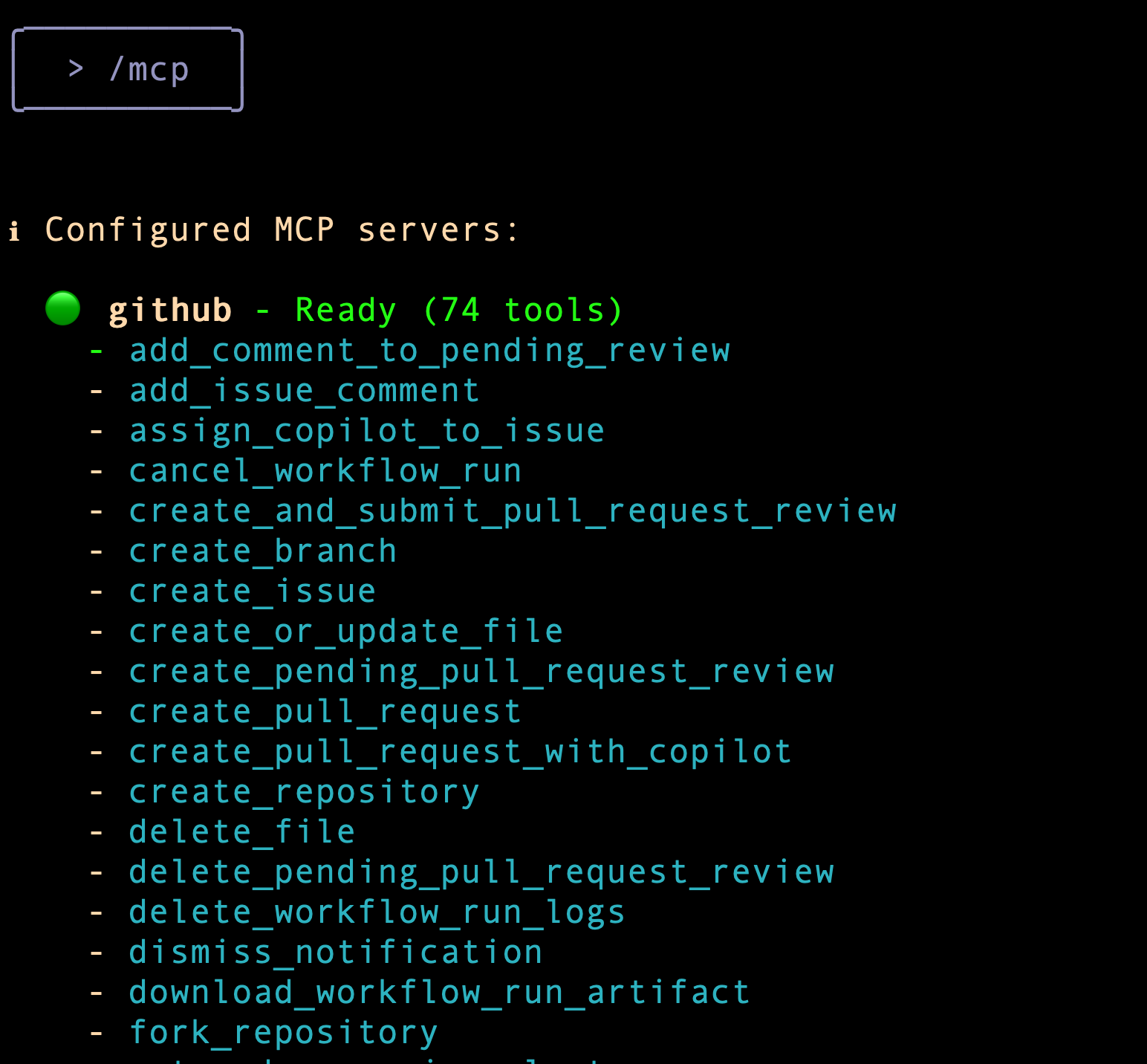
- Pour vérifier que le serveur MCP est configuré et prêt, vous pouvez exécuter le prompt
/mcp.
La capture d'écran suivante met en évidence le serveur MCP GitHub configuré sur une machine et les différents outils désormais disponibles dans Gemini CLI pour fonctionner avec MCP.
Exemple de résultat :
Ensuite, vous envoyez un prompt pour appeler l'un des outils du serveur MCP GitHub.
- Fournissez le prompt suivant :
Qui suis-je sur GitHub ?
Résultat attendu :
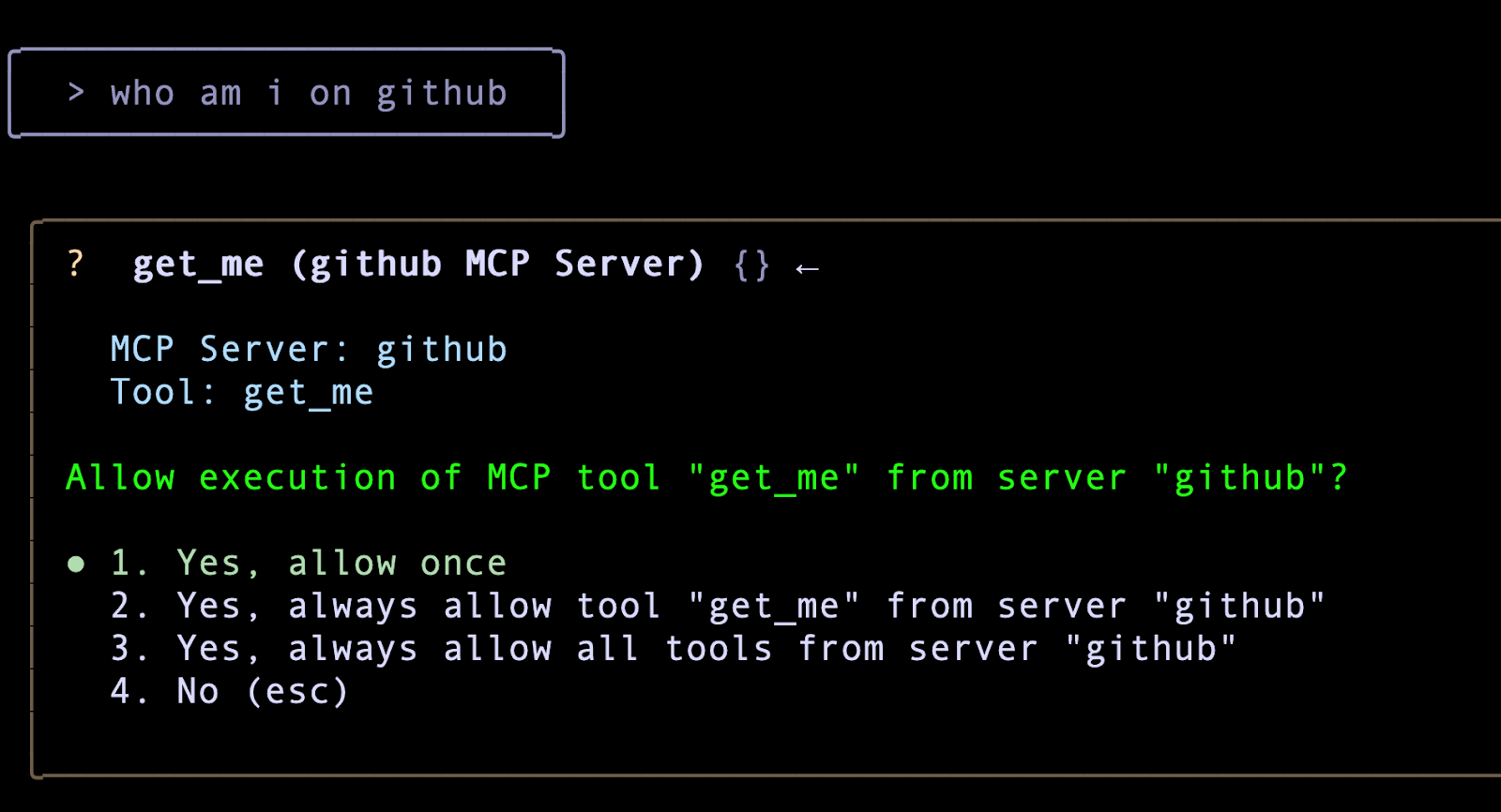
Notez qu'il choisit l'outil approprié depuis le serveur MCP GitHub, mais comme pour les autres outils intégrés, vous devez accorder explicitement l'autorisation d'appeler l'outil.
- Appuyez sur ENTRÉE pour choisir 1. Yes, allow once (Oui, autoriser une fois) pour que l'outil "get_me" du serveur GitHub puisse exécuter la requête.
Remarque : Vous devez choisir Yes, allow once pour que cette tâche puisse être notée.
Cliquez sur Vérifier ma progression pour valider l'objectif.
Demander "Qui suis-je sur GitHub ?"
Maintenant que le serveur MCP GitHub est configuré, vous pouvez formuler vos requêtes en langage naturel pour travailler sur vos projets GitHub :
- Décris-moi le dépôt <nom-du-dépôt>
- Clone <nom-du-dépôt> sur ma machine locale
- Décris @<nom-du-fichier> ou @<nom-du-répertoire>/
- Quels sont les différents composants de ce dépôt ?
- J'ai apporté les modifications nécessaires. Peux-tu envoyer les modifications à GitHub et utiliser les outils du serveur MCP GitHub pour cela ?
Plus de serveurs MCP
Voici une liste supplémentaire de serveurs MCP qui pourraient vous intéresser :
Les instructions pour configurer ces serveurs MCP sont publiées dans cet article de blog.
Tâche 6 : Faire du vibe coding avec Gemini CLI
Dans cette tâche, vous allez utiliser Gemini CLI pour créer un site Web avec du vibe coding. Vous demandez à Gemini CLI de générer la structure du site Web et de la configurer.
Remarque : Même si vous êtes très précis dans vos instructions, le modèle peut parfois s'en écarter, halluciner ou se retrouver bloqué dans une boucle. Si le modèle est bloqué, appuyez sur Échap, puis modifiez les instructions ou répétez vos instructions précédentes.
- Dans Gemini CLI, saisissez le prompt suivant :
Génère un site Web pour un événement de conférences techniques sur une journée. Il y aura six conférences d'une heure chacune. Les informations fournies pour chaque conférence sont les suivantes : titre, un ou deux intervenants maximum, catégorie (un à trois mots clés maximum), durée et description. Le site Web comporte une seule page où les utilisateurs peuvent consulter le programme de la journée avec les horaires. Il y aura une pause déjeuner d'une heure et l'événement commencera à 10h. Prévois 10 minutes de transition entre chaque conférence. J'aimerais utiliser Node.js côté serveur et les langages HTML, JavaScript et CSS standards côté client. Les utilisateurs doivent pouvoir rechercher les conférences par catégorie.
Voici comment tu dois procéder :
1. Planifie la conception et le codage de cette application.
2. N'hésite pas à me poser des questions si tu as besoin de précisions.
3. Quand je serai satisfait du résultat, génère le code et compile le site Web dans un seul fichier HTML sans serveur.
4. Fournis-moi des instructions pour exécuter et tester le site Web (diffuse le fichier index.html à l'aide d'un serveur Python simple pour que je puisse le prévisualiser en local).
Gemini CLI exécute alors une série d'actions.
- Si le modèle vous demande de confirmer les actions à effectuer ou vous demande comment procéder, envoyez-lui ce prompt :
Crée le site Web à l'aide de données d'espace réservé et suis les suggestions de ton plan.
Remarque : Il se peut que Gemini CLI expire, utilise un nom d'utilisateur incorrect, etc. Interagissez avec lui et suggérez les corrections nécessaires.
Les prompts et réponses suivants sont un exemple de flux observé. Vous pouvez obtenir une réponse complètement différente.
Vous devez interagir avec Gemini CLI selon vos besoins.
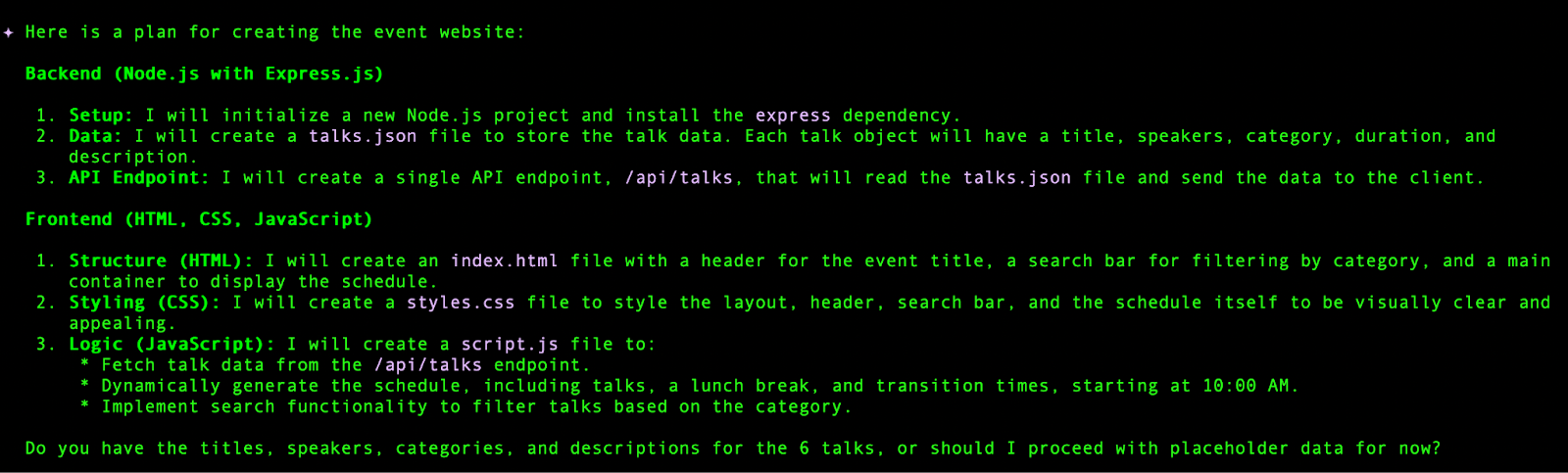
Parfois, Gemini CLI peut suggérer une commande qu'il souhaite exécuter. Pour les besoins de cet atelier, vous devez contrôler la tâche.
Si le modèle propose d'exécuter une commande, vous pouvez simplement appuyer sur Échap pour l'annuler et réorienter son approche avec un message tel que le suivant :
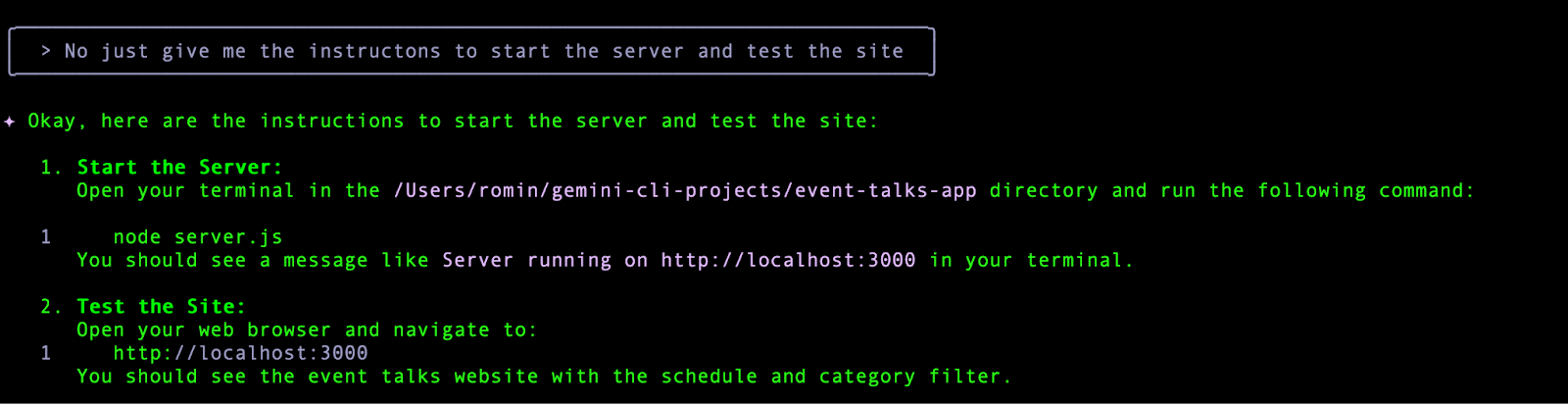
En suivant les instructions pour démarrer le serveur et accéder à la page d'accueil, vous obtenez un exemple de site comme illustré ci-dessous (si vous avez utilisé le même prompt, vous devriez voir quelque chose de semblable à ce site) :

Vous pouvez continuer à apporter d'autres modifications à l'aide de Gemini CLI.
Transférer les modifications vers un dépôt GitHub
Maintenant que vous êtes satisfait du site Web, vous allez utiliser le serveur MCP GitHub distant que vous avez configuré dans la tâche 5 pour transférer vos modifications vers un dépôt GitHub que vous allez créer.
Pour commencer, vous allez créer un fichier .gitignore à l'aide de Gemini CLI.
- Saisissez le prompt suivant dans Gemini CLI :
Crée un fichier .gitignore pour ce projet.
Ensuite, donnez des instructions à Gemini CLI pour qu'il transfère ce dépôt vers le compte GitHub (cela devrait exécuter les outils de serveur MCP GitHub en arrière-plan).
- Saisissez un prompt semblable à ce qui suit (en veillant à remplacer l'espace réservé
[Votre-nom] par votre nom) :
Parfait ! Je veux maintenant que tu utilises le serveur MCP GitHub avec l'outil "push_files" pour envoyer ce fichier vers un nouveau dépôt dans mon compte GitHub. Pour cela, utilise le jeton d'accès personnel (PAT) configuré pour le serveur MCP GitHub afin de t'authentifier auprès de GitHub via HTTPS. Je te demande de nommer ce dépôt [Votre-nom]-event-talks-app.
Gemini CLI exécute un certain nombre de commandes à ce stade :
- Il crée le dépôt.
- Il utilise plusieurs commandes Git : init, add et commit pour gérer le dépôt Git local.
- Il configure le dépôt Git distant et effectue un push.
Remarque : Il peut arriver que Gemini CLI expire, utilise un nom d'utilisateur incorrect, etc. Interagissez avec lui et suggérez des corrections si nécessaire. Si Gemini CLI rencontre des problèmes d'authentification lors de l'envoi de vos modifications, rappelez-lui d'utiliser les outils du serveur MCP GitHub.
Si tout se passe bien, vous devriez avoir un dépôt GitHub en place. Voici un exemple de capture d'écran :
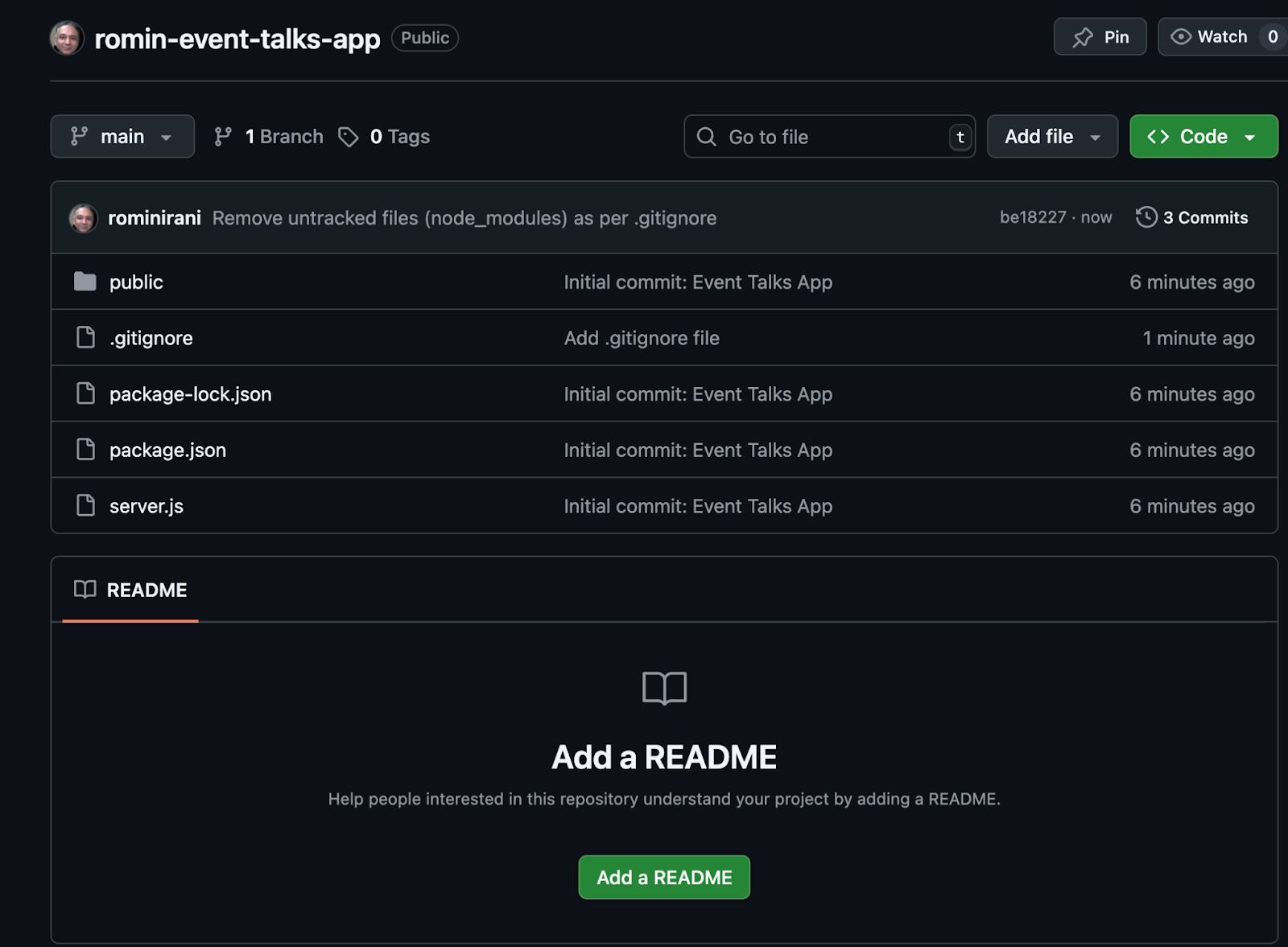
Bravo ! Vous avez créé un site Web à l'aide de Gemini CLI et envoyé les modifications à un dépôt GitHub que vous avez créé.
Remarque : Dans cet atelier, vous n'avez pas créé de fichier README.md pour le projet, mais il est recommandé de le faire dans un environnement de production réel. Si vous le souhaitez, vous pouvez demander à Gemini CLI de le faire pour vous.
Cliquez sur Vérifier ma progression pour valider l'objectif.
Transférer les modifications vers un dépôt GitHub
Félicitations !
Félicitations, vous avez exploré Gemini CLI et ses fonctionnalités, et vous avez testé son fonctionnement
Étapes suivantes et informations supplémentaires
Dernière mise à jour du manuel : 16 octobre 2025
Dernier test de l'atelier : 16 octobre 2025
Copyright 2026 Google LLC. Tous droits réservés. Google et le logo Google sont des marques de Google LLC. Tous les autres noms d'entreprises et de produits peuvent être des marques des entreprises auxquelles ils sont associés.







