GSP1348

Descripción general
El vibe coding es una práctica emergente de desarrollo de software que usa Inteligencia Artificial (IA) para generar código funcional a partir de instrucciones de lenguaje natural, lo que acelera el desarrollo y hace que la creación de apps sea más accesible, especialmente para quienes tienen poca experiencia en programación.
El término, acuñado por el investigador de IA Andrej Karpathy a principios del 2025, describe un flujo de trabajo en el que el rol principal cambia de escribir código línea por línea a guiar a un asistente de IA como Gemini CLI para generar, definir mejor y depurar una aplicación a través de un proceso más conversacional. Esto te permite pensar en el panorama general o en el objetivo principal de tu app, mientras que la IA se encarga de escribir el código real.
Gemini CLI es un agente de IA de código abierto que lleva el poder de Gemini directamente a tu terminal. El proyecto Gemini CLI es de código abierto y puedes consultar la hoja de ruta pública para obtener más información sobre las mejoras de funcionalidad, las próximas funciones y las correcciones de errores.
Qué aprenderás
En este lab, aprenderás a realizar las siguientes tareas:
- Configura Gemini CLI para su uso.
- Interactúa con Gemini CLI.
- Explora las herramientas integradas de Gemini CLI.
- Usa Gemini CLI en modo de Shell.
- Explora cómo configurar un servidor de MCP en Gemini CLI.
- Realiza vibe coding con Gemini CLI.
Requisitos
Este lab se puede ejecutar por completo en Google Cloud Shell, que viene preinstalado con Gemini CLI.
Este lab está diseñado para usuarios y desarrolladores de todos los niveles (incluidos los principiantes).
Configuración y requisitos
Antes de hacer clic en el botón Comenzar lab
Lee estas instrucciones. Los labs cuentan con un temporizador que no se puede pausar. El temporizador, que comienza a funcionar cuando haces clic en Comenzar lab, indica por cuánto tiempo tendrás a tu disposición los recursos de Google Cloud.
Este lab práctico te permitirá realizar las actividades correspondientes en un entorno de nube real, no en uno de simulación o demostración. Para ello, se te proporcionan credenciales temporales nuevas que utilizarás para acceder a Google Cloud durante todo el lab.
Para completar este lab, necesitarás lo siguiente:
- Acceso a un navegador de Internet estándar. Se recomienda el navegador Chrome.
Nota: Usa una ventana del navegador privada o de incógnito (opción recomendada) para ejecutar el lab. Así evitarás conflictos entre tu cuenta personal y la cuenta de estudiante, lo que podría generar cargos adicionales en tu cuenta personal.
- Tiempo para completar el lab (recuerda que, una vez que comienzas un lab, no puedes pausarlo).
Nota: Usa solo la cuenta de estudiante para este lab. Si usas otra cuenta de Google Cloud, es posible que se apliquen cargos a esa cuenta.
Activa Cloud Shell
Cloud Shell es una máquina virtual que cuenta con herramientas para desarrolladores. Ofrece un directorio principal persistente de 5 GB y se ejecuta en Google Cloud. Cloud Shell proporciona acceso de línea de comandos a tus recursos de Google Cloud.
-
Haz clic en Activar Cloud Shell  en la parte superior de la consola de Google Cloud.
-
Haz clic para avanzar por las siguientes ventanas:
- Continúa en la ventana de información de Cloud Shell.
- Autoriza a Cloud Shell para que use tus credenciales para realizar llamadas a la API de Google Cloud.
Cuando te conectes, habrás completado la autenticación, y el proyecto estará configurado con tu Project_ID, . El resultado contiene una línea que declara el Project_ID para esta sesión:
Your Cloud Platform project in this session is set to {{{project_0.project_id | "PROJECT_ID"}}}
gcloud es la herramienta de línea de comandos de Google Cloud. Viene preinstalada en Cloud Shell y es compatible con la función de autocompletado con tabulador.
- Puedes solicitar el nombre de la cuenta activa con este comando (opcional):
gcloud auth list
- Haz clic en Autorizar.
Resultado:
ACTIVE: *
ACCOUNT: {{{user_0.username | "ACCOUNT"}}}
To set the active account, run:
$ gcloud config set account `ACCOUNT`
- Puedes solicitar el ID del proyecto con este comando (opcional):
gcloud config list project
Resultado:
[core]
project = {{{project_0.project_id | "PROJECT_ID"}}}
Nota: Para obtener toda la documentación de gcloud, en Google Cloud, consulta la guía con la descripción general de gcloud CLI.
Tarea 1: Configura Gemini CLI según tus necesidades
Habilita Cloud Logging para Gemini CLI
Para admitir la puntuación de algunas de las tareas de este lab, debes habilitar Cloud Logging en Gemini CLI.
- En Cloud Shell, ejecuta los siguientes comandos para configurar Cloud Logging para Gemini CLI:
export ZONE=$(gcloud compute instances list \
--filter "name="lab-vm"" --format "value(zone.basename())")
export EXTERNAL_IP=$(gcloud compute instances describe \
lab-vm --zone=$ZONE \
--format='get(networkInterfaces[0].accessConfigs[0].natIP)')
Opciones de configuración de Gemini CLI
El comportamiento de Gemini CLI se controla con archivos de configuración y variables de entorno. Hay dos archivos de claves:
-
.gemini/settings.json: este archivo controla la configuración de la CLI, incluido cómo conectarse a herramientas externas.
-
GEMINI.md: este archivo proporciona lineamientos y contexto en lenguaje natural al modelo. La CLI lee este archivo para comprender los estándares y las convenciones de programación de tu proyecto.
Configuración de Gemini CLI con settings.json
Cuando usas Cloud Shell para ejecutar Gemini, ya se selecciona y configura un tema predeterminado para Gemini CLI y el método de autenticación.
El archivo que usa Gemini CLI para “recordar” tus preferencias se llama settings.json, y también puedes usarlo para personalizar Gemini CLI.
En Cloud Shell, este archivo se encuentra en el siguiente directorio:
~/.gemini/settings.json.
Configuración de Gemini CLI con GEMINI.md
Si bien puedes configurar algunos de los comportamientos de Gemini CLI con el archivo settings.json ubicado en el directorio ~/.gemini/, otro archivo que puedes usar para configurar el comportamiento de Gemini CLI es GEMINI.md.
El archivo GEMINI.md es el archivo de contexto (que usa GEMINI.md de forma predeterminada, pero se puede configurar con la propiedad contextFileName en el archivo settings.json) que es fundamental para configurar el contexto instructivo (también conocido como “memoria”) que se proporciona al modelo de Gemini.
Esto te permite darle a la IA instrucciones específicas del proyecto, guías de estilo de programación o información pertinente de antecedentes, lo que hace que sus respuestas sean más personalizadas y precisas para tus necesidades.
El archivo GEMINI.md está en formato Markdown.
¿Qué contiene un archivo GEMINI.md? Este es el contenido de un ejemplo producido en función de la documentación oficial de Gemini CLI.
Archivo de muestra GEMINI.md:
# Proyecto: mi increíble biblioteca de TypeScript
## Instrucciones generales:
- Cuando generes nuevo código de TypeScript, sigue el estilo de programación existente.
- Asegúrate de que todas las funciones y clases nuevas tengan comentarios JSDoc.
- Opta por paradigmas de programación funcional cuando sea apropiado.
- Todo el código debe ser compatible con TypeScript 5.0 y Node.js 20+.
## Estilo de programación:
- Usa 2 espacios para la sangría.
- Los nombres de las interfaces deben tener el prefijo “I” (p. ej., `IUserService`).
- Los miembros de la clase privada deben tener un prefijo de guion bajo (`_`).
- Siempre usa la igualdad estricta (`===` y `!==`).
## Componente específico: `src/api/client.ts`
- Este archivo controla todas las solicitudes a la API salientes.
- Cuando agregues nuevas funciones de llamada a la API, asegúrate de que incluyan un manejo de errores y un registro sólidos.
- Usa la utilidad “fetchWithRetry” existente para todas las solicitudes GET.
## Sobre las dependencias:
- Evita introducir nuevas dependencias externas, a menos que sea absolutamente necesario.
- Si se requiere una nueva dependencia, indica el motivo.
Es posible que notes que el archivo de muestra GEMINI.md proporciona algunas instrucciones generales, además de instrucciones muy específicas para el estilo de programación, la administración de dependencias y mucho más. De manera similar, podrías escribir tus propios lineamientos basados en tu lenguaje de programación, framework, estilo de programación y otras preferencias específicas del proyecto.
El archivo GEMINI.md es la clave para que Gemini CLI siga tus preferencias. Para obtener más información, puedes consultar la serie Practical Gemini CLI, que profundiza en cómo puedes generar automáticamente un archivo de este tipo para tu proyecto, personalizar la instrucción del sistema y mucho más.
Configura los parámetros específicos del proyecto
Antes de comenzar a usar Gemini CLI, debes crear una carpeta para usarla como carpeta principal de todos los proyectos que crees en ella. Este es un punto de partida para que Gemini CLI funcione, aunque puede hacer referencia a otras carpetas en tu sistema, según sea necesario.
- Ejecuta los siguientes comandos en Cloud Shell para crear una carpeta de muestra,
gemini-cli-projects, y navegar a ella:
mkdir gemini-cli-projects
cd gemini-cli-projects
- Ahora, ejecuta el siguiente comando para crear un subdirectorio .gemini que contenga un archivo de configuración
settings.json:
mkdir -p .gemini
echo '{
"telemetry": {
"enabled": true,
"target": "gcp",
"otlpEndpoint": "http://${EXTERNAL_IP}:4318/v1/logs",
"otlpProtocol": "http",
"logPrompts": true,
"useCollector": true
}
}' > .gemini/settings.json
En Cloud Shell, Gemini CLI está preinstalada.
- Para comenzar a interactuar con Gemini CLI, cambia a la pestaña ✦ Gemini CLI en la terminal de Cloud Shell.
Cuando uses Gemini CLI por primera vez, es posible que te pida que elijas un método de autenticación.
- Si se te solicita que selecciones un modo de autenticación, presiona 2 para elegir 2. Usa las credenciales de usuario de Cloud Shell.
Si no se te solicita autenticación, no hay problema. Puedes ignorar este paso y continuar con el lab.
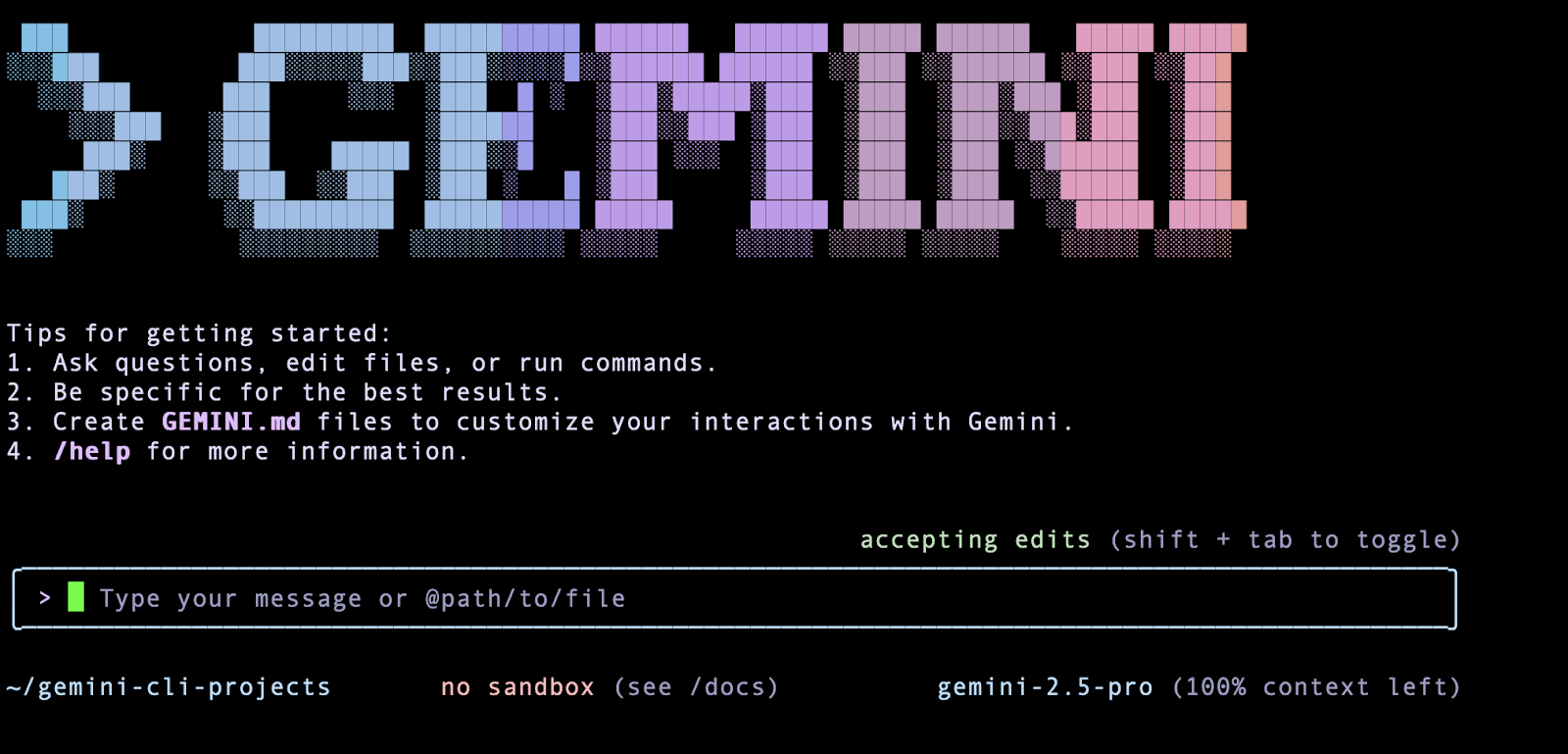
Una vez que te autentiques correctamente, Gemini CLI estará lista y esperará tu comando. A continuación, se muestra una captura de pantalla de muestra:
Por ahora, puedes salir de Gemini CLI, ya que empezarás a trabajar con el modelo de forma más detallada en la tarea que sigue.
- Presiona CTRL+D o CTRL+C dos veces, o ejecuta el comando
/quit para salir de Gemini CLI.
Tarea 2: Interactúa con Gemini CLI
En esta tarea, comenzarás a usar Gemini CLI. Para que la funcionalidad de puntuación de este lab sea estable, primero instalarás una versión específica de Gemini CLI. Luego, como quieres empezar a trabajar en la carpeta específica del proyecto que creaste para este propósito, iniciarás una nueva sesión de Gemini.
- En Cloud Shell, ejecuta el siguiente comando para instalar la versión pertinente de Gemini CLI de forma global:
npm install -g @google/gemini-cli@0.6.1
Nota: El proceso de instalación puede tardar hasta 5 minutos en completarse.
-
Ejecuta el siguiente comando para iniciar Gemini CLI y comenzar una nueva sesión:
gemini
-
Copia y pega lo siguiente y, luego, presiona INTRO para darle tu primera instrucción a Gemini CLI:
Dame una cita famosa sobre la Inteligencia Artificial y quién la dijo.
La respuesta esperada es la siguiente.
Resultado:
╭─────────────────────────────────────────────────────────────────────────────────────────────────────────────────────────────────╮
│ ✓ GoogleSearch busca en la Web: “cita famosa sobre la Inteligencia Artificial” │
│ │
│ Resultados de búsqueda de “cita famosa sobre la Inteligencia Artificial” devueltos. │
╰─────────────────────────────────────────────────────────────────────────────────────────────────────────────────────────────────╯
✦ “El desarrollo de la Inteligencia Artificial completa podría significar el final de la raza humana”. - Stephen Hawking.
Es posible que notes que tu instrucción dio como resultado que se invoque una herramienta GoogleSearch (una herramienta integrada en Gemini CLI). Aprenderás más sobre las herramientas integradas más adelante en este lab.
Haz clic en Revisar mi progreso para verificar el objetivo.
Interactúa con Gemini CLI
- Una forma rápida de comprender Gemini CLI y los distintos comandos que admite es escribir
/help (barra diagonal) para recibir una variedad de comandos y combinaciones de teclas, como se indica a continuación:
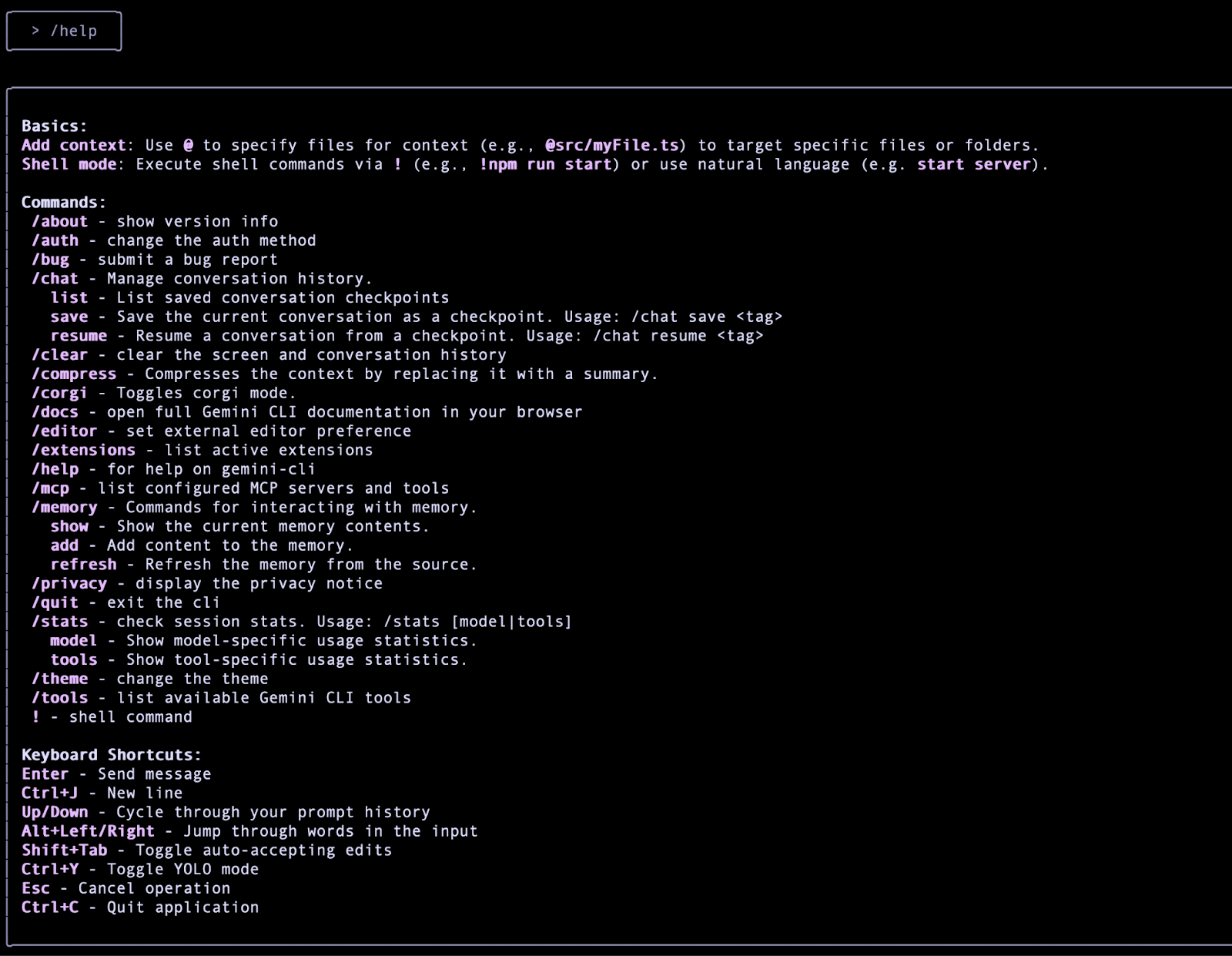
El comando /help es un ejemplo de un comando de barra. Puedes consultar la documentación de Comandos de barra (/) para obtener más información sobre estos comandos integrados de Gemini CLI.
Tarea 3: Explora las herramientas integradas de Gemini CLI
Gemini CLI incluye un conjunto de herramientas integradas que el modelo de Gemini usa para interactuar con tu entorno local, acceder a información y realizar acciones. Estas herramientas mejoran las capacidades de CLI, lo que le permite ir más allá de la generación de texto y ayudar con una amplia gama de tareas.
Puedes consultar la documentación de las herramientas para obtener más detalles.
- Para obtener una lista de las herramientas integradas actuales, puedes invocar el comando
/tools:
/tools
Resultado de muestra:
ℹ Herramientas de Gemini CLI disponibles:
- Edit
- FindFiles
- GoogleSearch
- ReadFile
- ReadFolder
- ReadManyFiles
- Save Memory
- SearchText
- Shell
- WebFetch
- WriteFile
¿Puede Gemini CLI simplemente llamar a estas herramientas cuando lo desee? La respuesta simple es no. De forma predeterminada, el modelo siempre pide permiso cuando se trata de operaciones sensibles que podrían implicar escribir en el sistema local, leer desde un sistema externo, ir a la red externa, etcétera.
Si bien hay un --yolomode disponible cuando inicias CLI (no se recomienda), es posible que Gemini CLI te pida permiso para ejecutar la herramienta que eligió. Puedes rechazar el permiso, permitir que se ejecute una vez o darle permiso general para que se ejecute siempre. Tienes y deberías tener el control total de todo.
Envía una instrucción a CLI para que use una herramienta integrada
En esta sección, le darás una instrucción a Gemini CLI para que elija y ejecute una de sus herramientas integradas para que comprendas mejor cómo funciona todo.
Supongamos que quieres obtener información sobre las últimas noticias financieras de todo el mundo y guardarla en un archivo en el directorio de trabajo local desde el que iniciaste Gemini CLI.
- Envía la siguiente instrucción a Gemini CLI:
Busca los titulares más recientes de hoy en el mundo de las finanzas y guárdalos en un archivo llamado finance-news-today.txt
Lo primero que hace es invocar la herramienta GoogleSearch para buscar en la Web.

Una vez que se completa la búsqueda, recupera los datos de la siguiente manera:

Una vez que se hace eso, está listo para escribirlo en el archivo y usa la herramienta WriteFile, pero como esa es una operación sensible (escribir), solicita tu permiso. Puedes decidir el tipo de permiso, es decir, permitir una vez, permitir siempre, etcétera.
- Presiona INTRO para permitir una vez por ahora.
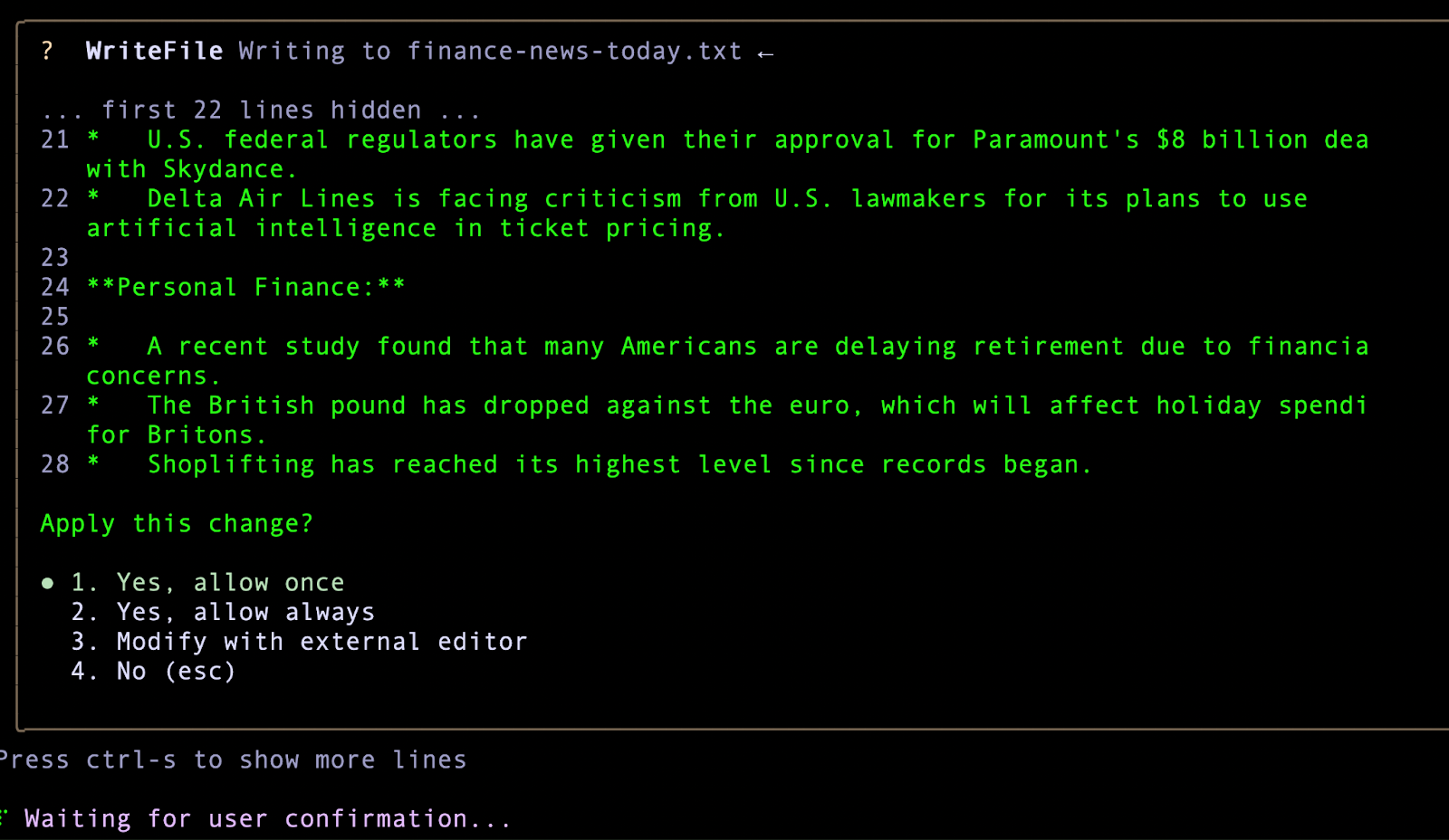
Luego, escribe la información en el archivo y se muestra un mensaje de éxito como el siguiente.
Resultado esperado:
✦ Guardé los titulares de finanzas más recientes en finance-news-today.txt.
Si quieres comprobar si un archivo está escrito o no, puedes usar @file para pedirle que lea el contenido. A medida que escribes @, se muestra una lista de archivos en la carpeta actual, incluido el archivo que acaba de crear.
Nota: Si quieres usar el modelo de Flash, puedes ejecutar el siguiente comando en Cloud Shell que especifica el parámetro -m seguido del nombre del modelo:
gemini -m "gemini-2.5-flash"
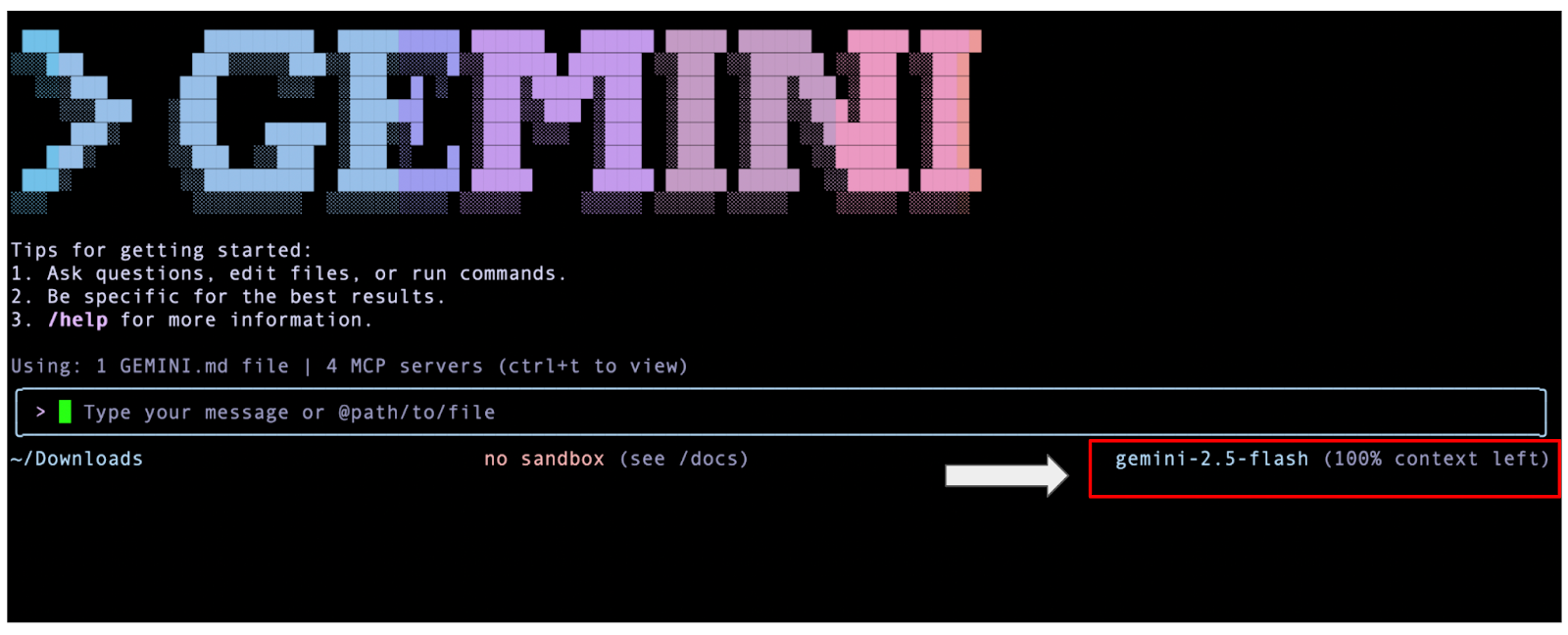
Mientras se ejecuta Gemini CLI, puedes verificar el modelo que se está ejecutando en la parte inferior derecha de la terminal de Gemini CLI, como en la siguiente captura de pantalla:
Usa el modo no interactivo
Una opción interesante es ejecutar Gemini CLI en modo no interactivo. Esto significa que le proporcionas directamente la instrucción y responde a ella sin que se abra la terminal interactiva de Gemini CLI. Esto es muy útil si planeas usar Gemini CLI de forma automatizada como parte de una secuencia de comandos o cualquier otro proceso de automatización.
-
Cierra la sesión (presiona CTRL+D o CTRL+C dos veces o ejecuta la instrucción /quit).
-
En Cloud Shell, ejecuta el siguiente comando con el parámetro -p:
gemini -p “¿Cuál es el comando de gcloud para implementar en Cloud Run?”
Ten en cuenta que, en el modo no interactivo, no hay posibilidad de continuar la conversación con preguntas de seguimiento. Este modo tampoco te permite autorizar herramientas (incluido WriteFile) ni ejecutar comandos de Shell.
Haz clic en Revisar mi progreso para verificar el objetivo.
Usa el modo no interactivo de Gemini
Tarea 4: Usa Gemini CLI en modo de Shell
También es posible trabajar directamente con Shell desde Gemini CLI.
- Vuelve a iniciar Gemini CLI con el siguiente comando:
gemini
- Presiona
! en el cuadro de instrucción. Esto alterna a un modo de Shell.
En el modo de Shell, verás ! al principio de la instrucción, como se muestra a continuación:

Cuando estás en el modo de Shell, puedes usar directamente comandos estándar como pwd, cat y ls, por ejemplo.
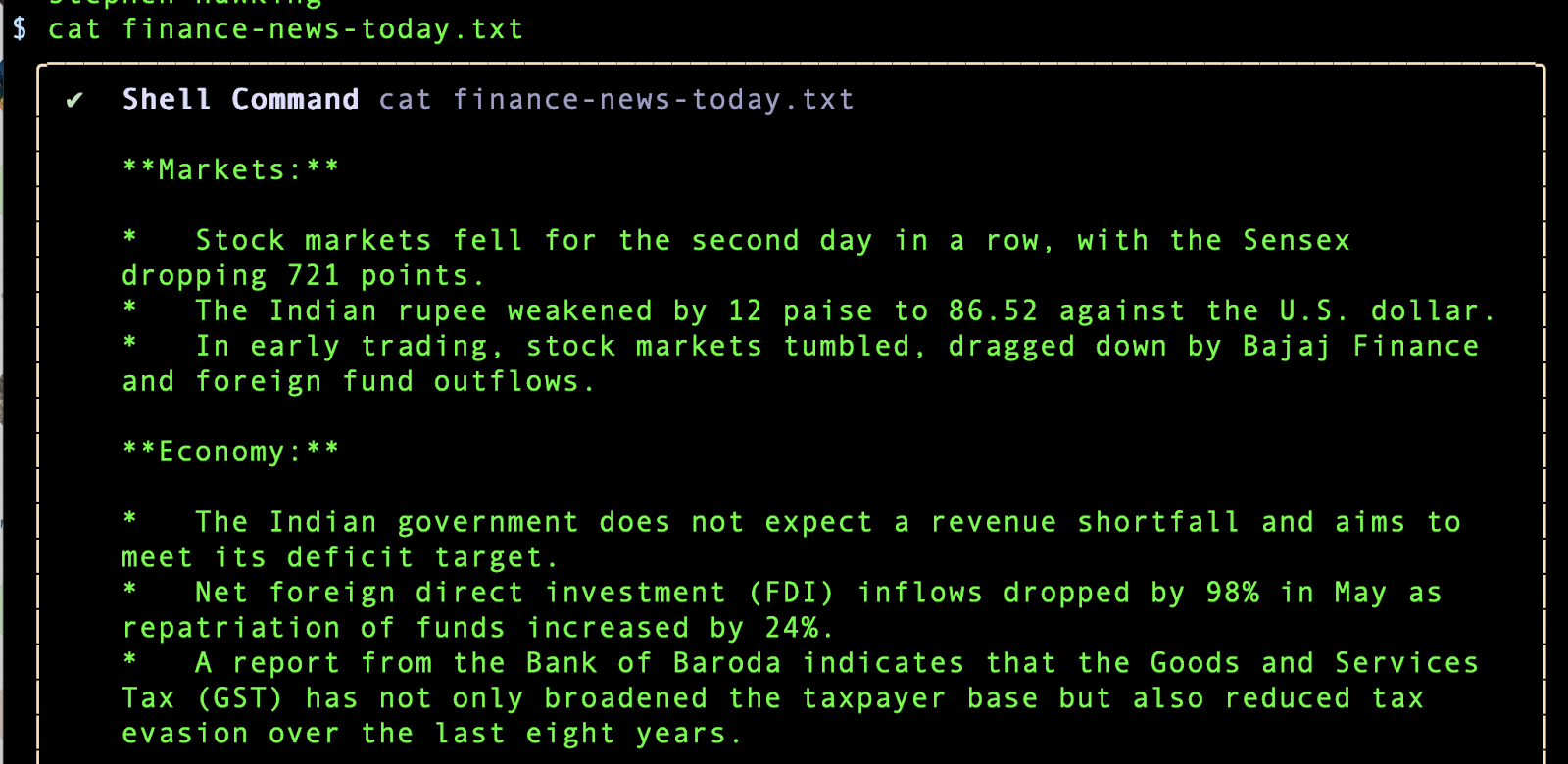
Ahora, intentemos imprimir el contenido de un archivo con el comando cat.
- Envía la siguiente instrucción a Gemini CLI:
cat finance-news-today.txt
Resultado de ejemplo:
- Presiona
! de nuevo o presiona la tecla ESC para salir del modo de Shell.
Haz clic en Revisar mi progreso para verificar el objetivo.
Usa Gemini CLI en modo de Shell
Tarea 5: Configura un servidor de Protocolo de contexto del modelo (MCP)
Un servidor de MCP es una aplicación que expone herramientas y recursos a Gemini CLI a través del Protocolo de contexto del modelo, lo que le permite interactuar con sistemas externos y fuentes de datos. Los servidores de MCP actúan como un puente entre el modelo de Gemini y tu entorno local o servicios como las APIs.
Un servidor de MCP permite que Gemini CLI descubra y ejecute herramientas, lo que extiende sus capacidades para realizar acciones más allá de sus funciones integradas, como interactuar con bases de datos, APIs, secuencias de comandos personalizadas o flujos de trabajo especializados.
Gemini CLI admite la configuración de servidores de MCP para descubrir y usar herramientas personalizadas.
- Si ya lanzaste Gemini CLI, puedes consultar los servidores de MCP configurados con el comando
/mcp de la siguiente manera:
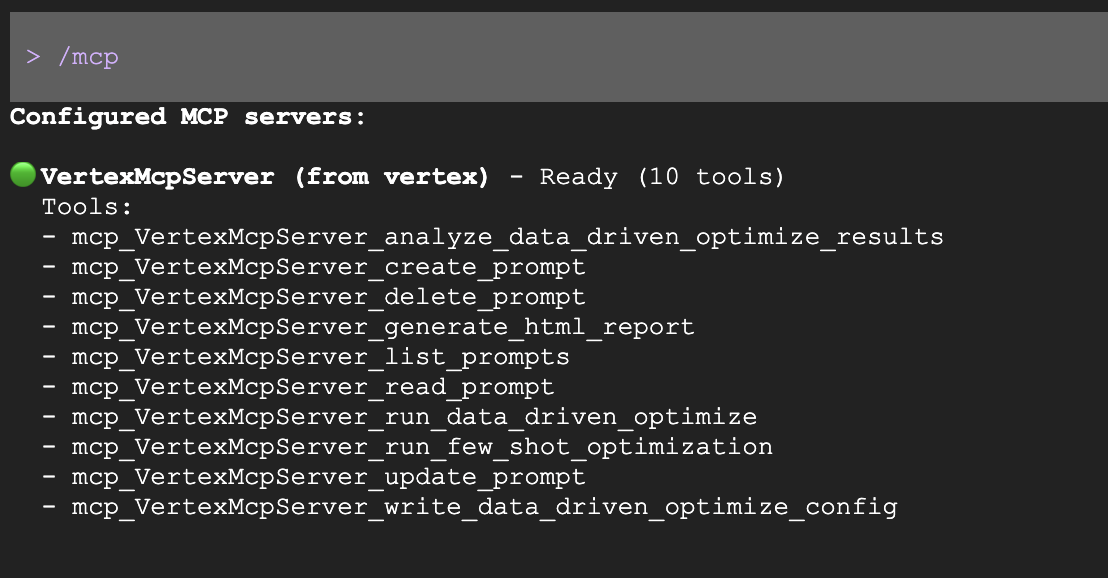
Si no configuraste ningún servidor de MCP, se inicia la documentación del servidor de MCP de Gemini CLI.
Puedes configurar servidores de MCP a nivel global en el archivo ~/.gemini/settings.json o en el directorio raíz de tu proyecto.
Si Gemini CLI está en ejecución, puedes salir de la sesión presionando CTRL+D o CTRL+C dos veces.
- Desde la terminal de Cloud Shell, haz clic en Abrir editor en la barra de herramientas para iniciar el editor de Cloud Shell.
- Como el subdirectorio
.gemini está oculto de forma predeterminada, selecciona View > Toggle hidden files para mostrar archivos y directorios ocultos.
- En el editor de Cloud Shell, busca y abre el archivo
.gemini/settings.json en la carpeta específica de tu proyecto, gemini-cli-projects.
En el archivo ~/.gemini/settings.json, debes configurar el bloque de configuración mcpServers. Tiene la siguiente sintaxis:
"mcpServers": {
"server_name_1": {},
"server_name_2": {},
"server_name_n": {}
}
Configurarás este archivo para admitir un servidor de MCP en la próxima tarea.
Cada configuración de servidor admite las siguientes propiedades, según la documentación de referencia:
Obligatorio (una de las siguientes opciones)
-
command (string): ruta de acceso al ejecutable para el transporte de Stdio
-
url (string): URL del extremo de SSE (p. ej., "http://localhost:8080/sse")
-
httpUrl (string): URL del extremo de transmisión de HTTP
Opcional
-
args (string[]): argumentos de la línea de comandos para el transporte de Stdio
-
headers (object): encabezados HTTP personalizados cuando se usa url o httpUrl
-
env (object): variables de entorno para el proceso del servidor. Los valores pueden hacer referencia a variables de entorno con la sintaxis $$VAR_NAME o $${VAR_NAME}
-
cwd (string): directorio de trabajo para el transporte de Stdio
-
timeout (number): tiempo de espera de la solicitud en milisegundos (predeterminado: 600,000 ms = 10 minutos)
-
trust (boolean): cuando es verdadero, omite todas las confirmaciones de llamadas a herramientas para este servidor (predeterminado: falso)
-
includeTools (string[]): lista de nombres de herramientas para incluir de este servidor de MCP. Cuando se especifica, solo las herramientas que se enumeran aquí estarán disponibles en este servidor (comportamiento de lista de entidades permitidas). Si no se especifica, todas las herramientas del servidor se habilitan de forma predeterminada.
-
excludeTools (string[]): lista de nombres de herramientas para excluir de este servidor de MCP. Las herramientas que se enumeran aquí no estarán disponibles para el modelo, incluso si el servidor las expone. Nota: excludeTools tiene prioridad sobre includeTools. Si una herramienta está en ambas listas, se excluirá.
Nota: Antes de continuar, es importante destacar que debes tener cuidado cuando te conectes o integres con servidores de MCP de terceros. Para proteger tu información y la integridad del sistema, se recomienda que solo te integres con servidores de MCP de fuentes confiables y minuciosamente evaluadas.
Configura un servidor de MCP de GitHub
El servidor de MCP oficial de GitHub proporciona documentación suficiente sobre las herramientas que expone, además de cómo configurarlas. Tienes la opción de ejecutarlo de forma local o remota, ya que Gemini CLI también admite servidores de MCP remotos.
En esta sección, configurarás un servidor de MCP remoto en GitHub. Para ello, primero debes tener un token de acceso personal (PAT) de GitHub.
Luego, debes agregar el objeto del servidor de MCP al archivo settings.json para que apunte a la configuración del servidor de MCP de GitHub.
Crea un PAT clásico de GitHub
En esta sección, crearás tu PAT clásico de GitHub, establecerás la duración del token para que nunca venza y le otorgarás todos los permisos disponibles.
- Ve a la página Configuración para desarrolladores de GitHub, expande el menú desplegable Tokens de acceso personal y elige Tokens (classic).
- Haz clic en Generate new token y selecciona Generate new token (classic) en el menú desplegable.
- Ingresa un nombre único para el token en el campo Nota, establece el Vencimiento en Sin vencimiento y selecciona las casillas de verificación en Select scopes para habilitar todos los permisos disponibles.
- Haz clic en Generate token.
- Haz clic en el ícono Copiar (⧉) para copiar el token en el portapapeles y guardarlo para usarlo más tarde.
Para obtener más detalles, puedes consultar la documentación de GitHub Creating a personal access token (classic) para crear tu propio PAT.
Continúa con la configuración del servidor de MCP de GitHub
-
Ejecuta el siguiente comando en Cloud Shell para abrir el archivo settings.json en el editor de Cloud Shell:
edit .gemini/settings.json
-
Edita el archivo settings.json (el tuyo debería ser similar al siguiente ejemplo):
{
"telemetry": {
"enabled": true,
"target": "gcp",
"otlpEndpoint": "http://${EXTERNAL_IP}:4318/v1/logs",
"otlpProtocol": "http",
"logPrompts": true,
"useCollector": true
}
}
-
Ahora, inserta tu PAT para reemplazar el [marcador de posición] después de "Bearer " y, luego, inserta este JSON después de la primera llave en la parte superior del archivo:
"theme": "Default",
"mcpServers": {
"github": {
"httpUrl": "https://api.githubcopilot.com/mcp/",
"trust": false,
"headers": {
"Authorization": "Bearer [replace-with-your-github-PAT]"
}
}
},
Es posible que tengas parámetros de configuración adicionales en settings.json, pero el resultado final debería tener un formato similar al siguiente:
{
"theme": "Default",
"mcpServers": {
"github": {
"httpUrl": "https://api.githubcopilot.com/mcp/",
"trust": false,
"headers": {
"Authorization": "Bearer [replace-with-your-github-PAT]"
}
}
},
"telemetry": {
"enabled": true,
"target": "gcp",
"otlpEndpoint": "http://${EXTERNAL_IP}:4318/v1/logs",
"otlpProtocol": "http",
"logPrompts": true,
"useCollector": true
}
}
- Haz clic en Abrir terminal en la barra de herramientas para volver a la terminal de Cloud Shell y ejecuta el siguiente comando para iniciar Gemini CLI con el archivo
settings.json actualizado cargado al inicio, lo que activa el servidor de MCP de GitHub configurado:
gemini
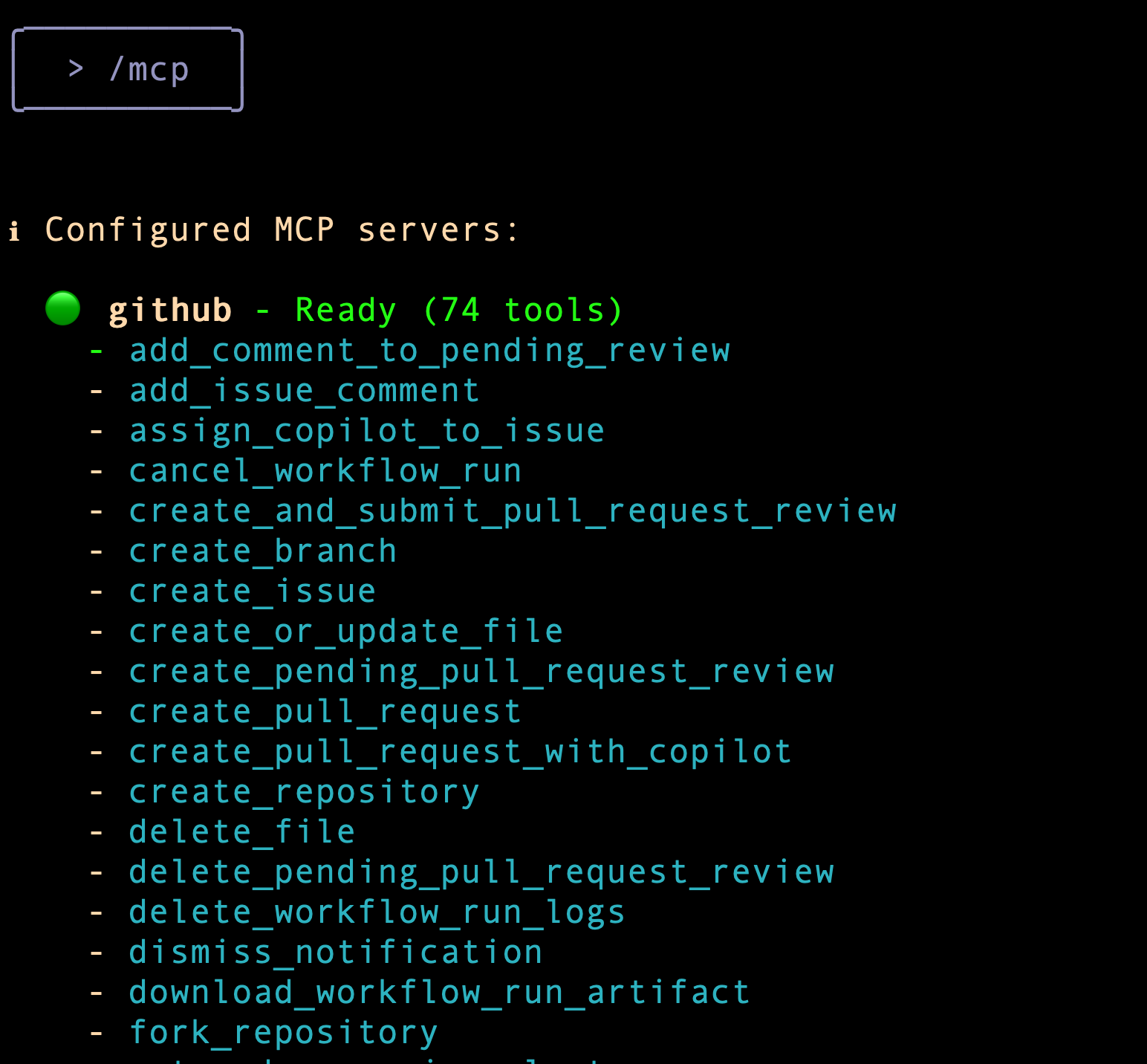
- Para verificar que el servidor de MCP esté configurado y listo, puedes ejecutar la instrucción
/mcp.
En la siguiente captura de pantalla, se destaca el servidor de MCP de GitHub que está configurado en una máquina y las diversas herramientas que ahora están disponibles para Gemini CLI para trabajar con MCP.
Resultado de muestra:
Luego, envías una instrucción para invocar una de las herramientas del servidor de MCP de GitHub.
- Dale la siguiente instrucción:
Who am I on github?
Resultado esperado:
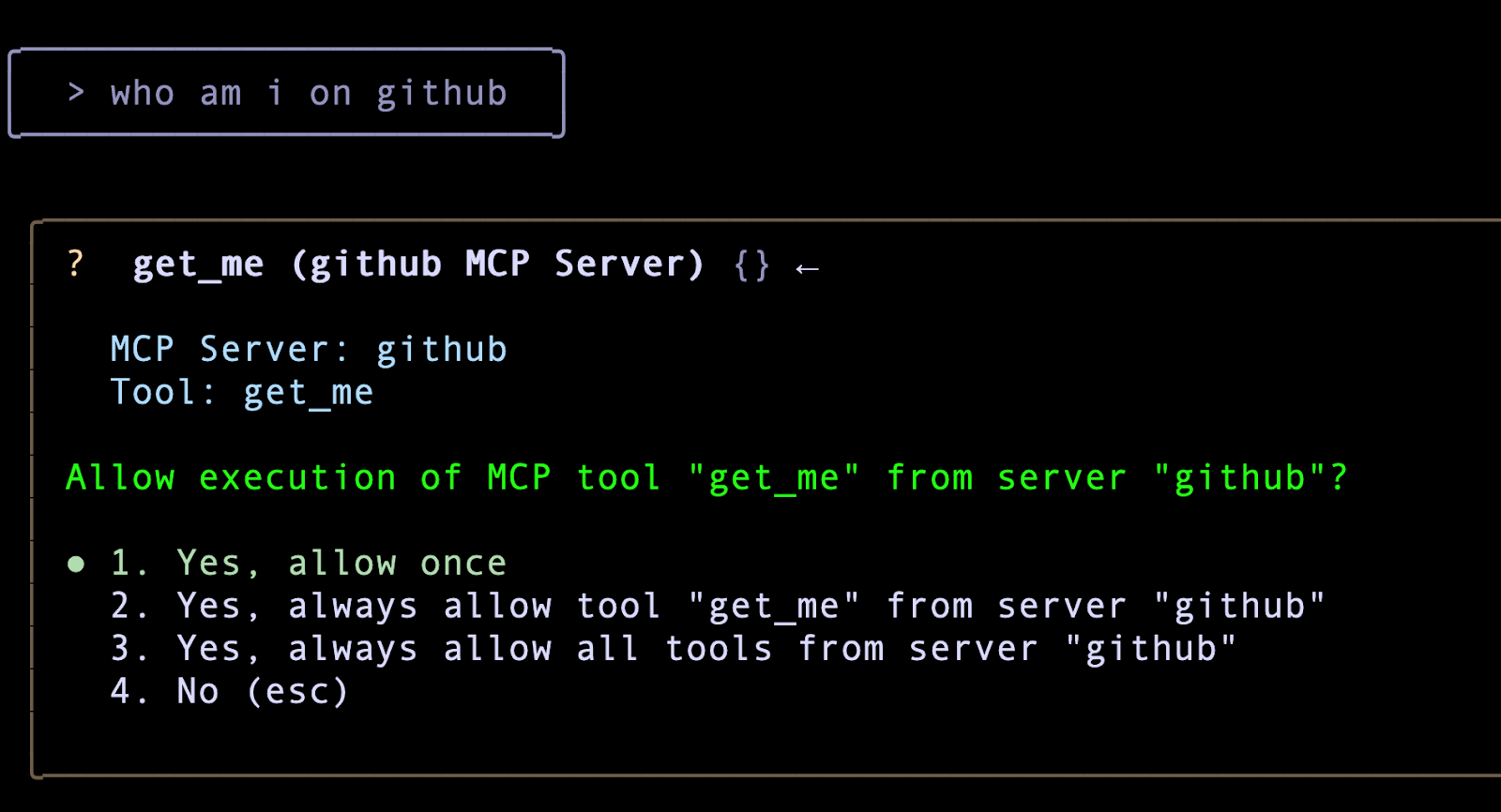
Ten en cuenta que elige la herramienta correcta del servidor de MCP de GitHub, pero, al igual que con otras herramientas integradas, esto también requiere que proporciones un permiso explícito para invocar la herramienta.
- Presiona INTRO para elegir 1. Sí, permitir una vez para que la herramienta "get_me" del servidor de GitHub pueda ejecutar la consulta.
Nota: Debes elegir Yes, allow once en esta instancia para obtener la puntuación de esta tarea.
Haz clic en Revisar mi progreso para verificar el objetivo.
Pregunta “¿Quién soy en GitHub?”
Ahora que el servidor de MCP de GitHub está configurado, puedes enviar tus consultas en lenguaje natural de la siguiente manera para trabajar con uno de tus proyectos de GitHub:
- ¿Puedes describir el <repo-name>?
- Clona el <repo-name> en mi máquina local.
- Describe @<file-name> o @<directory-name>/
- ¿Cuáles son los diferentes componentes de este repositorio?
- Ya hice los cambios necesarios. ¿Puedes enviar los cambios a GitHub y usar las herramientas del servidor de MCP de GitHub para hacerlo?
Más servidores de MCP
Aquí tienes una lista adicional de servidores de MCP que podrían interesarte:
Las instrucciones para configurar estos servidores de MCP se publican en esta entrada de blog.
Tarea 6: Realiza vibe coding con Gemini CLI
En esta tarea, usarás Gemini CLI para crear un sitio web con vibe coding. Le pides a Gemini CLI que genere la estructura del sitio web y la configure.
Nota: Incluso cuando eres muy preciso en tus instrucciones, con vibe coding el ambiente, el modelo a veces puede desviarse de lo que le indicaste que hiciera, alucinar o quedarse atascado en un bucle. Si el modelo se atasca, presiona ESC y dale instrucciones actualizadas o repite las anteriores, según sea necesario.
- En Gemini CLI, ejecuta la siguiente instrucción:
Generar un sitio web para un evento de 1 día lleno de charlas técnicas. Habrá 6 charlas en una sola pista de 1 hora cada una. Cada charla tiene la siguiente información: título, 1 o máximo 2 oradores, categoría (1 o máximo 3 palabras clave), duración y una descripción. El sitio web tiene una sola página en la que los usuarios pueden ver el programa de todo el día con los horarios. Habrá un descanso para almorzar de una hora y el evento comenzará a las 10:00 a.m. Mantén una transición de 10 minutos entre las charlas. Me gustaría usar Node.js en el servidor y HTML, JavaScript y CSS estándar en el frontend. Los usuarios deberían poder buscar las charlas según la categoría.
Me gustaría que procedieras de la siguiente manera:
1. Planifica cómo diseñar y programar esta aplicación.
2. Si tienes alguna duda, no dudes en preguntarme.
3. Cuando esté conforme, genera el código y compila el sitio web en un único archivo HTML sin servidores.
4. Proporciona instrucciones para ejecutar y probar el sitio web (entrégame el archivo index.html con un servidor simple de Python para que pueda obtener una vista previa local).
En este punto, Gemini CLI pasa a realizar una serie de acciones.
- Si el modelo quiere que confirmes qué acciones debe tomar a continuación o te pregunta cómo proceder, dale la siguiente instrucción:
Crea el sitio web con datos de marcadores de posición y sigue las sugerencias de tu plan.
Nota: Es posible que Gemini CLI experimente un tiempo de espera o use un nombre de usuario incorrecto, etc. Interactúa con ella y sugiere las correcciones, según sea necesario.
Las siguientes instrucciones y respuestas son un flujo de muestra que se observó. Es posible que obtengas una respuesta completamente diferente.
Debes interactuar con Gemini CLI según sea necesario.
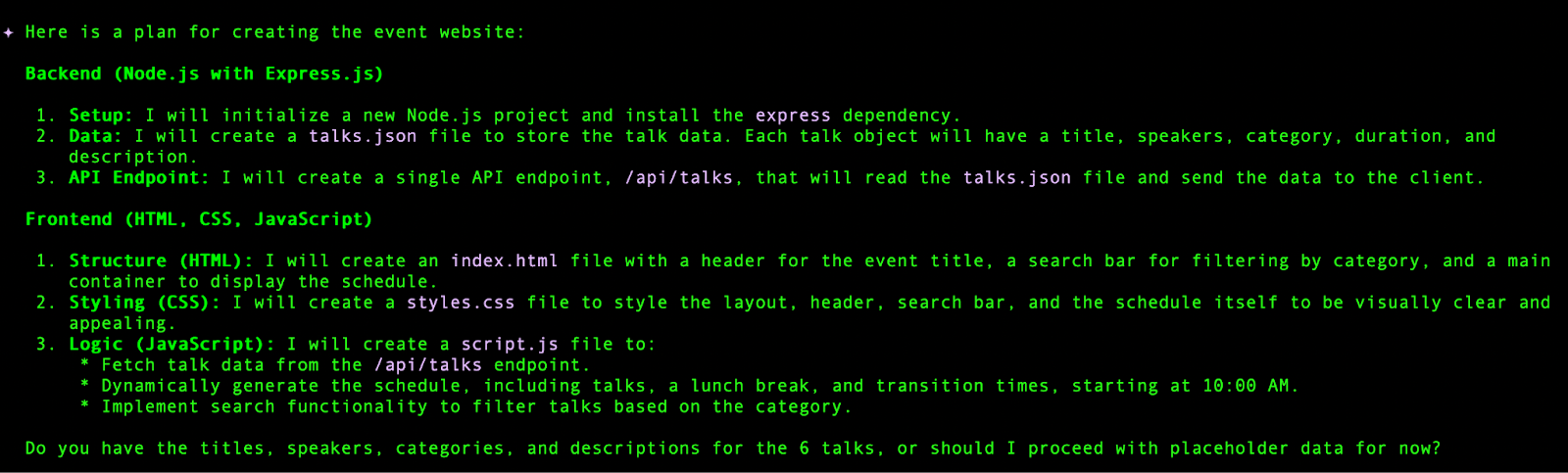
A veces, Gemini CLI puede sugerir un comando que le gustaría ejecutar. Para los fines de este lab, debes ejercer control sobre la tarea.
Si el modelo ofrece ejecutar un comando, puedes presionar ESC para salir y redirigir su enfoque con un mensaje como el siguiente:
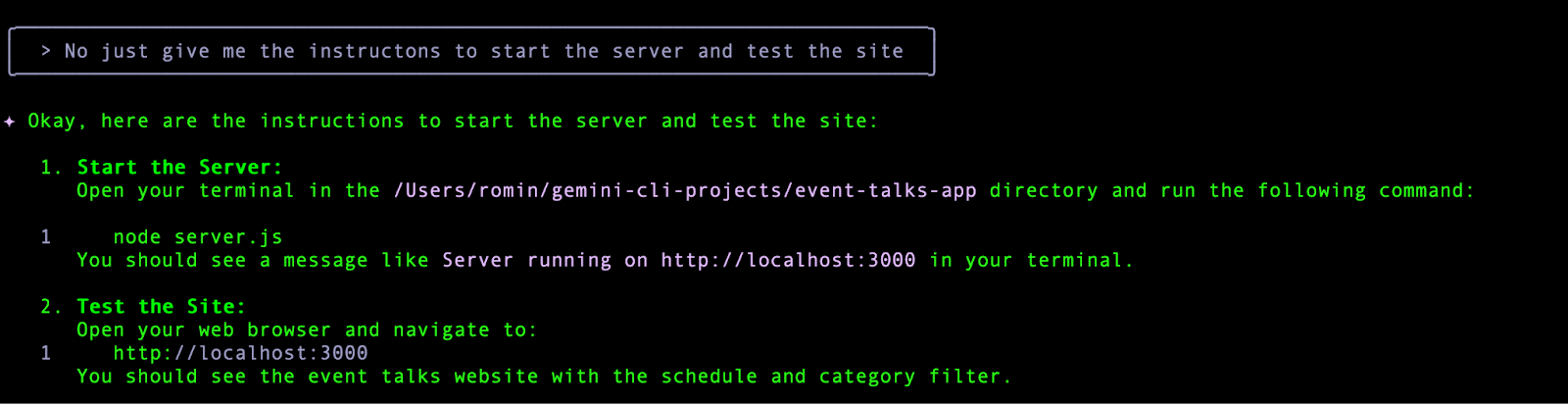
Si sigues las instrucciones para iniciar el servidor y navegar a la página principal, obtendrás un sitio de muestra como este (deberías ver una variante de un sitio similar si usaste la misma instrucción):

Puedes seguir haciendo más cambios con la ayuda de Gemini CLI.
Envía cambios a un repositorio de GitHub
Ahora que estás satisfecho con el sitio web, en esta sección usarás el servidor de MCP de GitHub remoto que configuraste en la tarea 5 para enviar tus cambios a un repositorio de GitHub que crearás.
Primero, crearás un archivo .gitignore con la ayuda de Gemini CLI.
- Dale a Gemini CLI la siguiente instrucción:
Crea un archivo .gitignore para este proyecto.
Luego, le das instrucciones a Gemini CLI para enviar este repositorio a la cuenta de GitHub (esto debería ejercitar las herramientas del servidor de MCP de GitHub en segundo plano).
- Dale una instrucción similar a la siguiente (asegúrate de reemplazar el marcador de posición
[Your-name] por tu nombre):
Perfecto. Ahora necesito que uses el servidor de MCP de GitHub con la herramienta “push_files” para enviar esto a un nuevo repositorio en mi cuenta de GitHub. Asegúrate de usar el token de acceso personal (PAT) configurado para el servidor de MCP de GitHub para autenticarte en GitHub a través de HTTPS. Quiero que le pongas a este repositorio el nombre [Your-Name]-event-talks-app.
En este punto, Gemini CLI pasa por varios comandos:
- Crea el repositorio.
- Usa varios comandos de Git: init, add, commit para administrar el repositorio de Git local.
- Configura el remoto de Git y hace un envío.
Nota: Hay casos en los que Gemini CLI puede agotar el tiempo de espera o usar un nombre de usuario incorrecto, etc. Interactúa con ella y sugiere las correcciones aplicables, según sea necesario. Si Gemini CLI tiene problemas con la autenticación cuando envía tus cambios, recuérdale que use las herramientas del servidor de MCP de GitHub.
Si todo va bien, deberías tener un repositorio de GitHub. A continuación, se muestra una captura de pantalla de muestra:
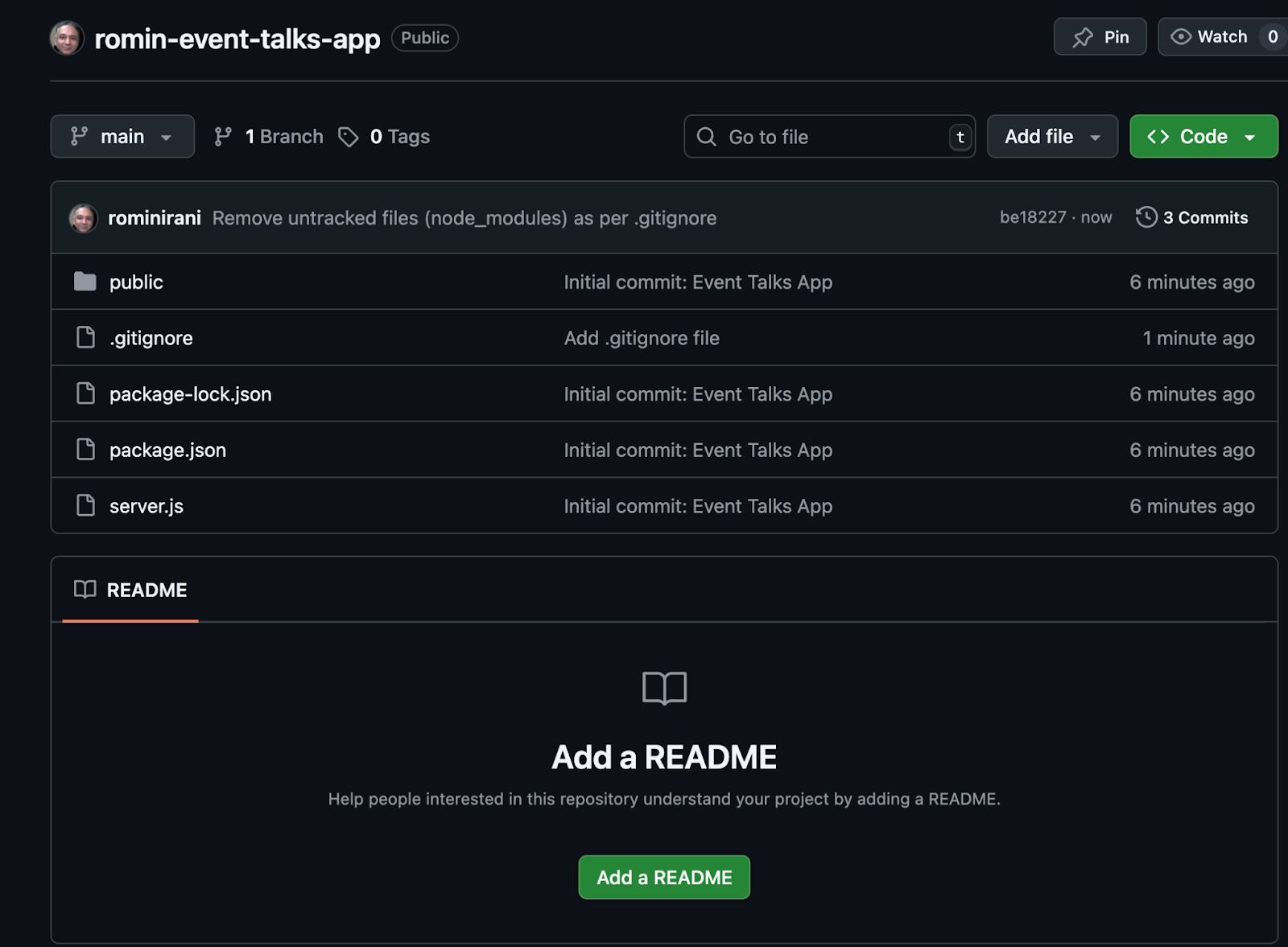
¡Bien hecho! Creaste un sitio web con la ayuda de Gemini CLI y enviaste los cambios a un repositorio de GitHub que creaste.
Nota: No completaste un archivo README.md fácil de usar para el proyecto de este lab, pero se recomienda hacerlo en un entorno de producción real. Si quieres, puedes pedirle a Gemini CLI que lo haga por ti.
Haz clic en Revisar mi progreso para verificar el objetivo.
Envía cambios a un repositorio de GitHub
¡Felicitaciones!
¡Felicitaciones! Exploraste correctamente Gemini CLI y sus capacidades, y la aplicaste a un caso de uso.
Próximos pasos y más información
Actualización más reciente del manual: 16 de octubre de 2025
Prueba más reciente del lab: 16 de octubre de 2025
Copyright 2026 Google LLC. All rights reserved. Google y el logotipo de Google son marcas de Google LLC. Los demás nombres de productos y empresas pueden ser marcas de las respectivas empresas a las que estén asociados.







