GSP532

Présentation du challenge
Dans un atelier challenge, vous devez suivre un scénario et effectuer une série de tâches. Aucune instruction détaillée n'est fournie : vous devez utiliser les compétences acquises au cours des ateliers du cours correspondant pour déterminer comment procéder par vous-même. Vous saurez si vous avez exécuté correctement les différentes tâches grâce au score calculé automatiquement (affiché sur cette page).
Lorsque vous participez à un atelier challenge, vous n'étudiez pas de nouveaux concepts Google Cloud. Vous allez approfondir les compétences précédemment acquises. Par exemple, vous devrez modifier les valeurs par défaut ou encore examiner des messages d'erreur pour corriger vous-même les problèmes.
Pour atteindre le score de 100 %, vous devez mener à bien l'ensemble des tâches dans le délai imparti.
Cet atelier est recommandé aux participants inscrits au cours
Créer une application cloud intelligente avec le vibe coding.
Êtes-vous prêt pour le challenge ?
Compétences évaluées
- Activation des API et définition des variables d'environnement
- Mise en place des liaisons de stratégies IAM
-
Déploiement du serveur MCP en local pour les tests, puis déploiement sur
Cloud Run
-
Utilisation de l'Agent Development Kit (ADK) pour mettre à jour
l'application Python afin qu'elle utilise MCP
-
Dockerisation et déploiement du serveur MCP et de l'agent ADK sur Cloud Run
Préparation
Avant de cliquer sur le bouton "Démarrer l'atelier"
Lisez ces instructions. Les ateliers sont minutés, et vous ne pouvez pas les mettre en pause. Le minuteur, qui démarre lorsque vous cliquez sur Démarrer l'atelier, indique combien de temps les ressources Google Cloud resteront accessibles.
Cet atelier pratique vous permet de suivre les activités dans un véritable environnement cloud, et non dans un environnement de simulation ou de démonstration. Des identifiants temporaires vous sont fournis pour vous permettre de vous connecter à Google Cloud le temps de l'atelier.
Pour réaliser cet atelier :
- Vous devez avoir accès à un navigateur Internet standard (nous vous recommandons d'utiliser Chrome).
Remarque : Ouvrez une fenêtre de navigateur en mode incognito (recommandé) ou de navigation privée pour effectuer cet atelier. Vous éviterez ainsi les conflits entre votre compte personnel et le compte temporaire de participant, qui pourraient entraîner des frais supplémentaires facturés sur votre compte personnel.
- Vous disposez d'un temps limité. N'oubliez pas qu'une fois l'atelier commencé, vous ne pouvez pas le mettre en pause.
Remarque : Utilisez uniquement le compte de participant pour cet atelier. Si vous utilisez un autre compte Google Cloud, des frais peuvent être facturés à ce compte.
Scénario du challenge
Le zoo de Cloud Creek a fait appel à la division de conseil en "Expérience
numérique" de Cymbal Group pour implémenter un système de pointe visant à
enrichir l'expérience des visiteurs. L'objectif du zoo est de disposer d'un
guide de visite optimisé par l'IA très précis, dynamique et attrayant, capable
de fournir des réponses détaillées et contextuelles aux questions des
visiteurs. Au cœur de cette modernisation se trouvent l'implémentation et
l'amélioration de l'agent IA "guide de zoo". Cet agent doit pouvoir consulter
des informations sur les animaux via un serveur MCP (Model Context Protocol)
distant, désigné comme le "serveur du zoo"

En plus d'utiliser Wikipédia pour fournir des informations de contexte
lorsqu'il répond aux questions des visiteurs, l'agent "guide de zoo" doit
avoir accès à des informations générales en temps réel via un outil de
recherche Google dédié, intégré au serveur MCP. L'agent pourrait alors
répondre à des questions telles que
"Quelles sont les dernières actualités concernant les efforts de
conservation des lions ?"
Malheureusement, un consultant junior a commis quelques erreurs lors de la
mise à niveau du "serveur du zoo". Par conséquent, le serveur Python présente
de légers défauts qui l'ont rendu non fonctionnel. De plus, l'architecture du
projet ne respecte pas encore les règles IAM strictes de Cymbal Group.
On a fait appel à vous pour résoudre ces problèmes.
Votre challenge
Dans cet atelier, vous êtes spécialiste senior en intégration IA pour Cymbal
Group. Votre mission est la suivante :
- Configurer le projet et activer les API et services requis
- Appliquer la stratégie IAM de l'entreprise
-
Corriger le code du serveur MCP défectueux et déployer le serveur sur
Cloud Run pour le tester
-
Intégrer et mettre à niveau les fonctionnalités et le workflow de l'agent IA
ADK "guide de zoo" pour qu'il utilise la recherche Google
-
Dockeriser le package de l'agent ADK et le déployer sur Cloud Run pour que
le service soit prêt pour la production
Tâche 1 : Configurer l'environnement et activer les API requises
Dans cette tâche, vous allez établir les bases de votre projet dans
Google Cloud pour permettre un déploiement d'IA à grande échelle.
Veillez à ce que votre projet Google Cloud soit correctement configuré afin
que les services requis fonctionnent et communiquent efficacement.
Télécharger les fichiers de code
-
Dans Cloud Shell, cliquez sur Ouvrir l'éditeur pour
ouvrir l'éditeur Cloud Shell dans votre répertoire d'accueil.
-
Dans la barre d'action de l'éditeur Cloud Shell, cliquez sur
View > Terminal (Afficher > Terminal).
Remarque : Vous devrez peut-être agrandir votre fenêtre
de navigateur ou cliquer sur Plus d'options ( ) pour voir l'option de menu View (Afficher).
Pour le reste de cet atelier, utilisez cette fenêtre comme IDE, avec l'éditeur
Cloud Shell en haut et le terminal Cloud Shell en bas.
Fermez les éventuels tutoriels ou panneaux Gemini qui s'affichent sur le côté
droit de l'écran pour donner plus de place à l'éditeur de code.
-
Dans le terminal, saisissez la commande suivante pour configurer votre
projet :
gcloud config set project {{{primary_project.project_id | filled in at lab
start}}}
Résultat attendu : Vous devriez recevoir un message
confirmant la mise à jour de la propriété.
-
Dans le terminal, exécutez les commandes suivantes pour télécharger et
extraire les fichiers de code de base :
gcloud storage cp gs://{{{primary_project.project_id | filled in at lab
start}}}-labconfig-bucket/labs_code.zip . unzip labs_code.zip
-
Exécutez la commande suivante pour créer les variables d'environnement :
cd ~/zoo_guide_agent cat <<EOF > .env
MODEL="{{{primary_project.startup_script.gemini_flash_model_id |filled in
at lab start}}}"
SERVICE_ACCOUNT="{{{primary_project.startup_script.project_number | filled
in at lab start}}}-compute@developer.gserviceaccount.com"
MCP_SERVER_URL="https://{{{primary_project.startup_script.mcp_server_name
| filled in at lab
start}}}-{{{primary_project.startup_script.project_number | filled in at
lab start}}}.{{{primary_project.default_region | filled in at lab
start}}}.run.app/mcp/" GOOGLE_GENAI_USE_ENTERPRISE=1
GOOGLE_CLOUD_PROJECT={{{primary_project.project_id | filled in at lab
start}}} PROJECT_NUMBER={{{primary_project.startup_script.project_number |
filled in at lab start}}}
GOOGLE_CLOUD_LOCATION={{{primary_project.default_region | filled in at lab
start}}} EOF
La structure finale de votre répertoire doit ressembler à ce qui suit.
Résultat :
. ├── mcp-on-cloudrun │ ├── Dockerfile │ ├── local_mcp_call.py │ ├──
pyproject.toml │ ├── server.py │ └── uv.lock └── zoo_guide_agent ├──
agent.py ├── __init__.py ├── .env └── requirements.txt
-
Enfin, activez les API nécessaires : API Agent Platform,
API Artifact Registry, API Compute Engine,
API Cloud Build et API Cloud Run Admin.
Cliquez sur Vérifier ma progression pour valider l'objectif.
Activer les API requises
Tâche 2 : Effectuer les liaisons de stratégies requises (configuration d'IAM)
Les services automatisés (Cloud Build et Cloud Run) ont besoin d'autorisations
spécifiques pour communiquer entre eux et interagir avec AI Platform.
Dans cette tâche, vous devez effectuer les liaisons de stratégies requises
pour que le compte utilisateur/de service puisse appeler Cloud Run et utiliser
AI Platform.
Vous devez attribuer les rôles IAM suivants aux comptes de service
respectifs :
-
Attribuez les rôles
Administrateur Cloud Run et
Utilisateur Agent Platform à l'utilisateur
pour lui permettre de déployer des services dans Cloud Run.
Cliquez sur Vérifier ma progression pour valider l'objectif.
Effectuer les liaisons de stratégies requises
Tâche 3 : Réparer et déployer le serveur MCP sur Cloud Run
Dans cette tâche, vous devez utiliser Gemini CLI pour dépanner et rétablir le
serveur MCP. Véritable colonne vertébrale de l'application, ce serveur
orchestre l'utilisation des outils par l'IA.
Une fois que vous aurez corrigé les problèmes dans le code, veillez à utiliser
la commande d'intégration Cloud Build appropriée dans Gemini CLI pour déployer
ce serveur MCP distant préexistant dans le dépôt de Gemini CLI à des fins de
test.
Déployer et tester en local
-
Dans le terminal, exécutez les commandes suivantes pour lancer le fichier
~/mcp-on-cloudrun/server.py :
cd ~/mcp-on-cloudrun uv run server.py
Une erreur s'affiche. Vous devez la corriger à l'aide de
Gemini dans Cloud Shell.
Remarque : Gemini CLI peut mettre un certain temps à
mettre à jour et à modifier le code dans le fichier Python. Si Gemini CLI
vous demande l'autorisation d'exécuter le fichier Python corrigé par
l'outil, appuyez sur Échap pour annuler et quittez Gemini CLI pour revenir
au terminal. Ensuite, continuez avec les étapes suivantes de
l'atelier.
-
Une fois l'erreur corrigée, exécutez à nouveau la commande précédente. Le
serveur MCP devrait démarrer en local et vous devriez
recevoir un message le confirmant.
-
Ouvrez une autre instance de terminal et exécutez
~/mcp-on-cloudrun/local_mcp_call.py pour tester l'agent
déployé localement :
Remarque : Si vous rencontrez une erreur
google.logging.v2.WriteLogEntriesPartialErrors, définissez
votre projet à l'aide de la commande
gcloud config set project
.
cd ~/mcp-on-cloudrun uv run local_mcp_call.py
Résultat attendu : Le résultat, présenté sous la forme
d'un CallToolResult, doit confirmer la bonne récupération des
données structurées concernant l'espèce du morse.
Cliquez sur Vérifier ma progression pour valider l'objectif.
Déployer et tester le serveur MCP en local
Déployer sur Cloud Run
Remarque : Vous devez autoriser Cloud Shell lors du
processus de déploiement si vous y êtes invité.
Remarque : Le déploiement peut prendre jusqu'à 10 minutes.
Si vous rencontrez une erreur
Quota exceeded for total allowable CPU per project per region
(Quota dépassé pour le nombre total de CPU autorisés par projet et par région)
lors du déploiement de Cloud Run, veuillez patienter un instant et réessayez
d'exécuter la commande.
Cliquez sur Vérifier ma progression pour valider l'objectif.
Déployer le serveur MCP sur Cloud Run
Tâche 4 : Mettre à jour l'agent pour qu'il utilise le serveur MCP
Dans cette tâche, vous allez déployer votre code d'agent Python et l'associer
au serveur MCP que vous venez de déployer.
À l'aide des commandes ADK dans Gemini CLI, vous déploierez le fichier
agent.py local (mis à jour). Vous configurerez ce déploiement pour qu'il
utilise le serveur MCP déployé à la tâche 3, ce qui rendra le guide de zoo
opérationnel dans votre environnement CLI local.
Générer des jetons et configurer le fichier settings.json
-
Enregistrez vos identifiants Google Cloud et le numéro de votre projet
dans des variables d'environnement à utiliser dans le fichier de
paramètres Gemini :
export PROJECT_NUMBER=$(gcloud projects describe $GOOGLE_CLOUD_PROJECT
--format="value(projectNumber)") export ID_TOKEN=$(gcloud auth
print-identity-token)
Remarque : Si vous obtenez une erreur d'authentification
dans Gemini CLI, votre ID_TOKEN a peut-être expiré. Quittez
l'outil en utilisant /quit et définissez votre projet à
l'aide de la commande
gcloud config set project
.
-
Dans l'éditeur Cloud Shell, sélectionnez
View > Toggle hidden files (Afficher > Activer/Désactiver
les fichiers cachés), puis ouvrez ou créez le fichier
~/.gemini/settings.json pour le modifier.
Insérez les paramètres suivants dans le fichier pour configurer Gemini CLI
et ajouter le serveur MCP Cloud Run :
{ "mcpServers": { "zoo-remote": { "httpUrl":
"https://{{{primary_project.startup_script.mcp_server_name | filled in at
lab start}}}-{{{primary_project.startup_script.project_number | filled in
at lab start}}}.{{{primary_project.default_region | filled in at lab
start}}}.run.app/mcp/", "headers": { "Authorization": "Bearer $ID_TOKEN" }
} }, "selectedAuthType": "cloud-shell", "hasSeenIdeIntegrationNudge": true
}
Ouvrir Gemini CLI
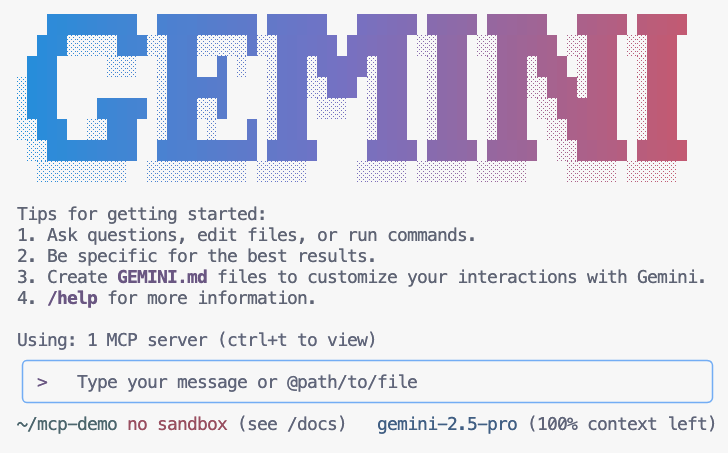
Suivez les étapes ci-dessous pour ouvrir Gemini CLI.
-
Dans le terminal, exécutez la commande permettant de lancer Gemini CLI.
Vous devrez peut-être appuyer sur Entrée pour accepter certains paramètres
par défaut.
-
Utilisez la commande à barre oblique appropriée pour que Gemini liste les
outils MCP disponibles dans son contexte.
-
Demandez à Gemini de rechercher un animal dans le zoo :
Où sont les manchots ?
Gemini CLI devrait reconnaître la nécessité d'utiliser le serveur MCP
zoo-remote et vous demander si vous autorisez l'exécution de
l'outil MCP.
-
Choisissez de toujours autoriser tous les outils du
serveur MCP zoo-remote.
Résultat attendu : La réponse affichée doit être correcte
et être accompagnée d'un encadré indiquant que le serveur MCP a été
utilisé.
-
Saisissez le prompt suivant dans Gemini CLI pour utiliser la nouvelle
commande personnalisée que vous avez créée :
/find --animal="lion"
Résultat attendu : Vous constaterez que Gemini CLI
appelle l'outil fetch_animals_by_species et met en forme la
réponse conformément aux instructions du prompt MCP.
-
Pour terminer votre session, quittez Gemini CLI à l'aide de la commande
appropriée ou des raccourcis clavier.
Vérifier les journaux du serveur
-
Dans le terminal, saisissez la commande suivante pour vérifier les
journaux du serveur :
gcloud run services logs read
{{{primary_project.startup_script.mcp_server_name | filled in at lab
start}}} --region {{{primary_project.default_region| filled in at lab
start}}} --limit=5
Résultat attendu : Vous devriez voir un journal de sortie
confirmant qu'un appel d'outil a été effectué. 🛠️
Cliquez sur Vérifier ma progression pour valider l'objectif.
Mettre à jour l'agent pour qu'il utilise le serveur MCP et vérifier les
journaux
Tâche 5 : Dockeriser et déployer l'agent ADK sur Cloud Run
Pour la dernière tâche, vous devez migrer l'intégralité du système de votre
environnement de test local vers un environnement sans serveur évolutif et
prêt pour la production.
Vous devez conteneuriser l'application ADK complète (qui inclut le serveur MCP
et l'agent "guide de zoo" intégrant la recherche Google) puis déployer les
images de conteneur obtenues sur Google Cloud Run. Vous devez vous assurer que
le service est configuré pour autoriser les appels publics et vérifier que
l'agent répond aux requêtes via son URL publique.
Déployer et tester en local
-
Ouvrez le fichier ~/zoo_guide_agent/agent.py, examinez les
commentaires TODO et modifiez le code en conséquence pour
terminer la configuration de l'agent.
-
Exécutez les commandes suivantes pour installer le package
zoo_guide_agent :
gcloud config set project {{{primary_project.project_id | filled in at lab
start}}} cd ~/zoo_guide_agent python -m venv .venv source
.venv/bin/activate pip install --no-cache-dir -r requirements.txt
-
Exécutez la commande suivante pour déployer l'agent ADK en local :
cd ~ adk web
-
Dans Cloud Shell, appuyez sur Ctrl et cliquez sur le lien
http://localhost:8000 ou
http://127.0.0.1:8000 pour ouvrir l'UI de développement ADK
dans un nouvel onglet de navigateur.
-
Dans l'UI de développement ADK, sélectionnez
zoo_guide_agent et posez-lui la question suivante :
Où sont les ours ?
Résultat attendu : Vous devriez voir les événements pour
tous les appels de fonction, ainsi qu'une réponse qui combine les
informations provenant de toutes les sources. L'agent doit également
fournir une estimation du nombre d'espèces recensées dans le monde.
Remarque : La consolidation de la réponse finale de l'agent
peut prendre un certain temps.
Cliquez sur Vérifier ma progression pour valider l'objectif.
Déployer l'agent ADK en local
Déployer sur Cloud Run
La commande uvx permet d'exécuter des outils de ligne de commande
(publiés en tant que packages Python) sans nécessiter leur installation
globale.
Remarque : Le déploiement peut prendre 15 minutes en
moyenne. Si vous êtes invité à confirmer l'autorisation des appels non
authentifiés, saisissez y pour continuer.
Cliquez sur Vérifier ma progression pour valider l'objectif.
Déployer l'agent ADK sur Cloud Run
Vérifier l'agent ADK déployé
Maintenant que votre agent est actif sur Cloud Run, effectuez un test pour
vérifier que le déploiement a réussi et que l'agent fonctionne comme prévu.
Utilisez l'URL du service public pour accéder à l'interface Web de l'ADK et
interagir avec l'agent.
-
Une fois l'agent déployé dans Cloud Run, appuyez sur Ctrl et cliquez sur
l'URL du service fournie dans le résultat pour l'ouvrir
dans un nouvel onglet de navigateur.
L'URL doit respecter le format suivant.
URL du service :
https://{{{primary_project.startup_script.adk_server_name | filled in at lab
start}}}-{{{primary_project.startup_script.project_number | filled in at lab
start}}}.{{{primary_project.default_region | filled in at lab
start}}}.run.app/
Comme vous avez utilisé le flag --with_ui lors du déploiement sur
Cloud Run, l'UI de développement ADK devrait s'afficher.
-
En haut à droite, activez l'option
Distribution de jetons.
-
Interagissez avec l'agent du zoo. Saisissez la question suivante pour
démarrer une nouvelle conversation :
Où sont les éléphants ?
Résultat attendu : Vous devriez voir les événements pour
tous les appels de fonction, ainsi qu'une réponse qui combine les
informations provenant de toutes les sources. L'agent doit également
fournir une estimation du nombre d'espèces recensées dans le monde.
Remarque : La consolidation de la réponse finale de l'agent
peut prendre un certain temps.
Cliquez sur Vérifier ma progression pour valider l'objectif.
Vérifier l'agent ADK déployé
Félicitations !
Dans cet atelier, vous avez démontré votre capacité à utiliser Gemini CLI avec
Google Cloud Run et Cloud Build pour configurer, tester et déployer un agent
ADK "guide de zoo" amélioré et fonctionnel. En veillant à ce que l'agent
puisse interagir avec un serveur MCP dédié et des outils intégrés, vous avez
considérablement optimisé le traitement des requêtes des visiteurs du zoo et
les recherches d'animaux, contribuant ainsi à la transformation numérique du
zoo de Cloud Creek.
Étapes suivantes et informations supplémentaires
Consultez les ressources suivantes pour en savoir plus sur l'IA générative et Gemini Enterprise Agent Platform :
Formations et certifications Google Cloud
Les formations et certifications Google Cloud vous aident à tirer pleinement parti des technologies Google Cloud. Nos cours portent sur les compétences techniques et les bonnes pratiques à suivre pour être rapidement opérationnel et poursuivre votre apprentissage. Nous proposons des formations pour tous les niveaux, à la demande, en salle et à distance, pour nous adapter aux emplois du temps de chacun. Les certifications vous permettent de valider et de démontrer vos compétences et votre expérience en matière de technologies Google Cloud.
Dernière mise à jour du manuel : 16 octobre 2025
Dernier test de l'atelier : 16 octobre 2025
Copyright 2026 Google LLC. Tous droits réservés. Google et le logo Google sont des marques de Google LLC. Tous les autres noms d'entreprises et de produits peuvent être des marques des entreprises auxquelles ils sont associés.







