GSP532

Descripción general del desafío
En un lab de desafío, se le proporcionarán una situación y un conjunto de tareas. En lugar de seguir instrucciones paso a paso, deberás utilizar las habilidades aprendidas en los labs del curso para decidir cómo completar las tareas por tu cuenta. Un sistema automatizado de puntuación (en esta página) mostrará comentarios y determinará si completaste tus tareas correctamente.
En un lab de desafío, no se explican conceptos nuevos de Google Cloud, sino que se espera que amplíes las habilidades que adquiriste, como cambiar los valores predeterminados y leer o investigar los mensajes de error para corregir sus propios errores.
Debe completar correctamente todas las tareas dentro del período establecido para obtener una puntuación del 100%.
Se recomienda este lab a los estudiantes inscritos en el curso
Crea una aplicación inteligente en la nube con Vibe Coding.
¿Aceptas el desafío?
Temas evaluados
- Habilitar las APIs y establecer las variables de entorno
- Realizar las vinculaciones de políticas de IAM
-
Implementar el servidor de MCP de forma local para realizar pruebas y,
luego, en Cloud Run
-
Usar el Kit de desarrollo de agentes (ADK) para actualizar la aplicación de
Python y usar MCP
-
Virtualizar mediante Docker e implementar el servidor de MCP y el agente de
ADK en Cloud Run
Configuración y requisitos
Antes de hacer clic en el botón Comenzar lab
Lee estas instrucciones. Los labs cuentan con un temporizador que no se puede pausar. El temporizador, que comienza a funcionar cuando haces clic en Comenzar lab, indica por cuánto tiempo tendrás a tu disposición los recursos de Google Cloud.
Este lab práctico te permitirá realizar las actividades correspondientes en un entorno de nube real, no en uno de simulación o demostración. Para ello, se te proporcionan credenciales temporales nuevas que utilizarás para acceder a Google Cloud durante todo el lab.
Para completar este lab, necesitarás lo siguiente:
- Acceso a un navegador de Internet estándar. Se recomienda el navegador Chrome.
Nota: Usa una ventana del navegador privada o de incógnito (opción recomendada) para ejecutar el lab. Así evitarás conflictos entre tu cuenta personal y la cuenta de estudiante, lo que podría generar cargos adicionales en tu cuenta personal.
- Tiempo para completar el lab (recuerda que, una vez que comienzas un lab, no puedes pausarlo).
Nota: Usa solo la cuenta de estudiante para este lab. Si usas otra cuenta de Google Cloud, es posible que se apliquen cargos a esa cuenta.
Situación del desafío
El zoológico Cloud Creek contrató a la división de consultoría "Experiencia
digital" de Cymbal Group para implementar un sistema de participación de
visitantes de vanguardia. El objetivo final del zoológico Cloud Creek es tener
un guía turístico altamente preciso, dinámico y atractivo potenciado por IA
que pueda proporcionar respuestas profundas y contextuales a las preguntas de
los visitantes. En el centro de la actualización del sistema se encuentra la
implementación y actualización del agente de IA "guía turístico del
zoológico", que puede realizar búsquedas de información sobre animales a
través de un servidor remoto del Protocolo de contexto del modelo (MCP), el
"servidor del zoológico".

Además de usar Wikipedia para obtener contexto cuando responde a las consultas
de los visitantes, el agente "guía turístico del zoológico" debería tener
acceso a información amplia y en tiempo real a través de una herramienta
dedicada de servidor de MCP de Búsqueda de Google. Esto le daría al agente la
capacidad de responder preguntas como
"Dame noticias recientes sobre la conservación de la especie de león".
Un consultor junior cometió algunos errores mientras actualizaba el "servidor
del zoológico" existente, lo que dio como resultado un servidor de Python
ligeramente dañado y no funcional. Además, la arquitectura del proyecto aún no
se había finalizado de acuerdo con las estrictas políticas de IAM de Cymbal
Group.
Te llamaron para que abordes estos problemas.
Tu desafío
En este lab, tu misión como especialista sénior en integración de IA para
Cymbal Group es la siguiente:
-
Configurar el proyecto y habilitar las APIs y los servicios necesarios
- Aplicar la política de IAM corporativa
-
Corregir el código del servidor de MCP dañado y, luego, implementar el
servidor en Cloud Run para probarlo
-
Integrar y actualizar la funcionalidad y el flujo de trabajo del agente de
IA del ADK "guía turístico del zoológico" para que sea compatible con la
Búsqueda de Google
-
Virtualizar mediante Docker el paquete del agente de ADK y, luego,
implementarlo en Cloud Run para lograr la preparación para producción
Tarea 1: Configura el entorno y habilita las APIs necesarias
En esta tarea, crearás la base específica del proyecto en Google Cloud para
respaldar una implementación de IA a gran escala.
Asegúrate de que tu proyecto de Google Cloud esté configurado para permitir
que los servicios requeridos funcionen y se comuniquen de manera eficaz.
Descarga los archivos de código
-
En Cloud Shell, haz clic en Abrir editor para abrir el
editor de Cloud Shell en tu directorio principal.
-
En la barra de acciones del Editor de Cloud Shell, haz clic en
View > Terminal.
Nota: Es posible que debas alargar la ventana del
navegador o hacer clic en More options ( ) para ver la opción de menú View.
Usa esta ventana como tu IDE, con el editor de Cloud Shell (arriba) y la
terminal de Cloud Shell (abajo), durante el resto de este lab.
Cierra cualquier instructivo adicional o panel de Gemini que aparezca en el
lado derecho de la pantalla para tener más espacio en la ventana para tu
editor de código.
-
En la terminal, ingresa el siguiente comando para configurar tu proyecto:
gcloud config set project {{{primary_project.project_id | filled in at lab
start}}}
Resultado esperado: Deberías obtener un mensaje de
resultado que confirme la propiedad actualizada.
-
En la terminal, ejecuta los siguientes comandos para descargar y extraer
los archivos de código estándar:
gcloud storage cp gs://{{{primary_project.project_id | filled in at lab
start}}}-labconfig-bucket/labs_code.zip . unzip labs_code.zip
-
Ejecuta lo siguiente para crear las variables de entorno:
cd ~/zoo_guide_agent cat <<EOF > .env
MODEL="{{{primary_project.startup_script.gemini_flash_model_id |filled in
at lab start}}}"
SERVICE_ACCOUNT="{{{primary_project.startup_script.project_number | filled
in at lab start}}}-compute@developer.gserviceaccount.com"
MCP_SERVER_URL="https://{{{primary_project.startup_script.mcp_server_name
| filled in at lab
start}}}-{{{primary_project.startup_script.project_number | filled in at
lab start}}}.{{{primary_project.default_region | filled in at lab
start}}}.run.app/mcp/" GOOGLE_GENAI_USE_ENTERPRISE=1
GOOGLE_CLOUD_PROJECT={{{primary_project.project_id | filled in at lab
start}}} PROJECT_NUMBER={{{primary_project.startup_script.project_number |
filled in at lab start}}}
GOOGLE_CLOUD_LOCATION={{{primary_project.default_region | filled in at lab
start}}} EOF
Tu estructura de directorio final debería ser similar a la siguiente.
Resultado:
. ├── mcp-on-cloudrun │ ├── Dockerfile │ ├── local_mcp_call.py │ ├──
pyproject.toml │ ├── server.py │ └── uv.lock └── zoo_guide_agent ├──
agent.py ├── __init__.py ├── .env └── requirements.txt
-
Por último, habilita las APIs necesarias:
API de Agent Platform, API de Artifact Registry,
API de Compute Engine, API de Cloud Build y
API de Cloud Run Admin.
Haz clic en Revisar mi progreso para verificar el objetivo.
Habilitar las APIs necesarias
Tarea 2: Realiza las vinculaciones de políticas necesarias (configuración de
IAM)
Los servicios automatizados (Cloud Build y Cloud Run) necesitan permisos
específicos para interactuar entre sí y con AI Platform.
En esta tarea, debes realizar las vinculaciones de políticas necesarias para
otorgar permisos a la cuenta de usuario o de servicio para invocar Cloud Run y
usar AI Platform.
Debes otorgar los siguientes roles de IAM a las cuentas de servicio
correspondientes:
-
Otorga el rol de
administrador de Cloud Run y
usuario de Agent Platform al usuario
para permitirle implementar servicios en Cloud Run.
Haz clic en Revisar mi progreso para verificar el objetivo.
Realizar las vinculaciones de políticas necesarias
Tarea 3: Corrige y, luego, implementa el servidor de MCP en Cloud Run
En esta tarea, debes usar la Gemini CLI para solucionar problemas y
revitalizar el servidor de MCP, que actúa como la columna vertebral de la
aplicación y organiza el uso de herramientas de IA.
Una vez que hayas corregido los problemas en el código, asegúrate de usar el
comando de integración de Cloud Build pertinente en la Gemini CLI para
implementar el servidor de MCP remoto preexistente en el repositorio de la
esta CLI para realizar pruebas.
Implementa y prueba el servidor de manera local
-
En la terminal, ejecuta los siguientes comandos para ejecutar
~/mcp-on-cloudrun/server.py:
cd ~/mcp-on-cloudrun uv run server.py
Obtendrás un error que deberás corregir con Gemini en
Cloud Shell.
Nota: Es posible que la Gemini CLI tarde un tiempo en
actualizarse y realizar cambios en el archivo de Python real. Si la Gemini
CLI te pide permiso para ejecutar el archivo de Python que corrigió,
presiona ESC para cancelar y sal de la Gemini CLI para volver a la
terminal. Luego, sigue los pasos del lab que se indican a continuación
para continuar con el lab.
-
Una vez que se solucione el error, vuelve a ejecutar el comando anterior.
Debería iniciar el servidor de MCP de forma local y deberías
obtener un resultado que lo confirme.
-
Abre otra instancia de terminal y ejecuta
~/mcp-on-cloudrun/local_mcp_call.py para probar el agente
implementado localmente:
Nota: Si recibes un error
google.logging.v2.WriteLogEntriesPartialErrors, configura tu
proyecto con el comando
gcloud config set project
.
cd ~/mcp-on-cloudrun uv run local_mcp_call.py
Resultado esperado: El resultado, presentado como un
CallToolResult, debería mostrar la recuperación exitosa de
datos estructurados sobre la especie de la morsa.
Haz clic en Revisar mi progreso para verificar el objetivo.
Implementar y probar el MCP localmente
Implementa en Cloud Run
Nota: Debes autorizar Cloud Shell durante el proceso
de implementación si se te solicita.
Nota: La implementación puede tardar hasta 10 minutos Si
encuentras un error
Quota exceeded for total allowable CPU per project per region
durante la implementación de Cloud Run, espera un momento y vuelve a intentar
el comando.
Haz clic en Revisar mi progreso para verificar el objetivo.
Implementar el MCP en Cloud Run
Tarea 4: Actualiza el agente para usar MCP
En esta tarea, implementarás tu código de agente de Python y lo vincularás al
servidor de MCP recién implementado.
Con los comandos del ADK en la Gemini CLI, implementa el archivo local
(actualizado) agent.py. Configura esta implementación para usar el servidor de
MCP implementado en la tarea 3, lo que hace que el guía turístico del
zoológico esté operativo en tu entorno de CLI local.
Genera tokens y configura el archivo settings.json
-
Guarda tus credenciales de Google Cloud y el número de proyecto en
variables de entorno para usarlos en el archivo de configuración de
Gemini:
export PROJECT_NUMBER=$(gcloud projects describe $GOOGLE_CLOUD_PROJECT
--format="value(projectNumber)") export ID_TOKEN=$(gcloud auth
print-identity-token)
Nota: Si recibes un error de autenticación en la Gemini CLI,
es posible que tu ID_TOKEN haya vencido. Sal con
/quit y establece tu proyecto con el comando
gcloud config set project
.
-
En el Editor de Cloud Shell, selecciona
View > Toggle hidden files y abre o crea el archivo
~/.gemini/settings.json para que puedas
actualizarlo. Propaga el contenido del archivo con la siguiente
configuración de Gemini CLI para agregar el servidor de MCP de Cloud Run:
{ "mcpServers": { "zoo-remote": { "httpUrl":
"https://{{{primary_project.startup_script.mcp_server_name | filled in at
lab start}}}-{{{primary_project.startup_script.project_number | filled in
at lab start}}}.{{{primary_project.default_region | filled in at lab
start}}}.run.app/mcp/", "headers": { "Authorization": "Bearer $ID_TOKEN" }
} }, "selectedAuthType": "cloud-shell", "hasSeenIdeIntegrationNudge": true
}
Abre la Gemini CLI
Sigue los pasos que se indican a continuación para abrir la Gemini CLI.
-
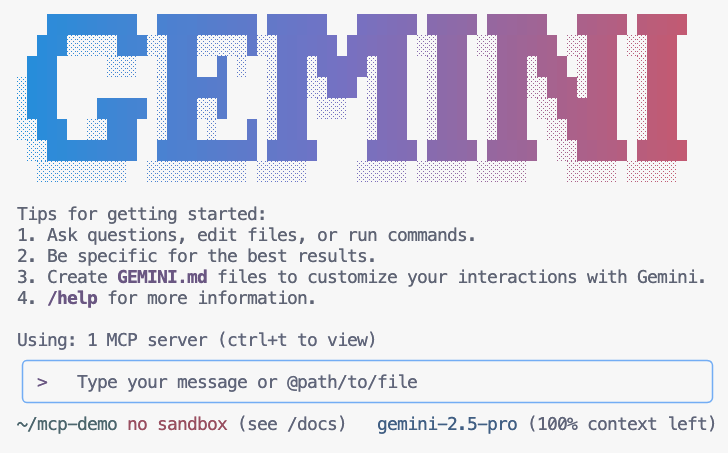
En la terminal, ejecuta el comando para iniciar la Gemini CLI.
Es posible que debas presionar INTRO para aceptar algunos parámetros de
configuración predeterminados.
-
Usa el comando de barra pertinente para que Gemini enumere las
herramientas de MCP disponibles en su contexto.
-
Pídele a Gemini que encuentre algo en el zoológico:
¿Dónde puedo encontrar pingüinos?
La Gemini CLI debería saber que debe usar el servidor de MCP
zoo-remote y debería preguntarte si permites la ejecución de
la herramienta de MCP.
-
Elige always allow all tools del servidor de MCP
zoo-remote.
Resultado esperado: El resultado debería mostrar la
respuesta correcta y un cuadro de visualización que indique que se usó el
servidor de MCP.
-
Envía la siguiente instrucción a la Gemini CLI para usar el nuevo comando
personalizado que creaste:
/find --animal="lion"
Resultado esperado: Deberías ver que la Gemini CLI llama
a la herramienta fetch_animals_by_species y da formato a la
respuesta según las indicaciones de la instrucción de MCP.
-
Cuando quieras finalizar tu sesión, sal de la Gemini CLI con el comando o
las combinaciones de teclas correspondientes.
Verifica los registros del servidor
-
En la terminal, ingresa lo siguiente para verificar los registros del
servidor:
gcloud run services logs read
{{{primary_project.startup_script.mcp_server_name | filled in at lab
start}}} --region {{{primary_project.default_region| filled in at lab
start}}} --limit=5
Resultado esperado: Deberías ver un registro de salida
que confirme que se hizo una llamada a la herramienta. 🛠️
Haz clic en Revisar mi progreso para verificar el objetivo.
Actualizar el agente para usar MCP y verificar
Tarea 5: Virtualiza mediante Docker y, luego, implementa el agente del ADK en
Cloud Run
Para la tarea final, debes trasladar todo el sistema de tu entorno de pruebas
local a un entorno sin servidores escalable y listo para producción.
Debes alojar en contenedores la aplicación ADK completa, lo que incluye el
servidor MCP y el agente Zoo Tour Guide que tiene integrada la Búsqueda de
Google, y, luego, implementar las imágenes de contenedor resultantes en Google
Cloud Run. Debes asegurarte de que el servicio esté configurado para la
invocación pública y confirmar que el agente responde en su URL pública.
Implementa y prueba el servidor de manera local
-
Abre ~/zoo_guide_agent/agent.py, revisa los comentarios
TODO y actualiza el código en consecuencia para completar la
configuración del agente.
-
Ejecuta los siguientes comandos para instalar el paquete
zoo_guide_agent:
gcloud config set project {{{primary_project.project_id | filled in at lab
start}}} cd ~/zoo_guide_agent python -m venv .venv source
.venv/bin/activate pip install --no-cache-dir -r requirements.txt
-
Ejecuta lo siguiente para implementar el agente del ADK de forma local:
cd ~ adk web
-
En Cloud Shell, presiona CTRL y haz clic en el vínculo
http://localhost:8000 o
http://127.0.0.1:8000 para abrir la IU de desarrollo del ADK
en una nueva pestaña del navegador.
-
En esta IU, selecciona zoo_guide_agent y hazle la siguiente
pregunta:
¿Dónde puedo encontrar osos?
Resultado esperado: Deberías ver eventos para todas las
llamadas a función y una resolución para tu consulta que combine
información de todas las fuentes. El agente también debe proporcionar un
recuento aproximado de la cantidad de especies disponibles a nivel
mundial.
Nota: La consolidación de la respuesta real del agente
puede tardar un tiempo.
Haz clic en Revisar mi progreso para verificar el objetivo.
Implementar el agente del ADK de forma local
Implementa en Cloud Run
El comando uvx te permite ejecutar herramientas de línea de
comandos publicadas como paquetes de Python sin necesidad de una instalación
global de esas herramientas.
Nota: La implementación puede tardar 15 minutos en promedio
en completarse. Si se te solicita confirmar si permites las invocaciones sin
autenticar, INGRESA y para continuar.
Haz clic en Revisar mi progreso para verificar el objetivo.
Implementar el agente del ADK en Cloud Run
Verifica el agente del ADK implementado
Ahora que tu agente está activo en Cloud Run, realiza una prueba para
confirmar que la implementación se realizó correctamente y verificar que el
agente funciona como se espera. Usa la URL del servicio público para acceder a
la interfaz web del ADK y, así, interactuar con el agente.
-
Una vez que el agente se implementó correctamente en Cloud Run, presiona
CTRL y haz clic en la URL del servicio en el resultado para
abrirlo en una nueva pestaña del navegador.
Debería parecerse al siguiente formato.
Resultado de la URL del servicio:
https://{{{primary_project.startup_script.adk_server_name | filled in at lab
start}}}-{{{primary_project.startup_script.project_number | filled in at lab
start}}}.{{{primary_project.default_region | filled in at lab
start}}}.run.app/
Como usaste la marca --with_ui cuando implementaste en Cloud Run,
deberías ver la IU de desarrollador del ADK.
-
Activa Transmisión de tokens en la parte
superior derecha.
-
Interactúa con el agente del zoológico. Ingresa la siguiente consulta para
iniciar una nueva conversación:
¿Dónde puedo encontrar elefantes?
Resultado esperado: Deberías ver eventos para todas las
llamadas a función con una resolución a tu consulta que combine
información de todas las fuentes. El agente también debe proporcionar un
recuento aproximado de la cantidad de especies disponibles a nivel
mundial.
Nota: La consolidación de la respuesta real del agente
puede tardar un tiempo.
Haz clic en Revisar mi progreso para verificar el objetivo.
Verificar el agente del ADK implementado
¡Felicitaciones!
En este lab, demostraste tu habilidad para usar Gemini CLI con Google Cloud
Run y Cloud Build para configurar, probar e implementar un agente de ADK
mejorado y funcional de "guía turístico del zoológico". Garantizar que el
agente pueda interactuar con un servidor de MCP dedicado y herramientas
integradas mejora y agiliza significativamente el manejo de las consultas de
los visitantes del zoológico y las búsquedas de animales como parte de las
iniciativas de transformación digital del zoológico Cloud Creek.
Próximos pasos y más información
Consulta los siguientes recursos para obtener más información sobre la IA generativa y Gemini Enterprise Agent Platform:
Capacitación y certificación de Google Cloud
Recibe la formación que necesitas para aprovechar al máximo las tecnologías de Google Cloud. Nuestras clases incluyen habilidades técnicas y recomendaciones para ayudarte a avanzar rápidamente y a seguir aprendiendo. Para que puedas realizar nuestros cursos cuando más te convenga, ofrecemos distintos tipos de capacitación de nivel básico a avanzado: a pedido, presenciales y virtuales. Las certificaciones te ayudan a validar y demostrar tus habilidades y tu conocimiento técnico respecto a las tecnologías de Google Cloud.
Actualización más reciente del manual: 16 de octubre de 2025
Prueba más reciente del lab: 16 de octubre de 2025
Copyright 2026 Google LLC. All rights reserved. Google y el logotipo de Google son marcas de Google LLC. Los demás nombres de productos y empresas pueden ser marcas de las respectivas empresas a las que estén asociados.







