Resumen de actividad
Como analista de seguridad, a menudo deberás consultar números y fechas.
Por ejemplo, es posible que debas filtrar fechas de parches para descubrir qué máquinas necesitan una actualización. También podrías filtrar intentos de acceso que se hayan realizado durante cierto período para investigar un incidente de seguridad.
Los operadores comunes para trabajar con datos numéricos o datos de fechas y horarios te ayudarán a filtrar datos con precisión. Estos son algunos de los operadores que usarás:
-
= (igual a)
-
> (mayor que)
-
< (menor que)
-
<> (distinto de)
-
>= (mayor que o igual a)
-
<= (menor que o igual a)
En este lab, aplicarás estos operadores para filtrar de forma precisa números y fechas específicas.
Nota: Los términos fila y registro se usan indistintamente en este lab.
Situación
En esta situación, estás investigando un incidente de seguridad reciente.
Debes recopilar información sobre intentos de acceso en ciertas fechas y horarios. De esa forma, podrás resolver un incidente de seguridad.
Estos son los pasos que seguirás: En primer lugar, recuperarás eventos de acceso realizados después de una fecha determinada. En segundo lugar, restringirás el enfoque de la búsqueda para que filtre accesos en un período. En tercer lugar, investigarás los accesos que se realizaron en determinados horarios. Por último, filtrarás intentos de acceso en función del ID de los eventos.
Es hora de comenzar a usar los operadores para filtrar datos de una tabla.
Nota: En este lab, trabajarás con la base de datos de la organización y las tablas que contiene.
El lab comienza con la base de datos de la organización en la shell MariaDB que ya está abierta. Esto significa que puedes comenzar con las tareas en cuanto hagas clic en el botón Comenzar lab.
Si sales de manera accidental de la base de datos de la organización en la shell MariaDB, puedes ejecutar el comando sudo mysql organization para volver a conectarte.
Renuncia de responsabilidad: Para obtener un rendimiento y una compatibilidad óptimos, se recomienda que uses los navegadores Google Chrome o Mozilla Firefox para acceder a los labs.
Comienza el lab
Para poder acceder a los materiales, primero debes comenzar el lab. Para ello, haz clic en el botón "Comenzar lab" en la parte superior de la pantalla.
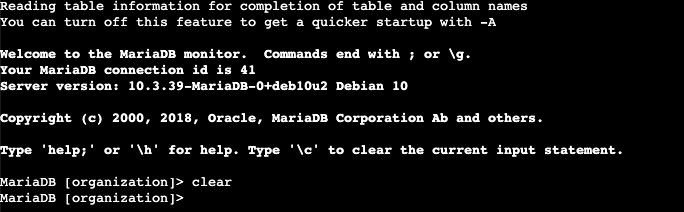
Después de presionar el botón Comenzar lab, verás una shell en la que realizarás otros pasos del lab. Deberías tener una shell como la siguiente:
Cuando hayas completado todas las tareas, consulta la sección Finaliza el lab para obtener información sobre cómo terminar el lab.
Tarea 1: Recupera intentos de acceso realizados después de una fecha determinada
En esta tarea, debes investigar un incidente de seguridad reciente. Para ello, debes recopilar información sobre intentos de acceso realizados después de una fecha determinada.
- Completa la consulta en SQL para recuperar datos de intentos de acceso realizados después del
'2022-05-09'. Reemplaza la X con el operador adecuado:
SELECT *
FROM log_in_attempts
WHERE login_date X '2022-05-09';
Esta es la consulta correcta para resolver este paso:
SELECT * FROM
log_in_attempts
WHERE login_date > '2022-05-09';
Respuesta: La cantidad de intentos de acceso que se realizaron después del 9 de mayo de 2022 es 125.
Ahora, en función de tu primera consulta, debes expandir el período para incluir el 2022-05-09 en la búsqueda.
- Completa la consulta en SQL para recuperar datos de intentos de acceso realizados a partir del
'2022-05-09'. Reemplaza la X con el operador adecuado:
SELECT *
FROM log_in_attempts
WHERE login_date X '2022-05-09';
Esta es la consulta correcta para resolver este paso:
SELECT *
FROM log_in_attempts
WHERE login_date >= '2022-05-09';
Respuesta: La cantidad de intentos de acceso que se realizaron a partir del 9 de mayo de 2022 es 165.
Haz clic en Revisar mi progreso para verificar que completaste esta tarea correctamente.
Recupera intentos de acceso realizados después de una fecha determinada
Tarea 2: Recupera los accesos correspondientes a un período
En esta tarea, debes restringir el enfoque de la búsqueda. No debes incluir los intentos de acceso realizados después del 2022-05-11. Usa los operadores BETWEEN y AND para que se devuelvan resultados entre el '2022-05-09' y el '2022-05-11'.
- Ejecuta la consulta para recuperar los registros que necesitas. Debes insertar las fechas que necesitas en lugar de la
X y la Y:
SELECT *
FROM log_in_attempts
WHERE login_date BETWEEN 'X' AND 'Y';
Esta es la consulta correcta para resolver este paso:
SELECT *
FROM log_in_attempts
WHERE login_date BETWEEN '2022-05-09' AND '2022-05-11';
Respuesta: Se realizaron 123 intentos de acceso entre el 9 de mayo de 2022 y el 11 de mayo de 2022.
Haz clic en Revisar mi progreso para verificar que completaste esta tarea correctamente.
Recupera los accesos correspondientes a un período
Tarea 3: Investiga los accesos realizados en determinados horarios
En esta tarea, debes investigar los accesos que se realizaron en ciertos horarios. Para ello, filtra los datos de la tabla log_in_attempts según la hora de acceso (login_time).
Primero, el horario laboral normal de tu organización comienza a las 7:00 a.m. Recupera todos los intentos de acceso realizados antes de las 7:00 a.m. para obtener más información sobre los usuarios que están accediendo fuera de los horarios habituales.
- Escribe una consulta en SQL para recuperar datos de intentos de acceso realizados antes de las
'07:00:00'.
Nota: Escribe los datos del horario entre comillas simples.
Esta es la consulta correcta para resolver este paso:
SELECT *
FROM log_in_attempts
WHERE login_time < '07:00:00';
Respuesta: El nombre de usuario en el quinto registro devuelto en esta búsqueda es eraab.
La consulta del paso anterior devolvió más resultados que los requeridos.
- Modifica la consulta para que se devuelvan resultados entre las
'06:00:00' y las '07:00:00'.
Esta es la consulta correcta para resolver este paso:
SELECT *
FROM log_in_attempts
WHERE login_time BETWEEN '06:00:00' AND '07:00:00';
Respuesta: El primer intento de acceso se realizó a las 06:01:31.
Haz clic en Revisar mi progreso para verificar que completaste esta tarea correctamente.
Investiga los accesos realizados en determinados horarios
Tarea 4: Investiga los accesos según el ID de los eventos
En esta tarea, debes investigar los intentos de acceso en función de los números de ID de los eventos. A partir de esta consulta, quieres devolver solo los campos correspondientes a event_id, username y login_date de la tabla log_in_attempts.
Nota: La columna event_id contiene datos numéricos; no escribas estos datos entre comillas.
- Escribe una consulta para que se devuelvan los intentos de acceso con un
event_id mayor que o igual a 100.
Esta es la consulta correcta para resolver este paso:
SELECT event_id, username, login_date
FROM log_in_attempts
WHERE event_id >= 100;
Respuesta: La fecha de acceso del tercer resultado devuelto es 9 de mayo de 2022.
La consulta del paso anterior devolvió más datos que los solicitados.
- Modifica la consulta para que devuelva resultados de intentos de acceso con un
event_id entre 100 y 150.
Esta es la consulta correcta para resolver este paso:
SELECT event_id, username, login_date
FROM log_in_attempts
WHERE event_id BETWEEN 100 AND 150;
Respuesta: El nombre de usuario del séptimo resultado es tmitchel.
Haz clic en Revisar mi progreso para verificar que completaste esta tarea correctamente.
Investiga los accesos según el ID de los eventos
Conclusión
¡Muy bien!
Completaste esta actividad y practicaste cómo aplicar lo siguiente:
- la palabra clave
WHERE
- los operadores
BETWEEN y AND
- los operadores para trabajar con tipos de datos numéricos o de fechas y horarios (por ejemplo,
=, >, >=)
para filtrar datos de una tabla
Ahora puedes filtrar números y fechas para obtener todo tipo de información útil.
Finaliza el lab
Antes de finalizar el lab, asegúrate de haber completado todas las tareas, y continúa con los pasos siguientes:
- Haz clic en End Lab y, luego, en Submit. Cuando finalices el lab, perderás el acceso a la shell Bash. No podrás volver a acceder al trabajo que completaste allí.
- Después de finalizar el lab, aparecerá un diálogo de encuesta, en el que puedes calificar el lab y brindar comentarios, si lo deseas.
- Cierra la pestaña del navegador del lab para volver al curso.
- Actualiza la pestaña del navegador del curso una vez que hayas terminado para marcar este elemento como completo.








