
Before you begin
- Labs create a Google Cloud project and resources for a fixed time
- Labs have a time limit and no pause feature. If you end the lab, you'll have to restart from the beginning.
- On the top left of your screen, click Start lab to begin

Create a data store and search app
/ 15
Debug your agent
/ 25
Set and utilize session state
/ 25
Deploy your agent to Agent Engine
/ 25
Configure a frontend to query your agent
/ 10
Create a data store and search app
/ 15
Debug your agent
/ 25
Set and utilize session state
/ 25
Deploy your agent to Agent Engine
/ 25
Configure a frontend to query your agent
/ 10
在本實驗室中,您將展現使用 Agent Development Kit (ADK) 建立代理、將其部署至 Agent Engine,以及透過網頁應用程式使用這些代理的能力。
在這個實驗室,您會執行下列操作:
如要尋找實用資源,培養順利完成本實驗室所需的技能,建議參考下列資源的相關章節:
請詳閱以下操作說明。實驗室活動會計時,且中途無法暫停。點選「Start Lab」後就會開始計時,顯示可使用 Google Cloud 資源的時間。
您將在真正的雲端環境完成實作實驗室活動,而不是模擬或示範環境。為此,我們會提供新的暫時憑證,供您在實驗室活動期間登入及存取 Google Cloud。
為了順利完成這個實驗室,請先確認:
點選「Start Lab」按鈕。如果實驗室會產生費用,畫面上會出現選擇付款方式的對話方塊。左側的「Lab Details」窗格會顯示下列項目:
點選「Open Google Cloud console」;如果使用 Chrome 瀏覽器,也能按一下滑鼠右鍵,選取「在無痕視窗中開啟連結」。
接著,實驗室會啟動相關資源,並開啟另一個分頁,顯示「登入」頁面。
提示:您可以在不同的視窗中並排開啟分頁。
如有必要,請將下方的 Username 貼到「登入」對話方塊。
您也可以在「Lab Details」窗格找到 Username。
點選「下一步」。
複製下方的 Password,並貼到「歡迎使用」對話方塊。
您也可以在「Lab Details」窗格找到 Password。
點選「下一步」。
按過後續的所有頁面:
Google Cloud 控制台稍後會在這個分頁開啟。


Cymbal Shops 是一家販售家用品、電子產品與服飾的美國零售連鎖店,總部位於明尼亞波里斯。
Cymbal Shops 已將業務拓展至歐洲,並成立新的油漆部門。公司計畫透過全新的線上平台,簡化消費者選購 DIY 住家整修專用油漆的流程。
您的同事已開始開發代理 Paint Agent,協助使用者:
不過,該同事因遇到錯誤而卡關,最後也離開了公司。
您是 Cymbal Shops 新進的機器學習工程師,目前的工作是完成 Paint Agent 的部署作業。這個代理的結構如下:
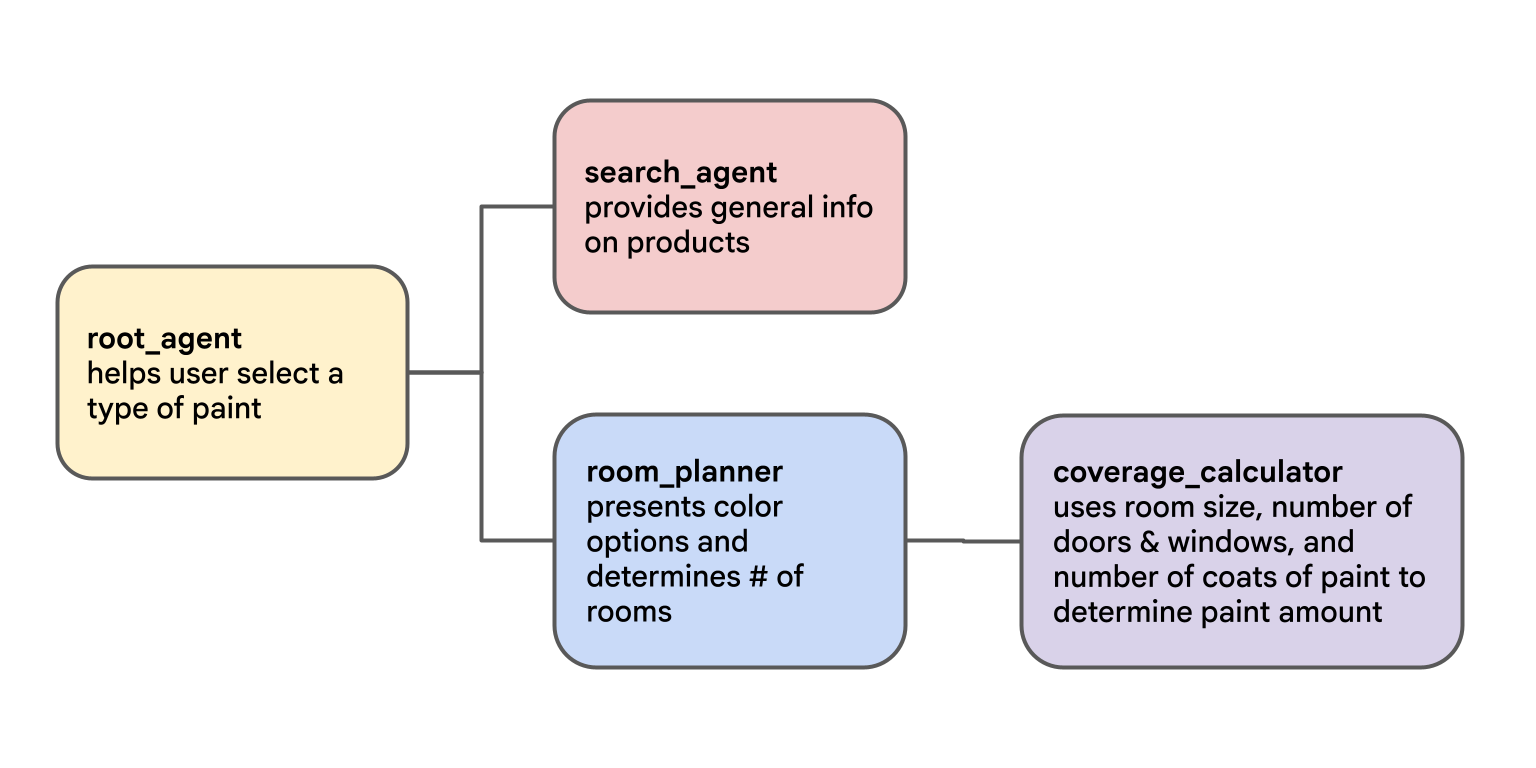
在本實驗室環境中,Vertex AI API 已啟用。如要在您的專案執行這些步驟,請前往 Vertex AI 按照提示啟用。
在 Google Cloud 控制台標題列,點按「啟用 Cloud Shell」圖示 (
點按「繼續」。
系統提示您授權 Cloud Shell 時,點按「授權」。
點按 Cloud Shell 終端機面板右上角的「在新視窗開啟」 按鈕 
點按窗格頂端的「開啟編輯器」鉛筆圖示 
點按左側導覽選單頂端的「探索工具」圖示 (
點按「開啟資料夾」按鈕。
「開啟資料夾」對話方塊出現後,點按「確定」,選取 Qwiklab 學員帳戶的主資料夾。
關閉畫面右側的其他教學課程或 Gemini 面板,為程式碼編輯器騰出更多空間。
操作本實驗室其餘步驟時,可以全程用這個視窗做為 IDE,並搭配 Cloud Shell 編輯器和 Cloud Shell 終端機。
將下列指令貼到 Cloud Shell 終端機,從 Cloud Storage bucket 複製檔案,建立本實驗室所需的程式碼專案目錄:
在 Cloud Shell 終端機執行下列指令,更新 PATH 環境變數,並安裝 ADK 和實驗室所需的其他項目。
在這項工作,您會部署 AI Applications 資料儲存庫。這個資料儲存庫會匯入說明 Cymbal Shops 油漆的資料表 (您可以在無痕視窗開啟分頁來預覽這些資料,網址為 https://storage.cloud.google.com/
按照下列設定建立 AI Applications 資料儲存庫:
| 欄位 | 值 |
|---|---|
| 資料來源 | Cloud Storage |
| 資料類型 | 文件 |
| 資料夾或檔案 | 檔案 |
| 要匯入的檔案 |
|
| 位置 | 全域 |
| 資料儲存庫名稱 | Cymbal Paint |
| 文件剖析器 | 版面配置剖析器 |
| 啟用表格註解功能 | 已啟用 |
| 在分塊中納入祖系標題 | 已啟用 |
按照下列設定建立 AI Applications 搜尋應用程式:
| 欄位 | 值 |
|---|---|
| 應用程式類型 | 自訂搜尋 (一般) |
| 應用程式名稱 | Paint Search |
| 公司名稱 | Cymbal Shops |
| 位置 | 全域 |
| 資料儲存庫 | Cymbal Paint |
將下列指令複製到文字檔。將 SEARCH_ENGINE_ID 的值從 YOUR_ID 改為剛才建立的搜尋引擎 ID (格式為 paint-search_1756...,前往「AI Applications」的「應用程式」清單即可找到):
在 Cloud Shell 終端機執行編輯後的指令,建立包含模型驗證和設定變數的 .env 檔案。[注意:如要查看隱藏的檔案 (檔名開頭為半形句點),只需在 Cloud Shell 編輯器選單依序點選「View」>「Toggle Hidden Files」,系統就會顯示這類檔案]
將 .env 檔案複製到代理目錄,讓代理在部署完成後取得所需驗證設定:
點選「Check my progress」,確認目標已達成。
同事已開始開發 Paint Agent,但中途卡關,您必須接手對方未完成的工作 (包括修正先前留下的錯誤),完成該代理的開發作業並加以部署。
在 Cloud Shell 終端機執行下列指令,執行該代理目前的版本:
[user]: 提示出現時,請輸入以下內容:
如果代理接著又問您是否想進一步瞭解 Cymbal Shops 的油漆,請回覆:
預期的輸出內容結尾會顯示下列內容:
您將在後續步驟中解決這個錯誤。
開啟 adk_challenge_lab/paint_agent/agent.py 檔案,並查看 root_agent 使用的子代理和工具清單。請注意,root_agent 包含子代理。轉移至子代理時,系統會叫用隱式 transfer_to_agent 工具。
由於 root_agent 的工具不是搜尋工具,因此至少須有一個代理叫用搜尋工具。請查看 sub_agents 目錄中的子代理,找出實際使用的搜尋工具 (本例用的是 VertexAiSearchTool):
雖然搜尋工具無法與代理中的其他非搜尋工具一起使用 (即使如本例所示,透過子代理使用也不行),但 ADK 有一個名為 AgentTool 的工具,可將使用搜尋工具的獨立代理包裝起來,接著該代理便可以工具形式,與其他工具搭配使用。
請回到 root_agent 的檔案 adk_challenge_lab/paint_agent/agent.py,在 root_agent 的工具清單中新增 AgentTool(),並為 AgentTool() 提供下列引數:
agent 應設為您在上方找到、會使用搜尋工具的子代理。skip_summarization 應設為 False,因為您希望代理回報搜尋工具傳回的結果。將該子代理從 sub_agents 清單中移除。
儲存檔案。
注意事項:請在資料儲存庫建立完畢且文件編入索引之後,再繼續操作。您可以依序點選「AI Applications」>「資料儲存庫」>「Cymbal Paint」資料儲存庫,然後前往「文件」分頁確認這個狀態。
實際上,狀態顯示為「就緒」之後幾分鐘再查詢代理,輸出結果會更可靠。
在 Cloud Shell 終端機,透過下列指令再次執行代理:
現在您應該可以與該代理對話,並取得 Cymbal Shops 油漆的相關資訊。
請代理說明 EcoGreens 和 Forever Paint 油漆的價格。
點選「Check my progress」,確認目標已達成。
在指令列介面與代理對話完畢之後,輸入 exit 即可結束對話。
root_agent 會從 adk_challenge_lab/paint_agent/tools.py 匯入並使用 set_session_value 工具,但該工具尚未完整實作。
更新 adk_challenge_lab/paint_agent/tools.py 檔案中的 set_session_value 函式,將鍵/值組合儲存在 ToolContext 的狀態字典中。
更新函式的回應,傳回 f"stored '{value}' in '{key}'" 這個狀態訊息。
開啟與 coverage_calculator_agent 相關聯的 agent.py 檔案。coverage_calculator_agent 是 room_planner 的子代理,而 room_planner 則是 root_agent 的子代理。
請注意,該代理的指令內容並未正確載入狀態字典中的值。請更新指令,將全大寫的字詞改為使用 ADK 的鍵範本,將狀態值載入指令中。
執行下列指令來測試代理:
選取「paint_agent」。
您現在應該可以與代理進行以下對話:
| 您 | 代理回覆 |
|---|---|
你好 |
[表示願意提供 Cymbal Shops 油漆的相關資訊] |
好 |
[分享 Project Paint、EcoGreens、SureCoverage、Forever Paint 等油漆產品的相關資訊。] |
我想使用 EcoGreens |
[「State」分頁應會顯示更新後的狀態值。詢問房間數量和各房間的名稱。] |
只有一間,我的辦公室 |
[請您挑選辦公室要使用的顏色。] |
Deep Ocean |
[詢問房間尺寸。] |
3 公尺 x 4 公尺,高 3 公尺,有 1 扇門、2 扇窗。 |
[確認要刷幾層。] |
兩層。 |
[計算出需要可以覆蓋 74 平方公尺的油漆。] |
與代理對話完畢之後,即可關閉開發人員 UI 瀏覽器分頁。
點選「Check my progress」,確認目標已達成。
選取 Cloud Shell 終端機面板,然後按下 CTRL+C 鍵來關閉伺服器。
在 Cloud Shell 終端機中,確認所在目錄為 adk_challenge_lab:
執行適當的部署指令,使用下列引數將 paint_agent 部署至 Agent Engine:
| 參數 | 引數 |
|---|---|
--display_name |
"Paint Agent" |
--staging_bucket |
gs:// |
在代理部署期間,將 Vertex AI 使用者和 Discovery Engine 使用者 IAM 角色授予 Vertex AI Reasoning Engine 服務代理。
請注意,部署作業完成後,部署的代理資源名稱會顯示在控制台中。
點選「Check my progress」,確認目標已達成。
在 adk_challenge_lab/chainlit_ui/app.py 檔案,找出並更新下列這行程式碼,將 YOUR_AGENT_RESOURCE_NAME 改為已部署的代理資源名稱,以便載入遠端代理:
使用下列指令來執行 UI:
預期的輸出內容:
點按 http://localhost:8000 的連結,在新的瀏覽器分頁中開啟。
與部署的代理進行以下對話:
| 您 | 代理回覆 |
|---|---|
你好 |
[表示願意提供 Cymbal 油漆的相關資訊] |
好 |
[分享 Project Paint、EcoGreens、SureCoverage、Forever Paint 等油漆產品的相關資訊] |
我想使用 Forever Paint |
[詢問房間數量和各房間的名稱] |
兩間,客廳和嬰兒房。 |
[請您挑選辦公室要使用的顏色。] |
嬰兒房用「Sunlight through a canvas tent」,客廳用「Coffee Cream」。 |
[詢問房間尺寸] |
客廳為 5 公尺 x 4 公尺,高 2.5 公尺,有 1 扇門、3 扇窗。 |
[詢問要刷幾層油漆。] |
兩層。 |
[要求提供嬰兒房尺寸。] |
嬰兒房為 3 公尺 x 3 公尺,高 2.5 公尺,有 1 扇門、1 扇窗。 |
[提供單層估算結果,並確認要刷幾層。] |
一律刷兩層。 |
[計算出客廳需要可以覆蓋 77 平方公尺的油漆,嬰兒房則為 53 平方公尺。] |
如要與代理展開新的對話,點選左上角的圖示即可。
點選「Check my progress」,確認目標已達成。
在本實驗室中,您已完成以下操作:
協助您瞭解如何充分運用 Google Cloud 的技術。我們的課程會介紹專業技能和最佳做法,讓您可以快速掌握要領並持續進修。我們提供從基本到進階等級的訓練課程,並有隨選、線上和虛擬課程等選項,方便您抽空參加。認證可協助您驗證及證明自己在 Google Cloud 技術方面的技能和專業知識。
使用手冊上次更新日期:2026 年 2 月 26 日
實驗室上次測試日期:2026 年 2 月 26 日
Copyright 2026 Google LLC 保留所有權利。Google 和 Google 標誌是 Google LLC 的商標,其他公司和產品名稱則有可能是其關聯公司的商標。



This content is not currently available
We will notify you via email when it becomes available

Great!
We will contact you via email if it becomes available


One lab at a time
Confirm to end all existing labs and start this one
Complete this quick step to start your lab.