Hinweis: Dieses Lab stellt möglicherweise für einige Modellanfragen Antworten aus dem Cache bereit, damit eine konsistente und leistungsstarke Umgebung ermöglicht wird.
GENAI124

Übersicht
In diesem Lab lernen Sie das Model Context Protocol (MCP) kennen, einen offenen Standard, der die nahtlose Einbindung externer Dienste, Datenquellen, Tools und Anwendungen ermöglicht. Sie erfahren, wie Sie das MCP in Ihre ADK-Agenten (Agent Development Kit) einbinden und die von vorhandenen MCP-Servern bereitgestellten Tools verwenden, um Ihre ADK-Workflows zu optimieren. Außerdem lernen Sie, wie Sie ADK-Tools wie load_web_page über einen benutzerdefinierten MCP-Server verfügbar machen, um eine umfassendere Einbindung von MCP-Clients zu ermöglichen.
Was ist das Model Context Protocol (MCP)?
Das Model Context Protocol (MCP) ist ein offener Standard, der die Kommunikation von Large Language Models (LLMs) wie Gemini und Claude mit externen Anwendungen, Datenquellen und Tools standardisieren soll. Es ist ein universeller Verbindungsmechanismus, der vereinfacht, wie LLMs Kontext abrufen, Aktionen ausführen und mit verschiedenen Systemen interagieren.
Das MCP entspricht einer Client-Server-Architektur, die definiert, wie Daten (Ressourcen), interaktive Vorlagen (Prompts) und ausführbare Funktionen (Tools) von einem MCP-Server bereitgestellt und von einem MCP-Client (einer LLM-Hostanwendung oder einem KI-Agenten) genutzt werden.
In diesem Lab werden zwei primäre Integrationsmuster behandelt:
-
Vorhandene MCP-Server im ADK verwenden: Ein ADK-Agent fungiert als MCP-Client und nutzt Tools, die von externen MCP-Servern bereitgestellt werden.
-
ADK-Tools über einen MCP-Server bereitstellen: Dabei wird ein MCP-Server erstellt, der ADK-Tools einbindet und sie so für jeden MCP-Client zugänglich macht.
Ziele
Aufgaben in diesem Lab:
- ADK-Agent als MCP-Client einsetzen, um mit Tools von vorhandenen MCP-Servern zu interagieren
- Eigenen MCP-Server konfigurieren und bereitstellen, um ADK-Tools für andere Clients verfügbar zu machen
- ADK-Agenten über standardisierte MCP-Kommunikation mit externen Tools verbinden
- Nahtlose Interaktion zwischen LLMs und Tools über das MCP ermöglichen
Einrichtung und Anforderungen
Vor dem Klick auf „Lab starten“
Lesen Sie diese Anleitung. Labs sind zeitlich begrenzt und können nicht pausiert werden. Der Timer beginnt zu laufen, wenn Sie auf Lab starten klicken, und zeigt Ihnen, wie lange Google Cloud-Ressourcen für das Lab verfügbar sind.
In diesem praxisorientierten Lab können Sie die Lab-Aktivitäten in einer echten Cloud-Umgebung durchführen – nicht in einer Simulations- oder Demo-Umgebung. Dazu erhalten Sie neue, temporäre Anmeldedaten, mit denen Sie für die Dauer des Labs auf Google Cloud zugreifen können.
Für dieses Lab benötigen Sie Folgendes:
- Einen Standardbrowser (empfohlen wird Chrome)
Hinweis: Nutzen Sie den privaten oder Inkognitomodus (empfohlen), um dieses Lab durchzuführen. So wird verhindert, dass es zu Konflikten zwischen Ihrem persönlichen Konto und dem Teilnehmerkonto kommt und zusätzliche Gebühren für Ihr persönliches Konto erhoben werden.
- Zeit für die Durchführung des Labs – denken Sie daran, dass Sie ein begonnenes Lab nicht unterbrechen können.
Hinweis: Verwenden Sie für dieses Lab nur das Teilnehmerkonto. Wenn Sie ein anderes Google Cloud-Konto verwenden, fallen dafür möglicherweise Kosten an.
Lab starten und bei der Google Cloud Console anmelden
-
Klicken Sie auf Lab starten. Wenn Sie für das Lab bezahlen müssen, wird ein Dialogfeld geöffnet, in dem Sie Ihre Zahlungsmethode auswählen können.
Auf der linken Seite befindet sich der Bereich „Details zum Lab“ mit diesen Informationen:
- Button „Google Cloud Console öffnen“
- Restzeit
- Temporäre Anmeldedaten für das Lab
- Gegebenenfalls weitere Informationen für dieses Lab
-
Klicken Sie auf Google Cloud Console öffnen. Wenn Sie Chrome verwenden, können Sie auch rechtsklicken und Link in Inkognitofenster öffnen auswählen.
Im Lab werden Ressourcen aktiviert. Anschließend wird ein weiterer Tab mit der Seite „Anmelden“ geöffnet.
Tipp: Ordnen Sie die Tabs nebeneinander in separaten Fenstern an.
Hinweis: Wird das Dialogfeld Konto auswählen angezeigt, klicken Sie auf Anderes Konto verwenden.
-
Kopieren Sie bei Bedarf den folgenden Nutzernamen und fügen Sie ihn in das Dialogfeld Anmelden ein.
{{{user_0.username | "Username"}}}
Sie finden den Nutzernamen auch im Bereich „Details zum Lab“.
-
Klicken Sie auf Weiter.
-
Kopieren Sie das folgende Passwort und fügen Sie es in das Dialogfeld Willkommen ein.
{{{user_0.password | "Password"}}}
Sie finden das Passwort auch im Bereich „Details zum Lab“.
-
Klicken Sie auf Weiter.
Wichtig: Sie müssen die für das Lab bereitgestellten Anmeldedaten verwenden. Nutzen Sie nicht die Anmeldedaten Ihres Google Cloud-Kontos.
Hinweis: Wenn Sie Ihr eigenes Google Cloud-Konto für dieses Lab nutzen, können zusätzliche Kosten anfallen.
-
Klicken Sie sich durch die nachfolgenden Seiten:
- Akzeptieren Sie die Nutzungsbedingungen.
- Fügen Sie keine Wiederherstellungsoptionen oder 2-Faktor-Authentifizierung hinzu, da dies nur ein temporäres Konto ist.
- Melden Sie sich nicht für kostenlose Testversionen an.
Nach wenigen Augenblicken wird die Google Cloud Console in diesem Tab geöffnet.
Hinweis: Wenn Sie auf Google Cloud-Produkte und ‑Dienste zugreifen möchten, klicken Sie auf das Navigationsmenü oder geben Sie den Namen des Produkts oder Dienstes in das Feld Suchen ein.

Aufgabe 1: ADK installieren und Umgebung einrichten
In dieser Lab-Umgebung wurden die Vertex AI API, die Routes API und die Directions API für Sie aktiviert.
Cloud Shell-Editor-Tab vorbereiten
- Klicken Sie in der Google Cloud Console rechts oben auf Cloud Shell aktivieren (
 ).
).
- Klicken Sie auf Weiter.
- Wenn Sie zur Autorisierung der Cloud Shell aufgefordert werden, klicken Sie auf Autorisieren.
- Klicken Sie oben rechts im Cloud Shell-Terminalbereich auf In neuem Fenster öffnen (
 ).
).
- Klicken Sie oben im Bereich auf das Symbol Editor öffnen (
 ), um die Dateien aufzurufen.
- Klicken Sie oben im Navigationsmenü auf der linken Seite auf das Explorer-Symbol (
 ), um den Datei-Explorer zu öffnen.
- Klicken Sie auf Ordner öffnen.
- Klicken Sie im Dialogfeld „Ordner öffnen“ auf Ok, um den Basisordner Ihres Teilnehmerkontos auszuwählen.
- Schließen Sie alle zusätzlichen Tutorials oder Gemini-Bereiche, die auf der rechten Seite des Bildschirms angezeigt werden, damit mehr Platz für den Code-Editor bleibt.
- Im weiteren Verlauf dieses Labs dient dieses Fenster als IDE für das Arbeiten im Cloud Shell-Editor und Cloud Shell-Terminal.
ADK und Codebeispiele für dieses Lab herunterladen und installieren
Die in diesem Abschnitt erwähnten Befehle führen Sie im Cloud Shell-Terminal aus.
-
Führen Sie im Cloud Shell-Terminal den folgenden Befehl aus, um das Projektverzeichnis aus Cloud Storage zu kopieren:
gcloud storage cp -r gs://{{{project_0.project_id| YOUR_GCP_PROJECT_ID}}}-bucket/* .
-
Führen Sie die folgenden Befehle aus, um das Agent Development Kit (ADK) und andere Abhängigkeiten zu installieren, die zum Ausführen der Beispielanwendungen erforderlich sind:
export PATH=$PATH:"/home/${USER}/.local/bin"
python3 -m pip install google-adk==1.22.1 -r adk_mcp_tools/requirements.txt
Klicken Sie auf Fortschritt prüfen.
ADK installieren und Umgebung einrichten
Aufgabe 2: Google Maps-MCP-Server mit ADK-Agenten (ADK als MCP-Client) in der ADK-Entwicklungsoberfläche verwenden
In diesem Abschnitt wird gezeigt, wie Sie Tools von einem externen Google Maps-MCP-Server in Ihre ADK-Agenten einbinden. Dies ist das gängigste Integrationsmuster, wenn Ihr ADK-Agent Funktionen eines vorhandenen Dienstes nutzen soll, der eine MCP-Schnittstelle bereitstellt. Sie erfahren, wie die Klasse MCPToolset direkt zur Liste tools Ihres KI-Agenten hinzugefügt werden kann. So wird eine nahtlose Verbindung zu einem MCP-Server ermöglicht, seine Tools können erkannt und für Ihren KI-Agenten verfügbar gemacht werden. In diesen Beispielen liegt der Schwerpunkt hauptsächlich auf Interaktionen in der Entwicklungsumgebung adk web.
MCPToolset
Die Klasse MCPToolset ist der primäre Mechanismus des ADK zum Einbinden von Tools von einem MCP-Server. Wenn Sie eine Instanz von MCPToolset in die Liste tools Ihres KI-Agenten aufnehmen, übernimmt diese automatisch die Interaktion mit dem angegebenen MCP-Server. Das geht so:
-
Verbindungsverwaltung: Bei der Initialisierung stellt
MCPToolset die Verbindung zum MCP-Server her und verwaltet sie. Das kann ein lokaler Serverprozess (mit StdioServerParameters für die Kommunikation über die Standardeingabe/‑ausgabe) oder ein Remote-Server (mit SseServerParams für vom Server gesendete Ereignisse) sein. Das Toolset übernimmt auch das ordnungsgemäße Herunterfahren dieser Verbindung, wenn der KI-Agent oder die Anwendung beendet wird.
-
Toolerkennung und ‑anpassung: Nach der Verbindung fragt
MCPToolset den MCP-Server nach den verfügbaren Tools ab (über die MCP-Methode list_tools). Anschließend werden die Schemas dieser erkannten MCP-Tools in ADK-kompatible Instanzen von BaseTool konvertiert.
-
Zugriff des Agenten: Diese angepassten Tools werden dann Ihrem
LlmAgent wie native Tools zur Verfügung gestellt.
-
Weiterleitung von Toolaufrufen per Proxy: Wenn Ihr
LlmAgent beschließt, eines dieser Tools zu verwenden, leitet MCPToolset den Aufruf transparent über die MCP-Methode call_tool an den MCP-Server weiter, sendet die erforderlichen Argumente und gibt die Antwort des Servers an den KI-Agenten zurück.
-
Filtern (optional): Sie können beim Erstellen eines MCPToolset den Parameter
tool_filter verwenden, um eine bestimmte Teilmenge von Tools vom MCP-Server auszuwählen, anstatt alle Tools für Ihren KI-Agenten verfügbar zu machen.
API-Schlüssel anfordern und APIs aktivieren
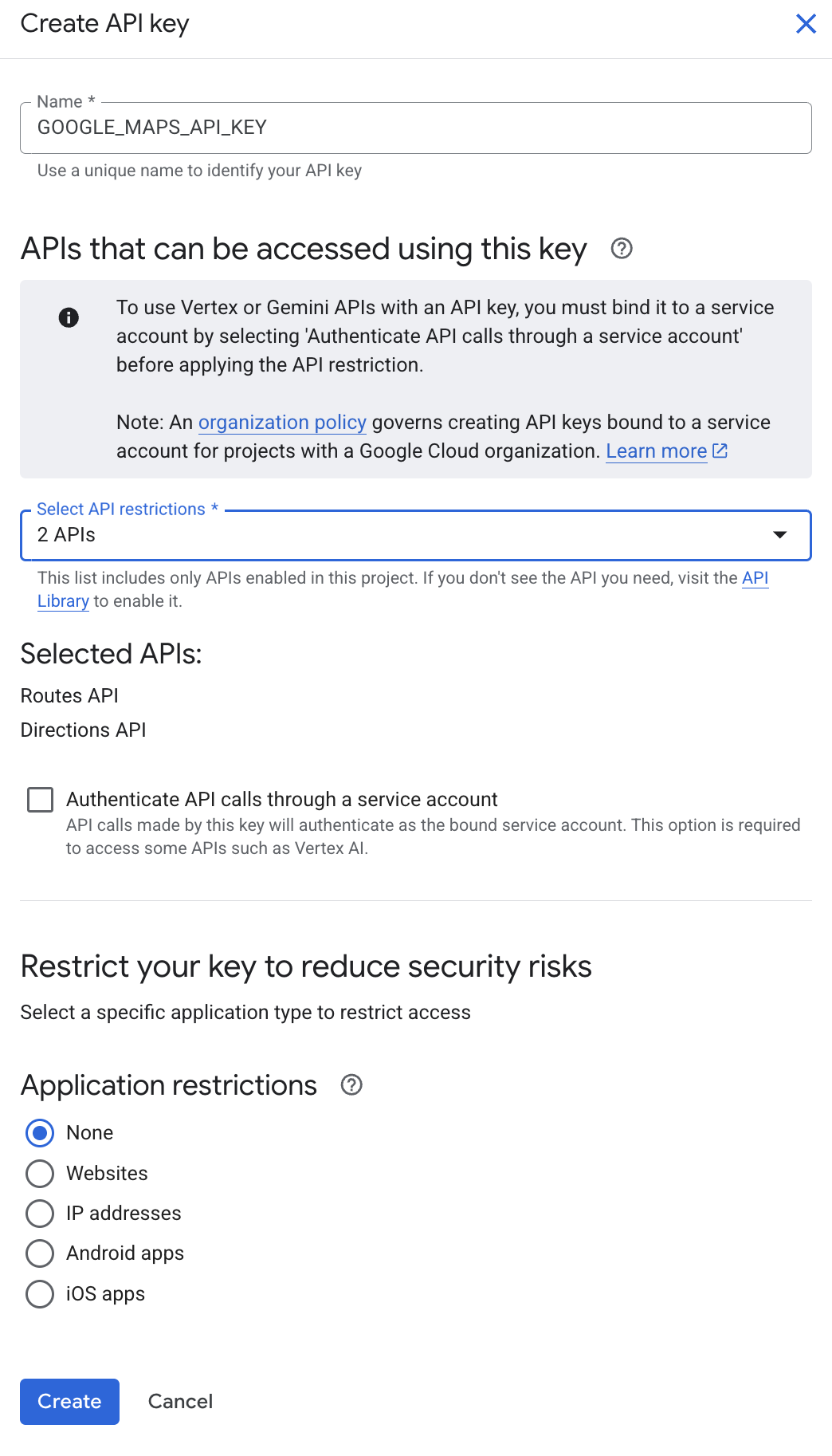
Für die Kommunikation mit Google Maps-Diensten ist auf dem Google Maps-MCP-Server ein API-Schlüssel erforderlich. In diesem Schritt generieren Sie einen neuen API-Schlüssel mit dem Namen GOOGLE_MAPS_API_KEY und schränken ihn aus Sicherheitsgründen auf die Directions API und die Routes API ein.
-
Wechseln Sie zum Browsertab mit der Google Cloud Console (nicht zum Cloud Shell-Editor).
-
Sie können den Cloud Shell-Terminalbereich auf diesem Browsertab schließen, um mehr Platz zu haben.
-
Suchen Sie oben auf der Seite in der Suchleiste nach Anmeldedaten. Wählen Sie dies in den Ergebnissen aus.
-
Klicken Sie auf der Seite Anmeldedaten oben auf Anmeldedaten erstellen und wählen Sie dann API-Schlüssel aus.
-
Geben Sie unter Name den Namen GOOGLE_MAPS_API_KEY ein.
-
Wählen Sie unter APIs, auf die mit diesem Schlüssel zugegriffen werden kann die folgenden APIs aus:
- Directions API
- Routes API
-
Klicken Sie auf Erstellen.
Im Dialogfeld API-Schlüssel erstellt wird der neu erstellte API-Schlüssel angezeigt. Kopieren Sie diesen Schlüssel und speichern Sie ihn lokal, da Sie ihn später im Lab noch brauchen.
-
Klicken Sie im Dialogfeld auf Schließen.
KI-Agent mit einem MCPToolset für Google Maps definieren
Als Nächstes konfigurieren Sie Ihren KI-Agenten für die Verwendung der Google Maps-Tools. Durch Hinzufügen des MCPToolset kann der KI-Agent die Google Maps-APIs bei Bedarf dynamisch erkennen und aufrufen.
-
Fügen Sie den folgenden Befehl in ein Nur-Text-Dokument auf Ihrem Computer ein und ersetzen Sie den Wert YOUR_ACTUAL_API_KEY durch den Google Maps-API-Schlüssel, den Sie in einem vorherigen Schritt generiert und gespeichert haben:
cd ~/adk_mcp_tools
cat << EOF > google_maps_mcp_agent/.env
GOOGLE_GENAI_USE_VERTEXAI=TRUE
GOOGLE_CLOUD_PROJECT={{{project_0.project_id | Project }}}
GOOGLE_CLOUD_LOCATION=global
GOOGLE_MAPS_API_KEY="YOUR_ACTUAL_API_KEY"
MODEL={{{project_0.startup_script.gemini_flash_model_id | gemini_flash_model_id}}}
EOF
-
Kopieren Sie den aktualisierten Befehl und fügen Sie ihn in das Cloud Shell-Terminal ein, um ihn auszuführen und eine .env-Datei zu schreiben, die Authentifizierungsdetails für dieses Agentenverzeichnis enthält.
-
Kopieren Sie die .env-Datei in das andere Agentenverzeichnis, das Sie später in diesem Lab verwenden werden, indem Sie den folgenden Befehl ausführen:
cp google_maps_mcp_agent/.env adk_mcp_server/.env
-
Suchen Sie im Datei-Explorer des Cloud Shell-Editors nach dem Ordner adk_mcp_tools. Klicken Sie darauf, um ihn zu öffnen.
-
Rufen Sie das Verzeichnis adk_mcp_tools/google_maps_mcp_agent auf.
-
Öffnen Sie die Datei agent.py und fügen Sie den folgenden Code nach dem Kommentar ## Add the MCPToolset (in einer neuen Zeile nach Zeile 53) ein, um die Verbindung des KI-Agenten zum Google Maps-MCP-Server zu konfigurieren:
tools=[
MCPToolset(
connection_params=StdioConnectionParams(
server_params=StdioServerParameters(
command='npx',
args=[
"-y",
"@modelcontextprotocol/server-google-maps",
],
env={
"GOOGLE_MAPS_API_KEY": google_maps_api_key
}
),
timeout=15,
),
)
],
-
Speichern Sie die Datei.
-
Starten Sie die Agent Development Kit-Entwicklungsoberfläche über das Projektverzeichnis adk_mcp_tools mit dem folgenden Befehl:
adk web
--allow_origins "regex:https://.*.cloudshell.dev"
--otel_to_cloud
--reload_agents
Ausgabe:
INFO: Started server process [2434]
INFO: Waiting for application startup.
+----------------------------------------------------+
| ADK Web Server started |
| |
| For local testing, access at http://localhost:8000.|
+----------------------------------------------------+
INFO: Application startup complete.
INFO: Uvicorn running on http://127.0.0.1:8000 (Press CTRL+C to quit)
-
Klicken Sie in der Terminalausgabe auf den Link http://127.0.0.1:8000, um die Weboberfläche in einem neuen Tab aufzurufen.
-
Ein neuer Browsertab mit der ADK-Entwicklungsoberfläche wird geöffnet. Wählen Sie im Drop-down-Menü KI-Agent auswählen links die Option google_maps_mcp_agent aus.
-
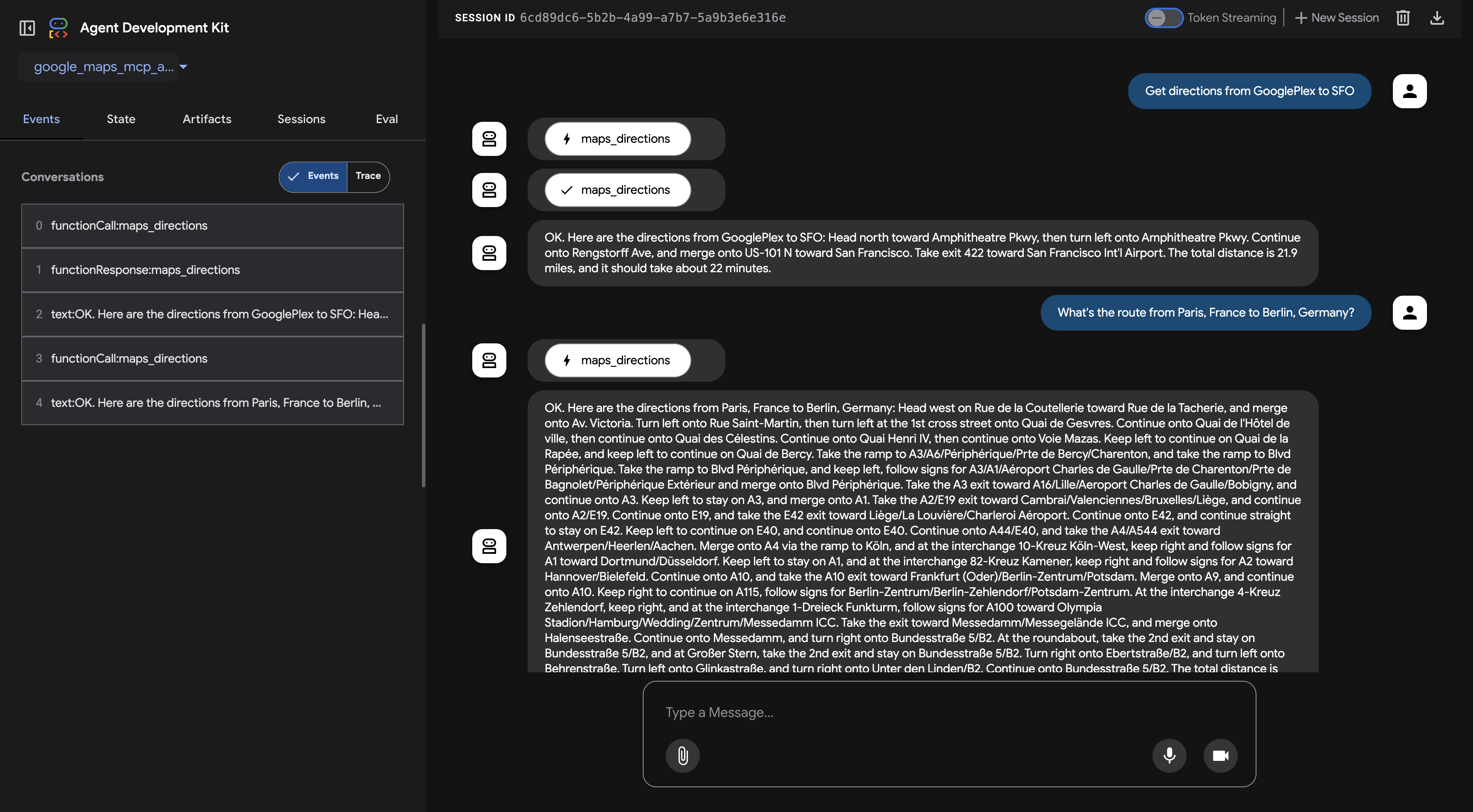
Starten Sie eine Unterhaltung mit dem KI-Agenten und führen Sie die folgenden Prompts aus:
Get directions from GooglePlex to SFO.
Hinweis: Falls bei Ihrem API-Aufruf beim ersten Mal eine Zeitüberschreitung auftritt, klicken Sie rechts oben in der ADK-Entwicklungsoberfläche auf + Neue Sitzung und versuchen Sie es noch einmal.
What's the route from Paris, France to Berlin, Germany?
Ausgabe:
-
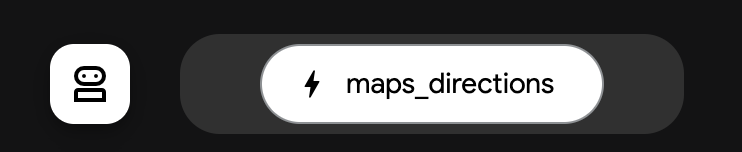
Klicken Sie auf das KI-Agentensymbol neben der Chat-Bubble des KI-Agenten mit dem Blitzsymbol. Dieses zeigt einen Funktionsaufruf an. Dadurch wird der Ereignis-Inspector für dieses Ereignis geöffnet.
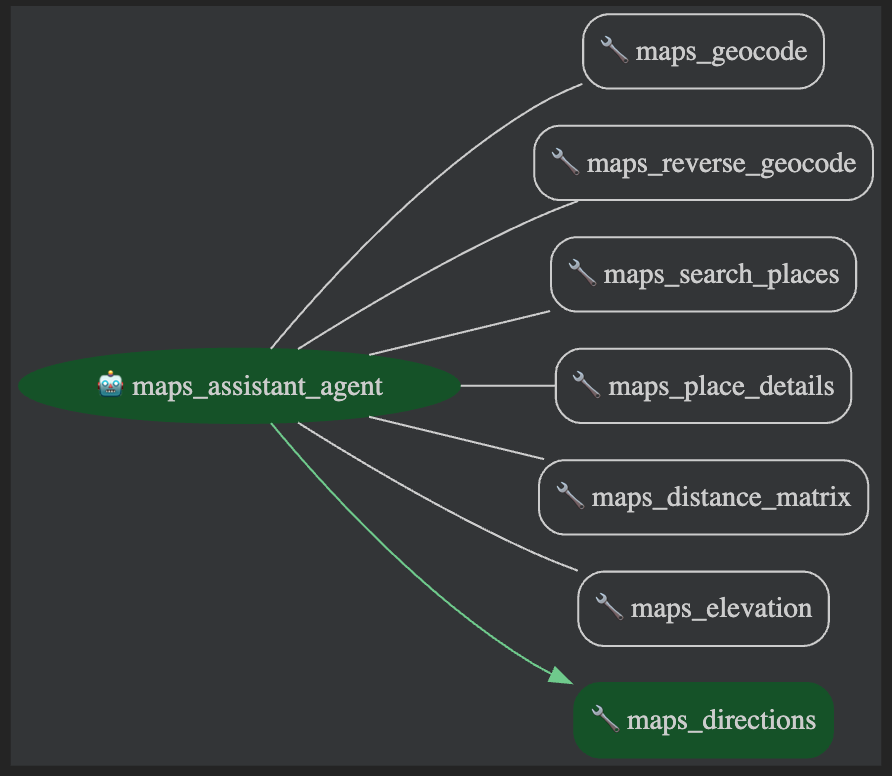
Im Agentengraphen sind verschiedene Tools zu sehen, die durch das Schraubenschlüssel-Emoji (🔧) gekennzeichnet sind. Sie haben zwar nur ein MCPToolset importiert, dieses enthält aber die verschiedenen Tools, die hier aufgeführt sind, zum Beispiel maps_place_details und maps_directions.
Auf dem Tab Ereignis sehen Sie die Struktur der Anfrage. Mit den Pfeilen oben im Ereignis-Inspector können Sie die Überlegungen, Funktionsaufrufe und Antworten des KI-Agenten durchgehen.
-
Wenn Sie keine Fragen mehr an diesen KI-Agenten haben, schließen Sie den Browsertab mit der Entwicklungsoberfläche.
-
Kehren Sie zum Cloud Shell-Terminalbereich zurück und drücken Sie STRG + C, um den Server zu beenden.
Klicken Sie auf Fortschritt prüfen.
API-Schlüssel erstellen und ADK-Agent bereitstellen
Aufgabe 3: MCP-Server mit ADK-Tools erstellen (MCP-Server stellt ADK bereit)
In diesem Abschnitt erfahren Sie, wie Sie das ADK-Tool load_web_page über einen benutzerdefinierten MCP-Server verfügbar machen. Mit diesem Muster können Sie vorhandene ADK-Tools einbinden und für jede Standard-MCP-Clientanwendung zugänglich machen.
MCP-Serverscript erstellen und Serverlogik implementieren
-
Kehren Sie zum Cloud Shell-Editor zurück und wählen Sie das Verzeichnis adk_mcp_tools/adk_mcp_server aus.
-
Öffnen Sie die Python-Datei adk_server.py. Sie enthält die Logik für Ihren benutzerdefinierten MCP-Server. Sehen Sie sich den Code an, um zu verstehen, wie das ADK-Tool eingebunden und bereitgestellt wird.
Nehmen Sie sich etwas Zeit, um die Datei zu prüfen. Lesen Sie die Kommentare, um zu verstehen, wie der Code ein Tool einbindet und als MCP-Server bereitstellt. MCP-Clients können damit verfügbare Tools auflisten und das ADK-Tool asynchron aufrufen. Anfragen und Antworten werden in einem MCP-kompatiblen Format verarbeitet.
Benutzerdefinierten MCP-Server mit einem ADK-Agenten testen
-
Öffnen Sie die Datei agent.py im Verzeichnis adk_mcp_server.
-
Ändern Sie in Zeile 31 den Wert von PATH_TO_YOUR_MCP_SERVER_SCRIPT in den folgenden Pfad, damit der KI-Agent eine Verbindung zu Ihrem benutzerdefinierten Serverscript herstellen kann:
/home/{{{project_0.startup_script.updated_lab_username | Username}}}/adk_mcp_tools/adk_mcp_server/adk_server.py
-
Fügen Sie als Nächstes in der Datei agent.py den folgenden Code in Zeile 55 nach ## Add the MCPToolset below: ein, um Ihrem KI-Agenten das MCPToolset hinzuzufügen. Ein ADK-Agent fungiert als Client für den MCP-Server. Dieser ADK-Agent verwendet das MCPToolset, um eine Verbindung zu Ihrem adk_server.py-Script herzustellen.
tools=[
MCPToolset(
connection_params=StdioConnectionParams(
server_params=StdioServerParameters(
command="python3", # Command to run your MCP server script
args=[PATH_TO_YOUR_MCP_SERVER_SCRIPT], # Argument is the path to the script
),
timeout=15,
),
tool_filter=['load_web_page'] # Optional: ensure only specific tools are loaded
)
],
-
Speichern Sie die Datei.
-
Starten Sie das Script adk_server.py, um den MCP-Server auszuführen. Führen Sie dazu den folgenden Befehl im Cloud Shell-Terminal aus:
python3 ~/adk_mcp_tools/adk_mcp_server/adk_server.py
Ausgabe:

-
Öffnen Sie einen neuen Cloud Shell-Terminal-Tab, indem Sie oben im Cloud Shell-Terminalfenster auf den Button  klicken.
-
Starten Sie im Cloud Shell-Terminal im Projektverzeichnis adk_mcp_tools die Agent Development Kit-Entwicklungsoberfläche mit dem folgenden Befehl:
export PATH=$PATH:"/home/${USER}/.local/bin"
cd ~/adk_mcp_tools
adk web
--allow_origins "regex:https://.*.cloudshell.dev"
--otel_to_cloud
--reload_agents
Hinweis: „PATH“ wurde diesem Befehl hinzugefügt, um ihn zurückzusetzen, da das neue Cloud Shell-Terminal möglicherweise einen Fehler ausgibt, wenn Sie den Rest des Befehls ohne dieses Element ausführen. In der Regel handelt es sich dabei um einen Fehler, der besagt, dass „adk web“ nicht gefunden wurde.
-
Klicken Sie in der Terminalausgabe auf den Link http://127.0.0.1:8000, um die Weboberfläche in einem neuen Tab aufzurufen.
-
Wählen Sie im Drop-down-Menü KI-Agent auswählen links adk_mcp_server aus.
-
Senden Sie den folgenden Prompt an den KI-Agenten:
Load the content from http://example.com.
Ausgabe:
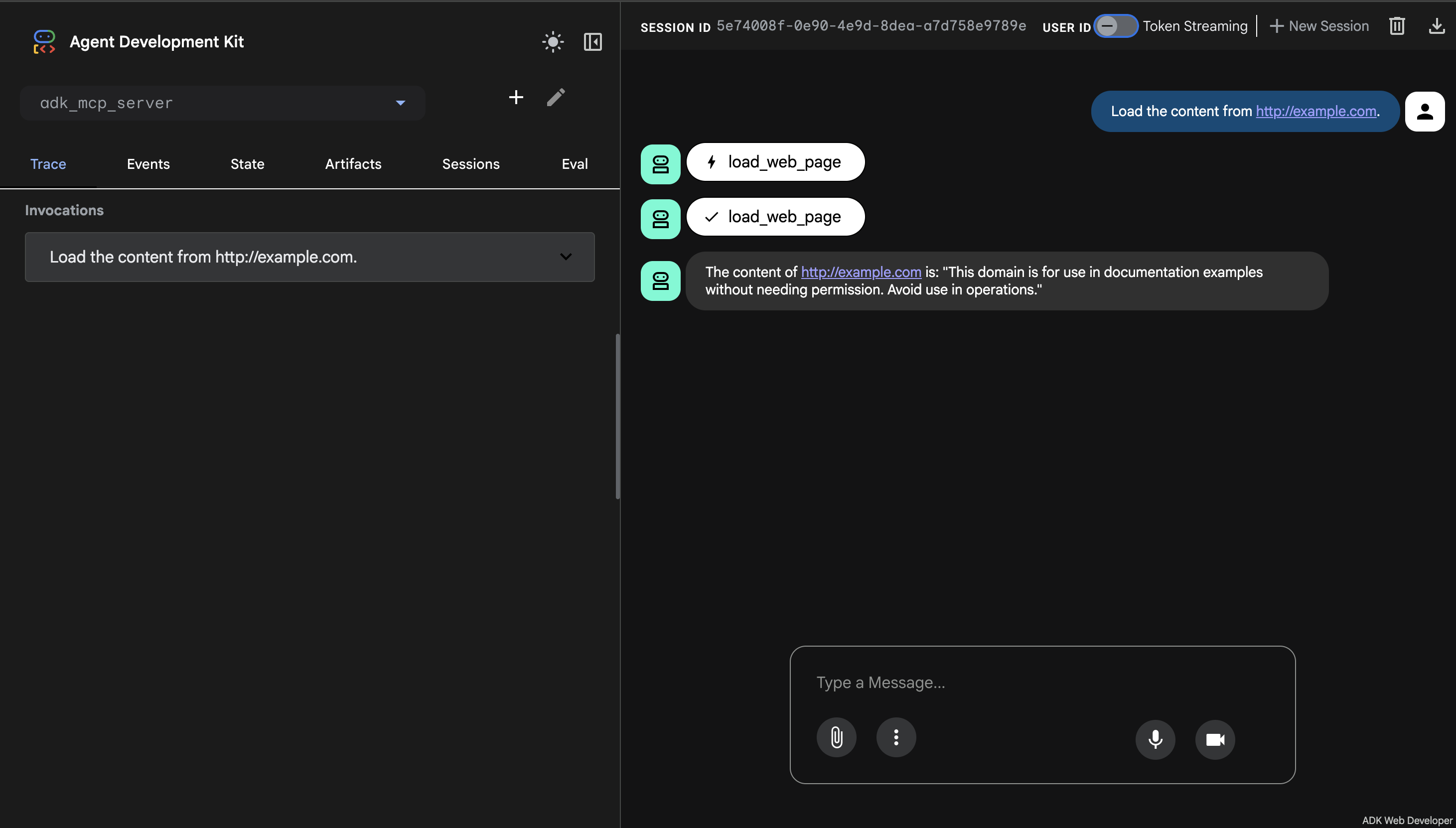
Das passiert:
- Der ADK-Agent (
web_reader_mcp_client_agent) verwendet das MCPToolset, um eine Verbindung zu adk_server.py herzustellen.
- Der MCP-Server empfängt die Anfrage
call_tool, führt das ADK-Tool load_web_page aus und gibt das Ergebnis zurück.
- Der ADK-Agent leitet diese Informationen dann weiter.
Sie sollten Logs sowohl aus der ADK-Webbenutzeroberfläche (und dem zugehörigen Terminal) als auch aus dem Terminal für
adk_server.py im Cloud Shell-Terminal-Tab sehen, in dem es ausgeführt wird.
Dies zeigt, dass ADK-Tools in einem MCP-Server gekapselt werden können, wodurch sie für eine Vielzahl MCP-kompatibler Clients, einschließlich ADK-Agenten, zugänglich sind.
Das wars! Sie haben das Lab erfolgreich abgeschlossen.
In diesem Lab haben Sie gelernt, wie Sie externe MCP-Tools (Model Context Protocol) mithilfe der Klasse MCPToolset in Ihre ADK-Agenten (Agent Development Kit) einbinden. Sie haben erfahren, wie Sie eine Verbindung zu einem MCP-Server herstellen, seine Tools in Ihrem KI-Agenten verwenden und ADK-Tools wie load_web_page über einen benutzerdefinierten MCP-Server verfügbar machen. Dank dieser Kompetenzen können Sie Ihre ADK-Agenten durch leistungsstarke externe Dienste erweitern und so Ihre Webentwicklungs-Workflows optimieren.
Anleitung zuletzt am 21. April 2026 aktualisiert
Lab zuletzt am 21. April 2026 getestet
Copyright 2026 Google LLC. Alle Rechte vorbehalten. Google und das Google-Logo sind Marken von Google LLC. Alle anderen Unternehmens- und Produktnamen können Marken der jeweils mit ihnen verbundenen Unternehmen sein.








