
시작하기 전에
- 실습에서는 정해진 기간 동안 Google Cloud 프로젝트와 리소스를 만듭니다.
- 실습에는 시간 제한이 있으며 일시중지 기능이 없습니다. 실습을 종료하면 처음부터 다시 시작해야 합니다.
- 화면 왼쪽 상단에서 실습 시작을 클릭하여 시작합니다.

Install ADK and set up your environment
/ 25
Explore the ADK agent
/ 25
Deploy the Agent as an A2A Server
/ 25
Enable another ADK agent to call the agent remotely
/ 25
Install ADK and set up your environment
/ 25
Explore the ADK agent
/ 25
Deploy the Agent as an A2A Server
/ 25
Enable another ADK agent to call the agent remotely
/ 25


Agent2Agent(A2A) 프로토콜은 AI 환경에서 가장 중요한 과제를 해결합니다. 즉, 여러 기업이 별도의 서버에서 운영하는 다양한 프레임워크를 기반으로 빌드된 생성형 AI 에이전트가, 도구가 아닌 에이전트로서 서로 효과적으로 통신하고 협업할 수 있게 해 줍니다. A2A의 목표는 에이전트를 위한 공통 언어를 제공하여 상호 연결성이 우수하고 강력한 혁신적인 AI 생태계를 조성하는 것입니다.
A2A는 강력하고 유연한 몇 가지 핵심 개념을 기반으로 빌드됩니다.
이 실습에서는 다음 작업을 수행하는 방법을 알아봅니다.
다음 안내를 확인하세요. 실습에는 시간 제한이 있으며 일시중지할 수 없습니다. 실습 시작을 클릭하면 타이머가 시작됩니다. 이 타이머는 Google Cloud 리소스를 사용할 수 있는 시간이 얼마나 남았는지를 표시합니다.
실무형 실습을 통해 시뮬레이션이나 데모 환경이 아닌 실제 클라우드 환경에서 실습 활동을 진행할 수 있습니다. 실습 시간 동안 Google Cloud에 로그인하고 액세스하는 데 사용할 수 있는 새로운 임시 사용자 인증 정보가 제공됩니다.
이 실습을 완료하려면 다음이 필요합니다.
실습 시작 버튼을 클릭합니다. 실습 비용을 결제해야 하는 경우 결제 수단을 선택할 수 있는 대화상자가 열립니다. 왼쪽에는 다음과 같은 항목이 포함된 실습 세부정보 창이 있습니다.
Google Cloud 콘솔 열기를 클릭합니다(Chrome 브라우저를 실행 중인 경우 마우스 오른쪽 버튼으로 클릭하고 시크릿 창에서 링크 열기를 선택합니다).
실습에서 리소스가 가동되면 다른 탭이 열리고 로그인 페이지가 표시됩니다.
팁: 두 개의 탭을 각각 별도의 창으로 나란히 정렬하세요.
필요한 경우 아래의 사용자 이름을 복사하여 로그인 대화상자에 붙여넣습니다.
실습 세부정보 창에서도 사용자 이름을 확인할 수 있습니다.
다음을 클릭합니다.
아래의 비밀번호를 복사하여 시작하기 대화상자에 붙여넣습니다.
실습 세부정보 창에서도 비밀번호를 확인할 수 있습니다.
다음을 클릭합니다.
이후에 표시되는 페이지를 클릭하여 넘깁니다.
잠시 후 Google Cloud 콘솔이 이 탭에서 열립니다.

이 실습 환경에서는 Vertex AI API와 Cloud Run API가 사용 설정되어 있습니다. 자체 프로젝트에서 이러한 단계를 따르려면 Vertex AI로 이동하여 사용 설정을 안내하는 메시지에 따라 설정하면 됩니다.
 )을 클릭해도 됩니다.
 )을 클릭합니다.
 )을 클릭하여 파일을 표시합니다.
 )을 클릭하여 파일 탐색기를 엽니다.
Cloud Shell 터미널에서 다음 코드를 실행하여 이 실습에 필요한 코드를 다운로드하고 에이전트 개발 키트(ADK) 및 기타 요구사항을 설치합니다.
내 진행 상황 확인하기를 클릭하여 목표를 확인합니다.
이 실습에서는 여러분이 Cymbal Stadiums라는 경기장 유지보수 회사 직원이라고 가정합니다. 최근 프로젝트의 일환으로, 회사의 브랜드 가이드라인에 따라 삽화를 생성할 수 있는 이미지 생성 에이전트를 개발했습니다. 이제 조직 내 여러 팀에서 이 에이전트를 사용하고 싶어 합니다.
이 에이전트를 여러 에이전트의 하위 에이전트로 사용하기 위해 코드를 복사하면, 이 모든 사본을 유지보수하고 개선하기가 매우 어려워집니다.
대신 이 에이전트를 A2A 서버로 래핑된 에이전트 형태로 한 번만 배포하면 다른 팀의 에이전트가 이 에이전트를 원격으로 쿼리하여 통합할 수 있습니다.
Cloud Shell 편집기의 파일 탐색기 창에서 adk_and_a2a/illustration_agent 디렉터리로 이동합니다. 이 디렉터리에는 원격 사용을 설정할 ADK 에이전트가 포함되어 있습니다. 디렉터리를 클릭하여 엽니다.
이 디렉터리에서 agent.py 파일을 열고 # Tools 라벨이 지정된 섹션으로 스크롤합니다.
이 에이전트가 도구로 사용할 generate_image() 함수를 확인합니다. 이 함수는 프롬프트를 수신하고 2단계 프로세스를 실행합니다. 먼저 이 함수는 Google 생성형 AI SDK를 사용하여 generate_content()를 호출합니다. 그러면 응답에 바로 원시 이미지 데이터가 반환됩니다. 두 번째로 이 함수는 Cloud Storage 라이브러리를 사용하여 이러한 이미지 바이트를 Google Cloud Storage 버킷에 업로드합니다. 마지막으로, 새로 생성된 이미지 파일의 URL이 도구에서 반환됩니다.
root_agent에 제공된 instruction은 회사의 브랜드 가이드라인을 준수하는 이미지 생성 프롬프트를 사용하라는 구체적인 요청 사항을 에이전트에게 제공합니다. 요청 사항의 예시는 다음과 같습니다.
실제로 작동하는지 확인하려면, 먼저 ADK 에이전트에 필요한 환경 변수를 설정하는 .env 파일을 작성해야 합니다. Cloud Shell 터미널에서 다음을 실행하여 이 디렉터리에 파일을 작성합니다.
다음을 실행하여 .env를 이 실습에서 사용하는 다른 에이전트 디렉터리에 복사합니다.
에이전트가 에이전트 이미지에 대해 서명된 URL을 만들 수 있게 하려면, 전용 서비스 계정을 사용자로 가장해야 합니다. 다음 명령어를 실행하여, 사용자 가장이 적용된 애플리케이션 기본 사용자 인증 정보를 구성합니다.
개인 계정으로 인증할지 여부를 묻는 메시지가 Cloud Shell 터미널에 표시됩니다. ('예'를 의미하는) Y를 입력하고 Enter 키를 누릅니다.
제공된 링크를 클릭하고 Qwiklabs 학생 계정을 선택하여 인증합니다.
인증이 완료되면 승인 코드가 표시됩니다. 복사 버튼을 사용하여 코드를 복사하고 Cloud Shell 터미널로 돌아갑니다.
복사한 코드를 Cloud Shell 터미널에 붙여넣고 Enter 키를 누릅니다.
이제 Cloud Shell 터미널에서 다음 명령어를 사용하여 에이전트 개발 키트 개발 UI를 실행합니다.
출력
새 탭에서 웹 인터페이스를 보려면 터미널 출력 하단에 있는 http://127.0.0.1:8000 링크를 클릭합니다.
ADK 개발 UI가 표시된 새 브라우저 탭이 열립니다.
ADK 개발 UI 탭에서 왼쪽의 앱 선택 드롭다운을 열고 illustration_agent를 선택합니다.
채용 슬라이드 자료에 사용할 수 있는 텍스트로 에이전트에 프롬프트를 입력합니다.
1~2분 정도 지나면 에이전트가 자신이 생성한 프롬프트와 이미지 미리보기를 응답으로 반환합니다.
예시 출력
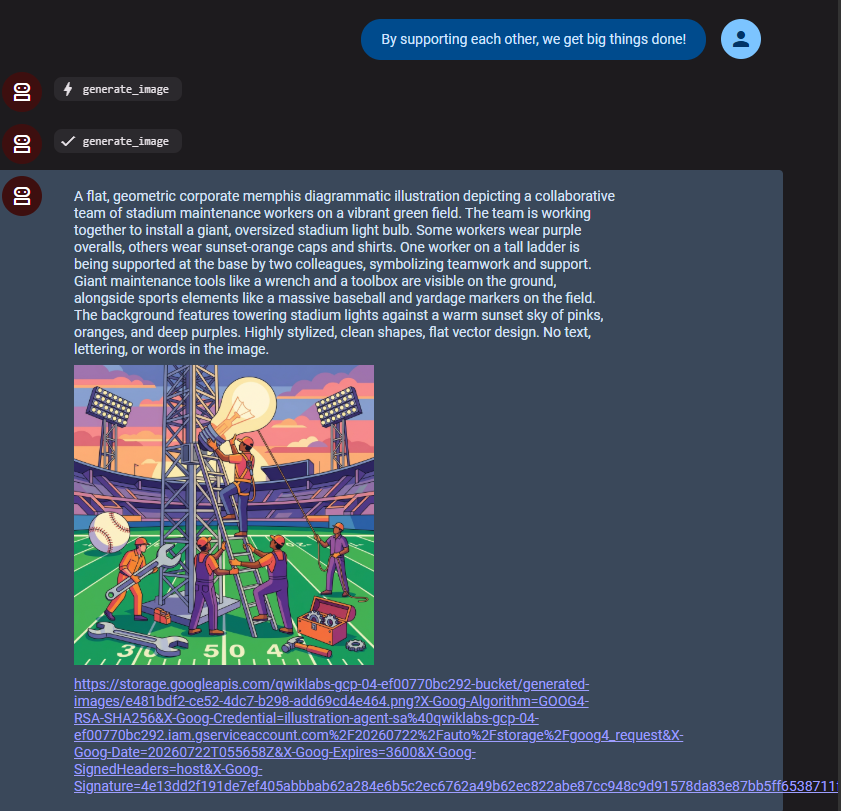
에이전트에 제공한 프롬프트에는 스포츠, 경기장, 유지보수 작업이 언급되지 않았지만, 에이전트가 사용자의 텍스트와 브랜드 가이드라인을 가져와 이미지 생성 모델을 위한 단일 프롬프트로 결합했습니다.
기본 에이전트 탐색이 끝나면 브라우저 탭을 닫습니다.
Cloud Shell 터미널로 돌아가서 Ctrl+C를 눌러 서버를 종료합니다.
내 진행 상황 확인하기를 클릭하여 목표를 확인합니다.
이 작업에서는 이 에이전트를 원격 A2A 에이전트로 배포하는 단계를 진행합니다. A2A 에이전트는 자신과 자신의 기능을 식별할 수 있도록 에이전트 카드를 서빙합니다.
다음을 실행하여 agent.json 파일을 만듭니다.
agent.json 파일에서 JSON을 살펴보면 에이전트의 name과 description 그리고 일부 skills도 정의되어 있음을 알 수 있습니다. 또한 에이전트 자체를 호출할 수 있는 url도 함께 지정되어 있습니다.
이 실습의 안내에 따라 에이전트를 배포하면 에이전트의 url이 Cloud Run 서비스 URL로 구성됩니다.
이름은 skills와 비슷하지만 여기에서 capabilities 파라미터는 스트리밍 등의 기능을 나타내기 위해 예약되어 있습니다.
다음을 실행하여 illustration_agent 디렉터리에 requirements.txt 파일을 만듭니다.
다음 명령어에서는 adk deploy cloud_run을 --a2a 플래그와 함께 사용하여 에이전트를 Cloud Run에 A2A 서버 형태로 배포합니다.
인증되지 않은 응답을 허용하라는 메시지가 표시되면 Y를 입력한 다음 Enter 키를 누릅니다.
에이전트가 배포되는 동안, 명령어에 전달된 다음 인수를 검토합니다.
--project 및 --region은 Cloud Run 서비스가 배포될 프로젝트와 리전을 정의합니다.--service_name은 Cloud Run 서비스의 이름을 정의합니다.--a2a 플래그는 에이전트를 A2A 에이전트 형태로 호스팅해야 함을 나타냅니다. 즉 에이전트가 ADK와 A2A 에이전트를 연결하는 클래스인 A2aAgentExecutor로 래핑된다는 의미입니다. 이 클래스는 A2A 프로토콜의 작업 및 메시지 언어를 ADK 실행기의 이벤트 언어로 변환합니다.-- 구분자는 기본 gcloud run deploy 명령어에 플래그를 직접 전달하는 용도로 사용합니다. -- 뒤에 나열된 모든 플래그는 ADK 도구에서 무시되며 Google Cloud CLI가 직접 처리합니다. 여기서는 전용 서비스 계정을 할당하고, 초기 배포 시 GOOGLE_CLOUD_LOCATION 환경 변수를 설정하는 용도로 이 구분자를 사용합니다.PERMISSION_DENIED 오류가 발생하는 경우 위의 명령어를 다시 실행해 보세요.
예상 출력:
Dockerfile 빌드 및 컨테이너 배포 관련 단계가 표시되고 서비스 배포 관련 단계가 표시된 후 다음이 출력됩니다.
내 진행 상황 확인하기를 클릭하여 목표를 확인합니다.
이 작업에서는 두 번째 ADK 에이전트에 삽화 에이전트의 기능을 식별하고 원격으로 호출하는 기능을 제공합니다. 두 번째 에이전트는 슬라이드용 콘텐츠를 만드는 작업을 담당합니다. 이 에이전트는 제목과 본문 텍스트 몇 문장을 작성한 다음 삽화 에이전트로 전달하여 해당 텍스트를 설명하는 이미지를 생성합니다.
Cloud Shell 터미널에서 다음 명령어를 실행하여 에이전트 카드 JSON 파일을 adk_and_a2a 디렉터리에 복사한 다음 이름을 변경하여 illustration_agent를 나타내게 합니다.
Cloud Shell 편집기의 파일 탐색기 창에서 adk_and_a2a/slide_content_agent 디렉터리로 이동하여 agent.py 파일을 엽니다.
이 에이전트의 instruction을 검토하여, 에이전트가 슬라이드에 대한 사용자 추천을 받아 이를 사용해 제목과 본문 텍스트를 작성한 다음 A2A 에이전트에게 슬라이드의 삽화를 제공해 달라고 요청하는지 확인합니다.
(16번째 줄 근처에 있는) # Agents 헤더 아래에 다음 코드를 붙여넣어, ADK의 RemoteA2aAgent 클래스를 사용해 원격 에이전트를 추가합니다.
동일한 파일의 # Add the sub_agents parameter below 아래에 다음 파라미터를 추가하여 illustration_agent를 root_agent의 하위 에이전트로 추가합니다.
파일을 저장합니다.
Cloud Shell 터미널에서 다음 명령어를 사용해 UI를 실행합니다.
다시 한 번 터미널 출력에서 http://127.0.0.1:8000 링크를 클릭하여 ADK 개발 UI를 실행합니다.
ADK 개발 UI 브라우저 탭 왼쪽의 앱 선택 드롭다운에서 slide_content_agent를 선택합니다.
다음과 같이 슬라이드 아이디어를 사용하여 에이전트에 프롬프트를 작성합니다.
다음과 같은 출력이 표시됩니다.
예상 출력:
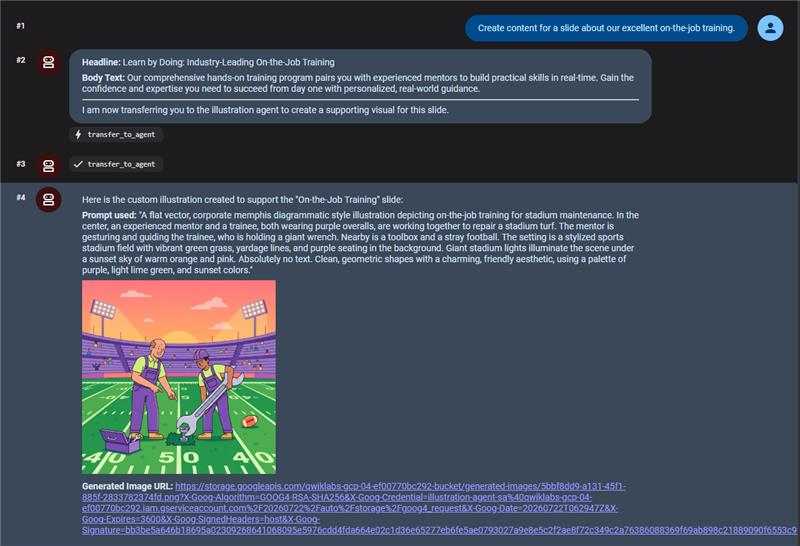
내 진행 상황 확인하기를 클릭하여 목표를 확인합니다.
이 실습에서는 A2A 프로토콜을 사용하여 에이전트 간 협업의 강력한 기능을 직접 확인해 보았습니다. 로컬 ADK 에이전트를 독립적인 마이크로서비스로 Cloud Run에 배포하고 표준화된 에이전트 카드를 이용해 해당 에이전트의 기능을 자세히 설명했습니다. 그런 다음 보조 독립형 에이전트에 작업을 안전하게 인계했습니다. 이러한 기본 기술을 바탕으로, 이제 분산된 팀 환경에서도 확장 가능한 멀티 에이전트 생태계를 빌드할 수 있게 되었습니다.
Google Cloud 기술을 최대한 활용하는 데 도움이 됩니다. Google 강의에는 빠른 습득과 지속적인 학습을 지원하는 기술적인 지식과 권장사항이 포함되어 있습니다. 기초에서 고급까지 수준별 학습을 제공하며 바쁜 일정에 알맞은 주문형, 실시간, 가상 옵션이 포함되어 있습니다. 인증은 Google Cloud 기술에 대한 역량과 전문성을 검증하고 입증하는 데 도움이 됩니다.
설명서 최종 업데이트: 2026년 4월 20일
실습 최종 테스트: 2026년 4월 20일
Copyright 2026 Google LLC. All rights reserved. Google 및 Google 로고는 Google LLC의 상표입니다. 기타 모든 회사명 및 제품명은 해당 업체의 상표일 수 있습니다.



현재 이 콘텐츠를 이용할 수 없습니다
이용할 수 있게 되면 이메일로 알려드리겠습니다.

감사합니다
이용할 수 있게 되면 이메일로 연락드리겠습니다.


한 번에 실습 1개만 가능
모든 기존 실습을 종료하고 이 실습을 시작할지 확인하세요.