
始める前に
- ラボでは、Google Cloud プロジェクトとリソースを一定の時間利用します
- ラボには時間制限があり、一時停止機能はありません。ラボを終了した場合は、最初からやり直す必要があります。
- 画面左上の [ラボを開始] をクリックして開始します

Install ADK and set up your environment
/ 25
Explore the ADK agent
/ 25
Deploy the Agent as an A2A Server
/ 25
Enable another ADK agent to call the agent remotely
/ 25
Install ADK and set up your environment
/ 25
Explore the ADK agent
/ 25
Deploy the Agent as an A2A Server
/ 25
Enable another ADK agent to call the agent remotely
/ 25


Agent2Agent(A2A)プロトコルは、AI の分野における重要な課題に対処します。その課題とは、さまざまな企業がさまざまなフレームワークを使用して構築し、個別のサーバー上で実行される生成 AI エージェントが、単なるツールとして動作するだけでなく、効果的なコミュニケーションとコラボレーションを行うことを可能にするというものです。A2A は、エージェント向けに共通言語を提供し、より相互接続性が高く、強力で革新的な AI エコシステムを育成することを目的としています。
A2A はいくつかの基本コンセプトに基づいて、強力で柔軟になるように構築されています。
このラボでは、次のタスクの実行方法について学びます。
こちらの説明をお読みください。ラボには時間制限があり、一時停止することはできません。タイマーは、Google Cloud のリソースを利用できる時間を示しており、[ラボを開始] をクリックするとスタートします。
このハンズオンラボでは、シミュレーションやデモ環境ではなく実際のクラウド環境を使って、ラボのアクティビティを行います。そのため、ラボの受講中に Google Cloud にログインおよびアクセスするための、新しい一時的な認証情報が提供されます。
このラボを完了するには、以下が必要です。
[ラボを開始] ボタンをクリックします。ラボの料金をお支払いいただく必要がある場合は、表示されるダイアログでお支払い方法を選択してください。 左側の [ラボの詳細] ペインには、以下が表示されます。
[Google Cloud コンソールを開く] をクリックします(Chrome ブラウザを使用している場合は、右クリックして [シークレット ウィンドウで開く] を選択します)。
ラボでリソースがスピンアップし、別のタブで [ログイン] ページが表示されます。
ヒント: タブをそれぞれ別のウィンドウで開き、並べて表示しておきましょう。
必要に応じて、下のユーザー名をコピーして、[ログイン] ダイアログに貼り付けます。
[ラボの詳細] ペインでもユーザー名を確認できます。
[次へ] をクリックします。
以下のパスワードをコピーして、[ようこそ] ダイアログに貼り付けます。
[ラボの詳細] ペインでもパスワードを確認できます。
[次へ] をクリックします。
その後、次のように進みます。
その後、このタブで Google Cloud コンソールが開きます。

このラボ環境では、Vertex AI API と Cloud Run API が有効になっています。ご自身のプロジェクトでこれらの手順を行う場合は、Vertex AI に移動し、プロンプトに沿って有効にしてください。
 )をクリックします。
 )をクリックします。
 )をクリックしてファイルを表示します。
 )をクリックして、ファイル エクスプローラを開きます。
Cloud Shell ターミナルで次のコードを実行して、このラボのコードをダウンロードし、Agent Development Kit(ADK)やその他の要件をインストールします。
[進行状況を確認] をクリックして、目標に沿って進んでいることを確認します。
このラボでは、あなたはスタジアムのメンテナンス会社である Cymbal Stadiums で働いているとします。最近のプロジェクトの一環として、あなたはブランド ガイドラインに沿ってイラストを作成できる画像生成エージェントを開発しました。現在、組織内の複数のチームがこのエージェントを使用したいと考えています。
多くのエージェントがサブエージェントとして使用できるようにコードをコピーすると、それらすべてのコピーを維持していくことや改良を加えていくことは非常に困難になります。
代わりに、このエージェントを A2A サーバーでラップされたエージェントとして 1 回だけデプロイし、他のチームのエージェントがそれを組み込めるようにするという方法が可能です。この場合、他のチームのエージェントは、リモートでクエリを行うという形になります。
Cloud Shell エディタのファイル エクスプローラ ペインで、adk_and_a2a/illustration_agent ディレクトリに移動します。このディレクトリには、リモートで利用可能にする予定の ADK エージェントが含まれています。このディレクトリをクリックして開きます。
このディレクトリの agent.py ファイルを開き、# Tools というラベルの付いたセクションまでスクロールします。
このエージェントがツールとして使用する generate_image() 関数を見つけます。この関数は、プロンプトを受け取り、2 段階のプロセスを実行します。まず、Google Gen AI SDK を使用して generate_content() を呼び出します。このレスポンスで生の画像データが直接返されます。次に、この関数は Cloud Storage ライブラリを使用して、これらの画像バイトを Google Cloud Storage バケットにアップロードします。最後に、このツールは新しく作成された画像ファイルの URL を返します。
root_agent に提供される instruction は、会社のブランド ガイドラインに沿った画像生成プロンプトを使用するようエージェントに具体的な指示を提供します。たとえば、次のようなことを指定します。
実際に動作を確認するには、まず .env ファイルを作成して、ADK エージェントが必要とする環境変数を設定する必要があります。Cloud Shell ターミナルで次のコマンドを実行して、このディレクトリにこのファイルを書き込みます。
次のコマンドを実行して、このラボで使用している別のエージェント ディレクトリに .env ファイルをコピーします。
エージェントが画像の署名付き URL を作成できるようにするには、専用のサービス アカウントの権限を借用する必要があります。次のコマンドを実行して、権限借用によりアプリケーションのデフォルト認証情報を構成します。
Cloud Shell ターミナルで、個人アカウントで認証することを確認するメッセージが表示されます。「Y」(「はい」の意味)と入力して Enter キーを押します。
提供されたリンクをクリックし、Qwiklabs 受講者アカウントを選択して認証します。
認証が完了すると、認証コードが表示されます。[コピー] ボタンを使用してコードをコピーし、Cloud Shell ターミナルに戻ります。
コピーしたコードを Cloud Shell ターミナルに貼り付けて、Enter キーを押します。
Cloud Shell ターミナルで次のコマンドを実行して、Agent Development Kit 開発 UI を起動します。
出力
ウェブ インターフェースを新しいタブで表示するには、ターミナルの出力の下部にある http://127.0.0.1:8000 リンクをクリックします。
新しいブラウザタブが開き、ADK 開発 UI が表示されます。
ADK 開発 UI タブで、左側にある [Select an app] プルダウンから [illustration_agent] を選択します。
人材募集のプレゼン資料で使用するようなテキストを使用して、エージェントに対してプロンプトを与えます。
1~2 分後に、エージェントは生成したプロンプトと画像のプレビューを返します。
出力例
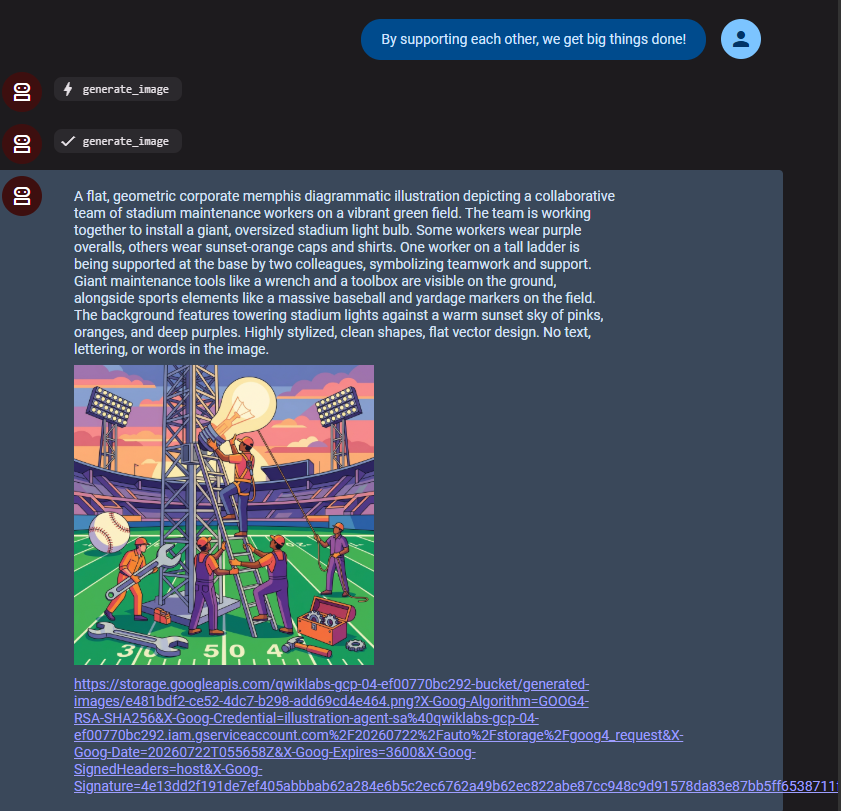
エージェントに指示したプロンプトでは、スポーツ、スタジアム、メンテナンスの仕事については言及しませんでした。しかし、エージェントはテキストとブランド ガイドラインを考慮し、それらを組み合わせて、画像生成モデル向けのプロンプトを作成しました。
ベース エージェントの確認が終わったら、ブラウザタブを閉じます。
Cloud Shell ターミナルに戻り、Ctrl+C キーを押してサーバーを停止します。
[進行状況を確認] をクリックして、目標に沿って進んでいることを確認します。
このタスクでは、このエージェントをリモート A2A エージェントとしてデプロイする手順について説明します。A2A エージェントは、エージェント カードを公開することで、自身とその機能を提示します。
次のコマンドを実行して、agent.json ファイルを作成します。
agent.json ファイル内の JSON の内容を調べます。エージェントの name と description が指定されており、いくつかの skills が特定されていることに注目してください。また、このエージェントを呼び出すための url も指定されています。
このラボの手順に沿ってエージェントをデプロイすると、エージェントの url は Cloud Run サービスの URL になります。
skills と意味は似ていますが、パラメータ capabilities はストリーミングなどの機能を示すために予約されています。
次のコマンドを実行して、illustration_agent ディレクトリに requirements.txt ファイルを作成します。
次のコマンドでは、adk deploy cloud_run に --a2a フラグを指定して、エージェントを A2A サーバーとして Cloud Run にデプロイします。
認証されていないレスポンスを許可するよう求められたら、「Y」と入力し、Enter キーを押します。
エージェントのデプロイ中に、コマンドに渡される次の引数を確認します。
--project と --region は、Cloud Run サービスがデプロイされるプロジェクトとリージョンを定義します。--service_name は、Cloud Run サービスの名前を定義します。--a2a フラグは、A2A エージェントとしてホストする必要があることを示します。つまり、エージェントは、ADK エージェントと A2A エージェントをブリッジするクラスである A2aAgentExecutor でラップされます。このクラスは、A2A プロトコルのタスクとメッセージの言語を、ADK Runner のイベントの言語に変換します。-- 区切り記号は、基盤となる gcloud run deploy コマンドにフラグを直接渡すために使用されます。-- の後に指定されているフラグは、ADK ツールによって無視され、Google Cloud CLI によって直接処理されます。ここでは、専用のサービス アカウントを割り当て、最初のデプロイで GOOGLE_CLOUD_LOCATION 環境変数を設定するために使用されます。PERMISSION_DENIED エラーが発生した場合は、上記のコマンドをもう一度実行してください。想定される出力:
Dockerfile のビルド、コンテナのデプロイ、サービスのデプロイに関する手順が表示された後、以下の内容が表示されます。
[進行状況を確認] をクリックして、目標に沿って進んでいることを確認します。
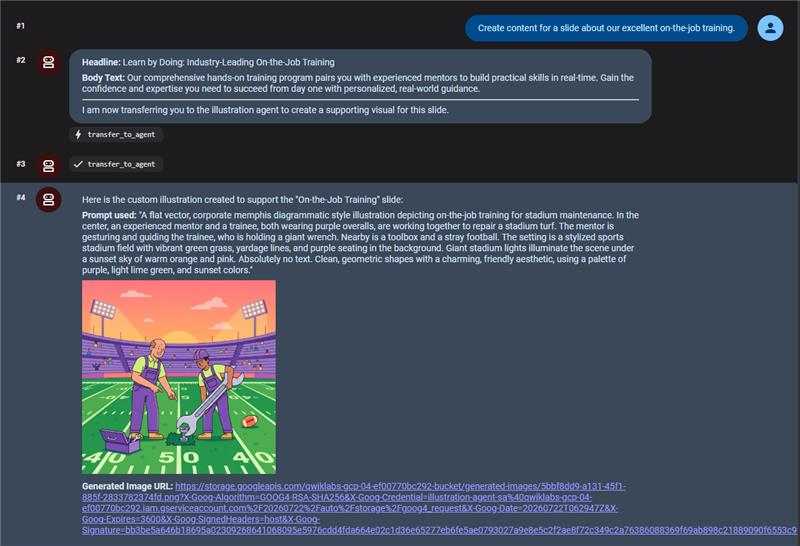
このタスクでは、2 番目の ADK エージェントが、イラスト生成エージェントの機能を特定してリモートで呼び出せるようにします。この 2 番目のエージェントは、スライドのコンテンツを作成するタスクを担います。見出しと数文からなる本文を書き、イラスト生成エージェントに転送して、そのテキストを表す画像を生成してもらいます。
Cloud Shell ターミナルで、次のコマンドを実行して、エージェント カードの JSON ファイルを adk_and_a2a ディレクトリにコピーし、illustration_agent であることを表すようにファイル名を変更します。
Cloud Shell エディタのファイル エクスプローラ ペインで、adk_and_a2a/slide_content_agent ディレクトリに移動し、agent.py ファイルを開きます。
このエージェントの instruction を確認します。このエージェントは、ユーザーからスライドの内容を受け取り、それを基に見出しと本文を作成して、その後 A2A エージェントにスライドのイラストの生成を依頼する流れになっていることがわかります。
# Agents ヘッダー(16 行目辺り)の下に次のコードを貼り付け、ADK の RemoteA2aAgent クラスを使用してリモート エージェントを追加します。
同じファイルの # Add the sub_agents parameter below の下に次のパラメータを追加して、illustration_agent を root_agent のサブエージェントとして追加します。
ファイルを保存します。
Cloud Shell ターミナルから次のコマンドを実行して UI を起動します。
ターミナル出力の http://127.0.0.1:8000 リンクをもう一度クリックして、ADK 開発 UI を起動します。
ADK 開発 UI ブラウザタブで、左側にある [Select an app] プルダウンから [slide_content_agent] を選択します。
次のようなスライドのアイデアを記述して、エージェントに対してプロンプトを入力します。
次の出力が表示されます。
想定される出力:
[進行状況を確認] をクリックして、目標に沿って進んでいることを確認します。
このラボでは、A2A プロトコルを使用したクロス エージェント コラボレーションの力を実証しました。ローカル ADK エージェントを個別のマイクロサービスとして Cloud Run にデプロイし、標準化されたエージェント カードを使用してその機能を詳細に確認しました。その後、独立したセカンダリ エージェントからタスクを安全に引き継ぎました。これらの基礎的なスキルを身につければ、分散したチーム間でスケーラブルなマルチ エージェント エコシステムの構築を開始できます。
Google Cloud トレーニングと認定資格を通して、Google Cloud 技術を最大限に活用できるようになります。クラスでは、技術スキルとベスト プラクティスを迅速に身につけ、学習を継続的に進めることができます。トレーニングは基礎レベルから上級レベルまであり、オンデマンド、ライブ、バーチャル参加など、多忙なスケジュールにも対応できるオプションが用意されています。認定資格を取得することで、Google Cloud テクノロジーに関するスキルと知識を証明できます。
マニュアルの最終更新日: 2026 年 4 月 20 日
ラボの最終テスト日: 2026 年 4 月 20 日
Copyright 2026 Google LLC.All rights reserved. Google および Google のロゴは、Google LLC の商標です。その他すべての社名および製品名は、それぞれ該当する企業の商標である可能性があります。



このコンテンツは現在ご利用いただけません
利用可能になりましたら、メールでお知らせいたします

ありがとうございます。
利用可能になりましたら、メールでご連絡いたします


1 回に 1 つのラボ
既存のラボをすべて終了して、このラボを開始することを確認してください