Remarque : Pour vous garantir une expérience uniforme et performante, cet atelier peut fournir des réponses mises en cache à certaines requêtes du modèle.
GENAI120

Présentation
Le protocole Agent2Agent (A2A) répond à un défi majeur dans le paysage de l'IA : permettre aux agents d'IA générative, conçus sur différents frameworks par diverses entreprises et fonctionnant sur des serveurs distincts, de communiquer et de collaborer efficacement, en tant qu'agents, et pas seulement en tant qu'outils. Il vise à fournir un langage commun aux agents pour favoriser un écosystème d'IA plus interconnecté, puissant et innovant.
Ce protocole repose sur un petit nombre de concepts fondamentaux qui le rendent puissant et flexible :
-
Communication standardisée : JSON-RPC 2.0 sur HTTP(S).
-
Découverte d'agents : les cartes d'agent présentent leurs capacités et leurs informations de connexion. Les agents peuvent ainsi se découvrir mutuellement et connaître leurs fonctionnalités respectives.
-
Échange de données enrichies : gère le texte, les fichiers et les données JSON structurées.
-
Interaction flexible : compatible avec les requêtes/réponses synchrones, le streaming (SSE) et les notifications push asynchrones.
-
Approche pour les entreprises : conçu dans un souci de sécurité, d'authentification et d'observabilité.
Objectifs
Dans cet atelier, vous allez apprendre à effectuer les tâches suivantes :
- Configurer votre environnement et installer Agent Development Kit (ADK)
- Déployer un agent ADK en tant que serveur A2A
- Créer une carte d'agent JSON pour décrire les capacités d'un agent A2A
- Autoriser un autre agent ADK à lire la carte d'agent de votre agent A2A déployé et à l'utiliser comme sous-agent
Préparation
Avant de cliquer sur le bouton "Démarrer l'atelier"
Lisez ces instructions. Les ateliers sont minutés, et vous ne pouvez pas les mettre en pause. Le minuteur, qui démarre lorsque vous cliquez sur Démarrer l'atelier, indique combien de temps les ressources Google Cloud resteront accessibles.
Cet atelier pratique vous permet de suivre les activités dans un véritable environnement cloud, et non dans un environnement de simulation ou de démonstration. Des identifiants temporaires vous sont fournis pour vous permettre de vous connecter à Google Cloud le temps de l'atelier.
Pour réaliser cet atelier :
- Vous devez avoir accès à un navigateur Internet standard (nous vous recommandons d'utiliser Chrome).
Remarque : Ouvrez une fenêtre de navigateur en mode incognito (recommandé) ou de navigation privée pour effectuer cet atelier. Vous éviterez ainsi les conflits entre votre compte personnel et le compte temporaire de participant, qui pourraient entraîner des frais supplémentaires facturés sur votre compte personnel.
- Vous disposez d'un temps limité. N'oubliez pas qu'une fois l'atelier commencé, vous ne pouvez pas le mettre en pause.
Remarque : Utilisez uniquement le compte de participant pour cet atelier. Si vous utilisez un autre compte Google Cloud, des frais pourront être facturés à ce compte.
Démarrer l'atelier et se connecter à la console Google Cloud
-
Cliquez sur le bouton Démarrer l'atelier. Si l'atelier est payant, une boîte de dialogue s'affiche pour vous permettre de sélectionner un mode de paiement.
Sur la gauche, vous trouverez le panneau "Détails concernant l'atelier", qui contient les éléments suivants :
- Le bouton "Ouvrir la console Google Cloud"
- Le temps restant
- Les identifiants temporaires que vous devez utiliser pour cet atelier
- Des informations complémentaires vous permettant d'effectuer l'atelier, si nécessaire
-
Cliquez sur Ouvrir la console Google Cloud (ou effectuez un clic droit et sélectionnez Ouvrir le lien dans une fenêtre en navigation privée si vous utilisez Chrome).
L'atelier lance les ressources, puis ouvre la page "Se connecter" dans un nouvel onglet.
Conseil : Réorganisez les onglets dans des fenêtres distinctes, placées côte à côte.
Remarque : Si la boîte de dialogue Sélectionner un compte s'affiche, cliquez sur Utiliser un autre compte.
-
Si nécessaire, copiez le nom d'utilisateur ci-dessous et collez-le dans la boîte de dialogue Se connecter.
{{{user_0.username | "Username"}}}
Vous trouverez également le nom d'utilisateur dans le panneau "Détails concernant l'atelier".
-
Cliquez sur Suivant.
-
Copiez le mot de passe ci-dessous et collez-le dans la boîte de dialogue Bienvenue.
{{{user_0.password | "Password"}}}
Vous trouverez également le mot de passe dans le panneau "Détails concernant l'atelier".
-
Cliquez sur Suivant.
Important : Vous devez utiliser les identifiants fournis pour l'atelier. N'utilisez pas les identifiants de votre compte Google Cloud.
Remarque : Si vous utilisez votre propre compte Google Cloud pour cet atelier, des frais supplémentaires pourront vous être facturés.
-
Accédez aux pages suivantes :
- Acceptez les conditions d'utilisation.
- N'ajoutez pas d'options de récupération ni d'authentification à deux facteurs (ce compte est temporaire).
- Ne vous inscrivez pas à des essais sans frais.
Après quelques instants, la console Cloud s'ouvre dans cet onglet.
Remarque : Pour accéder aux produits et services Google Cloud, cliquez sur le menu de navigation ou saisissez le nom du service ou du produit dans le champ Recherche.

Tâche 1 : Installer ADK et configurer votre environnement
Dans cet environnement d'atelier, les API Vertex AI et Cloud Run ont été activées pour vous. Si vous deviez suivre ces étapes dans votre propre projet, vous pourriez les activer en accédant à Vertex AI et en suivant l'invite.
Préparer un onglet dans l'éditeur Cloud Shell
- Dans la fenêtre de la console Google Cloud, appuyez sur les touches G, puis S pour ouvrir Cloud Shell. Vous pouvez également cliquer sur le bouton Activer Cloud Shell (
 ) en haut à droite de la console Cloud.
- Cliquez sur Continuer.
- Si vous êtes invité à autoriser Cloud Shell, cliquez sur Autoriser.
- En haut à droite du panneau du terminal Cloud Shell, cliquez sur le bouton Ouvrir dans une nouvelle fenêtre (
 ).
).
- Cliquez sur l'icône en forme de crayon Ouvrir l'éditeur (
 ) en haut du volet pour afficher les fichiers.
- En haut du menu de navigation de gauche, cliquez sur l'icône Explorateur (
 ) pour ouvrir l'explorateur de fichiers.
- Cliquez sur le bouton Ouvrir le dossier.
- Dans la boîte de dialogue "Ouvrir le dossier" qui s'affiche, cliquez sur OK pour sélectionner le dossier de base de votre compte élève.
- Fermez les éventuels tutoriels ou panneaux Gemini qui s'affichent sur le côté droit de l'écran pour donner plus de place à l'éditeur de code.
- Pour le reste de cet atelier, vous pouvez utiliser cette fenêtre comme IDE avec l'éditeur Cloud Shell et le terminal Cloud Shell.
Télécharger et installer ADK et les exemples de code pour cet atelier
-
Téléchargez le code de cet atelier et installez Agent Development Kit (ADK) ainsi que les autres éléments requis en exécutant le code suivant dans le terminal Cloud Shell :
gcloud storage cp -r gs://{{{project_0.project_id| YOUR_GCP_PROJECT_ID}}}-bucket/* .
export PATH=$PATH:"/home/${USER}/.local/bin"
python3 -m pip install --upgrade google-adk[a2a]==1.31.0 google-genai
Cliquez sur Vérifier ma progression pour valider l'objectif.
Installer ADK et configurer votre environnement
Tâche 2 : Explorer l'agent ADK que vous voulez rendre disponible à distance
Pour cet atelier, imaginez que vous travaillez pour une entreprise de maintenance de stades : Cymbal Stadiums. Lors d'un projet récent, vous avez développé un agent de génération d'images capable de créer des illustrations respectant les consignes relatives à votre marque. Aujourd'hui, différentes équipes de votre organisation souhaitent également s'en servir.
Si vous deviez copier le code pour qu'il soit utilisé en tant que sous-agent par de nombreux agents, il serait très difficile de gérer et d'améliorer toutes ces copies.
À la place, vous pouvez déployer l'agent une seule fois en tant qu'agent encapsulé dans un serveur A2A, et les agents des autres équipes pourront l'intégrer en l'interrogeant à distance.
-
Dans le volet de l'explorateur de fichiers de l'éditeur Cloud Shell, accédez au répertoire adk_and_a2a/illustration_agent. Ce répertoire contient l'agent ADK que vous prévoyez de rendre disponible à distance. Cliquez sur le répertoire pour l'ouvrir.
-
Ouvrez le fichier agent.py dans ce répertoire, puis faites-le défiler jusqu'à la section # Tools.
-
Notez la fonction generate_image(), utilisée comme outil par cet agent. Elle reçoit un prompt et effectue un processus en deux étapes. Tout d'abord, elle utilise le SDK Google Gen AI pour appeler generate_content(), qui renvoie les données brutes de l'image directement dans la réponse. Ensuite, cette fonction se sert de la bibliothèque Cloud Storage pour importer ces octets d'image dans un bucket Google Cloud Storage. Enfin, l'outil renvoie une URL pour le fichier image qui vient d'être créé.
-
Notez que les instructions fournies à root_agent indiquent à l'agent d'utiliser des prompts de génération d'images qui respectent les consignes relatives à la marque de l'entreprise. Par exemple, elles précisent les éléments suivants :
- Un style d'illustration spécifique (Corporate Memphis)
- Une palette de couleurs (violets et verts sur des dégradés de coucher de soleil)
- Des exemples d'images de stades/sports et de maintenance, car il s'agit d'une entreprise de maintenance de stades
-
Pour en avoir un aperçu concret, vous devez d'abord créer un fichier .env et définir les variables d'environnement requises par les agents ADK. Exécutez la commande suivante dans le terminal Cloud Shell pour créer ce fichier dans ce répertoire :
cd ~/adk_and_a2a
cat << EOF > illustration_agent/.env
GOOGLE_GENAI_USE_VERTEXAI=TRUE
GOOGLE_CLOUD_PROJECT={{{project_0.project_id| YOUR_GCP_PROJECT_ID}}}
GOOGLE_CLOUD_LOCATION=global
MODEL={{{project_0.startup_script.gemini_flash_model_id | gemini_flash_model_id}}}
IMAGE_MODEL={{{project_0.startup_script.gemini_flash_image_model_id | gemini_flash_image_model_id}}}
EOF
-
Exécutez la commande suivante pour copier le fichier .env dans un autre répertoire d'agent utilisé dans cet atelier :
cp illustration_agent/.env slide_content_agent/.env
-
Afin de permettre à l'agent de créer une URL signée pour ses images, vous devez emprunter l'identité d'un compte de service dédié. Exécutez la commande suivante pour configurer les identifiants par défaut de l'application avec l'emprunt d'identité :
gcloud auth application-default login \
--impersonate-service-account=illustration-agent-sa@{{{project_0.project_id|YOUR_GCP_PROJECT_ID}}}.iam.gserviceaccount.com
-
Dans le terminal Cloud Shell, vous devrez confirmer que vous souhaitez vous authentifier avec un compte personnel. Saisissez "Y" ("oui"), puis appuyez sur Entrée.
-
Cliquez sur le lien fourni et sélectionnez votre compte étudiant Qwiklabs pour vous authentifier.
-
Une fois l'authentification effectuée, vous recevrez un code d'autorisation. Utilisez le bouton Copier pour copier ce code, puis retournez dans le terminal Cloud Shell.
-
Collez-y le code, puis appuyez sur Entrée.
-
Depuis le terminal Cloud Shell, lancez l'UI de développement d'Agent Development Kit à l'aide de la commande suivante :
adk web --allow_origins "regex:https://.*\.cloudshell\.dev"
Résultat
INFO: Started server process [2434]
INFO: Waiting for application startup.
+-------------------------------------------------------+
| ADK Web Server started |
| |
| For local testing, access at http://localhost:8000. |
+-------------------------------------------------------+
INFO: Application startup complete.
INFO: Uvicorn running on http://127.0.0.1:8000 (Press CTRL+C to quit)
-
Pour afficher l'interface Web dans un nouvel onglet, cliquez sur le lien http://127.0.0.1:8000 en bas de la sortie du terminal.
-
L'interface utilisateur de développement d'ADK s'ouvre dans un nouvel onglet du navigateur.
-
Dans cet onglet, dans le menu déroulant Sélectionner une application à gauche, sélectionnez illustration_agent.
-
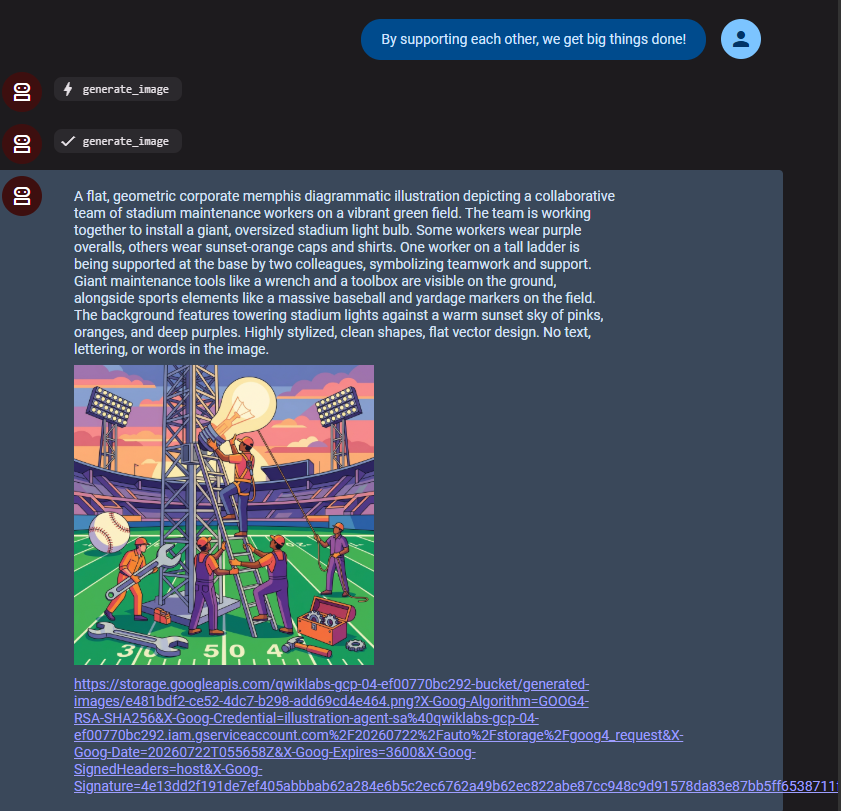
Interrogez l'agent avec du texte qui pourrait être utilisé dans une présentation de recrutement :
En nous aidant les uns les autres, nous accomplissons de grandes choses !
-
Au bout d'une minute ou deux, l'agent répond avec le prompt qu'il a généré et un aperçu de l'image.
Exemple de résultat
-
Notez que le prompt que vous avez fourni à l'agent ne mentionnait ni le sport, ni les stades, ni les travaux de maintenance, mais l'agent a combiné votre texte avec les consignes relatives à la marque dans un seul prompt pour le modèle de génération d'images.
Lorsque vous avez terminé d'explorer l'agent de base, fermez l'onglet du navigateur.
-
Revenez au terminal Cloud Shell et appuyez sur Ctrl+C pour arrêter le serveur.
Cliquez sur Vérifier ma progression pour valider l'objectif.
Explorer l'agent ADK
Tâche 3 : Déployer l'agent en tant que serveur A2A
Dans cette tâche, vous allez déployer cet agent en tant qu'agent A2A distant. Un agent A2A s'identifie et indique ses capacités en fournissant une carte d'agent.
-
Exécutez la commande suivante pour créer un fichier agent.json :
cat << EOF > illustration_agent/agent.json
{
"name": "illustration_agent",
"description": "An agent designed to generate branded illustrations for Cymbal Stadiums.",
"defaultInputModes": ["text/plain"],
"defaultOutputModes": ["application/json"],
"skills": [
{
"id": "illustrate_text",
"name": "Illustrate Text",
"description": "Generate an illustration to illustrate the meaning of provided text.",
"tags": ["illustration", "image generation"]
}
],
"url": "https://illustration-agent-{{{project_0.startup_script.project_number|Project Number}}}.{{{project_0.default_region| GCP_LOCATION}}}.run.app/a2a/illustration_agent",
"capabilities": {},
"version": "1.0.0"
}
EOF
-
Examinez les données JSON dans le fichier agent.json. Notez qu'il attribue un nom et une description à l'agent, et qu'il identifie certaines compétences. Il indique également une URL où l'agent lui-même peut être appelé.
L'URL de l'agent est conçue pour être celle de son service Cloud Run une fois que vous l'avez déployé en suivant les instructions de cet atelier.
Proche du terme skills, le paramètre capabilities sert à indiquer des capacités telles que le streaming.
-
Exécutez la commande suivante pour créer un fichier requirements.txt dans le répertoire illustration_agent :
cat << EOF > illustration_agent/requirements.txt
google-adk[a2a]==1.31.0
EOF
-
Dans la commande suivante, vous allez utiliser adk deploy cloud_run avec le flag --a2a pour déployer votre agent sur Cloud Run en tant que serveur A2A :
adk deploy cloud_run \
--project {{{project_0.project_id| YOUR_GCP_PROJECT_ID}}} \
--region {{{project_0.default_region| GCP_LOCATION}}} \
--service_name illustration-agent \
--a2a \
illustration_agent \
-- \
--service-account=illustration-agent-sa@{{{project_0.project_id| YOUR_GCP_PROJECT_ID}}}.iam.gserviceaccount.com \
--set-env-vars="GOOGLE_CLOUD_LOCATION=global"
-
Lorsqu'il vous sera demandé d'autoriser les réponses non authentifiées, saisissez Y, puis appuyez sur ENTRÉE.
Pendant le déploiement de l'agent, examinez les arguments suivants transmis à la commande :
-
--project et --region définissent le projet et la région dans lesquels votre service Cloud Run sera déployé.
-
--service_name définit le nom du service Cloud Run.
- Le flag
--a2a indique que le service doit être hébergé en tant qu'agent A2A. Cela signifie que votre agent sera encapsulé dans une classe qui fait le lien entre les agents ADK et A2A : A2aAgentExecutor. Cette classe traduit le langage des tâches et des messages du protocole A2A en langage d'événements pour un exécuteur ADK.
- Le séparateur
-- est utilisé pour transmettre les flags directement à la commande gcloud run deploy sous-jacente. Tous les flags listés après -- sont ignorées par l'outil ADK et gérés directement par Google Cloud CLI. Ici, le séparateur permet d'attribuer le compte de service dédié et de définir la variable d'environnement GOOGLE_CLOUD_LOCATION lors du déploiement initial.
Remarque : Le déploiement devrait prendre environ 5 à 10 minutes. Si vous rencontrez une erreur PERMISSION_DENIED, essayez d'exécuter à nouveau la commande ci-dessus.
Résultat attendu :
Vous devez voir des étapes liées à la création d'un Dockerfile et au déploiement du conteneur, puis au déploiement du service, suivies du contenu suivant :
Service [illustration-agent] revision [illustration-agent-00001-xpp] has been deployed and is serving 100 percent of traffic.
Service URL: https://illustration-agent-{{{project_0.startup_script.project_number|Project Number}}}.{{{project_0.default_region| GCP_LOCATION}}}.run.app
Cliquez sur Vérifier ma progression pour valider l'objectif.
Déployer l'agent en tant que serveur A2A
Tâche 4 : Autoriser un autre agent ADK à appeler cet agent à distance
Dans cette tâche, vous allez permettre à un deuxième agent ADK d'identifier les capacités de votre agent d'illustration et de l'appeler à distance. Ce deuxième agent est chargé de créer du contenu pour les diapositives. Il doit rédiger un titre et quelques phrases pour le corps du texte, puis les transférer à l'agent d'illustration pour générer une image illustrant ce texte.
-
Dans le terminal Cloud Shell, exécutez la commande suivante pour copier le fichier JSON de la carte d'agent dans votre répertoire adk_and_a2a et renommez-le afin d'indiquer qu'il représente illustration_agent :
cp illustration_agent/agent.json illustration-agent-card.json
-
Dans le volet de l'explorateur de fichiers de l'éditeur Cloud Shell, accédez au répertoire adk_and_a2a/slide_content_agent et ouvrez le fichier agent.py.
Consultez les instructions de cet agent afin de vérifier qu'il prend en compte la suggestion d'un utilisateur pour une diapositive, rédige un titre et un corps de texte à partir de cette suggestion, puis demande à votre agent A2A de fournir une illustration pour la diapositive.
-
Collez le code suivant sous l'en-tête # Agents (autour de la ligne 16) pour ajouter l'agent distant à l'aide de la classe RemoteA2aAgent depuis ADK :
illustration_agent = RemoteA2aAgent(
name="illustration_agent",
description="Agent that generates illustrations.",
agent_card=(
"illustration-agent-card.json"
),
)
-
Ajoutez illustration_agent en tant que sous-agent de root_agent en intégrant le paramètre suivant sous # Add the sub_agents parameter below dans le même fichier :
sub_agents=[illustration_agent]
-
Enregistrez le fichier.
-
Lancez l'UI depuis le terminal Cloud Shell avec la commande suivante :
cd ~/adk_and_a2a
adk web --allow_origins "regex:https://.*\.cloudshell\.dev"
-
Cliquez à nouveau sur le lien http://127.0.0.1:8000 dans la sortie du terminal pour lancer l'UI de développement d'ADK.
-
Dans l'onglet du navigateur de l'UI de développement d'ADK, dans le menu déroulant Sélectionner une application à gauche, sélectionnez slide_content_agent.
-
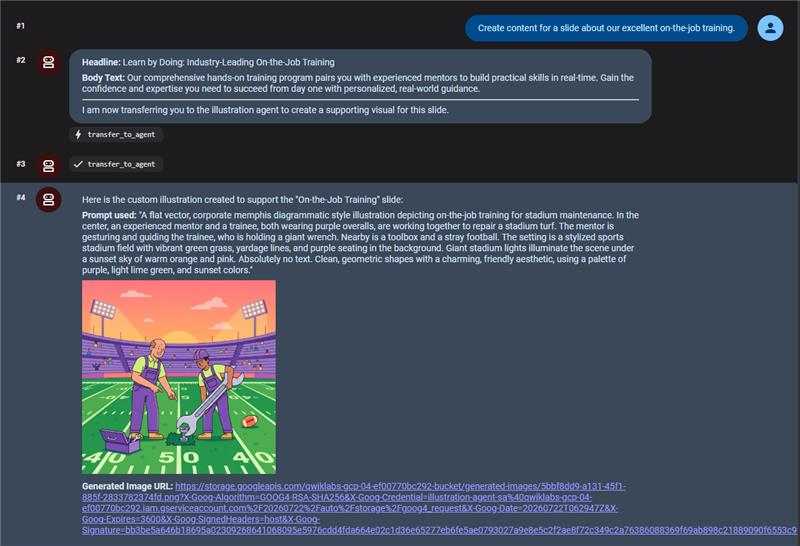
Envoyez le prompt suivant à l'agent pour lui demander de vous donner une idée de diapositive :
Crée le contenu d'une diapositive sur notre excellente formation en milieu professionnel.
Vous devriez obtenir le résultat suivant :
- Titre et corps du texte rédigés par slide_content_agent lui-même
- Appel à transfer_to_agent, indiquant un transfert vers illustration_agent
- Réponse d'illustration_agent avec la nouvelle image
Résultat attendu :
Cliquez sur Vérifier ma progression pour valider l'objectif.
Autoriser un autre agent ADK à appeler l'agent à distance
Félicitations !
Dans cet atelier, vous avez démontré la puissance de la collaboration entre agents grâce au protocole A2A. Vous avez déployé un agent ADK local sur Cloud Run en tant que microservice discret et détaillé ses capacités à l'aide d'une carte d'agent standardisée. Vous avez ensuite délégué des tâches de manière sécurisée depuis un agent indépendant secondaire. Grâce à ces compétences de base, vous pouvez désormais créer des écosystèmes multi-agents évolutifs dans des équipes dispersées.
Formations et certifications Google Cloud
Les formations et certifications Google Cloud vous aident à tirer pleinement parti des technologies Google Cloud. Nos cours portent sur les compétences techniques et les bonnes pratiques à suivre pour être rapidement opérationnel et poursuivre votre apprentissage. Nous proposons des formations pour tous les niveaux, à la demande, en salle et à distance, pour nous adapter aux emplois du temps de chacun. Les certifications vous permettent de valider et de démontrer vos compétences et votre expérience en matière de technologies Google Cloud.
Dernière mise à jour du manuel : 20 avril 2026
Dernier test de l'atelier : 20 avril 2026
Copyright 2026 Google LLC. Tous droits réservés. Google et le logo Google sont des marques de Google LLC. Tous les autres noms de société et de produit peuvent être des marques des sociétés auxquelles ils sont associés.








