![[ワークロード] ページ](https://cdn.qwiklabs.com/dCTTlAg8y%2BMvkLYOfsHV79gWaP8BVe128PjUchzgUIY%3D)
![frontend-external IP アドレスがハイライト表示された [Services と Ingress] ページ](https://cdn.qwiklabs.com/CnDr%2Fjy1XOpf%2BxtzxDsBgMhN4isBLGZYUkiIp2cbblc%3D)
![[ログ エクスプローラ] ページ](https://cdn.qwiklabs.com/pnNTGP0vqkBcVcznTiUjudjCFDIGSjseLyc%2B8kKG0o8%3D)
![上記のクエリの 3 行が表示された [クエリビルダー] ページ](https://cdn.qwiklabs.com/W5zrpKxGUw2fJJzO1PKVxvFnhxcShsohuvdCHKBkyE4%3D)
![UI に表示された [指標を作成] ボタン](https://cdn.qwiklabs.com/oVIsq3cZftNyAAThO6y0aqKRvssE8Qml8RE9EQ2Mqf4%3D)
![[ログ指標の名前] フィールドに値が入力された [ログの指標の作成] ダイアログ](https://cdn.qwiklabs.com/pT%2FCCIZQWU28sAXyNoHhRNeeuhwN7ZZ6eMtfA8E7XLM%3D)
![[指標を選択] ページ](https://cdn.qwiklabs.com/Gz8WQoQoHiiLKOdQZ65Jj4h%2FNyl0Eoy8chIpJoXxou0%3D)
![[Service と Ingress] ページの [Services] タブページに、loadgenerator-external サービスと endpoints リンクがハイライト表示されている。](https://cdn.qwiklabs.com/Jc%2Fvot4z%2FZOb54nIYnjYmyppC3LLm903uTiiJfCgKME%3D)
![[Start swarming] ボタンが表示された [Start new Locust swarm] ページ](https://cdn.qwiklabs.com/VfHVzfR14oTKeil2PkbOl0ozSJqcFfvJWp%2BqRSLVhhA%3D)
![300 人のユーザーのリストが表示された [Statistics] ページ](https://cdn.qwiklabs.com/Ncjbt1KMUPopuYiMIT%2BJWqpMSY%2BNXhvhwuw2vNCKks8%3D)
![[Failures] タブページ](https://cdn.qwiklabs.com/fxsEwlryECSVQKjvHeugf%2FXpxz5sy3TvMI02PEi1q4o%3D)
![[アラート] ページの [Incidents] セクションにインシデントのリンクが表示されている](https://cdn.qwiklabs.com/hkaOqEoWcdyQ2JMEK3aGGBm9BUg7hhoWGojs0m%2BLhUc%3D)
![[ログを表示] ボタンがハイライト表示された [Incident metrics] ページ](https://cdn.qwiklabs.com/K1%2Bi980EqiwKC8Fa4qYlYArDbR8hVPuppIpiRj5dtzU%3D)
![[ログ エクスプローラ] ページで、[クエリビルダー] タブページの [クエリ結果] セクションにエラーのリストが表示されている](https://cdn.qwiklabs.com/QxSHyLaFhbUtyuH4ePMvmkbYePm93WwYCfpws1nKK3M%3D)
![開かれたエラー メッセージ メニューでハイライト表示された [概要行にフィールドを追加] オプション](https://cdn.qwiklabs.com/lPF4%2F%2Fx3CQgcX%2F4e8kHQNkhwh0qdcKEBMgVNtpYWGn0%3D)
![[Deployment の詳細] ページでハイライト表示された [アクティブなリビジョン] セクション](https://cdn.qwiklabs.com/DbPgW3yWG7Glzn20yrv9WnapPgYWATHJGY3BAG%2F9P3E%3D)
![[ログ] タブページ](https://cdn.qwiklabs.com/QuZmp7BZMi0nqkkOFEiSRomB%2FsZmXlZZx9krmzy2Zzg%3D)
![[Deployment の詳細] ページでハイライト表示された [コンテナログ] リンク](https://cdn.qwiklabs.com/hM4hJkKbJiAF58IL8XywgUXL1q4qpXYInJQtoQ4EtIw%3D)
![UI でハイライト表示された [エディタを開く] ボタン](https://cdn.qwiklabs.com/FSDqao0b0m16GSMgPkmvkhS%2FNTcCfljPx5XojXOUy1c%3D)
![[アクティブなリビジョン] セクションがハイライト表示された [Deployment の詳細] ページ](https://cdn.qwiklabs.com/lVA7aZKviZQLRRohVWGYfoxpeHqNKWmUfCtsw7q4mRU%3D)
![[クエリビルダー] ページ](https://cdn.qwiklabs.com/7q2qoOrROw5OhuDhgQPEHGHZ%2FXeSw2E11oyAEXdUgVs%3D)


始める前に
- ラボでは、Google Cloud プロジェクトとリソースを一定の時間利用します
- ラボには時間制限があり、一時停止機能はありません。ラボを終了した場合は、最初からやり直す必要があります。
- 画面左上の [ラボを開始] をクリックして開始します

Deploy an application
/ 30
Create a logs-based metric
/ 30
Create an alerting policy
/ 40
Deploy an application
/ 30
Create a logs-based metric
/ 30
Create an alerting policy
/ 40


Cloud Logging とそれに付随するツールの Cloud Monitoring は、双方とも Google Kubernetes Engine(GKE)に密接に統合されたフル機能のプロダクトです。このラボでは、Cloud Logging が GKE クラスタとアプリケーションでどのように動作するかを学習します。また、一般的なロギングのユースケースを通じて、ログ収集のベスト プラクティスも学習します。
このラボでは、次のタスクの実行方法について学びます。
具体例を示すために、GKE クラスタにデプロイされているサンプルのマイクロサービス デモアプリのトラブルシューティングを行います。このデモアプリには、さまざまなマイクロサービスと、その依存関係が含まれています。負荷生成ツールを使用してトラフィックを生成し、Logging、Monitoring、GKE でエラー(アラート / 指標)が発生していることを確認し、Logging で根本原因を突き止め、Logging と Monitoring で問題を解決し、問題が解決されたことを確認します。
こちらの説明をお読みください。ラボには時間制限があり、一時停止することはできません。タイマーは、Google Cloud のリソースを利用できる時間を示しており、[ラボを開始] をクリックするとスタートします。
このハンズオンラボでは、シミュレーションやデモ環境ではなく実際のクラウド環境を使って、ラボのアクティビティを行います。そのため、ラボの受講中に Google Cloud にログインおよびアクセスするための、新しい一時的な認証情報が提供されます。
このラボを完了するためには、下記が必要です。
[ラボを開始] ボタンをクリックします。ラボの料金をお支払いいただく必要がある場合は、表示されるダイアログでお支払い方法を選択してください。 右側の [ラボの設定とアクセス] パネルには、以下が表示されます。
ラボのタイマーはページの上部に表示され、残り時間が示されます。
[Google Cloud コンソールを開く] をクリックします(Chrome ブラウザを使用している場合は、右クリックして [シークレット ウィンドウで開く] を選択します)。
ラボでリソースがスピンアップし、別のタブで [ログイン] ページが表示されます。
ヒント: タブをそれぞれ別のウィンドウで開き、並べて表示しておきましょう。
必要に応じて、下のユーザー名をコピーして、[ログイン] ダイアログに貼り付けます。
[ラボの設定とアクセス] パネルでもユーザー名を確認できます。
[次へ] をクリックします。
以下のパスワードをコピーして、[ようこそ] ダイアログに貼り付けます。
[ラボの設定とアクセス] パネルでもパスワードを確認できます。
[次へ] をクリックします。
その後のページはクリックして先に進みます。
しばらくすると、このタブで Google Cloud コンソールが開きます。

Cloud Shell は、開発ツールと一緒に読み込まれる仮想マシンです。5 GB の永続ホーム ディレクトリが用意されており、Google Cloud で稼働します。Cloud Shell を使用すると、コマンドラインで Google Cloud リソースにアクセスできます。
Google Cloud コンソールの上部にある「Cloud Shell をアクティブにする」アイコン 
ウィンドウで次の操作を行います。
接続した時点で認証が完了しており、プロジェクトに各自の Project_ID、
gcloud は Google Cloud のコマンドライン ツールです。このツールは、Cloud Shell にプリインストールされており、タブ補完がサポートされています。
出力:
出力:
gcloud ドキュメントの全文については、gcloud CLI の概要ガイドをご覧ください。
Google Kubernetes Engine クラスタに接続し、そのクラスタが正しく作成されていることを確認します。
クラスタのステータスが「PROVISIONING」である場合
少し待ってから、ステータスが「RUNNING」になるまで上記のコマンドを再度実行します。これには数分かかることがあります。
central という名前のクラスタが作成されていることを確認します。
ナビゲーション メニュー > [Kubernetes Engine] > [クラスタ] に移動して、Google Cloud コンソールで進行状況をモニタリングすることもできます。
出力:
出力は次のようになります。
出力:
次に、Hipster Shop というマイクロサービス アプリケーションをクラスタにデプロイし、モニタリング可能なワークロードを作成します。
microservices-demo ディレクトリに移動します。kubectl で次のコマンドを実行して、アプリをインストールします。次のような出力になっている必要があります。
出力:
[進行状況を確認] をクリックして、目標に沿って進んでいることを確認します。
確認結果は次のような出力になります。
出力:
アプリケーションがデプロイされたら、Cloud コンソールに移動してステータスを表示することもできます。
[Kubernetes Engine] > [ワークロード] ページに、すべての Pod に問題がないことが表示されます。
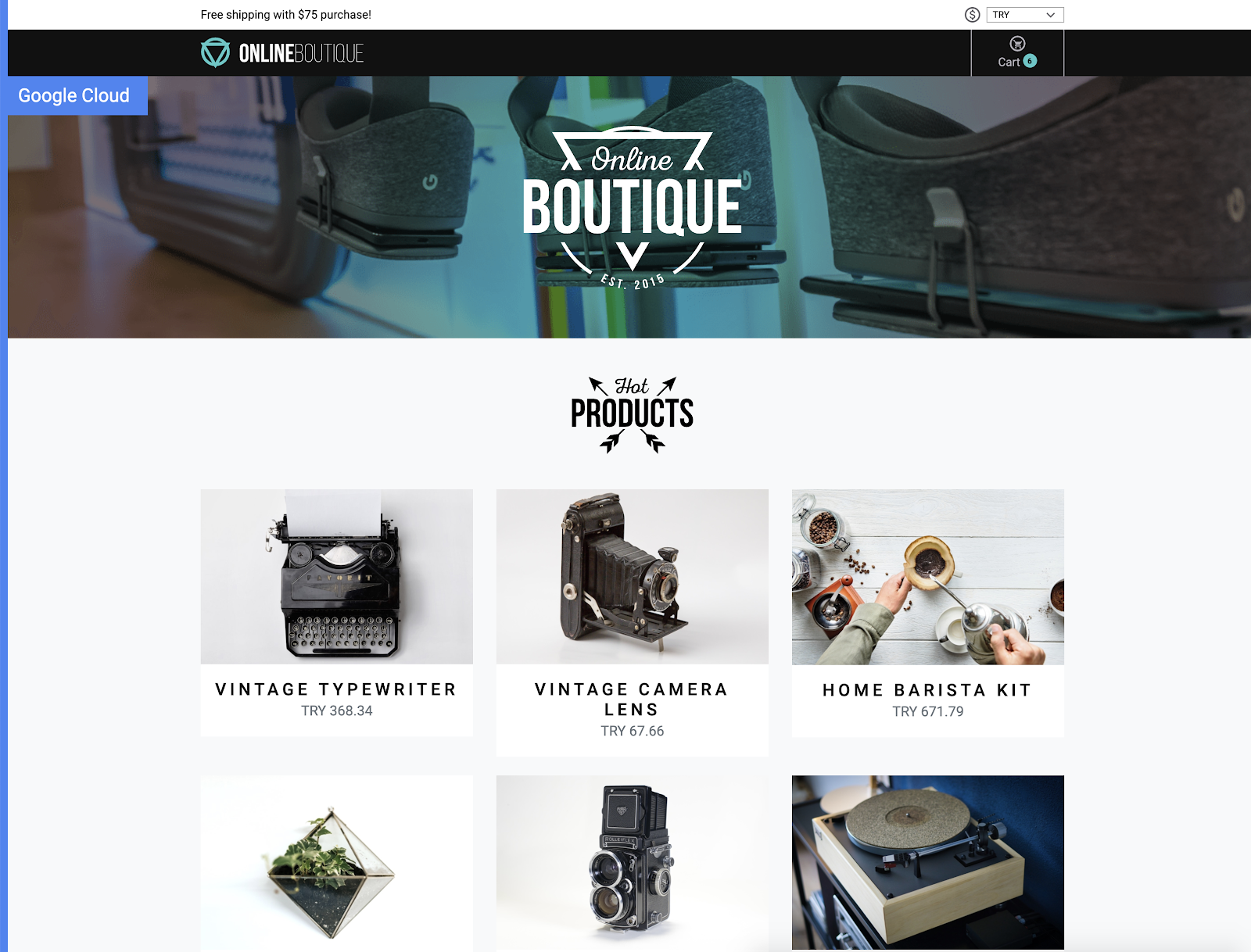
アプリケーションが開いて、次のようなページが表示されます。
このタスクでは、Cloud Logging を構成してログベースの指標を作成します。ログベースの指標とは、ログエントリを基に生成される Cloud Monitoring のカスタム指標のことです。ログベースの指標は、ログエントリ数のカウントと、ログ内の値分布の追跡に便利です。
ここでは、ログベースの指標を使用して、フロントエンド サービスのエラーの数をカウントします。これで、ダッシュボードとアラートの両方でこの指標を使用できます。
このクエリは、フロントエンド Pod のエラーをすべて表示することができます。ただし、この時点ではまだエラーがないため、結果は表示されません。
[ログベースの指標] ページのユーザー定義の指標の下に、作成した指標が表示されます。
[進行状況を確認] をクリックして、目標に沿って進んでいることを確認します。
アラートによって、クラウド アプリケーションの問題をタイムリーに認識し、問題をすばやく解決できます。
このタスクでは、Cloud Monitoring を使用し、先ほど作成したフロントエンド エラーのログベースの指標に基づきアラート ポリシーを作成して、フロントエンド サービスの可用性をモニタリングします。アラート ポリシーの条件が満たされると、Cloud Monitoring によりインシデントが作成されて Google Cloud コンソールに表示されます。
ナビゲーション メニューで [Monitoring] を開いてから [アラート] をクリックします。
ワークスペースが作成されたら、上部の [ポリシーを作成] をクリックします。
[指標を選択] をクリックします。[アクティブ] チェックボックスをオフにします。
[リソースと指標名のフィルタ] フィールドに「Error_Rate」と入力します。
[Kubernetes Container] > [ログベースの指標] をクリックします。[logging/user/Error_Rate_SLI] を選択して [適用] をクリックします。
画面は次のようになります。
ローリング ウィンドウ関数を [Rate] に設定します。
[次へ] をクリックします。
[しきい値] に「0.5」を設定します。
期待どおりエラーはなく、アプリケーションは可用性のサービスレベル目標(SLO)を達成しています。
もう一度 [次へ] をクリックします。
[通知チャンネルを使用] をオフにします。
Error Rate SLI などのアラート名を入力してから、[次へ] をクリックします。
アラートを確認して [ポリシーを作成] をクリックします。
[進行状況を確認] をクリックして、目標に沿って進んでいることを確認します。
このセクションでは、負荷生成ツールを使用して、ウェブ アプリケーションにトラフィックを生成します。このバージョンのアプリケーションにはバグが意図的に導入されているため、特定のトラフィック量でエラーがトリガーされます。各ステップを実行して、バグを特定して修正します。
ナビゲーション メニューから [Kubernetes Engine]、次に [Gateway、Service、Ingress] を選択し、[Service] タブをクリックします。
loadgenerator-external サービスを探して endpoints リンクをクリックします。
または、新しいブラウザタブまたはウィンドウを開き、IP をコピーして URL フィールド(例: http://\[loadgenerator-external-ip\])に貼り付けることもできます。
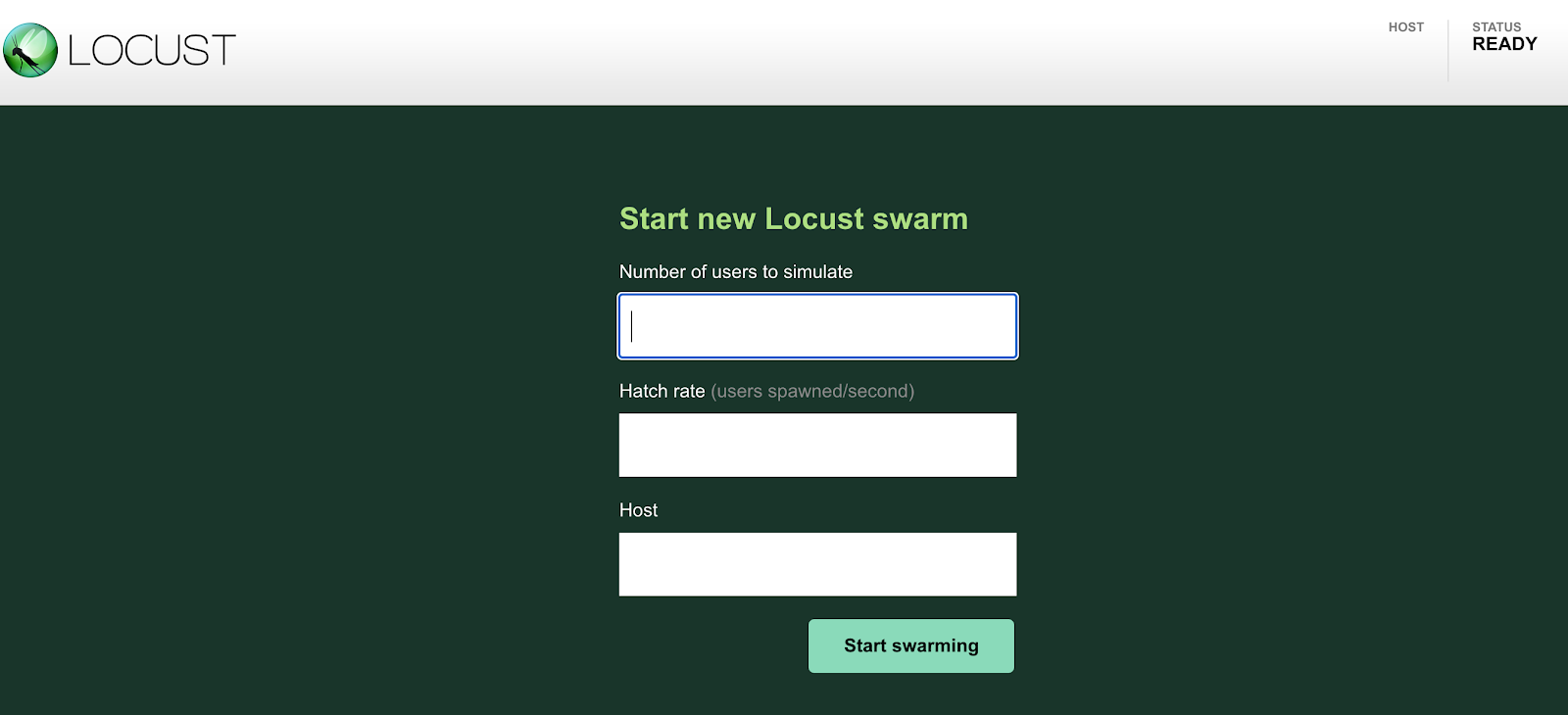
Locust 負荷生成ツールページが表示されます。
Locust はオープンソースの負荷生成ツールで、ウェブアプリの負荷テストを行うことができます。これは複数のユーザーが同時にアプリケーションのエンドポイントを特定の割合でアクセスするのをシミュレートできます。
30 のハッチレートで 300 人のユーザーによるアプリへのアクセスをシミュレートします。Locust は、ユーザーが 300 人になるまで 1 秒あたり 30 人のユーザーを追加します。
ホスト フィールドには、frontend-external を使用します。[Gateway、Service、Ingress] ページから URL をコピーします。その際、ポートを必ず除いてください。次に例を示します。
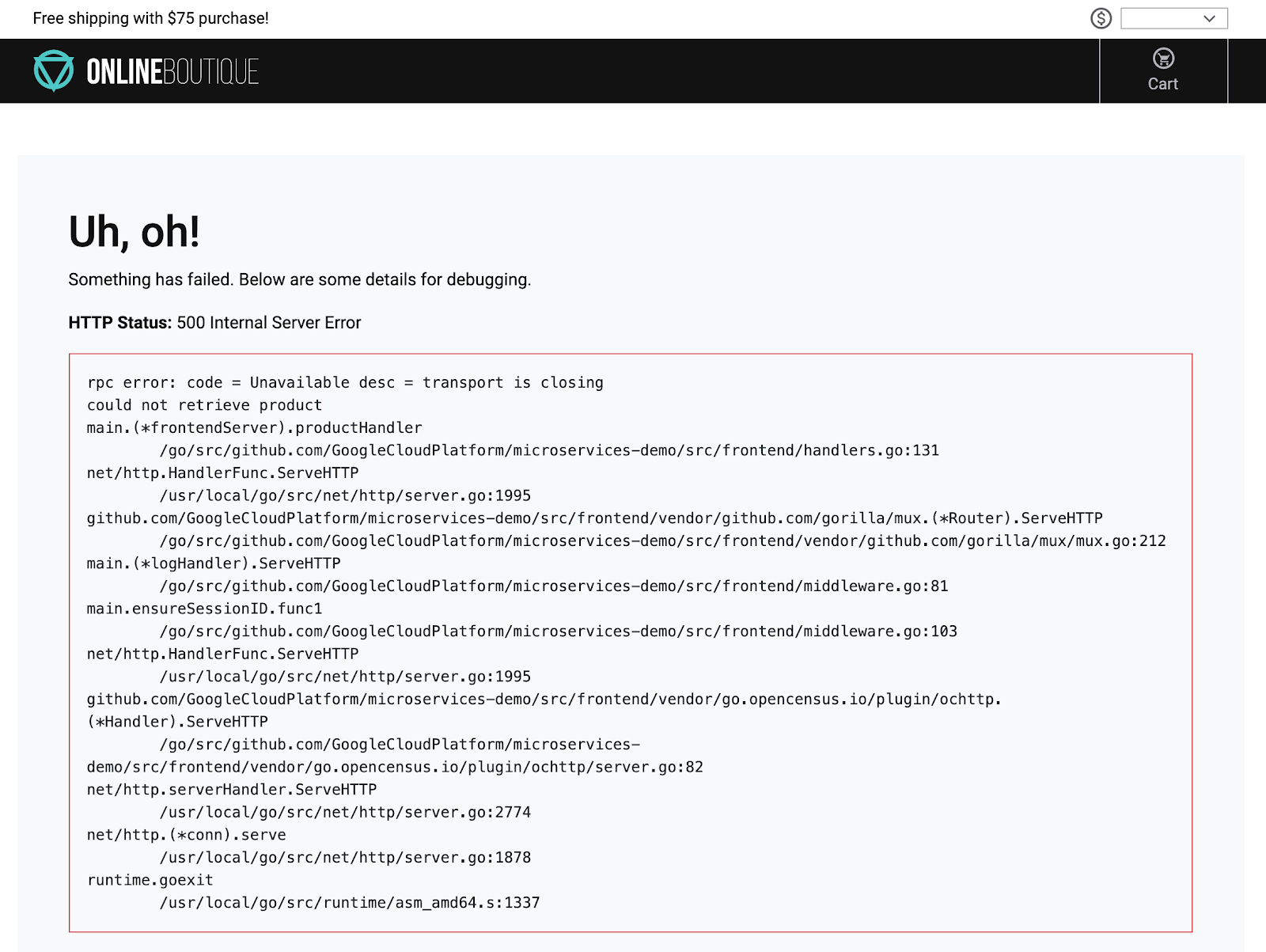
一方、ホームページからプロダクトをクリックすると、目に見えて遅いか、次のようなエラーが送信されます。
コンソールのナビゲーション メニューで [Monitoring]、次に [アラート] をクリックします。logging/user/Error_Rate_SLI に関するインシデントがすぐに表示されます。インシデントがすぐに表示されない場合は、1~2 分待ってからページを更新してください。アラートが生成されるまで最大 5 分かかる場合があります。
インシデントのリンクをクリックします。
詳細ページが表示されます。
または、クエリのプレビュー フィールドをクリックしてクエリビルダーを表示し、[重大度] プルダウンをクリックして [エラー] をクエリに追加できます。[追加] ボタンをクリックしてから [クエリを実行] をクリックします。プルダウン メニューでは複数の重大度値を追加できます。
いずれも、severity=ERROR がクエリに追加されます。この場合、recommendationservice Pod のすべてのエラーが表示されます。
textPayload を開きます。
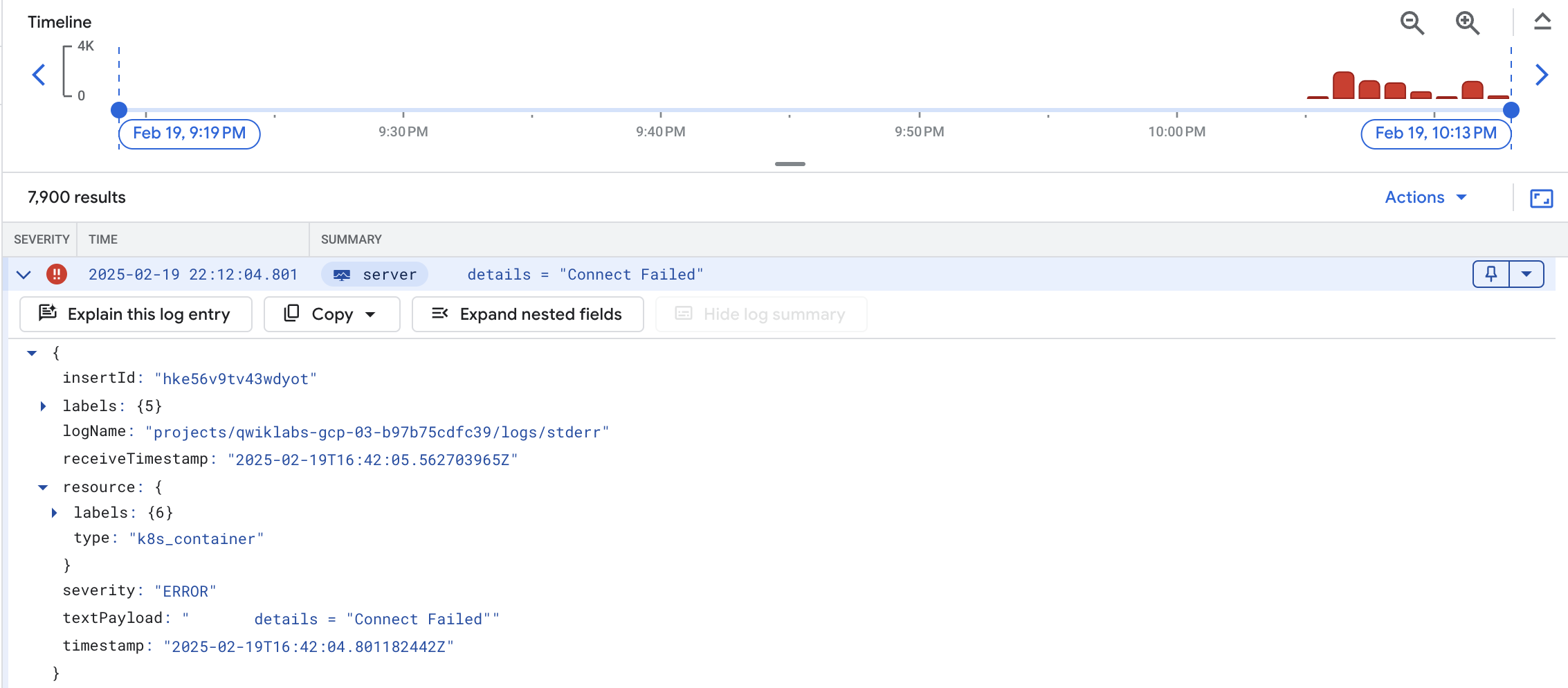
エラー メッセージをクリックし、[概要行にフィールドを追加] を選択してエラー メッセージが概要フィールドとして表示されるようにします。
ここで、RecommendationService サービスにエラーが多数あることを確認できます。エラー メッセージによると、RecommendationService が一部のダウンストリーム サービスに接続できず、プロダクトまたは推奨事項のいずれかを取得できなかったようです。ただし、エラーの根本原因はまだはっきりしません。
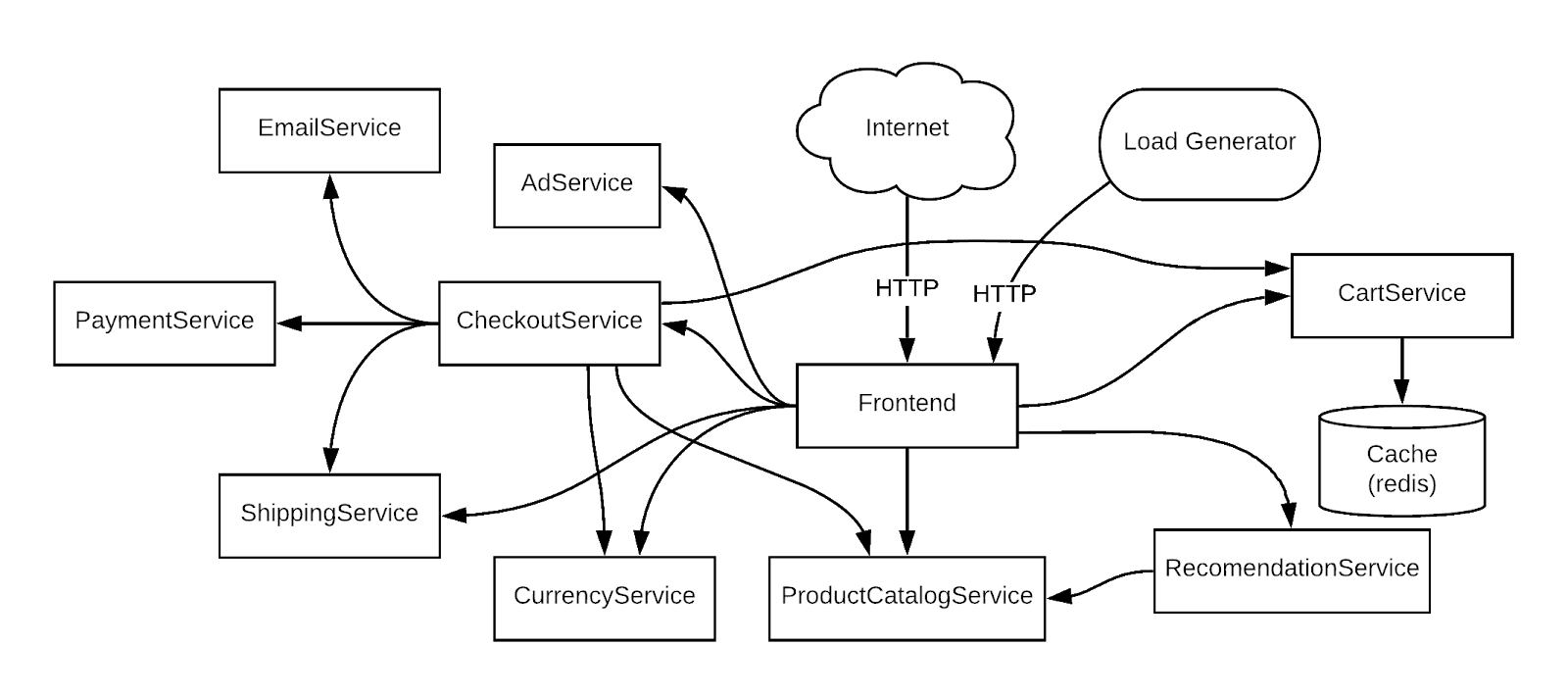
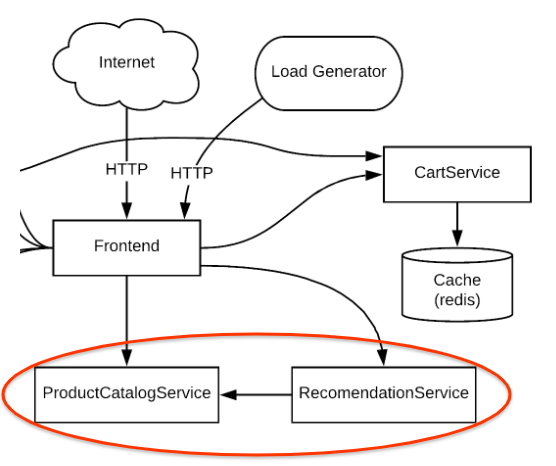
アーキテクチャ図を再確認すると、RecommendationService はフロントエンド サービスに推奨事項のリストを提供します。一方で、フロントエンド サービスと RecommendationService の両方が、プロダクトのリストを取得するために ProductCatalogService を呼び出します。
次のステップでは、犯人と思しき ProductCatalogService の指標に異常値がないかを確認します。ログで詳細を確認して分析情報を取得できます。
最初に指標を確認する場所の一つは、Monitoring コンソールの Kubernetes Engine セクション([ナビゲーション メニュー] > [Monitoring] > [ダッシュボード] > [GKE])です。
[ワークロード] セクションを表示します。
[Kubernetes Engine] > [ワークロード] > [productcatalogservice] に移動します。サービスの Pod が継続的にクラッシュして再起動していることが確認できます。
次に、ログに何か気になるものがないか確認します。
コンテナログを簡単に取得する方法は 2 つあります。
[ログ エクスプローラ] ページに戻ります。GKE で表示したコンテナのログに対して特にフィルタリングされた事前定義済みクエリがここに表示されます。
ログビューアでは、ログ メッセージとヒストグラムにより、コンテナが短時間でプロダクトのカタログを繰り返しパースしていることが示されます。これは非常に非効率だと思われます。
クエリ結果の最後に、次のようなランタイム エラーがある可能性があります。
これが実際に Pod をクラッシュさせている可能性があります。
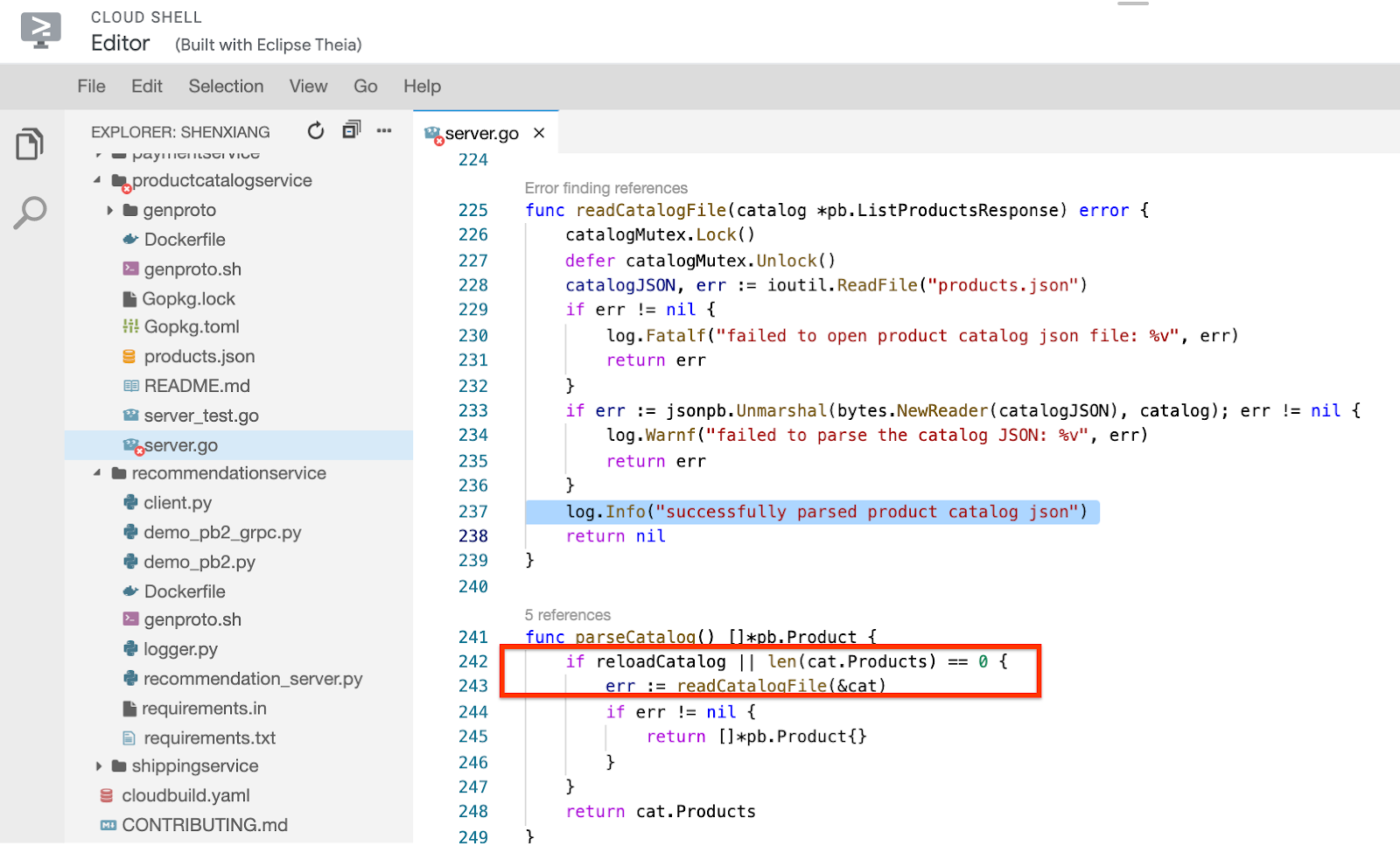
理由をもっとよく把握するために、コードでログ メッセージを検索します。
次のような出力が返されます。ソースファイル名と行番号が含まれています。
出力:
microservices-demo/src/productcatalogservice/server.go のファイルをクリックして、237 行までスクロールすると、readCatalogFile メソッドがこのメッセージを出力するのがわかります。コードを参照すると、ブール型変数の reloadCatalog が真の場合、サービスが呼び出されるたびに不必要にプロダクト カタログを再読み込みしてパースしていることがわかります。
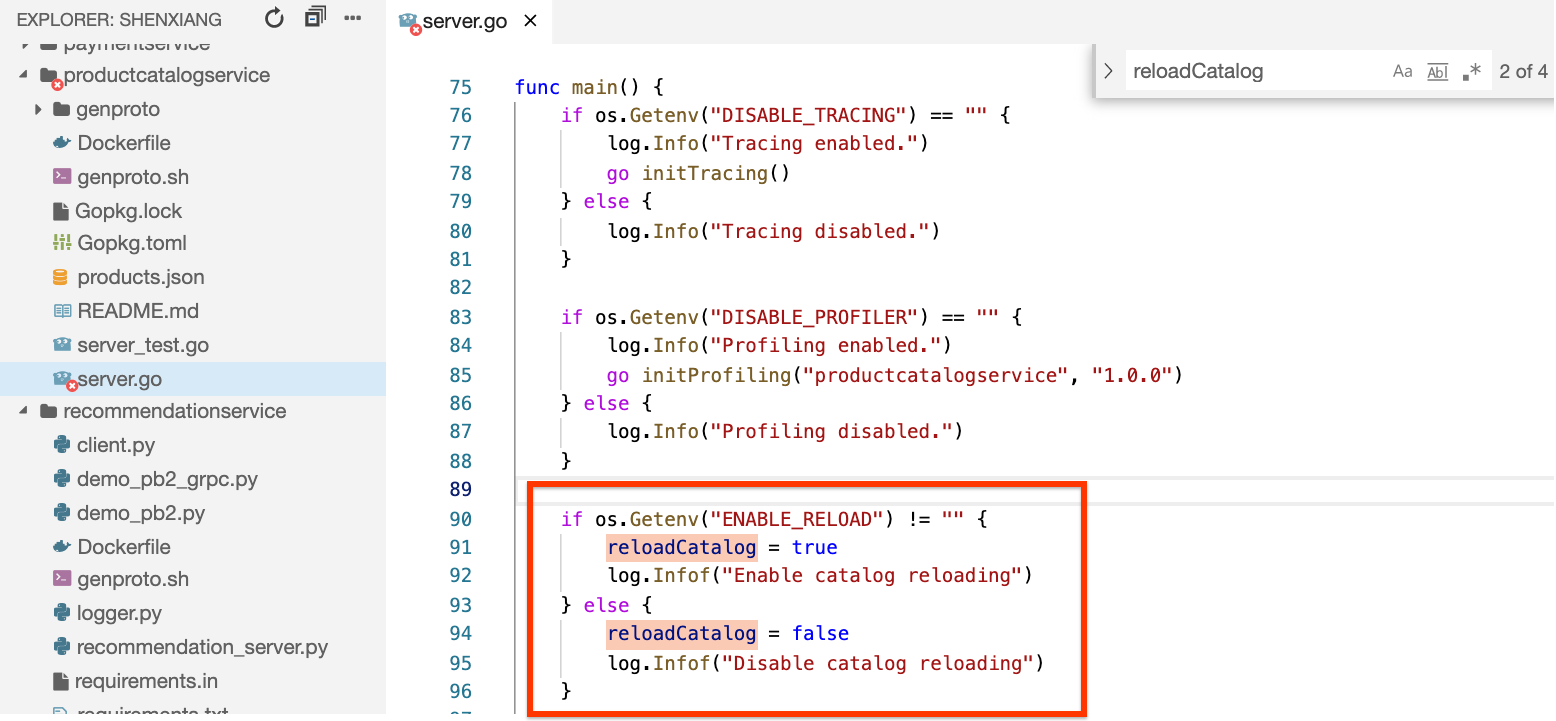
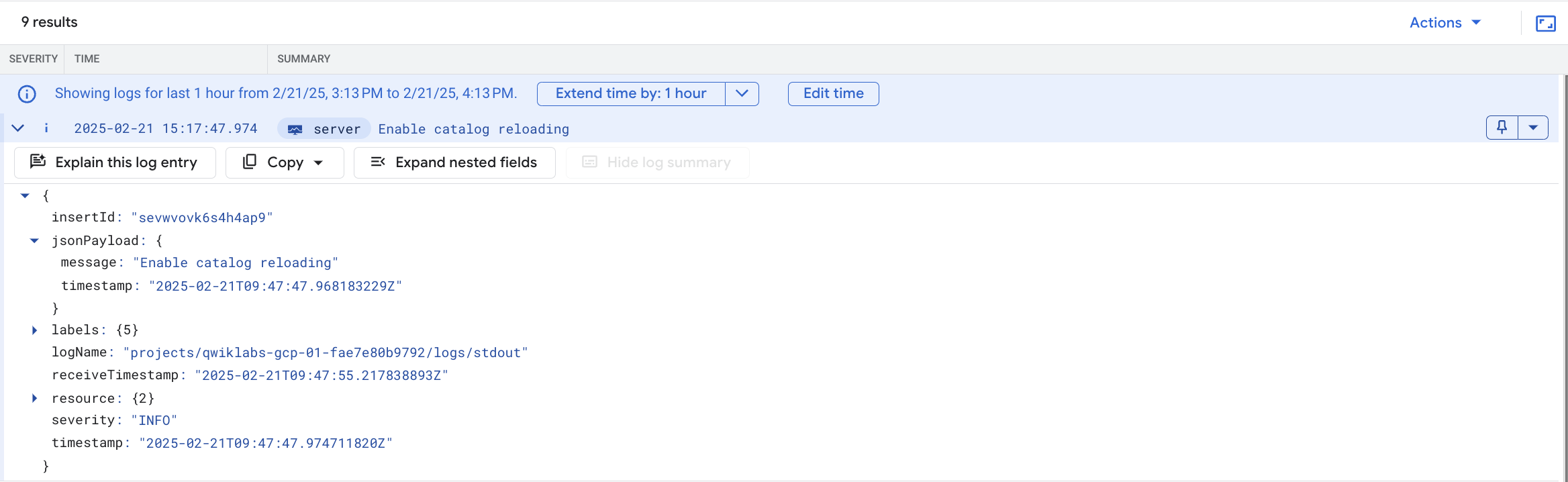
コードで reloadCatalog 変数を検索すると、これは環境変数 ENABLE_RELOAD によって制御されており、状態に関するログ メッセージを書き込んでいることが確認できます。
メッセージをクエリに追加してログを再度確認し、エントリがないか判断します。
そして、クエリビルダーの全クエリは次のようになります。
この時点で、フロントエンド エラーは、すべてのリクエストに対してカタログを読み込むオーバーヘッドによって引き起こされていたことが確認できます。読み込みを増やすと、オーバーヘッドによりサービスが失敗してエラーが発生します。
コードとログで確認した内容によれば、カタログの再読み込みを無効にすることで問題を解決できるはずです。
このタスクでは、プロダクト カタログ サービスの ENABLE_RELOAD 環境変数を削除します。変数を変更したら、アプリケーションを再デプロイして、見つかった問題が変更によって解消されたことを確認します。
[ターミナルを開く] ボタンをクリックして、Cloud Shell ターミナルに戻ります(閉じていた場合)。
次のコマンドを実行します。
出力には、マニフェスト ファイルの環境変数の行番号が示されます。
出力:
productcatalogservice のみが構成されていることがわかります。他のサービスは変更されていません。
successfully parsing the catalog json メッセージが消えていることを確認できます。ウェブアプリ URL に戻ってホームページのプロダクトをクリックすると、応答性もはるかに向上しています。HTTP エラーも表示されなくなっているはずです。
負荷生成ツールに戻り、右上の [Reset Stats] ボタンをクリックします。失敗の割合がリセットされて上昇していないことを確認できます。
この一連の確認により、問題が解決されたことがわかりました。HTTP 500 エラーがまだ表示される場合は、あと数分待ってからプロダクトを再度クリックしてみてください。
Cloud Logging と Cloud Monitoring を使用して、意図的に誤った設定にしたマイクロサービス デモアプリのエラーを見つけることができました。これは、本番環境で GKE アプリの問題を絞り込むときに使用するトラブルシューティングのプロセスと同様です。
最初に GKE にアプリをデプロイしてから、フロントエンド エラーの指標とアラートを設定しました。次に、負荷を生成して、アラートがトリガーされたことを確認しました。アラートに基づき、Cloud Logging を使用して問題を特定のサービスに絞り込みました。そして、Cloud Monitoring と GKE UI を使用して GKE サービスの指標を確認しました。問題を解決するために、更新した設定を GKE にデプロイし、ログにエラーが表示されなくなったことを確認しました。
Google Cloud トレーニングと認定資格を通して、Google Cloud 技術を最大限に活用できるようになります。必要な技術スキルとベスト プラクティスについて取り扱うクラスでは、学習を継続的に進めることができます。トレーニングは基礎レベルから上級レベルまであり、オンデマンド、ライブ、バーチャル参加など、多忙なスケジュールにも対応できるオプションが用意されています。認定資格を取得することで、Google Cloud テクノロジーに関するスキルと知識を証明できます。
マニュアルの最終更新日: 2026 年 7 月 13 日
ラボの最終テスト日: 2025 年 7 月 11 日
Copyright 2026 Google LLC. All rights reserved. Google および Google のロゴは Google LLC の商標です。その他すべての企業名および商品名はそれぞれ各社の商標または登録商標です。



このコンテンツは現在ご利用いただけません
利用可能になりましたら、メールでお知らせいたします

ありがとうございます。
利用可能になりましたら、メールでご連絡いたします


1 回に 1 つのラボ
既存のラボをすべて終了して、このラボを開始することを確認してください