GSP529

Présentation
Dans un atelier challenge, vous devez suivre un scénario et effectuer une série de tâches. Aucune instruction détaillée n'est fournie : vous devez utiliser les compétences acquises au cours des ateliers du cours correspondant pour déterminer comment procéder par vous-même. Vous saurez si vous avez exécuté correctement les différentes tâches grâce au score calculé automatiquement (affiché sur cette page).
Lorsque vous participez à un atelier challenge, vous n'étudiez pas de nouveaux concepts Google Cloud. Vous allez approfondir les compétences précédemment acquises. Par exemple, vous devrez modifier les valeurs par défaut ou encore examiner des messages d'erreur pour corriger vous-même les problèmes.
Pour atteindre le score de 100 %, vous devez mener à bien l'ensemble des tâches dans le délai imparti.
Cet atelier est recommandé aux participants inscrits au cours Développer des prototypes optimisés par l'IA dans Google AI Studio. Êtes-vous prêt pour le challenge ?
Préparation
Avant de cliquer sur le bouton "Démarrer l'atelier"
Lisez ces instructions. Les ateliers sont minutés, et vous ne pouvez pas les mettre en pause. Le minuteur, qui démarre lorsque vous cliquez sur Démarrer l'atelier, indique combien de temps les ressources Google Cloud resteront accessibles.
Cet atelier pratique vous permet de suivre les activités dans un véritable environnement cloud, et non dans un environnement de simulation ou de démonstration. Des identifiants temporaires vous sont fournis pour vous permettre de vous connecter à Google Cloud le temps de l'atelier.
Pour réaliser cet atelier :
- Vous devez avoir accès à un navigateur Internet standard (nous vous recommandons d'utiliser Chrome).
Remarque : Ouvrez une fenêtre de navigateur en mode incognito (recommandé) ou de navigation privée pour effectuer cet atelier. Vous éviterez ainsi les conflits entre votre compte personnel et le compte temporaire de participant, qui pourraient entraîner des frais supplémentaires facturés sur votre compte personnel.
- Vous disposez d'un temps limité. N'oubliez pas qu'une fois l'atelier commencé, vous ne pouvez pas le mettre en pause.
Remarque : Utilisez uniquement le compte de participant pour cet atelier. Si vous utilisez un autre compte Google Cloud, des frais peuvent être facturés à ce compte.
Ouvrir Google AI Studio
-
Cliquez sur Démarrer l'atelier. Le panneau de l'atelier affiche les identifiants temporaires à utiliser.
-
Remarque : Si l'atelier est payant, vous serez invité à sélectionner un mode de paiement.
-
Ouvrez Google AI Studio dans une fenêtre de navigation privée. La page de connexion Google s'affiche.
-
Conseil : Pour y accéder plus facilement, placez les onglets de l'atelier et d'AI Studio côte à côte, dans des fenêtres distinctes.
-
Copiez le nom d'utilisateur ci-dessous, collez-le dans le champ Adresse e-mail, puis cliquez sur Suivant.
{{{user_0.username | "Username"}}}
-
Copiez le mot de passe ci-dessous, collez-le dans le champ Saisissez votre mot de passe, puis cliquez sur Suivant.
{{{user_0.password | "Password"}}}
-
Acceptez les conditions d'utilisation qui s'affichent à l'écran pour continuer.
Vous êtes maintenant connecté à Google AI Studio avec votre compte de participant temporaire.
Scénario du challenge
Vous êtes un développeur de solutions qui participe à une game jam sur un week-end. Votre objectif initial est de concevoir une application simple de création de personnages fantasy à utiliser dans un nouveau jeu fantasy. À mesure que le temps passe, vous recevrez de nouvelles consignes et devrez ajouter des fonctionnalités de façon itérative (comme des portraits, des histoires et des statistiques) jusqu'à obtenir un prototype de carte personnage complète et interactive.
Remarque : Les résultats générés par IA dans Google AI Studio peuvent varier à chaque exécution. L'objectif de cet atelier challenge est de prototyper et d'explorer les possibilités, et non de créer une application entièrement aboutie.
Votre challenge
Le véritable défi est le suivant : pouvez-vous "vibe coder" tout au long de ce challenge et donner vie à l'application en utilisant uniquement des prompts en langage naturel, sans écrire une seule ligne de code ?
Vos tâches seront les suivantes :
- Concevoir la première version de l'application de création de personnages fantasy
- Ajouter une fonctionnalité permettant de générer et de regénérer le portrait d'un personnage
- Améliorer l'interface utilisateur de l'application avec un thème fantasy
- Ajouter une fonctionnalité permettant de générer l'histoire d'un personnage
- Transformer l'UI en carte joueur avec des statistiques et ajouter une fonctionnalité permettant d'enregistrer les personnages dans un jeu de cartes
- Enregistrer et télécharger le prototype final de l'application
Tâche 1 : Générer l'application principale à partir d'un prompt
Votre première tâche consiste à créer la version initiale de l'application. Utilisez un seul prompt textuel pour générer une application comportant un bouton. Lorsque l'utilisateur clique dessus, le bouton doit générer et afficher un personnage fantasy aléatoire avec un nom (Name) et une classe (Class) uniques, par exemple "Mage", "Rogue" (Renégat) ou "Warrior" (Guerrier). Une fois les étapes de cette tâche terminées, enregistrez votre application. Cela permet à l'atelier de vérifier que les modifications requises ont été apportées.
Pour activer l'accès à Drive, dans le menu Ajouter des fichiers, cliquez sur Drive. Dans la fenêtre pop-up, sélectionnez votre compte étudiant (par exemple, [nom d'utilisateur de l'étudiant]) et accordez les autorisations nécessaires.
Cliquez sur Vérifier ma progression pour valider l'objectif.
Générer l'application principale à partir d'un prompt
Tâche 2 : Ajouter la fonctionnalité de portrait du personnage
L'application V1 est un bon début, mais elle a besoin d'images. Votre prochaine tâche consiste à ajouter une fonctionnalité de portrait du personnage. Utilisez l'assistant de codage pour ajouter des boutons permettant de générer (Generate) et regénérer (Regenerate) un portrait "style dessin animé/jeu vidéo" du personnage actuellement affiché. Une fois les étapes de cette tâche terminées, enregistrez votre application. Cela permet à l'atelier de vérifier que les modifications requises ont été apportées.
Cliquez sur Vérifier ma progression pour valider l'objectif.
Ajouter la fonctionnalité de portrait du personnage à l'application
Tâche 3 : Améliorer l'UI
Maintenant que les fonctionnalités de base pour le texte et les images sont en place, il est temps d'améliorer l'interface utilisateur. Utilisez l'assistant de codage pour donner à votre application l'apparence d'un "ancien atelier d'alchimiste", en choisissant un arrière-plan sombre et texturé et une police de style fantasy pour le nom du personnage. Une fois les étapes de cette tâche terminées, enregistrez votre application. Cela permet à l'atelier de vérifier que les modifications requises ont été apportées.
Cliquez sur Vérifier ma progression pour valider l'objectif.
Améliorer l'interface utilisateur avec les spécificités requises
Tâche 4 : Ajouter la fonctionnalité d'histoire du personnage
Le personnage manque de profondeur. Votre prochaine demande de fonctionnalité consiste à ajouter le lore. Utilisez l'assistant de codage pour ajouter un bouton "Generate Backstory" (Générer une histoire). Lorsque l'utilisateur clique dessus, ce bouton doit générer une histoire unique d'une ou deux phrases pour le personnage actuellement à l'écran. Une fois les étapes de cette tâche terminées, enregistrez votre application. Cela permet à l'atelier de vérifier que les modifications requises ont été apportées.
Cliquez sur Vérifier ma progression pour valider l'objectif.
Ajouter la fonctionnalité d'histoire du personnage à l'application
Tâche 5 : Transformer en carte joueur, ajouter des statistiques et permettre l'enregistrement dans le jeu de cartes
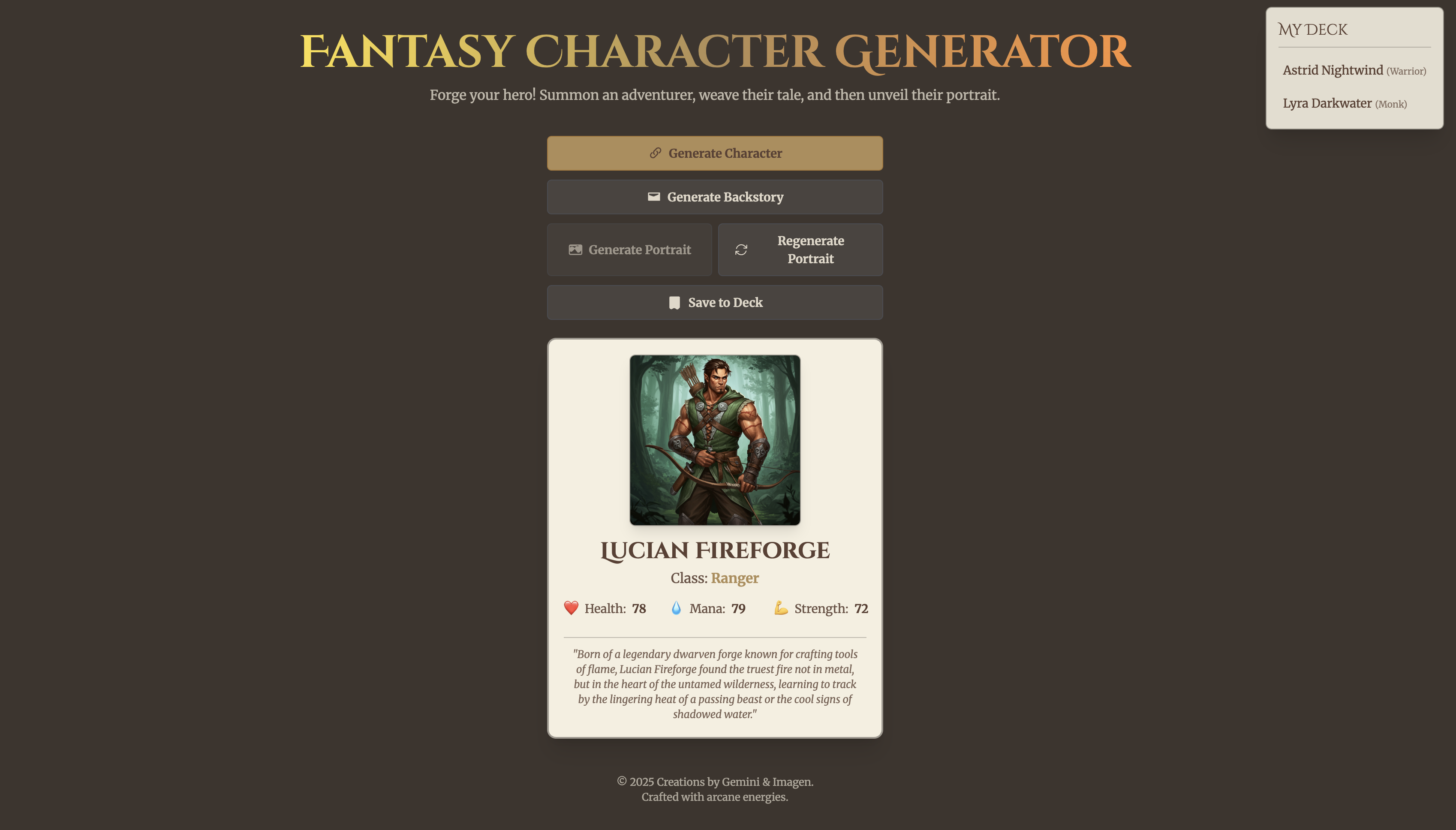
Pour la version finale, vous devez transformer l'application en carte de personnage complète. Votre tâche consiste à écrire un prompt demandant à l'assistant de codage de remodeler l'intégralité de l'UI sous forme de carte joueur avec une bordure. Cette carte doit inclure de nouvelles statistiques générées de manière aléatoire : santé (Health), mana (Mana) et force (Strength). Enfin, vous devez ajouter une fonctionnalité "Save to Deck" (Enregistrer dans le jeu de cartes) qui permet à l'utilisateur d'enregistrer ses personnages préférés dans une liste "My Deck" (Mon jeu) au sein de l'application. Une fois les étapes de cette tâche terminées, enregistrez votre application. Cela permet à l'atelier de vérifier que les modifications requises ont été apportées.
Cliquez sur Vérifier ma progression pour valider l'objectif.
Transformer en carte joueur, ajouter des statistiques et permettre l'enregistrement dans le jeu de cartes
Tâche 6 : Enregistrer votre prototype
Votre prototype est terminé ! Pour finir, enregistrez votre application sous le nom Fantasy Character Generator (Générateur de personnages fantasy), puis téléchargez le code source sous forme de fichier ZIP. L'atelier vérifiera votre application enregistrée pour valider votre progression finale.
Si vous avez suivi correctement toutes les étapes, votre application devrait plus ou moins ressembler à ceci :
Facultatif : Continuez à expérimenter
Félicitations, vous avez créé une application complète ! Le challenge principal est terminé, mais votre parcours en tant que développeur ne s'arrête pas forcément ici. Si vous avez du temps devant vous, pourquoi ne pas demander à l'assistant de codage d'ajouter d'autres fonctionnalités ?
Voici quelques idées :
-
Ajouter d'autres statistiques : peux-tu modifier l'application de façon à inclure des statistiques pour l'intelligence (
Intelligence) et le charisme (Charisma) ?
-
Ajouter des familles de personnages : peux-tu ajouter un menu déroulant permettant de sélectionner une famille, comme elfe (
Elf), nain (Dwarf) ou humain (Human), qui influence les statistiques de départ du personnage ?
-
Générer un cours : peux-tu ajouter un bouton "Generate course Hook" (Générer une accroche de cours) qui crée une mini-aventure basée sur l'histoire du personnage ?

Félicitations !
Bravo, vous avez relevé le challenge de la game jam ! Vous avez prouvé que vous pouviez "vibe coder" une application multimodale complexe à partir de zéro, en commençant par un concept simple et en ajoutant de façon itérative des fonctionnalités, de la logique et du style. Vous avez utilisé les modèles Gemini pour la génération de texte, la génération d'images et la modification de code en contexte afin de créer une application complète et interactive de carte de personnage, démontrant ainsi votre maîtrise de Google AI Studio.
Formations et certifications Google Cloud
Les formations et certifications Google Cloud vous aident à tirer pleinement parti des technologies Google Cloud. Nos cours portent sur les compétences techniques et les bonnes pratiques à suivre pour être rapidement opérationnel et poursuivre votre apprentissage. Nous proposons des formations pour tous les niveaux, à la demande, en salle et à distance, pour nous adapter aux emplois du temps de chacun. Les certifications vous permettent de valider et de démontrer vos compétences et votre expérience en matière de technologies Google Cloud.
Dernière mise à jour du manuel : 5 mai 2026
Dernier test de l'atelier : 5 mai 2026
Copyright 2026 Google LLC. Tous droits réservés. Google et le logo Google sont des marques de Google LLC. Tous les autres noms d'entreprises et de produits peuvent être des marques des entreprises auxquelles ils sont associés.








