
准备工作
- 实验会创建一个 Google Cloud 项目和一些资源,供您使用限定的一段时间
- 实验有时间限制,并且没有暂停功能。如果您中途结束实验,则必须重新开始。
- 在屏幕左上角,点击开始实验即可开始

Explore a pre-built app
/ 30
Generate an app prototype from a template and modify it
/ 35
Build an app using a text prompt
/ 35
Explore a pre-built app
/ 30
Generate an app prototype from a template and modify it
/ 35
Build an app using a text prompt
/ 35


在本实验中,您将学习如何在 Google AI Studio 中快速开发应用原型。此外还将探索预构建的 AI 应用,学习如何使用模板创建自己的应用,如何使用和优化文本提示,以及如何管理和分享您的作品。在本实验中,您将扮演黑客马拉松大赛中的解决方案开发者角色,目标是在规定时间内快速构建并分享数个概念验证 AI 应用。
在本实验中,您将学习如何完成以下操作:
请阅读以下说明。实验是计时的,并且您无法暂停实验。计时器在您点击开始实验后即开始计时,显示 Google Cloud 资源可供您使用多长时间。
此实操实验可让您在真实的云环境中开展实验活动,免受模拟或演示环境的局限。为此,我们会向您提供新的临时凭据,您可以在该实验的规定时间内通过此凭据登录和访问 Google Cloud。
为完成此实验,您需要:
点击开始实验。实验面板将显示此实验的临时凭证。
在无痕式窗口中打开 Google AI Studio。系统会显示 Google 登录页面。
复制下面的用户名,将其粘贴到电子邮件字段,然后点击下一步。
复制下面的密码,将其粘贴到输入密码字段中,然后点击下一步。
接受屏幕上显示的任何条款及条件,然后继续操作。
您现在已使用临时学生账号登录 Google AI Studio。
作为黑客马拉松大赛中的开发者,您的首要任务是迅速审视全局,看看有哪些构建块和示例能助您一臂之力。首先,您将探索一个预构建的聊天机器人应用。
在左侧导航菜单中,点击“Build”(构建)选项上方的 Enable saving(启用保存),然后选择您的用户名。
点击 Build(构建)。
依次点击 Gallery > All apps(应用库 > 所有应用)标签页,然后滚动浏览预构建的应用模板库。
找到 ChatterBots 应用,然后点击它。
student-XX-YYYY@qwiklabs.net),然后授予所有必要的权限以继续操作。
点击 Allow(允许),授予对 Microphone(麦克风)的访问权限。
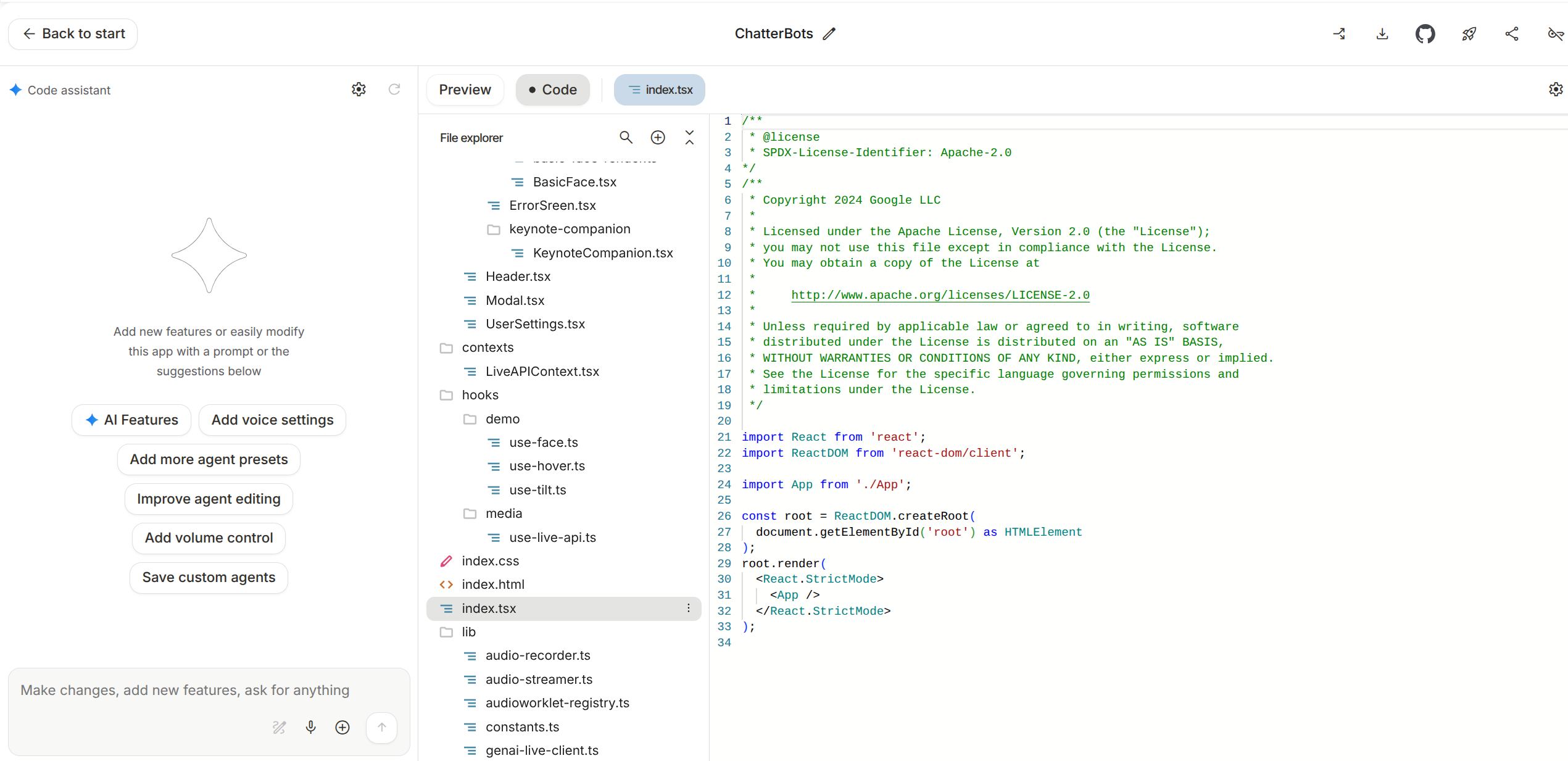
应用将在 IDE 视图中打开。花点时间熟悉一下界面:左侧是代码助理,中间是代码编辑器/文件查看器,右侧则是运行中的聊天机器人的实时预览。
预览应用,探索 ChatterBot 预设,并根据您定义的特征创建自己的 ChatterBot。
查看生成的代码。在代码编辑器中,点击 Show file tree view(显示文件树状视图)按钮以查看代码结构。点击 App.tsx 等文件可查看主应用代码,点击 components 文件夹中的文件可查看特定界面元素的构建方式。
接下来,您决定为黑客马拉松项目开发一个简单的抽认卡实用程序。您将通过模板生成一个实用程序,然后使用代码助理快速更改其外观,以契合项目的品牌风格。
点击 Back to start(回到起始位置),然后点击左上角的 Google AI Studio 徽标返回首页。
在左侧导航菜单中,依次点击 Build > Start(构建 > 开始)。
找到并点击 Flash UI 模板以生成应用。
在右侧的 Preview(预览)窗格中,试着操作默认的抽认卡,了解它们的功能。
在输入字段中输入 Large Language Models(大语言模型),然后点击箭头即可生成一组与特定主题相关的抽认卡。
现在,请将注意力集中到左下角的代码助理输入字段。输入以下命令以更改应用样式和逻辑:
代码更新完毕后,在 Preview(预览)窗格中测试这两项更改。确认抽认卡为浅绿色,并且一次只能翻开一张卡片。
接下来,您将添加另一项功能。在代码助理输入字段中,输入以下新命令:
点击 Send prompt(发送提示),然后您会看到助理在界面中添加了一个新按钮,并修改了代码以融入新的逻辑。
最后,在 Preview(预览)窗格中测试新功能。依次点击新增的 Surprise Me > add 5 more(随机 > 再加 5 张)按钮,确认您的抽认卡组中又添加了 5 张不重复的抽认卡。
点击应用名称 Flash UI 旁边的铅笔图标,将应用重命名为 Flashcard Maker,将说明保留为默认值,然后点击 Save(保存)。
点击 Check my progress(检查我的进度),验证是否已完成目标。
现在,我们来参加黑客马拉松的压轴活动:从头开始构建核心功能。您将通过简明的英文描述构建一个旅行行程规划工具,并明确指示模型创建可以清晰呈现结构化数据的界面。
返回到 Build(构建)页面库。
在页面顶部的主文本提示栏中,输入以下详细请求:
点击 Build(构建),然后等待代码助理生成完整的应用。
应用显示后,在 Preview(预览)窗格中测试其功能。在城市输入字段中,输入 Rome(罗马),然后按 Enter 键。
观察输出内容。应用应显示一份精心规划的罗马 3 日游行程,这表明 AI 已根据您的文本提示,成功创建了数据驱动的界面。
点击面板顶部应用名称旁边的铅笔图标,将应用重命名为 AI Travel Itinerary Generator,将说明保留为默认值,然后点击 Save(保存)。
(可选)尽情发挥您的创意,使用代码助理修改应用的任何部分!
点击 Check my progress(检查我的进度),验证是否已完成目标。
旅游行程规划工具的原型已正常运行!黑客马拉松的最后一步是下载当前成果,并将项目分享给团队成员。
您的应用现已保存到“Build”(构建)页面的“Your apps”(您的应用)部分。
点击同一工具栏中的 Download(下载)图标。系统会将包含该应用完整源代码的 ZIP 文件下载到您的计算机上。
了解如何发布应用。点击同一工具栏中的 Deploy App(部署应用)按钮。
前往首页,然后点击左上角的 Google AI Studio 徽标。
在左侧导航菜单中,点击 Build(构建)。
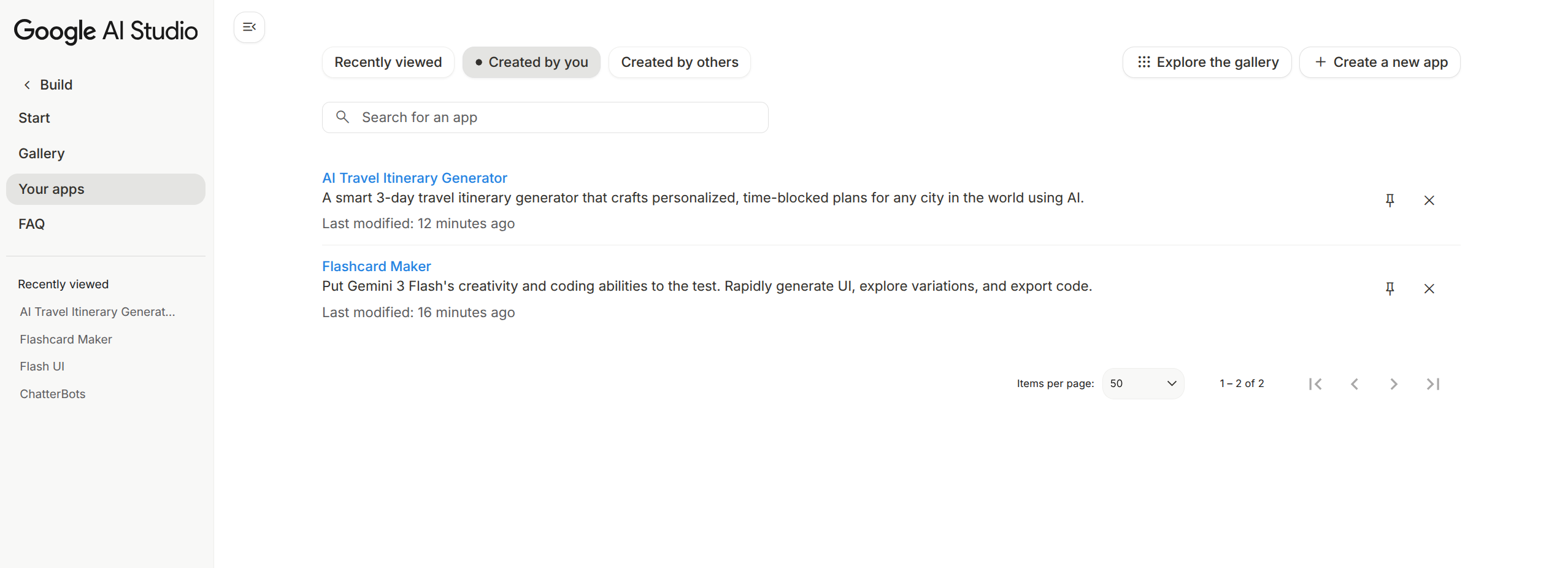
依次点击 Your apps > Created by you(您的应用 > 您创建的应用)标签页,查看您修改和构建的应用原型。您应该会看到两个应用:Flashcard Maker 和 AI Travel Itinerary Generator。
恭喜!您已成功使用 Google AI Studio 从头开始快速探索、调整和创建功能性应用原型。您学习了如何利用预构建的模板、使用自然语言修改代码,以及如何通过单个文本提示生成完整的数据驱动型应用。现在,您已经做好充分准备,可以将自己的 AI 赋能创意付诸实践了。
…可帮助您充分利用 Google Cloud 技术。我们的课程会讲解各项技能与最佳实践,可帮助您迅速上手使用并继续学习更深入的知识。我们提供从基础到高级的全方位培训,并有点播、直播和虚拟三种方式选择,让您可以按照自己的日程安排学习时间。各项认证可以帮助您核实并证明您在 Google Cloud 技术方面的技能与专业知识。
上次更新手册的时间:2026 年 3 月 12 日
上次测试实验的时间:2026 年 3 月 12 日
版权所有 2026 Google LLC 保留所有权利。Google 和 Google 徽标是 Google LLC 的商标。其他所有公司名和产品名可能是其各自相关公司的商标。



此内容目前不可用
一旦可用,我们会通过邮件告知您

太好了!
一旦可用,我们会通过邮件联系您


一次一个实验
确认结束所有现有实验并开始此实验