GSP1336

Présentation
Dans cet atelier, vous allez découvrir les puissantes fonctionnalités multimodales de Google AI Studio, en vous concentrant sur l'IA générative et la compréhension spatiale. Grâce à des exercices pratiques, vous vous familiariserez avec des modèles d'IA de pointe et apprendrez à les intégrer à vos applications. En tant que conservateur de musée et concepteur d'expositions, vous utiliserez ces outils afin de réfléchir à des idées et de créer des prototypes d'éléments pour une nouvelle exposition dans votre musée.
Points abordés
Dans cet atelier, vous allez apprendre à effectuer les tâches suivantes :
- Demander aux modèles de générer des images
- Demander à un modèle d'analyser une vidéo longue
- Créer une application de compréhension spatiale à partir d'un modèle
- Demander au prototype d'application de compréhension spatiale d'identifier des éléments dans une image
Préparation
Avant de cliquer sur le bouton "Démarrer l'atelier"
Lisez ces instructions. Les ateliers sont minutés, et vous ne pouvez pas les mettre en pause. Le minuteur, qui démarre lorsque vous cliquez sur Démarrer l'atelier, indique combien de temps les ressources Google Cloud resteront accessibles.
Cet atelier pratique vous permet de suivre les activités dans un véritable environnement cloud, et non dans un environnement de simulation ou de démonstration. Des identifiants temporaires vous sont fournis pour vous permettre de vous connecter à Google Cloud le temps de l'atelier.
Pour réaliser cet atelier :
- Vous devez avoir accès à un navigateur Internet standard (nous vous recommandons d'utiliser Chrome).
Remarque : Ouvrez une fenêtre de navigateur en mode incognito (recommandé) ou de navigation privée pour effectuer cet atelier. Vous éviterez ainsi les conflits entre votre compte personnel et le compte temporaire de participant, qui pourraient entraîner des frais supplémentaires facturés sur votre compte personnel.
- Vous disposez d'un temps limité. N'oubliez pas qu'une fois l'atelier commencé, vous ne pouvez pas le mettre en pause.
Remarque : Utilisez uniquement le compte de participant pour cet atelier. Si vous utilisez un autre compte Google Cloud, des frais peuvent être facturés à ce compte.
Ouvrir Google AI Studio
-
Cliquez sur Démarrer l'atelier. Le panneau de l'atelier affiche les identifiants temporaires à utiliser.
-
Remarque : Si l'atelier est payant, vous serez invité à sélectionner un mode de paiement.
-
Ouvrez Google AI Studio dans une fenêtre de navigation privée. La page de connexion Google s'affiche.
-
Conseil : Pour y accéder plus facilement, placez les onglets de l'atelier et d'AI Studio côte à côte, dans des fenêtres distinctes.
-
Copiez le nom d'utilisateur ci-dessous, collez-le dans le champ Adresse e-mail, puis cliquez sur Suivant.
{{{user_0.username | "Username"}}}
-
Copiez le mot de passe ci-dessous, collez-le dans le champ Saisissez votre mot de passe, puis cliquez sur Suivant.
{{{user_0.password | "Password"}}}
-
Acceptez les conditions d'utilisation qui s'affichent à l'écran pour continuer.
Vous êtes maintenant connecté à Google AI Studio avec votre compte de participant temporaire.
Tâche 1 : Générer des images
Dans cette tâche, vous allez jouer le rôle d'un conservateur de musée qui crée des concepts artistiques pour une nouvelle exposition sur les dinosaures. Cela implique d'utiliser des modèles conçus spécifiquement pour la génération de contenus multimédias.
Générer des concepts artistiques avec la génération d'images Gemini
-
Dans le menu de navigation de gauche, cliquez sur Playground pour ouvrir l'interface de chat principale.
-
Ouvrez Paramètres d'exécution dans le panneau de droite, accédez à l'onglet Gemini sous Sélection du modèle, puis sélectionnez Nano Banana.
-
Dans le champ de saisie du prompt, saisissez une requête pour votre concept artistique :
Image photoréaliste du hall d'un musée d'histoire naturelle futuriste, avec un squelette géant de T-Rex fait de cristaux bleus lumineux.
-
Cliquez sur Exécuter et examinez l'image générée. Cette image pourrait servir de base pour concevoir votre nouvelle exposition.
-
Dans le pop-up, cliquez sur Activer Google Drive, puis choisissez votre compte étudiant (par exemple, student-XX-YYYY@qwiklabs.net) et accordez les autorisations nécessaires pour continuer.
-
Enregistrez vos prompts et vos réponses en cliquant sur l'icône Modifier à côté du titre généré automatiquement. Dans le champ Nom du prompt, saisissez Hall d'un musée futuriste.
-
Cliquez sur Enregistrer.
Cliquez sur Vérifier ma progression pour valider l'objectif.
Générer des images
Tâche 2 : Demander à un modèle d'analyser une vidéo longue
Dans cette tâche, vous allez rechercher des expositions existantes qui ont rencontré du succès en demandant à Gemini d'analyser une visite vidéo du Musée d'histoire naturelle de New York.
-
Dans le menu de navigation de gauche, cliquez sur Playground pour revenir à l'interface de chat principale.
-
Dans le panneau de droite, ouvrez la barre latérale Paramètres d'exécution, puis cliquez sur le modèle Gemini par défaut (actuellement défini sur Nano Banana) pour sélectionner un autre modèle.
-
Sous Sélection du modèle, cliquez sur l'onglet Gemini, puis sélectionnez le modèle , car il est conçu pour traiter les entrées volumineuses comme les vidéos.
-
Cliquez sur l'icône Pièce jointe (un signe plus dans un cercle) dans la barre de prompt, puis sélectionnez Exemple de contenu multimédia.
-
Dans la liste des vidéos, sélectionnez Visite du Musée d'histoire naturelle de New York – 10 min, puis cliquez sur Ajouter au prompt.
-
Patientez lors du traitement de la vidéo. La vidéo s'affiche dans la zone de prompt, avec le nombre de jetons correspondant.
Remarque : Vous remarquerez qu'un nombre de jetons élevé s'affiche après l'ajout de la vidéo. Un modèle de langage "voit" une vidéo comme une séquence de milliers d'images individuelles. Chaque image est convertie en données numériques appelées "jetons" pour que le modèle puisse les analyser. Le temps de traitement que vous voyez correspond au temps nécessaire au modèle pour "lire" tous ces jetons avant de pouvoir répondre à votre question sur la vidéo.
- Dans le champ de texte au-dessus de la vidéo, saisissez le prompt suivant :
Résume les principales expositions présentées dans cette visite vidéo. Liste chaque salle ou section distincte, et décris chacune d'elles en une phrase.
-
Cliquez sur Exécuter et examinez le résumé textuel du contenu de la vidéo fourni par le modèle.
-
Enregistrez vos prompts et vos réponses en cliquant sur l'icône Modifier à côté du titre généré automatiquement. Dans le champ Nom du prompt, saisissez Synthèse des expositions du musée.
-
Cliquez sur Enregistrer.
Cliquez sur Vérifier ma progression pour valider l'objectif.
Demander à un modèle d'analyser une vidéo longue
Tâche 3 : Créer une application de compréhension spatiale à partir d'un modèle
Dans cette tâche, vous allez prototyper rapidement une fonctionnalité interactive "Demandez à l'exposition" pour les visiteurs du musée en créant une application à partir d'un modèle sans écrire de code.
-
Dans le menu de navigation de gauche, cliquez sur Créer.
-
Faites défiler la galerie de modèles d'applications pour trouver la carte Compréhension spatiale.
Remarque : Si le modèle n'est pas visible, sélectionnez Toutes les applications pour afficher la galerie complète des modèles d'applications.
- Cliquez sur le modèle Compréhension spatiale pour générer instantanément le prototype de l'application.
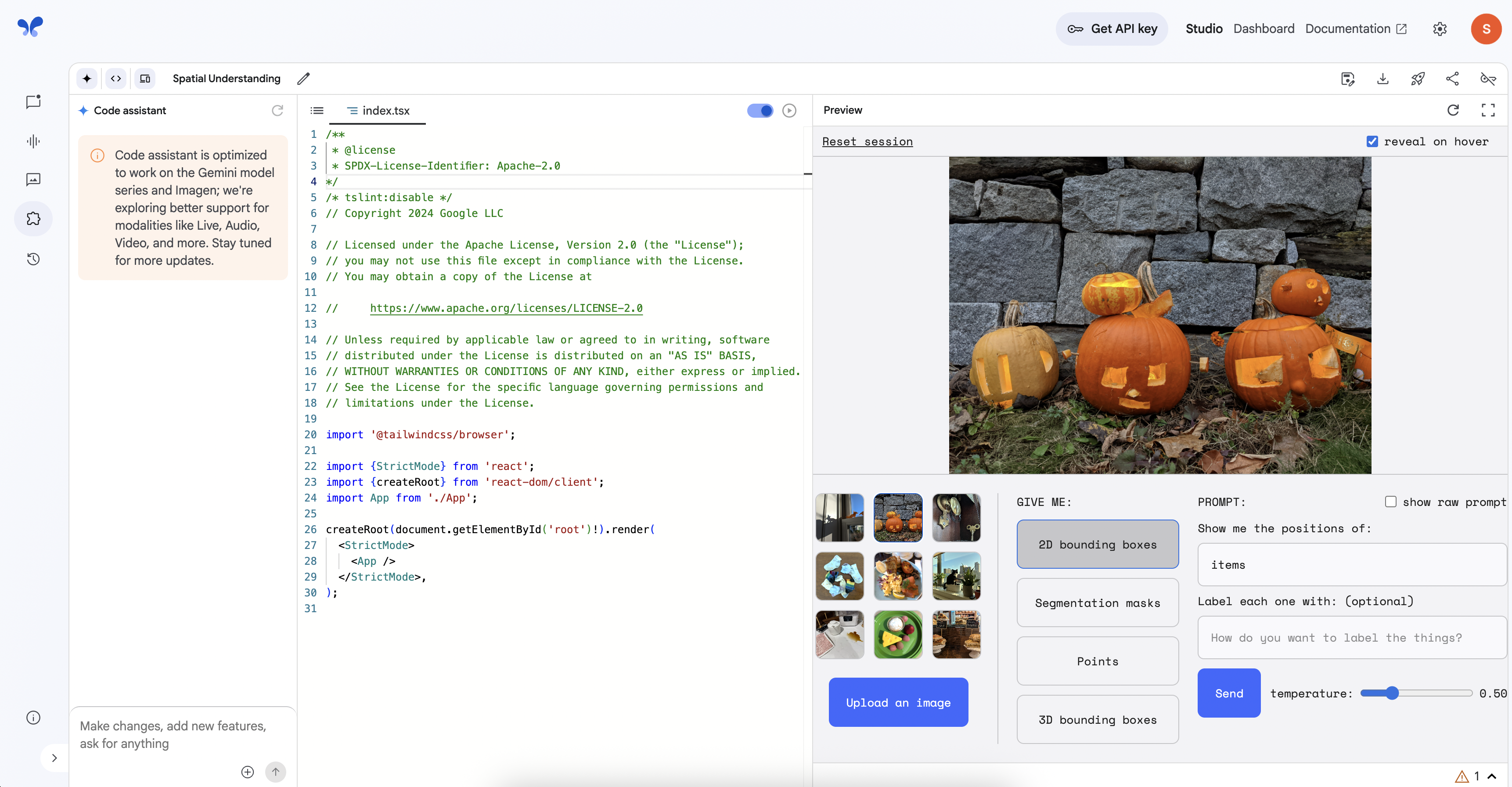
- L'interface se charge avec le code de l'application et un aperçu en direct de l'application sur la droite.
Cliquez sur Vérifier ma progression pour valider l'objectif.
Créer une application de compréhension spatiale à partir d'un modèle
Tâche 4 : Créer un prompt pour le prototype d'application de compréhension spatiale
Dans cette tâche, vous allez tester le prototype que vous venez de créer. Vous allez simuler une interaction avec un visiteur en demandant à l'application d'identifier des objets dans un exemple d'image d'une exposition sur la fête des récoltes, et modifier le code pour changer la couleur du cadre de délimitation.
Découvrir les fonctionnalités de l'application
-
Dans le volet Aperçu de l'application, recherchez les exemples d'images en bas de l'écran. Cliquez sur l'image montrant plusieurs citrouilles.
-
Au-dessus du champ du prompt, assurez-vous que le bouton Cadres de délimitation 2D est sélectionné. Dans la zone de saisie PROMPT, saisissez pumpkin (citrouille), puis cliquez sur Envoyer. Observez les cadres de délimitation standards tracés autour des citrouilles.
Remarque : Un cadre de délimitation est un rectangle qui met en évidence l'emplacement précis d'un objet dans une image. C'est la façon fondamentale dont un modèle de vision par ordinateur démontre sa compréhension spatiale : en vous montrant non seulement ce qu'il voit, mais aussi où il le voit.
-
Sélectionnez ensuite le bouton Masques de segmentation, puis cliquez à nouveau sur Envoyer. Remarquez comment la sortie change de couleur dans toute la zone de chaque citrouille détectée.
-
Enfin, sélectionnez le bouton Points, puis cliquez sur Envoyer. Observez comment le modèle place les points clés sur les objets détectés.
Modifier l'application avec l'assistant de codage
-
Avant de continuer, assurez-vous que le bouton Cadres de délimitation 2D est de nouveau sélectionné dans le volet "Aperçu".
-
À présent, concentrez-vous sur le champ de saisie Assistant de codage en bas à gauche de l'écran, qui indique "Apporter des modifications, ajouter des fonctionnalités...". Tapez la commande suivante :
Mets les cadres de délimitation en rouge.
-
Cliquez sur Remix ou sur le bouton "Envoyer" de l'assistant, puis sélectionnez Appliquer. Une nouvelle fenêtre de navigateur s'ouvre. Cliquez sur Confirmer sur la page et regardez l'assistant mettre à jour le code de l'application dans la fenêtre de l'éditeur.
-
Une fois le code modifié, revenez au volet Aperçu à droite. L'image représentant des citrouilles et les cadres de délimitation 2D étant toujours sélectionnés, cliquez une dernière fois sur le bouton Envoyer pour le prompt pumpkin (citrouille).
-
Observez le résultat. Les cadres de délimitation tracés autour des citrouilles doivent maintenant être rouges, ce qui indique que vous avez réussi à modifier une application active avec une simple commande textuelle.
-
Challenge facultatif : vous avez vu à quel point il est facile de modifier l'application avec du texte. Avant de terminer l'atelier, essayez de fournir quelques commandes supplémentaires à l'assistant de codage. Pouvez-vous trouver comment :
- changer la couleur des cadres de délimitation en
vert ?
- remplacer la ligne du cadre de délimitation pleine par une ligne
pointillée ?
- remplacer le cadre de délimitation par une ligne pointillée épaisse ?
- modifier la couleur du texte du libellé en blanc ?
-
Enregistrez vos prompts et vos réponses en cliquant sur l'icône Modifier à côté du titre généré automatiquement. Dans le champ Nom du prompt, saisissez Compréhension spatiale.
-
Cliquez sur Enregistrer.
Félicitations !
Vous avez utilisé les fonctionnalités multimodales de Google AI Studio pour réfléchir à des idées et créer des prototypes pour une nouvelle exposition au musée. Vous avez généré des concepts artistiques et des extraits vidéo, analysé une visite vidéo existante et même créé un prototype interactif avec une application de compréhension spatiale. Vous avez désormais une expérience pratique de l'utilisation de l'IA, qui peut voir, comprendre et générer différents contenus rich media.
Formations et certifications Google Cloud
Les formations et certifications Google Cloud vous aident à tirer pleinement parti des technologies Google Cloud. Nos cours portent sur les compétences techniques et les bonnes pratiques à suivre pour être rapidement opérationnel et poursuivre votre apprentissage. Nous proposons des formations pour tous les niveaux, à la demande, en salle et à distance, pour nous adapter aux emplois du temps de chacun. Les certifications vous permettent de valider et de démontrer vos compétences et votre expérience en matière de technologies Google Cloud.
Dernière mise à jour du manuel : 5 mars 2026
Dernier test de l'atelier : 5 mars 2026
Copyright 2026 Google LLC. Tous droits réservés. Google et le logo Google sont des marques de Google LLC. Tous les autres noms d'entreprises et de produits peuvent être des marques des entreprises auxquelles ils sont associés.







