GSP1336

Descripción general
En este lab, explorarás las potentes capacidades multimodales de Google AI Studio, con un enfoque en la IA generativa y la comprensión espacial. A través de ejercicios prácticos, obtendrás experiencia práctica con modelos de IA de vanguardia y aprenderás a integrarlos en tus aplicaciones. Como curador de museo y diseñador de exposiciones, usarás estas herramientas para obtener ideas y crear prototipos de elementos para una nueva exposición de museo.
Qué aprenderás
En este lab, aprenderás a hacer lo siguiente:
- Proporcionarles instrucciones a modelos para que generen imágenes
- Solicitarle a un modelo que analice un video de formato largo
- Desarrollar una app de comprensión espacial a partir de una plantilla
- Pedirle al prototipo de la app de comprensión espacial que identifique elementos en una imagen
Configuración y requisitos
Antes de hacer clic en el botón Comenzar lab
Lee estas instrucciones. Los labs cuentan con un temporizador que no se puede pausar. El temporizador, que comienza a funcionar cuando haces clic en Comenzar lab, indica por cuánto tiempo tendrás a tu disposición los recursos de Google Cloud.
Este lab práctico te permitirá realizar las actividades correspondientes en un entorno de nube real, no en uno de simulación o demostración. Para ello, se te proporcionan credenciales temporales nuevas que utilizarás para acceder a Google Cloud durante todo el lab.
Para completar este lab, necesitarás lo siguiente:
- Acceso a un navegador de Internet estándar. Se recomienda el navegador Chrome.
Nota: Usa una ventana del navegador privada o de incógnito (opción recomendada) para ejecutar el lab. Así evitarás conflictos entre tu cuenta personal y la cuenta de estudiante, lo que podría generar cargos adicionales en tu cuenta personal.
- Tiempo para completar el lab (recuerda que, una vez que comienzas un lab, no puedes pausarlo).
Nota: Usa solo la cuenta de estudiante para este lab. Si usas otra cuenta de Google Cloud, es posible que se apliquen cargos a esa cuenta.
Abre Google AI Studio
-
Haz clic en Comenzar lab. En el panel del lab, se mostrarán las credenciales temporales que necesitarás.
-
Nota: Si se trata de un lab pagado, se te pedirá que selecciones una forma de pago.
-
Abre Google AI Studio en una ventana de incógnito. Aparecerá la página de acceso de Google.
-
Sugerencia: Para facilitar el acceso, organiza las pestañas del lab y de AI Studio en ventanas separadas, una junto a la otra.
-
Copia el Nombre de usuario que se muestra a continuación y pégalo en el campo Correo electrónico. Luego, haz clic en Siguiente.
{{{user_0.username | "Username"}}}
-
Copia la contraseña que aparece a continuación y pégala en el campo Ingresa tu contraseña; luego, haz clic en Siguiente.
{{{user_0.password | "Password"}}}
-
Acepta los Términos y Condiciones que aparecen en pantalla para continuar.
Ahora accediste a Google AI Studio con tu cuenta de estudiante temporal.
Tarea 1: Genera imágenes
En esta tarea, actuarás como curador y generarás arte conceptual para una nueva exposición de dinosaurios. Esto implica usar modelos diseñados específicamente para la generación de contenido multimedia.
Genera arte conceptual con la generación de imágenes de Gemini
-
En el menú de navegación de la izquierda, haz clic en Playground para abrir la interfaz principal del chat.
-
Abre Run settings en el panel derecho, navega a la pestaña Gemini en Model selection y selecciona Nano Banana.
-
En el campo de entrada de instrucción, ingresa una solicitud para tu arte conceptual:
Una imagen fotorrealista de un vestíbulo de museo de historia natural futurista, con un esqueleto de tiranosaurio rex hecho con cristales azules brillantes.
-
Haz clic en Run y revisa la imagen generada. Esta imagen podría servir como base para el diseño de tu nueva exposición.
-
En la ventana emergente, haz clic en Enable Google Drive y, luego, elige tu cuenta de estudiante (p. ej., student-XX-YYYY@qwiklabs.net) y otorga los permisos necesarios para continuar.
-
Guarda tus instrucciones y respuestas haciendo clic en el ícono de edición junto al título generado automáticamente y, luego, en Prompt name, escribe Vestíbulo de museo futurista.
-
Haz clic en Save.
Haz clic en Revisar mi progreso para verificar el objetivo.
Generar imágenes
Tarea 2: Solicita a un modelo que analice un video de formato largo
En esta tarea, investigarás exhibiciones exitosas existentes pidiéndole a Gemini que analice un recorrido en video del American Museum of Natural History.
-
En el menú de navegación de la izquierda, haz clic en Playground para volver a la interfaz principal del chat.
-
En el panel de la derecha, abre la barra lateral Run settings y haz clic en el modelo de Gemini predeterminado (actualmente establecido en Nano Banana) para seleccionar otro modelo.
-
En Model selection, haz clic en la pestaña Gemini y selecciona el modelo , ya que está diseñado para controlar entradas grandes, como videos.
-
Haz clic en el ícono de archivos adjuntos (un signo más dentro de un círculo) en la barra de instrucciones y selecciona Sample Media.
-
En la lista de videos, selecciona American Museum of Natural History Tour - 10 Min y haz clic en Add to prompt.
-
Espera a que se procese el video. Verás el video en el área de instrucciones con el recuento de tokens que se muestra.
Nota: Verás un gran recuento de tokens después de agregar el video. Un modelo de lenguaje "ve" un video como una secuencia de miles de fotogramas individuales. Cada fotograma se convierte en datos numéricos llamados tokens para que el modelo los analice. El tiempo de procesamiento que ves es el tiempo que el modelo tarda en "leer" todos estos tokens antes de poder responder tu pregunta sobre el video.
- En el campo de texto que aparece sobre el video, ingresa la siguiente instrucción:
Crea un resumen de las exhibiciones principales que se muestran en este video de recorrido. Enumera cada sección o sala y escribe una descripción de una oración para cada uno.
-
Haz clic en Run y revisa el resumen de texto del modelo sobre el contenido del video.
-
Guarda tus instrucciones y respuestas haciendo clic en el ícono de edición junto al título generado automáticamente y, luego, en Prompt name, escribe Aspectos destacados de las exhibiciones del museo.
-
Haz clic en Save.
Haz clic en Revisar mi progreso para verificar el objetivo.
Solicitarle a un modelo que analice un video de formato largo
Tarea 3: Desarrolla una app de comprensión espacial a partir de una plantilla
En esta tarea, crearás rápidamente un prototipo de una función interactiva "Preguntarle a la exposición" para los visitantes del museo creando una app a partir de una plantilla sin escribir código.
-
En el menú de navegación de la izquierda, haz clic en Build.
-
Desplázate por la galería de plantillas de apps para encontrar la tarjeta Spatial Understanding.
Nota: Si la plantilla no está visible, selecciona All apps para ver la galería completa de plantillas de apps.
- Haz clic en la plantilla Spatial Understanding para generar al instante el prototipo de la app.
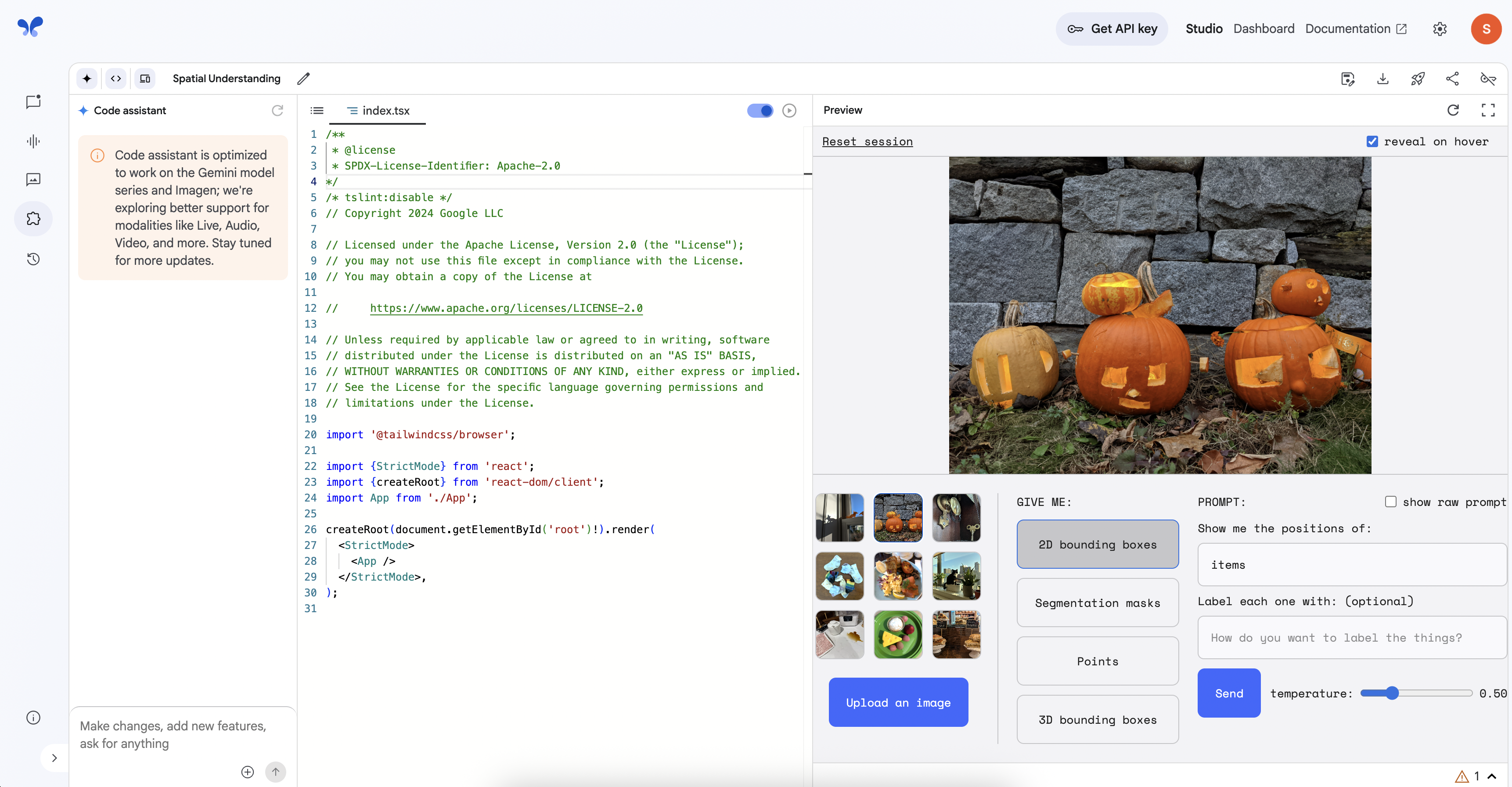
- La interfaz se cargará con el código de la aplicación y una vista previa en tiempo real de la app a la derecha.
Haz clic en Revisar mi progreso para verificar el objetivo.
Desarrollar una app de comprensión espacial a partir de una plantilla
Tarea 4: Escribe una instrucción para el prototipo de la app de comprensión espacial
En esta tarea, probarás el prototipo que acabas de crear. Simularás la interacción de un visitante pidiéndole a la app que identifique objetos dentro de una imagen de muestra de una exposición de un festival de cosecha y modificarás el código para cambiar el color del cuadro delimitador.
Explora las funciones de la app
-
En el panel Preview de la app, busca las imágenes de muestra en la parte inferior. Haz clic en la imagen que muestra varias calabazas en exhibición.
-
Sobre el cuadro de instrucción, asegúrate de que esté seleccionado el botón 2D bounding boxes. En la casilla de entrada PROMPT, escribe pumpkin y haz clic en Enviar. Observa los cuadros delimitadores estándar que se dibujan alrededor de las calabazas.
Nota: Un cuadro delimitador es un rectángulo en el que se destaca la ubicación precisa de un objeto en una imagen. Es la forma fundamental en que un modelo de visión artificial demuestra su comprensión espacial: mostrándote no solo lo que ve, sino dónde lo ve.
-
Ahora, selecciona el botón Segmentation masks y vuelve a hacer clic en Send. Observa cómo el resultado cambia a color en toda el área de cada calabaza detectada.
-
Por último, selecciona el botón Points y haz clic en Send. Observa cómo el modelo coloca puntos clave sobre los objetos detectados.
Modifica la app con el asistente de código
-
Antes de continuar, asegúrate de que el botón 2D bounding boxes esté seleccionado de nuevo en el panel Preview.
-
Ahora, dirige tu atención al campo de entrada del asistente de código que se encuentra en la parte inferior izquierda de la pantalla y que dice "Make changes, add new features…". Escribe el siguiente comando:
Cambia el color de los cuadros delimitadores a rojo.
-
Haz clic en Remix o presiona el botón Send del asistente y, luego, selecciona Apply. Se abrirá una nueva ventana del navegador. Haz clic en Acknowledge en la página y observa cómo el asistente actualiza el código de la aplicación en la ventana del editor.
-
Una vez que se actualice el código, vuelve a enfocarte en el panel Preview de la derecha. Con la imagen de la calabaza y 2D bounding boxes aún seleccionado, haz clic en el botón Send para la instrucción pumpkin por última vez.
-
Observa el resultado. Los cuadros delimitadores dibujados alrededor de las calabazas ahora deberían ser rojos, lo que demuestra que modificaste correctamente una aplicación activa con un simple comando de texto.
-
Desafío opcional: Ya viste lo fácil que es modificar la app con texto. Antes de terminar, prueba darle algunos comandos más al asistente de código. ¿Puedes descubrir cómo hacer lo siguiente?
- Cambiar el color del cuadro delimitador a
green
- Cambiar la línea del cuadro delimitador a
dotted en lugar de que sea continua
- Cambiar el cuadro delimitador a una línea gruesa y discontinua
- Cambiar el color del texto de la etiqueta a blanco
-
Guarda tus instrucciones y respuestas haciendo clic en el ícono de edición junto al título generado automáticamente y, luego, en Prompt name, escribe Comprensión espacial.
-
Haz clic en Save.
¡Felicitaciones!
¡Felicitaciones! Usaste correctamente las funciones multimodales de Google AI Studio para obtener ideas y crear un prototipo de una nueva exposición de museo. Generaste arte conceptual y clips de video, analizaste un recorrido en video existente y hasta creaste un prototipo interactivo con una app de comprensión espacial. Ahora tienes experiencia práctica con el uso de la IA, que puede ver, comprender y generar una variedad de contenido multimedia enriquecido.
Capacitación y certificación de Google Cloud
Recibe la formación que necesitas para aprovechar al máximo las tecnologías de Google Cloud. Nuestras clases incluyen habilidades técnicas y recomendaciones para ayudarte a avanzar rápidamente y a seguir aprendiendo. Para que puedas realizar nuestros cursos cuando más te convenga, ofrecemos distintos tipos de capacitación de nivel básico a avanzado: a pedido, presenciales y virtuales. Las certificaciones te ayudan a validar y demostrar tus habilidades y tu conocimiento técnico respecto a las tecnologías de Google Cloud.
Última actualización del manual: 5 de marzo de 2026
Prueba más reciente del lab: 5 de marzo de 2026
Copyright 2026 Google LLC. All rights reserved. Google y el logotipo de Google son marcas de Google LLC. Los demás nombres de productos y empresas pueden ser marcas de las respectivas empresas a las que estén asociados.







