
始める前に
- ラボでは、Google Cloud プロジェクトとリソースを一定の時間利用します
- ラボには時間制限があり、一時停止機能はありません。ラボを終了した場合は、最初からやり直す必要があります。
- 画面左上の [ラボを開始] をクリックして開始します

Create and populate a Cloud Storage bucket
/ 50
Create the HTTP Load Balancer with Cloud CDN
/ 50
Create and populate a Cloud Storage bucket
/ 50
Create the HTTP Load Balancer with Cloud CDN
/ 50


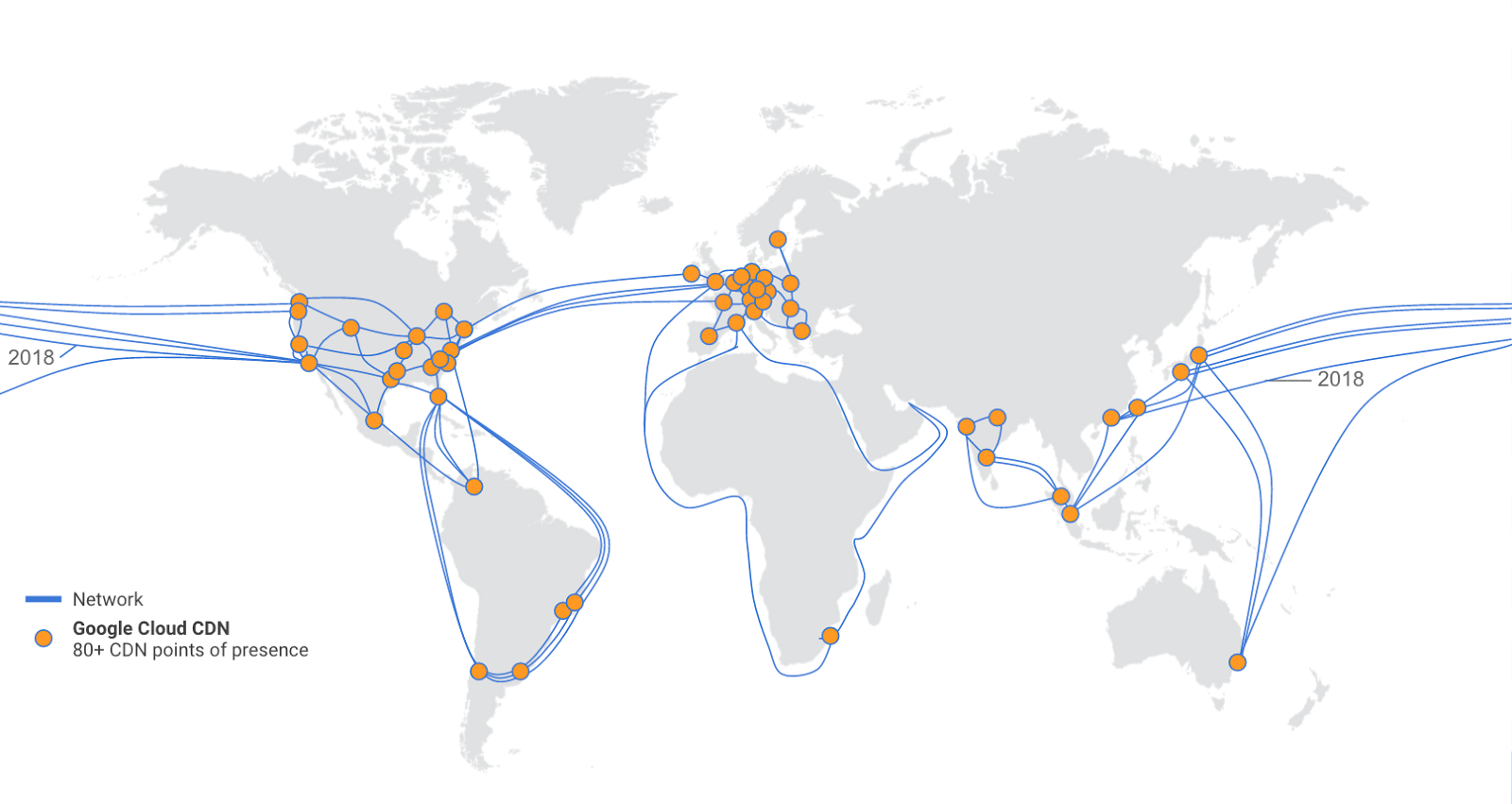
このラボでは、バックエンド バケットの Google Cloud CDN(コンテンツ配信ネットワーク)を構成し、キャッシュへの画像の保存を検証します。Cloud CDN は、世界各地に分散している Google のエッジ拠点を使用して、HTTP(S) の負荷分散コンテンツをユーザーの近くでキャッシュに保存します。Google のネットワーク エッジのキャッシュにコンテンツを保存すると、コストを削減しながら、ユーザーにより速くコンテンツを配信できます。
Google Cloud CDN キャッシュ サイトの最新のリストについては、キャッシュのロケーションのリソースをご覧ください。
このラボでは、次のタスクの実行方法について学びます。
こちらの説明をお読みください。ラボには時間制限があり、一時停止することはできません。タイマーは、Google Cloud のリソースを利用できる時間を示しており、[ラボを開始] をクリックするとスタートします。
このハンズオンラボでは、シミュレーションやデモ環境ではなく実際のクラウド環境を使って、ラボのアクティビティを行います。そのため、ラボの受講中に Google Cloud にログインおよびアクセスするための、新しい一時的な認証情報が提供されます。
このラボを完了するためには、下記が必要です。
[ラボを開始] ボタンをクリックします。ラボの料金をお支払いいただく必要がある場合は、表示されるダイアログでお支払い方法を選択してください。 右側の [ラボの設定とアクセス] パネルには、以下が表示されます。
ラボのタイマーはページの上部に表示され、残り時間が示されます。
[Google Cloud コンソールを開く] をクリックします(Chrome ブラウザを使用している場合は、右クリックして [シークレット ウィンドウで開く] を選択します)。
ラボでリソースがスピンアップし、別のタブで [ログイン] ページが表示されます。
ヒント: タブをそれぞれ別のウィンドウで開き、並べて表示しておきましょう。
必要に応じて、下のユーザー名をコピーして、[ログイン] ダイアログに貼り付けます。
[ラボの設定とアクセス] パネルでもユーザー名を確認できます。
[次へ] をクリックします。
以下のパスワードをコピーして、[ようこそ] ダイアログに貼り付けます。
[ラボの設定とアクセス] パネルでもパスワードを確認できます。
[次へ] をクリックします。
その後のページはクリックして先に進みます。
しばらくすると、このタブで Google Cloud コンソールが開きます。

Cloud Shell は、開発ツールと一緒に読み込まれる仮想マシンです。5 GB の永続ホーム ディレクトリが用意されており、Google Cloud で稼働します。Cloud Shell を使用すると、コマンドラインで Google Cloud リソースにアクセスできます。
Google Cloud コンソールの上部にある「Cloud Shell をアクティブにする」アイコン 
ウィンドウで次の操作を行います。
接続した時点で認証が完了しており、プロジェクトに各自の Project_ID、
gcloud は Google Cloud のコマンドライン ツールです。このツールは、Cloud Shell にプリインストールされており、タブ補完がサポートされています。
出力:
出力:
gcloud ドキュメントの全文については、gcloud CLI の概要ガイドをご覧ください。
Cloud CDN コンテンツの送信元となるバックエンドには、次の 2 種類があります。
このラボでは、Cloud Storage バケットをバックエンドとして構成します。
Cloud コンソールのナビゲーション メニューで、[Cloud Storage] > [バケット] をクリックします。
[バケットを作成] をクリックします。
以下のフィールドの値を設定します。その他のフィールドはデフォルト値のままにします。
| プロパティ | 値(値を入力するか、指定されたオプションを選択) |
|---|---|
| 名前 | グローバルに一意の名前を入力します。 入力した名前が一意でない場合、別の名前を試すように促すメッセージが表示されます。 |
| ロケーション タイプ | Multi-region |
| ロケーション | 自分の現在地から非常に遠いロケーションを選択します。 |
[続行] をクリックします。
[公開アクセスの防止] ダイアログ ボックスの [オブジェクトへのアクセスを制御する方法を選択する] で、[このバケットに対する公開アクセス禁止を適用する] をオフにして、[続行] をクリックします。
[作成] をクリックします。
ストレージ バケットの名前をメモしておきます(次のステップで使用します)。これ以降は、この名前を [your-storage-bucket] と呼びます。
Cloud Storage の公開バケットから自分のバケットに画像をコピーします。
[your-storage-bucket] の部分は自分のバケットの名前に置き換えてください。[承認] をクリックします。
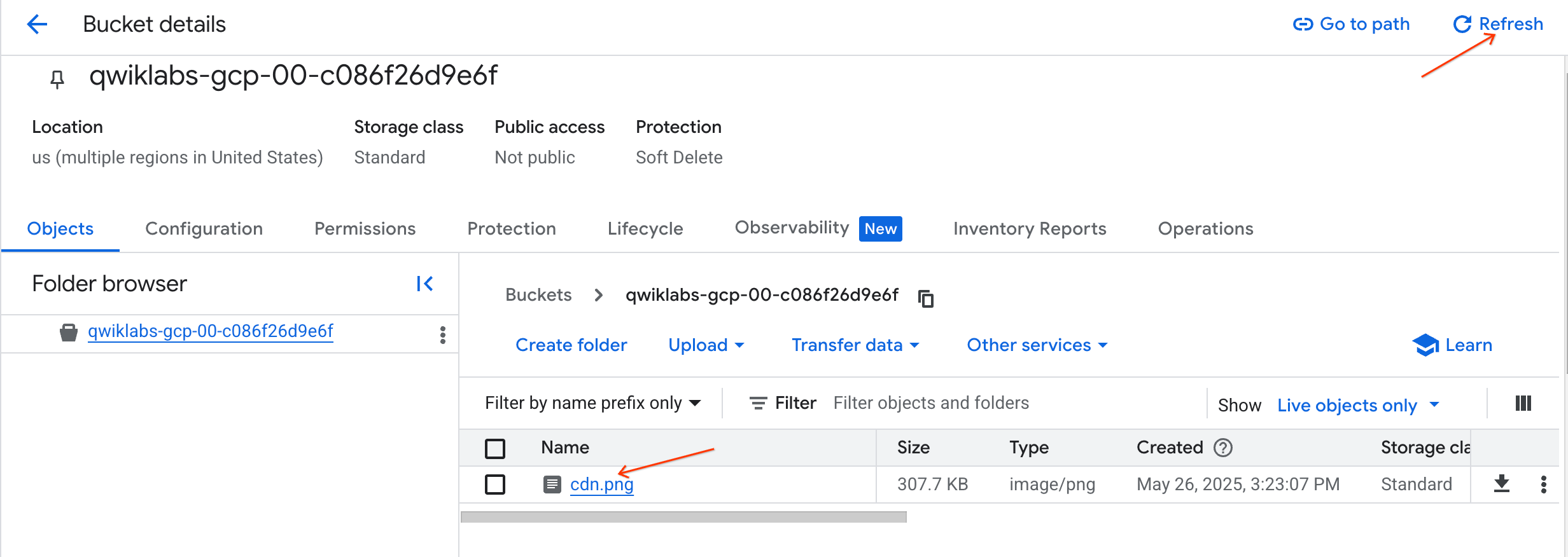
[バケットの詳細] ページで [更新] をクリックして、画像がバケットにコピーされたことを確認します。
公開オブジェクト専用の Cloud Storage バケットを作成することをおすすめします。
[進行状況を確認] をクリックして、目標に沿って進んでいることを確認します。
HTTP(S) 負荷分散は、Cloud Storage バケット(バックエンド)への静的コンテンツの HTTP(S) リクエストに対してグローバルな負荷分散を行います。バックエンドで Cloud CDN を有効にすることにより、Google ネットワークのエッジにあるロケーションのキャッシュにコンテンツが保存されるようになります。このロケーションは通常、バックエンドよりもはるかにユーザーに近い場所にあります。
 )で、[すべてのプロダクトを表示] > [ネットワーク サービス] > [ロード バランシング] をクリックします。
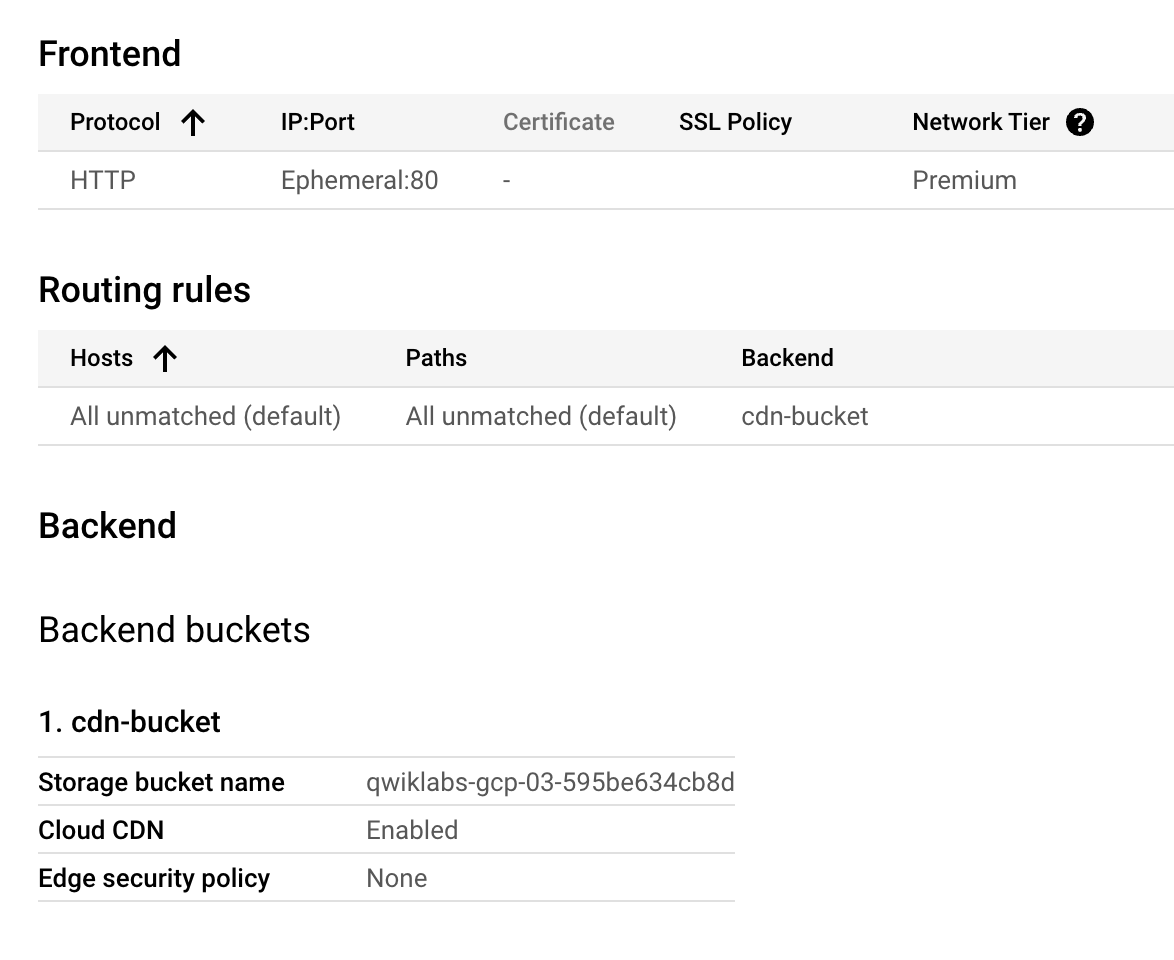
cdn-bucket に設定します。[フロントエンドの構成] をクリックします。
以下のように設定します。その他の値はデフォルト値のままにします。
| プロパティ | 値(値を入力するか、指定されたオプションを選択) |
|---|---|
| プロトコル | HTTP |
| IP バージョン | IPv4 |
| IP アドレス | エフェメラル |
| ポート | 80 |
[完了] をクリックします。
[確認と完了] をクリックします。
バックエンド バケットとフロントエンドを確認します。
[作成] をクリックし、ロードバランサが作成されるのを待ちます。
ロードバランサの名前(cdn-lb)をクリックします。
ロードバランサの IP アドレスをメモします(次のタスクで使用します)。これ以降は、これを [LB_IP_ADDRESS] と呼びます。
[進行状況を確認] をクリックして、目標に沿って進んでいることを確認します。
バケットの HTTP ロードバランサを作成し、Cloud CDN を有効にしたところで、今度は Google のネットワークのエッジで画像がキャッシュに保存されることを確認します。
画像がキャッシュに保存されたことを確認する 1 つの方法は、画像の HTTP リクエストの時間を計測することです。初回リクエストにかかる時間は長くなります。コンテンツはエッジ ロケーションから初めてアクセスされたときに、そのロケーションのキャッシュに保存されるからです。
出力は次の例のようになります。
前のステップで画像がキャッシュに保存されたことを確認するもう一つの方法は、Cloud CDN ログを調べることです。これらのログには、コンテンツがキャッシュに保存された日時と、キャッシュがアクセスされた日時に関する情報が含まれています。
Cloud コンソールのナビゲーション メニューで、[すべてのプロダクトを表示] をクリックします。[オブザーバビリティ] セクションで、[ロギング] > [ログ エクスプローラ] をクリックします。
[リソース] フィルタから [アプリケーション ロードバランサ] > [cdn-lb-forwarding-rule] > [cdn-lb] を選択し、[適用] をクリックします。
[クエリを実行] をクリックします。
最初のログエントリ(最上部)を開きます。
エントリ内で httpRequest を展開し、cacheLookup が true になっていて、cacheHit フィールドが存在しないことを確認します。これは、この最初のリクエストではキャッシュに画像が含まれていなかったことを示しています。
jsonPayload を展開し、statusDetails フィールドに response_sent_by_backend が含まれていることを確認します。これもまた、最初のリクエストで画像がバックエンド バケットから取得されたことを示しています。
開いたログエントリを閉じて、クエリ結果の最下部のログエントリを開きます。
そのエントリ内で httpRequest を開き、cacheLookup と CacheHit が true になっていることを確認します。これは、このリクエストではキャッシュに画像が含まれていたことを示しています。
jsonPayload を展開し、statusDetails フィールドに response_from_cache が含まれていることを確認します。これもまた、このリクエストでは画像がバックエンドではなくキャッシュから取得されたことを示しています。
このラボでは、HTTP ロードバランサを構成し、チェックボックスをオンにするだけで Cloud CDN を有効にすることにより、バックエンド バケットの Cloud CDN を構成しました。画像に数回アクセスして、Cloud CDN ログを調べることにより、キャッシュへのバケット コンテンツの保存を確認しました。画像への初回アクセス時は、エッジ ロケーションのキャッシュにまだ画像が含まれていないため、長めの時間がかかりました。他のすべてのリクエストでは、Cloud Shell インスタンスに最も近いエッジ ロケーションのキャッシュから画像が供給されたため、時間が短縮されました。
Google Cloud CDN キャッシュ サイトの最新のリストについては、キャッシュのロケーションのリソースをご覧ください。
Cloud CDN の基本コンセプトについては、Cloud CDN のドキュメントをご覧ください。
マニュアルの最終更新日: 2025 年 5 月 26 日
ラボの最終テスト日: 2025 年 5 月 26 日
Copyright 2026 Google LLC. All rights reserved. Google および Google のロゴは Google LLC の商標です。その他すべての企業名および商品名はそれぞれ各社の商標または登録商標です。



このコンテンツは現在ご利用いただけません
利用可能になりましたら、メールでお知らせいたします

ありがとうございます。
利用可能になりましたら、メールでご連絡いたします


1 回に 1 つのラボ
既存のラボをすべて終了して、このラボを開始することを確認してください