GSP217

Descripción general
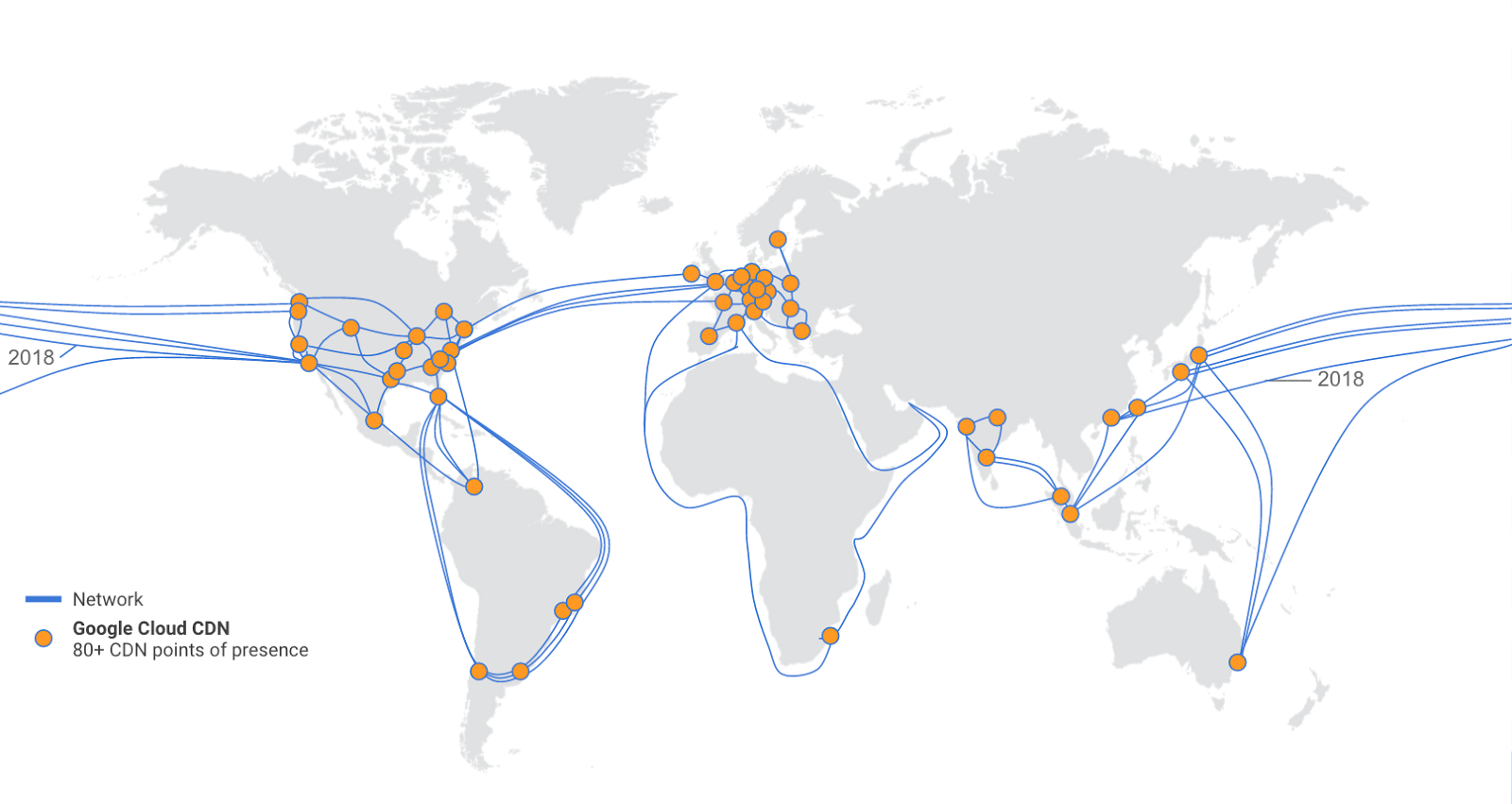
En este lab, configurarás Google Cloud CDN (red de distribución de contenidos) para un bucket de backend y verificarás el almacenamiento en caché de una imagen. Cloud CDN usa puntos de presencia perimetrales de Google distribuidos a nivel mundial para almacenar en caché contenido con balanceo de cargas HTTP(S) cercano a tus usuarios. El almacenamiento en caché del contenido en los puntos perimetrales de la red de Google proporciona una entrega más rápida del contenido a los usuarios y, además, reduce los costos de entrega.
Para obtener una lista actualizada de los sitios de caché de Cloud CDN de Google, consulta el recurso de ubicaciones de caché.
Objetivos
En este lab, aprenderás a realizar las siguientes tareas:
- Crear y propagar un bucket de Cloud Storage
- Crear un balanceador de cargas HTTP con Cloud CDN
- Verificar el almacenamiento en caché del contenido de su bucket
Configuración y requisitos
Antes de hacer clic en el botón Comenzar lab
Lee estas instrucciones. Los labs cuentan con un temporizador que no se puede pausar. El temporizador, que comienza a funcionar cuando haces clic en Comenzar lab, indica por cuánto tiempo tendrás a tu disposición los recursos de Google Cloud.
Este lab práctico te permitirá realizar las actividades correspondientes en un entorno de nube real, no en uno de simulación o demostración. Para ello, se te proporcionan credenciales temporales nuevas que utilizarás para acceder a Google Cloud durante todo el lab.
Para completar este lab, necesitarás lo siguiente:
- Acceso a un navegador de Internet estándar. Se recomienda el navegador Chrome.
Nota: Usa una ventana del navegador privada o de incógnito (opción recomendada) para ejecutar el lab. Así evitarás conflictos entre tu cuenta personal y la cuenta de estudiante, lo que podría generar cargos adicionales en tu cuenta personal.
- Tiempo para completar el lab (recuerda que, una vez que comienzas un lab, no puedes pausarlo).
Nota: Usa solo la cuenta de estudiante para este lab. Si usas otra cuenta de Google Cloud, es posible que se apliquen cargos a esa cuenta.
Cómo iniciar tu lab y acceder a la consola de Google Cloud
-
Haz clic en el botón Comenzar lab. Si debes pagar por el lab, se abrirá un diálogo para que selecciones la forma de pago.
A la derecha, se encuentra el panel Configuración del lab y acceso, que tiene los siguientes elementos:
- El botón Abrir la consola de Google Cloud
- Las credenciales temporales (nombre de usuario y contraseña) que debes usar para este lab
- Otra información para completar el lab (si es necesaria)
Ten en cuenta que el cronómetro del lab se encuentra cerca de la parte superior de la página y muestra el tiempo restante.
-
Haz clic en Abrir la consola de Google Cloud (o haz clic con el botón derecho y selecciona Abrir el vínculo en una ventana de incógnito si ejecutas el navegador Chrome).
El lab inicia los recursos y abre otra pestaña, en la que se muestra la página de acceso.
Sugerencia: Ordena las pestañas en ventanas separadas, una junto a la otra.
Nota: Si ves el diálogo Elegir una cuenta, haz clic en Usa otra cuenta.
-
De ser necesario, copia el nombre de usuario a continuación y pégalo en el diálogo Acceder.
{{{user_0.username | "Username"}}}
También puedes encontrar el nombre de usuario en el panel Configuración del lab y acceso.
-
Haz clic en Siguiente.
-
Copia la contraseña que aparece a continuación y pégala en el diálogo Te damos la bienvenida.
{{{user_0.password | "Password"}}}
También puedes encontrar la contraseña en el panel Configuración del lab y acceso.
-
Haz clic en Siguiente.
Importante: Debes usar las credenciales que te proporciona el lab. No uses las credenciales de tu cuenta de Google Cloud.
Nota: Usar tu propia cuenta de Google Cloud para este lab podría generar cargos adicionales.
-
Haz clic para avanzar por las páginas siguientes:
- Acepta los Términos y Condiciones.
- No agregues opciones de recuperación ni autenticación de dos factores, ya que esta cuenta es temporal.
- No te registres para obtener pruebas gratuitas.
Después de un momento, se abrirá la consola de Google Cloud en esta pestaña.
Nota: Para acceder a los productos y servicios de Google Cloud, haz clic en el menú de navegación o escribe el nombre del servicio o producto en el campo Buscar.

Activa Cloud Shell
Cloud Shell es una máquina virtual que cuenta con herramientas para desarrolladores. Ofrece un directorio principal persistente de 5 GB y se ejecuta en Google Cloud. Cloud Shell proporciona acceso de línea de comandos a tus recursos de Google Cloud.
-
Haz clic en Activar Cloud Shell  en la parte superior de la consola de Google Cloud.
-
Haz clic para avanzar por las siguientes ventanas:
- Continúa en la ventana de información de Cloud Shell.
- Autoriza a Cloud Shell para que use tus credenciales para realizar llamadas a la API de Google Cloud.
Cuando te conectes, habrás completado la autenticación, y el proyecto estará configurado con tu Project_ID, . El resultado contiene una línea que declara el Project_ID para esta sesión:
Your Cloud Platform project in this session is set to {{{project_0.project_id | "PROJECT_ID"}}}
gcloud es la herramienta de línea de comandos de Google Cloud. Viene preinstalada en Cloud Shell y es compatible con la función de autocompletado con tabulador.
- Puedes solicitar el nombre de la cuenta activa con este comando (opcional):
gcloud auth list
- Haz clic en Autorizar.
Resultado:
ACTIVE: *
ACCOUNT: {{{user_0.username | "ACCOUNT"}}}
To set the active account, run:
$ gcloud config set account `ACCOUNT`
- Puedes solicitar el ID del proyecto con este comando (opcional):
gcloud config list project
Resultado:
[core]
project = {{{project_0.project_id | "PROJECT_ID"}}}
Nota: Para obtener toda la documentación de gcloud, en Google Cloud, consulta la guía con la descripción general de gcloud CLI.
Tarea 1: Crea y propaga un bucket de Cloud Storage
El contenido de Cloud CDN puede originarse a partir de dos tipos de backends:
- Grupos de instancias de máquina virtual (VM) de Compute Engine
- Buckets de Cloud Storage
En este lab, configurarás un bucket de Cloud Storage como backend.
Crea un bucket único de Cloud Storage
-
En el menú de navegación de la consola de Cloud, haz clic en Cloud Storage > Buckets.
-
Haz clic en Crear bucket.
-
Especifica los valores para los siguientes campos y deja los demás con sus valores predeterminados:
| Propiedad |
Valor (escribe el valor o selecciona la opción como se especifica) |
| Nombre |
Ingresa un nombre global único.
Si escribes uno repetido, verás un mensaje para que pruebes con otro.
|
| Tipo de ubicación |
Multirregional |
| Ubicación |
Elige una ubicación que se encuentre muy lejos de ti. |
Nota: Intenta elegir una que se encuentre a medio mundo de distancia o que, al menos, esté en otro continente. Esto proporcionará una diferencia mayor entre el acceso a la imagen con Cloud CDN habilitado o sin él.
-
Haz clic en Continuar.
-
En el cuadro de diálogo Impedir el acceso público de Elige cómo controlar el acceso a los objetos, desmarca Aplicar la prevención de acceso público a este bucket y haz clic en Continuar.
-
Haz clic en Crear.
-
Anota el nombre de tu bucket de almacenamiento para el paso siguiente. Se llamará [your-storage-bucket].
Copia un archivo de imagen en tu bucket
Copia una imagen desde un bucket público de Cloud Storage y guárdala en tu propio bucket.
- Ejecuta el siguiente comando en Cloud Shell y reemplaza
[your-storage-bucket] por el nombre de tu bucket:
gcloud storage cp gs://spls/gsp217/cdn/cdn.png gs://[your-storage-bucket]
-
Haz clic en Autorizar.
-
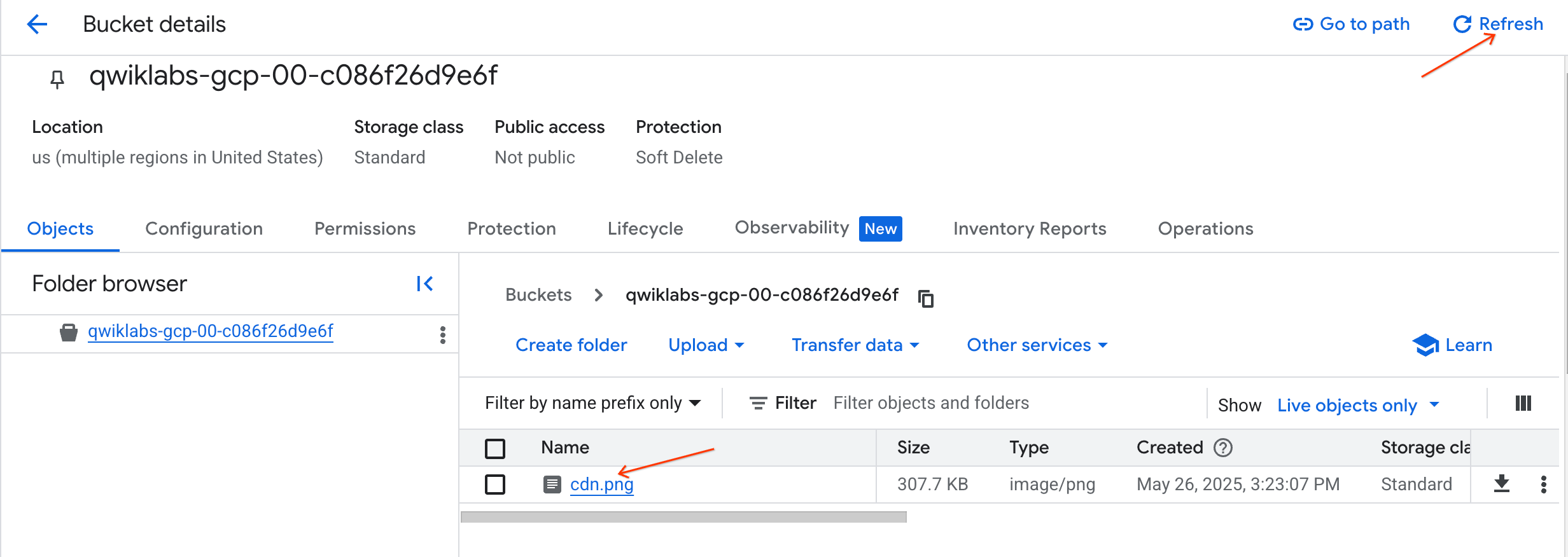
En la página de detalles del bucket, haz clic en Actualizar para verificar que la imagen se haya copiado a tu bucket.
Configura el bucket como público
Se recomienda dedicar buckets de Cloud Storage específicos para objetos públicos.
- En la página Detalles del bucket, haz clic en la pestaña Permisos.
- Haz clic en Otorgar acceso.
- En Entidades nuevas, comienza a escribir "allUsers" y, luego, selecciona la opción en el menú desplegable.
- Para el rol, selecciona Cloud Storage > Visualizador de objetos de Storage.
- Haz clic en Guardar.
- Haz clic en Permitir acceso público.
- Haz clic en la pestaña Objetos.
- En Acceso público, haz clic en Copiar URL, luego abre una pestaña del navegador nueva y pégala en la barra de direcciones para verificar que puedes acceder a la imagen.
Haz clic en Revisar mi progreso para verificar el objetivo.
Crear y propagar un bucket de Cloud Storage
Tarea 2: Crea el balanceador de cargas HTTP con Cloud CDN
El balanceo de cargas HTTP(S) proporciona balanceo de cargas global para solicitudes HTTP(S) de contenido estático a un bucket de Cloud Storage (backend). Al habilitar Cloud CDN en su backend, su contenido en caché se almacena en una ubicación en el perímetro de la red de Google, que, por lo general, está mucho más cerca del usuario que su backend.
Inicia la configuración del balanceador de cargas HTTP
- En el menú de navegación (
 ) de la consola de Cloud, haz clic en Ver todos los productos > Servicios de red > Balanceo de cargas.
- Haz clic en + Crear balanceador de cargas.
- En Tipo de balanceador de cargas, selecciona Balanceador de cargas de aplicaciones (HTTP/HTTPS) y haz clic en Siguiente.
- Deja todos los parámetros de configuración con sus valores predeterminados y haz clic en Configurar.
- En Nombre del balanceador de cargas, ingresa cdn-lb.
Configura el backend
- Haz clic en Configuración de backend.
- En Servicios y buckets de backend, haz clic en el menú desplegable Servicios y buckets de backend y, luego, en Crear un bucket de backend.
- Establece el Nombre como
cdn-bucket.
- En bucket de Cloud Storage, haz clic en Explorar.
- Haz clic en tu bucket y, luego, en Seleccionar.
- Marca Habilitar Cloud CDN.
- La opción Almacena en caché el contenido estático está seleccionada de forma predeterminada. Para este lab, configura el TTL del cliente, el TTL predeterminado y el TTL máximo en 1 minuto.
- Haz clic en Crear.
Nota: Sí, para habilitar Cloud CDN, solo tienes que marcar la opción Habilitar Cloud CDN.
Configura el frontend
Nota: Las reglas de host y ruta de acceso determinan cómo se dirigirá el tráfico. Por ejemplo, puedes dirigir el tráfico de video a un backend y el tráfico de imagen a otro. Sin embargo, no configuraremos dichas reglas en este lab. Ignora la opción Reglas de host y ruta de acceso.
-
Haz clic en Configuración de frontend.
-
Especifica los siguientes valores y deja los demás con sus configuraciones predeterminadas:
| Propiedad |
Valor (escribe el valor o selecciona la opción como se especifica) |
| Protocolo |
HTTP |
| Versión de IP |
IPv4 |
| Dirección IP |
Efímera |
| Puerto |
80 |
-
Haz clic en Listo.
Revisa y crea el balanceador de cargas HTTP
-
Haz clic en Revisar y finalizar.
-
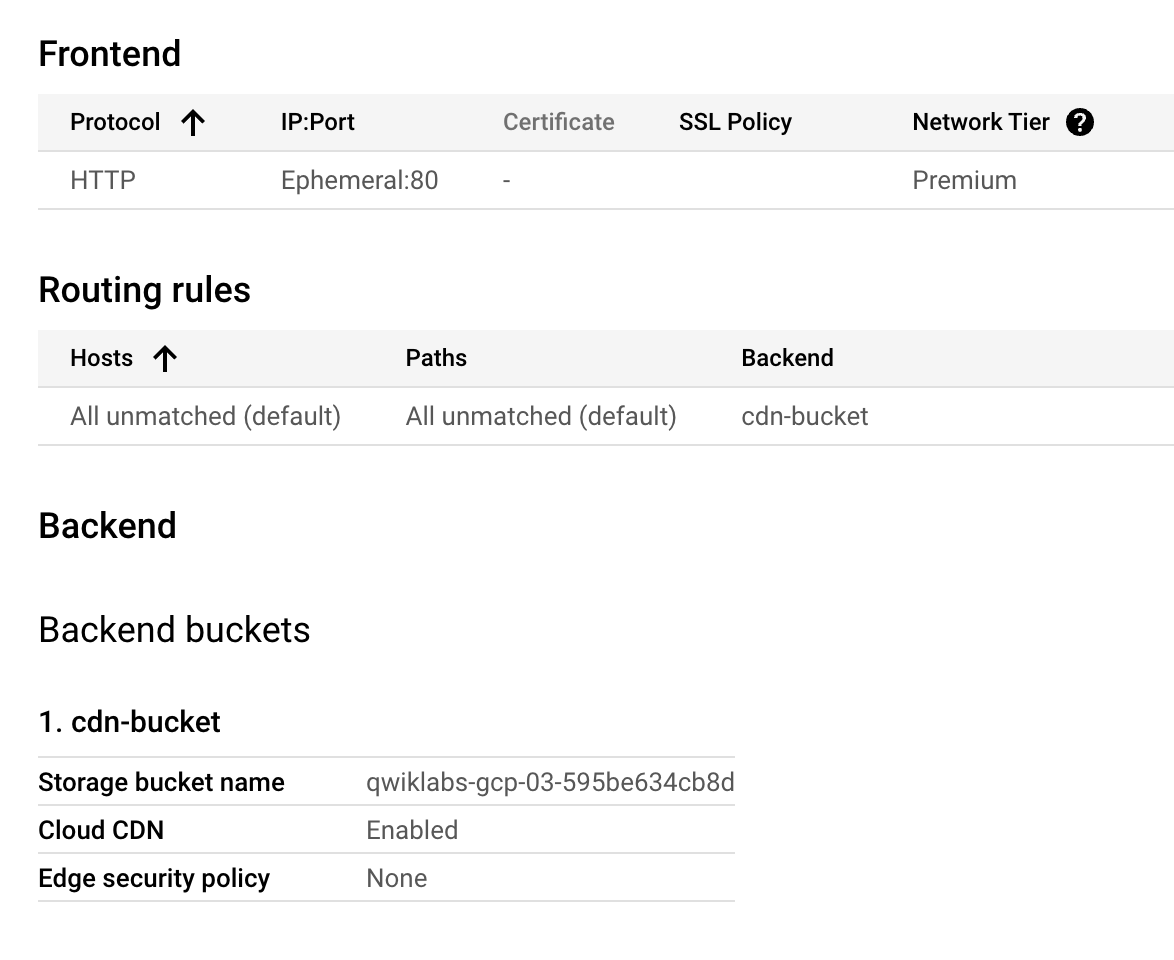
Revisa los Buckets de backend y el Frontend.
-
Haz clic en Crear y espera a que se cree el balanceador de cargas.
-
Haz clic en el nombre del balanceador de cargas (cdn-lb).
-
Anota la dirección IP del balanceador de cargas para la siguiente tarea. Se llamará [LB_IP_ADDRESS].
Haz clic en Revisar mi progreso para verificar el objetivo.
Crear el balanceador de cargas HTTP con Cloud CDN
Tarea 3: Verifica el almacenamiento en caché del contenido de tu bucket
Ahora que creaste el balanceador de cargas HTTP para tu bucket y habilitaste Cloud CDN, es momento de verificar que la imagen sea almacenada en caché en el perímetro de la red de Google.
Mide el tiempo de la solicitud HTTP de la imagen
Una forma de verificar que se haya almacenado la imagen en caché es medir el tiempo de la solicitud HTTP. La primera solicitud debería demorar bastante más en procesarse, ya que el contenido solo se almacena en caché en una ubicación perimetral después de que se accedió a él mediante esa ubicación.
- En Cloud Shell, almacena la dirección IP del balanceador de cargas en una variable de entorno:
export LB_IP_ADDRESS=<Enter the IP address of the Load Balancer>
- Ejecuta lo siguiente para medir el tiempo de 3 solicitudes HTTP consecutivas:
for i in {1..3};do curl -s -w "%{time_total}\n" -o /dev/null http://$LB_IP_ADDRESS/cdn.png; done
El resultado debería verse como este ejemplo:
1.234357
0.009600
0.006652
Nota: En este resultado de ejemplo, la segunda y la tercera solicitud se procesaron en menos del 1% del tiempo que requirió la primera. Esto demuestra que la imagen se almacenó en caché durante la primera solicitud y que se accedió desde una ubicación perimetral en las otras solicitudes. Según qué tan lejos hayas ubicado tu bucket de almacenamiento y dónde se encuentre la ubicación perimetral más cercana, verás resultados diferentes.
- Repite el comando algunas veces para proporcionar registros:
for i in {1..3};do curl -s -w "%{time_total}\n" -o /dev/null http://$LB_IP_ADDRESS/cdn.png; done
Explora los registros de Cloud CDN
Otra forma de verificar que la imagen se haya almacenado en caché en el paso anterior es explorar los registros de Cloud CDN. Esos registros incluirán información sobre cuándo se almacenó en caché el contenido y cuándo se accedió a la caché.
-
En el menú de navegación () de la consola de Cloud, haz clic en Ver todos los productos. En la sección Observabilidad, haz clic en Logging > Explorador de registros.
-
En el filtro Recursos, selecciona Balanceador de cargas de aplicaciones > cdn-lb-forwarding-rule > cdn-lb. Luego, haz clic en Aplicar.
-
Haz clic en Ejecutar consulta.
Nota: Si ves "advertencias" en la consulta, regresa a Cloud Shell y vuelve a ejecutar el último comando varias veces para generar más registros.
-
Expande la primera entrada de registro (en la parte superior).
-
Dentro de la entrada, expande httpRequest y observa que cacheLookup tiene el valor true, pero que no hay ningún campo cacheHit. Esto demuestra que la caché no contenía la imagen en esta primera solicitud.
-
Expande jsonPayload y observa que el campo statusDetails contiene response_sent_by_backend. Esto también demuestra que el bucket de backend proporcionó la imagen en esta primera solicitud.
-
Cierra la entrada de registro actual y expande una entrada de registro hasta la parte inferior de los resultados de la consulta.
-
Dentro de la entrada, expande httpRequest y observa que cacheLookup y CacheHit son true. Esto demuestra que la caché contenía la imagen en esta solicitud.
-
Expande jsonPayload y observa que el campo statusDetails contiene response_from_cache. Esto también demuestra que, en lugar del backend, la caché proporcionó la imagen en esta solicitud.
Nota: Los registros de Cloud CDN demuestran claramente que se proporcionó la imagen desde el backend en la primera solicitud. Esta solicitud se propagó a la caché de la ubicación perimetral y todas las solicitudes posteriores obtuvieron la imagen de esa caché.
¡Felicitaciones!
En este lab, configuraste Cloud CDN para un bucket de backend. Para ello, configuraste un balanceador de cargas HTTP y habilitaste Cloud CDN marcando una simple casilla de verificación. Verificaste el almacenamiento en caché del contenido del bucket accediendo varias veces a una imagen y explorando los registros de Cloud CDN. La primera vez que accediste a la imagen, demoró más tiempo debido a que la caché de la ubicación perimetral todavía no contenía la imagen. Todas las otras solicitudes fueron mucho más rápidas, ya que se proporcionó la imagen desde la caché de la ubicación perimetral más cercana a tu instancia de Cloud Shell.
Para obtener una lista actualizada de los sitios de caché de Cloud CDN de Google, consulta el recurso de ubicaciones de caché.
Próximos pasos y más información
Para obtener más información sobre los conceptos básicos de Cloud CDN, consulta la Documentación de Google Cloud CDN.
Última actualización del manual: 26 de mayo de 2025
Prueba más reciente del lab: 26 de mayo de 2025
Copyright 2026 Google LLC. All rights reserved. Google y el logotipo de Google son marcas de Google LLC. Los demás nombres de productos y empresas pueden ser marcas de las respectivas empresas a las que estén asociados.








