Remarque : Pour vous garantir une expérience uniforme et performante, cet atelier peut fournir des réponses mises en cache à certaines requêtes du modèle.
GENAI104

Présentation
La création d'applications agentiques complexes nécessite souvent de coordonner plusieurs modèles spécialisés, de gérer les intégrations d'outils et de déboguer les traces d'exécution. Toutes ces tâches peuvent demander beaucoup de travail manuel et être difficiles à faire évoluer.
Agent Development Kit (ADK) résout ces problèmes en fournissant un framework modulaire pour créer, tester et déployer des systèmes multi-agents. Il vous permet de développer des agents spécialisés dans une hiérarchie, de les équiper d'outils prédéfinis ou personnalisés, et d'orchestrer des workflows à l'aide de pipelines prévisibles et d'un routage dynamique piloté par LLM.
Dans cet atelier, vous allez utiliser ADK pour créer un assistant de recherche qui exploite afin d'analyser les données et de générer des rapports structurés. Vous découvrirez comment gérer ces dépendances de manière dynamique pour vous assurer que vos workflows agentiques restent robustes lorsque de nouveaux modèles sont lancés.
Objectifs
Dans cet atelier, vous allez apprendre à effectuer les tâches suivantes :
- Décrire l'architecture d'ADK (agents, outils et sessions)
- Configurer un environnement de développement local pour les applications agentiques
- Définir des agents avec des modèles dynamiques et un accès aux outils personnalisés
- Exécuter et inspecter des agents à l'aide de l'UI Web d'ADK, du code Python et de l'interface de chat avec CLI
Avantages d'ADK
ADK présente plusieurs avantages majeurs pour les développeurs qui créent des applications agentiques :
-
Systèmes multi-agents : créez des applications modulaires et évolutives en organisant des agents spécialisés dans des structures hiérarchiques.
-
Riche écosystème d'outils : dotez les agents d'outils prédéfinis, de fonctions personnalisées ou d'intégrations issues de frameworks comme LangChain et CrewAI.
-
Orchestration flexible : définissez des pipelines prévisibles avec des agents de workflow ou utilisez des LLM pour un routage adaptatif et dynamique.
-
Expérience de développement intégrée : développez et déboguez en local avec une CLI puissante et une UI interactive pour inspecter l'exécution à chaque étape.
-
Évaluation intégrée : évaluez de façon systématique les performances en comparant la qualité de la réponse et les trajectoires d'exécution à des scénarios de test.
-
Prêt pour le déploiement : conteneurisez et faites évoluer facilement des agents sur Vertex AI Agent Engine, Cloud Run ou une infrastructure Docker personnalisée.
Bien que d'autres SDK vous permettent d'interroger des modèles, ADK offre un framework de niveau supérieur qui gère pour vous la coordination complexe de plusieurs modèles.
Préparation
Avant de cliquer sur le bouton "Démarrer l'atelier"
Lisez ces instructions. Les ateliers sont minutés, et vous ne pouvez pas les mettre en pause. Le minuteur, qui démarre lorsque vous cliquez sur Démarrer l'atelier, indique combien de temps les ressources Google Cloud resteront accessibles.
Cet atelier pratique vous permet de suivre les activités dans un véritable environnement cloud, et non dans un environnement de simulation ou de démonstration. Des identifiants temporaires vous sont fournis pour vous permettre de vous connecter à Google Cloud le temps de l'atelier.
Pour réaliser cet atelier :
- Vous devez avoir accès à un navigateur Internet standard (nous vous recommandons d'utiliser Chrome).
Remarque : Ouvrez une fenêtre de navigateur en mode incognito (recommandé) ou de navigation privée pour effectuer cet atelier. Vous éviterez ainsi les conflits entre votre compte personnel et le compte temporaire de participant, qui pourraient entraîner des frais supplémentaires facturés sur votre compte personnel.
- Vous disposez d'un temps limité. N'oubliez pas qu'une fois l'atelier commencé, vous ne pouvez pas le mettre en pause.
Remarque : Utilisez uniquement le compte de participant pour cet atelier. Si vous utilisez un autre compte Google Cloud, des frais pourront être facturés à ce compte.
Démarrer l'atelier et se connecter à la console Google Cloud
-
Cliquez sur le bouton Démarrer l'atelier. Si l'atelier est payant, une boîte de dialogue s'affiche pour vous permettre de sélectionner un mode de paiement.
Sur la gauche, vous trouverez le panneau "Détails concernant l'atelier", qui contient les éléments suivants :
- Le bouton "Ouvrir la console Google Cloud"
- Le temps restant
- Les identifiants temporaires que vous devez utiliser pour cet atelier
- Des informations complémentaires vous permettant d'effectuer l'atelier, si nécessaire
-
Cliquez sur Ouvrir la console Google Cloud (ou effectuez un clic droit et sélectionnez Ouvrir le lien dans une fenêtre en navigation privée si vous utilisez Chrome).
L'atelier lance les ressources, puis ouvre la page "Se connecter" dans un nouvel onglet.
Conseil : Réorganisez les onglets dans des fenêtres distinctes, placées côte à côte.
Remarque : Si la boîte de dialogue Sélectionner un compte s'affiche, cliquez sur Utiliser un autre compte.
-
Si nécessaire, copiez le nom d'utilisateur ci-dessous et collez-le dans la boîte de dialogue Se connecter.
{{{user_0.username | "Username"}}}
Vous trouverez également le nom d'utilisateur dans le panneau "Détails concernant l'atelier".
-
Cliquez sur Suivant.
-
Copiez le mot de passe ci-dessous et collez-le dans la boîte de dialogue Bienvenue.
{{{user_0.password | "Password"}}}
Vous trouverez également le mot de passe dans le panneau "Détails concernant l'atelier".
-
Cliquez sur Suivant.
Important : Vous devez utiliser les identifiants fournis pour l'atelier. N'utilisez pas les identifiants de votre compte Google Cloud.
Remarque : Si vous utilisez votre propre compte Google Cloud pour cet atelier, des frais supplémentaires pourront vous être facturés.
-
Accédez aux pages suivantes :
- Acceptez les conditions d'utilisation.
- N'ajoutez pas d'options de récupération ni d'authentification à deux facteurs (ce compte est temporaire).
- Ne vous inscrivez pas à des essais sans frais.
Après quelques instants, la console Cloud s'ouvre dans cet onglet.
Remarque : Pour accéder aux produits et services Google Cloud, cliquez sur le menu de navigation ou saisissez le nom du service ou du produit dans le champ Recherche.

Tâche 1 : Installer ADK et configurer votre environnement
Dans cette tâche, vous allez configurer l'éditeur Cloud Shell, initialiser votre projet et installer Agent Development Kit (ADK) pour préparer votre environnement à la création et au test d'applications agentiques.
Activer les API recommandées
Dans cet environnement d'atelier, l'API Vertex AI et l'API Telemetry ont été activées pour vous. Dans vos propres projets, vous devrez les activer pour interroger des modèles et envoyer des données de télémétrie à Cloud Logging.
Préparer un onglet dans l'éditeur Cloud Shell
-
Dans la barre de titre de la console Google Cloud, cliquez sur Activer Cloud Shell ( ).
).
Remarque : Vous pouvez également sélectionner l'onglet du navigateur de la console, puis appuyer sur G, puis sur S pour ouvrir le terminal Cloud Shell.
-
Cliquez sur Continuer.
-
Si vous êtes invité à autoriser Cloud Shell, cliquez sur Autoriser.
-
Dans la barre d'action du terminal Cloud Shell, cliquez sur Ouvrir dans une nouvelle fenêtre  .
.
-
Cliquez sur Ouvrir l'éditeur ( ) dans la barre d'action de l'éditeur Cloud Shell pour afficher les fichiers.
-
Cliquez sur Explorateur ( ) dans le volet de gauche pour ouvrir l'explorateur de fichiers.
-
Cliquez sur Ouvrir le dossier.
-
Dans la boîte de dialogue Ouvrir le dossier qui s'affiche, cliquez sur OK pour sélectionner le dossier de base de votre compte élève Google Skills.
-
Fermez les éventuels tutoriels ou panneaux Gemini qui s'affichent sur le côté droit de l'écran pour donner plus de place à l'éditeur de code.
Pour le reste de cet atelier, vous pouvez utiliser cette fenêtre comme IDE avec l'éditeur Cloud Shell et le terminal Cloud Shell.
Télécharger et installer ADK et les exemples de code pour cet atelier
-
Collez la commande suivante dans le terminal Cloud Shell afin de copier un répertoire de projet contenant le code pour cet atelier depuis un bucket Cloud Storage :
gcloud storage cp -r gs://{{{project_0.project_id| YOUR_GCP_PROJECT_ID}}}-bucket/* .
-
Mettez à jour votre variable d'environnement PATH afin d'inclure l'environnement local de votre utilisateur et installez ADK, y compris le plug-in OpenTelemetry (OTel) pour la journalisation et la télémétrie, ainsi que les autres éléments requis pour l'atelier en exécutant les commandes suivantes dans le terminal Cloud Shell :
export PATH=$PATH:"/home/${USER}/.local/bin"
python3 -m pip install google-adk[otel-gcp]==1.30.0 -r adk_project/requirements.txt
Tâche 2 : Examiner les concepts fondamentaux et la structure des répertoires de projets ADK
Explorez les concepts fondamentaux et les composants de base d'ADK, y compris les agents, les outils et les modèles d'orchestration, pour comprendre les principes utilisés pour concevoir des systèmes multi-agents efficaces et flexibles :
-
Agent : les agents sont des composants de base conçus pour accomplir des tâches spécifiques. Ils peuvent être optimisés par des LLM pour raisonner, planifier et utiliser des outils afin d'atteindre des objectifs, et ils sont même capables de collaborer sur des projets complexes.
-
Outils : les outils fournissent aux agents des capacités qui dépassent la conversation, leur permettant d'interagir avec des API externes, de rechercher des informations, d'exécuter du code ou d'appeler d'autres services.
-
Services de session : les services de session gèrent le contexte d'une conversation unique (
session), y compris son historique (événements) et la mémoire de travail de l'agent pour cette conversation (état).
-
Rappels : il s'agit d'extraits de code personnalisés que vous fournissez pour qu'ils s'exécutent à des moments précis du processus de l'agent. Ils permettent d'effectuer des vérifications, de procéder à une journalisation ou de modifier le comportement.
-
Gestion des artefacts : les artefacts permettent aux agents d'enregistrer, de charger et de gérer des fichiers ou des données binaires (comme des images ou des PDF) associés à une session ou à un utilisateur.
-
Exécuteur : moteur chargé de gérer le flux d'exécution, d'orchestrer les interactions des agents en fonction des événements et de se coordonner avec les services de backend.
Découvrez ensuite la structure standard d'un projet ADK pour voir comment ces concepts sont organisés en pratique :
-
Dans le volet de l'explorateur de fichiers de l'éditeur Cloud Shell, cliquez sur adk_project pour ouvrir le répertoire.
-
Notez les quatre répertoires d'agents dans adk_project : adk_utils, app_agent, llm_auditor et my_google_search_agent. Chacun de ces répertoires représente un agent distinct. Séparer les agents dans leurs propres répertoires au sein d'un répertoire de projet facilite l'organisation et permet à ADK de comprendre quels agents sont présents.
-
Cliquez sur my_google_search_agent pour explorer un répertoire d'agent.
Remarque : Assurez-vous que vous vous trouvez bien dans le répertoire adk_project/my_google_search_agent à ce stade.
-
Cliquez sur init.py pour afficher son contenu. Notez que le répertoire contient également un fichier agent.py.
-
Vous constaterez que le fichier init.py contient une seule ligne, qui importe le contenu du fichier agent.py. ADK utilise ce fichier pour identifier ce répertoire en tant que package d'agent :
from . import agent
-
Cliquez sur agent.py pour afficher le code d'un agent simple doté de l'outil de recherche Google.
- Observez les importations à partir de
google.adk : la classe Agent et l'outil google_search du module tools.
- Lisez les commentaires du code décrivant les paramètres qui configurent cet agent simple.
-
Pour utiliser l'outil google_search importé, celui-ci doit être transmis à l'agent. Collez la ligne suivante dans le fichier agent.py vers la ligne 34, à l'endroit indiqué à la fin de la création de l'objet Agent :
tools=[google_search]
-
Enregistrez le fichier agent.py.
Les outils permettent à un agent d'effectuer des actions qui vont au-delà de la génération de texte. Dans le cas présent, l'outil google_search permet à l'agent de décider s'il souhaite obtenir plus d'informations que celles dont il dispose déjà avec ses données d'entraînement. Il peut alors rédiger une requête de recherche, la transmettre à la recherche Google pour l'exécuter sur le Web, puis baser sa réponse à l'utilisateur sur les résultats obtenus.
Lorsqu'un modèle produit sa réponse à partir d'informations supplémentaires qu'il récupère, on parle d'"ancrage". Ce processus global est appelé "génération augmentée par récupération" ou "RAG".
Tâche 3 : Exécuter l'agent à l'aide de l'UI de développement d'ADK
ADK inclut une UI de développement conçue pour s'exécuter en local afin de vous aider à développer et tester vos agents. Celle-ci peut vous permettre de voir ce que chaque agent fait et comment plusieurs agents interagissent entre eux. Dans cette tâche, vous allez explorer cette interface.
Remarque : Lorsque vous exécutez un agent, ADK doit savoir qui est à l'origine des appels d'API du modèle. Vous pouvez transmettre cette information de deux manières :
- En fournissant une clé API Gemini
- En authentifiant votre environnement à l'aide d'identifiants Google Cloud et en associant les appels d'API de votre modèle à un projet et à un emplacement Vertex AI
Dans cet atelier, vous allez adopter cette deuxième approche pour vous authentifier auprès de votre projet Vertex AI.
-
Dans le terminal Cloud Shell, exécutez les commandes suivantes pour créer un fichier .env. Ce fichier permettra de définir les variables d'environnement indiquant à l'agent d'utiliser votre projet et le point de terminaison mondial :
cd ~/adk_project
cat << EOF > my_google_search_agent/.env
GOOGLE_GENAI_USE_VERTEXAI=TRUE
GOOGLE_CLOUD_PROJECT={{{project_0.project_id| YOUR_GCP_PROJECT_ID}}}
GOOGLE_CLOUD_LOCATION=global
MODEL={{{project_0.startup_script.gemini_flash_model_id | gemini_flash_model_id}}}
OTEL_SERVICE_NAME=adk-agent
OTEL_PYTHON_LOGGING_AUTO_INSTRUMENTATION_ENABLED=true
OTEL_INSTRUMENTATION_GENAI_CAPTURE_MESSAGE_CONTENT=true
EOF
Ces variables jouent les rôles suivants :
-
GOOGLE_GENAI_USE_VERTEXAI=TRUE indique que vous utilisez Vertex AI au lieu de la clé API Gemini pour l'authentification.
-
GOOGLE_CLOUD_PROJECT et GOOGLE_CLOUD_LOCATION indiquent le projet et l'emplacement auxquels associer vos appels de modèle.
-
MODEL n'est pas obligatoire, mais cette valeur est stockée ici pour pouvoir être chargée comme une autre variable d'environnement. Cela peut être un moyen pratique de tester différents modèles dans plusieurs environnements de déploiement.
-
OTEL_SERVICE_NAME, OTEL_PYTHON_LOGGING_AUTO_INSTRUMENTATION_ENABLED et OTEL_INSTRUMENTATION_GENAI_CAPTURE_MESSAGE_CONTENT sont utilisés pour configurer OpenTelemetry (OTel) afin de collecter des données de télémétrie spécifiques à ADK à partir de l'agent.
L'UI de développement d'ADK et l'interface de chat avec CLI chargent automatiquement les configurations à partir d'un fichier .env. Si aucun fichier n'est présent, ils utilisent les variables d'environnement système portant des noms correspondants.
-
Dans le terminal Cloud Shell, assurez-vous d'être dans le répertoire adk_project où se trouvent les sous-répertoires de votre agent en exécutant la commande suivante :
cd ~/adk_project
-
Lancez l'UI de développement d'ADK avec la commande suivante et quelques flags utiles. Cette commande :
- lancera un serveur Web FastAPI avec l'interface utilisateur de développement d'ADK ;
- autorisera l'aperçu sur le Web Cloud Shell à interroger votre agent ;
- enverra des données de télémétrie à Cloud Logging ;
- actualisera les agents lorsque des modifications de code seront détectées.
adk web \
--allow_origins "regex:https://.*\.cloudshell\.dev" \
--otel_to_cloud \
--reload_agents
Résultat
INFO: Started server process [2434]
INFO: Waiting for application startup.
+-------------------------------------------------------+
| ADK Web Server started |
| |
| For local testing, access at http://localhost:8000. |
+-------------------------------------------------------+
INFO: Application startup complete.
INFO: Uvicorn running on http://127.0.0.1:8000 (Press CTRL+C to quit)
L'URL de l'UI de développement d'ADK s'affiche, car l'UI de développement est en cours d'exécution.
-
Pour afficher l'interface Web dans un nouvel onglet, cliquez sur le lien http://127.0.0.1:8000 dans la sortie du terminal. Vous serez redirigé par le biais d'un proxy vers cette application qui s'exécute en local sur votre instance Cloud Shell. L'UI de développement s'affiche alors dans un nouvel onglet.
-
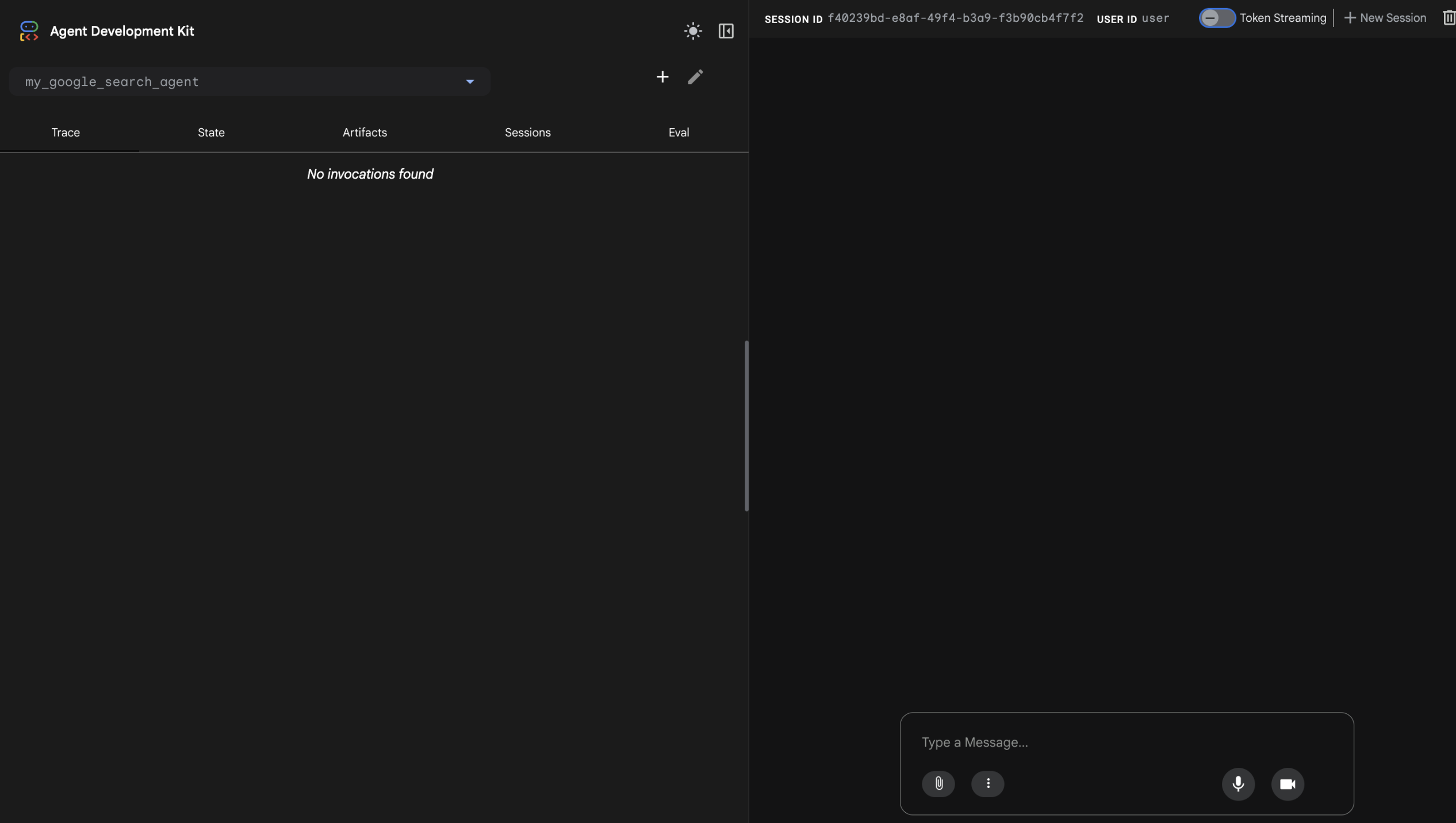
Dans les options du menu Sélectionner un agent à gauche, sélectionnez my_google_search_agent.
-
Pour demander à l'agent d'utiliser son outil de recherche Google, saisissez la question suivante :
Les Jeux olympiques d'été ont lieu en 2028, indique-moi les pays qui y participeront et les événements qui seront organisés.
Notez que l'agent utilise la recherche Google pour récupérer des informations en temps réel, en contournant la date limite des connaissances (ou "knowledge cutoff") de son modèle pré-entraîné.
Remarque : Une réponse utilisant l'ancrage avec la Recherche Google inclut des "suggestions de recherche" HTML prêtes à être affichées, comme celles que vous voyez en bas de la réponse de l'agent. Lorsque vous utilisez l'ancrage avec la Recherche Google, vous êtes tenu d'afficher ces suggestions, qui aident les utilisateurs à approfondir les informations dont le modèle se sert pour sa réponse.
-
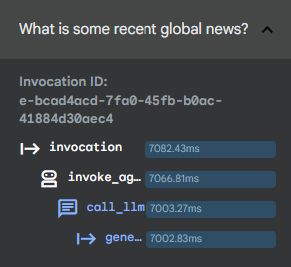
Notez que, par défaut, le volet de gauche vous place dans l'onglet Trace. Cliquez sur le texte de votre dernière requête (Les Jeux olympiques d'été ont lieu en 2028, indique-moi les pays qui y participeront et les événements qui seront organisés) pour afficher une trace de la durée d'exécution des différentes parties de votre requête.
Vous pouvez exploiter cette trace pour déboguer des exécutions plus complexes impliquant des appels d'outils afin de comprendre comment différents processus contribuent à la latence de vos réponses.
-
Revenez à la section de discussion dans la fenêtre, puis cliquez sur l'icône d'agent ( ) à côté de la réponse de l'agent dans le volet de droite pour inspecter l'événement renvoyé par l'agent. Cet événement inclut le contenu (
content) renvoyé à l'utilisateur et les métadonnées d'ancrage (groundingMetadata) qui détaillent les résultats de recherche ayant servi de base à la réponse.
-
Lorsque vous avez terminé d'explorer l'UI de développement d'ADK, fermez cet onglet de navigateur.
-
Revenez à l'onglet dans lequel le terminal Cloud Shell est affiché, puis cliquez sur le volet du terminal.
-
Appuyez sur CTRL+C pour arrêter le serveur Web.
Cliquez sur Vérifier ma progression pour valider l'objectif.
Exécuter l'agent à l'aide de l'UI Web d'ADK
Tâche 4 : Exécuter un agent de manière programmatique
Bien que l'UI de développement d'ADK soit idéale pour les tests et le débogage, elle ne convient pas pour mettre votre agent à la disposition de plusieurs utilisateurs en production.
Pour exécuter un agent dans une application à plus grande échelle, vous devez inclure dans votre script agent.py quelques composants supplémentaires, que l'application Web a gérés pour vous dans la tâche précédente. Suivez les étapes ci-dessous pour ouvrir un script qui inclut ces composants et les examiner.
-
Vous pouvez définir des variables d'environnement utilisables par tous vos agents s'ils ne possèdent pas de fichier .env dans leur répertoire. Dans le terminal Cloud Shell, exécutez les commandes suivantes pour exporter les variables d'environnement :
export GOOGLE_GENAI_USE_VERTEXAI=TRUE
export GOOGLE_CLOUD_PROJECT={{{project_0.project_id| YOUR_GCP_PROJECT_ID}}}
export GOOGLE_CLOUD_LOCATION=global
export MODEL={{{project_0.startup_script.gemini_flash_model_id | gemini_flash_model_id}}}
-
Dans l'explorateur de fichiers de l'éditeur Cloud Shell, cliquez sur adk_project/app_agent.
-
Dans ce répertoire, cliquez sur le fichier agent.py.
-
Cet agent est conçu pour s'exécuter dans une application. Lisez le code commenté figurant dans agent.py, en prêtant une attention particulière aux composants de code suivants :
-
InMemoryRunner() (vers la ligne 68) : fonctionnalité de supervision de l'exécution de l'agent. L'exécuteur est le code chargé de recevoir la requête de l'utilisateur, de la transmettre à l'agent approprié, de recevoir l'événement de réponse de l'agent et de le faire suivre à l'application ou à l'UI appelante, avant de déclencher l'événement suivant. Pour en savoir plus, consultez la documentation d'ADK sur la boucle d'événements.
-
runner.session_service.create_session() (vers la ligne 71) : fonctionnalité d'historique des conversations et d'état partagé. Les sessions permettent à un agent de conserver l'état, en mémorisant une liste d'éléments, l'état actuel d'une tâche ou d'autres informations "à jour". Par souci de simplicité, cette classe crée un service de session local, mais en production, cela pourrait être géré par une base de données.
-
types.Content() et types.Part() (vers les lignes 78 et 79) : fonctionnalité de messages structurés et multimodaux. Au lieu d'une simple chaîne, l'agent reçoit un objet "Content" qui peut être constitué de plusieurs parties. Cela permet de transmettre des messages complexes à l'agent dans un ordre spécifique, y compris du contenu textuel et multimodal.
Remarque : Lorsque vous avez exécuté l'agent dans l'UI de développement d'ADK, celle-ci a créé pour vous un service de session, un service d'artefacts et un exécuteur. Lorsque vous écrivez vos propres agents pour les déployer de manière programmatique, nous vous recommandons de fournir ces composants en tant que services externes plutôt que de vous appuyer sur des versions en mémoire.
Notez que le script inclut une requête codée en dur (vers la ligne 93) qui demande à l'agent : Quelle est la capitale de la France ?.
-
Utilisez la commande suivante dans le terminal Cloud Shell pour exécuter cet agent de manière programmatique :
python3 app_agent/agent.py
Extrait du résultat :
** User says: Quelle est la capitale de la France ?
...
** trivia_agent: La capitale de la France est Paris.
Ajouter des classes de schéma Pydantic
Vous pouvez également définir des schémas d'entrée et/ou de sortie spécifiques pour un agent comme suit :
-
Vers la ligne 28, ajoutez les instructions d'importation suivantes pour les classes de schéma Pydantic BaseModel et Field afin de définir une classe de schéma :
from pydantic import BaseModel, Field
class CountryCapital(BaseModel):
capital: str = Field(description="A country's capital.")
-
Dans la définition Agent de votre root_agent (vers la ligne 62), configurez le paramètre output_schema pour utiliser le schéma CountryCapital que vous avez défini ci-dessus :
output_schema=CountryCapital
-
Exécutez à nouveau le script de l'agent pour afficher la réponse produite avec output_schema :
python3 app_agent/agent.py
Extrait du résultat :
** User says: Quelle est la capitale de la France ?
...
** trivia_agent: {"capital": "Paris"}
Cliquez sur Vérifier ma progression pour valider l'objectif.
Exécuter un agent de manière programmatique.
Tâche 5 : Discuter avec un agent à l'aide de l'interface de ligne de commande
Vous pouvez également discuter avec un agent dans votre environnement de développement local à l'aide de l'interface de ligne de commande. Cela peut s'avérer très pratique pour déboguer et tester rapidement les agents à mesure que vous les développez.
Comme l'interface Web, l'interface de ligne de commande gère également la création du service de session, du service d'artefacts et de l'exécuteur requis par votre agent.
Pour exécuter une session interactive à l'aide de l'interface de ligne de commande :
-
Exécutez la commande suivante dans le terminal Cloud Shell :
adk run my_google_search_agent
Résultat :
Log setup complete: /tmp/agents_log/agent.20250322_010300.log
To access latest log: tail -F /tmp/agents_log/agent.latest.log
Running agent basic_search_agent, type exit to exit.
user:
-
Saisissez la question suivante :
Quels films populaires sont sortis en Inde cette année ?
Exemple de résultat (le vôtre peut être légèrement différent) :
[google_search_agent]: Here are some of the movies that have been released in India in the past month (January 2026 to early February 2026):
* **January 16, 2026**: *Bihu Attack*, *Happy Patel: Khatarnak Jasoos*.
* **January 23, 2026**: *Border 2*.
* **January 30, 2026**: *Mardaani 3*, *Mayasabha - The Hall of Illusion*.
* **February 5, 2026**: *Vadh 2*, *Haunted 3D: Ghosts Of The Past*.
* **February 13, 2026**: *Tu Yaa Main*, *O'Romeo*, *Swayambhu*,.
* **February 19, 2026**: *Veer Murarbaji*, *Do Deewane Seher Mein*.
* **February 20, 2026**: *Epic: Elvis Presley In Concert*, *Hamnet*.
* **February 26, 2026**: *The Kerala Story 2 Goes Beyond*.
-
Lorsque vous avez terminé de discuter avec l'interface de ligne de commande, saisissez exit à la prochaine invite utilisateur pour mettre fin à la conversation.
Tâche 6 : Prévisualiser un exemple de solution multi-agents
Dans cette tâche, vous allez explorer un système multi-agents pour comprendre une fonctionnalité essentielle d'ADK.
Ce système agentique évalue et améliore l'ancrage factuel des réponses générées par les LLM. Il inclut :
- un agent
critic_agent, qui sert à vérifier les faits de manière automatisée ;
- un agent
reviser_agent, qui réécrit les réponses si nécessaire afin de corriger les inexactitudes en fonction des résultats vérifiés.
Pour explorer cet agent :
-
Utilisez l'explorateur de fichiers de l'éditeur Cloud Shell pour accéder au répertoire adk_project/llm_auditor.
-
Dans le répertoire llm_auditor, cliquez sur agent.py.
-
Voici quelques points à noter concernant cet exemple de solution multi-agents :
- La classe de workflow
SequentialAgent transmet le contrôle de la conversation entre les agents de manière séquentielle sans nécessiter d'entrée utilisateur. Lorsqu'ils sont exécutés, critic_agent et reviser_agent répondent automatiquement dans l'ordre.
- Chacun de ces sous-agents est importé depuis son propre répertoire dans un répertoire
sub_agents.
- Les répertoires des sous-agents contiennent
init.py, agent.py et prompt.py. Utilisez prompt.py pour gérer les prompts complexes de manière indépendante avant de les importer dans agent.py.
-
Copiez le fichier .env que vous avez créé précédemment pour qu'il soit également utilisé par cet agent et lancez à nouveau l'UI de développement d'ADK en exécutant la commande suivante dans le terminal Cloud Shell :
cd ~/adk_project
cp my_google_search_agent/.env llm_auditor/.env
adk web \
--allow_origins "regex:https://.*\.cloudshell\.dev" \
--otel_to_cloud \
--reload_agents
Remarque : Si vous n'avez pas arrêté votre session adk web précédente, le port par défaut 8000 est bloqué. Vous pouvez toutefois lancer l'UI de développement sur un nouveau port en utilisant adk web --port 8001, par exemple.
-
Cliquez sur le lien http://127.0.0.1:8000 dans le résultat du terminal. L'UI de développement d'ADK s'ouvre dans un nouvel onglet du navigateur.
-
Dans le menu Sélectionner un agent à gauche, sélectionnez llm_auditor.
-
Commencez la conversation avec l'affirmation suivante, qui est fausse :
Double check this: Earth is further away from the Sun than Mars.
Vous devriez voir deux réponses de l'agent s'afficher dans la zone de chat :
- Tout d'abord, une réponse détaillée de
critic_agent s'assure de la véracité de l'énoncé en effectuant un fact-checking avec la recherche Google.
- Ensuite, un bref énoncé révisé fourni par
reviser_agent propose une version corrigée de votre énoncé d'entrée erroné, par exemple "Earth is closer to the Sun than Mars" (la Terre est plus proche du Soleil que Mars).
- À côté de chaque réponse, vous pouvez cliquer sur l'icône d'agent () pour ouvrir le panneau d'événements correspondant (ou rechercher l'événement numéroté correspondant dans le panneau "Events" (Événements) pour le sélectionner).
En haut de la vue des événements, un graphique permet de visualiser les relations entre les agents et les outils de ce système multi-agents. L'agent responsable de cette réponse est mis en évidence.
-
Explorez le code plus en détail ou demandez d'autres exemples de fact-checking dans l'UI de développement. Voici un autre exemple que vous pouvez tester :
Q: Pourquoi le ciel est-il bleu ? A: Parce qu'il reflète la couleur de l'océan.
-
Si vous souhaitez réinitialiser la conversation, cliquez sur New Session (Nouvelle session) dans la barre de titre de la session pour redémarrer la conversation.
-
Lorsque vous avez terminé de poser des questions à cet agent, fermez l'onglet du navigateur et appuyez sur CTRL+C dans le terminal pour arrêter le serveur.
Remarque : Même si cet exemple utilise un agent de workflow SequentialAgent, considérez ce modèle comme un modèle human-in-the-loop (avec intervention humaine).
Lorsque SequentialAgent termine sa séquence, la conversation revient à son parent (dans cet exemple : llm_auditor) pour obtenir un nouveau tour de saisie de l'utilisateur, puis faire à nouveau passer la conversation aux autres agents.
Cliquez sur Vérifier ma progression pour valider l'objectif.
Prévisualiser un exemple de solution multi-agents
Félicitations !
Vous avez terminé l'atelier fondamental sur Agent Development Kit (ADK). Vous avez analysé l'architecture de base des agents et des outils, initialisé un environnement de développement standardisé et configuré en tant que dépendance de modèle dynamique. En implémentant des outils personnalisés et des schémas de sortie structurés, vous avez contrôlé le comportement de l'agent et exécuté des workflows dans l'UI Web, les scripts Python et la CLI. Ces compétences constituent la base pour créer et faire évoluer des applications agentiques robustes prêtes pour la production.
Étapes suivantes et informations supplémentaires
Pour en savoir plus sur ADK, consultez les ressources suivantes :
Formations et certifications Google Cloud
Les formations et certifications Google Cloud vous aident à tirer pleinement parti des technologies Google Cloud. Nos cours portent sur les compétences techniques et les bonnes pratiques à suivre pour être rapidement opérationnel et poursuivre votre apprentissage. Nous proposons des formations pour tous les niveaux, à la demande, en salle et à distance, pour nous adapter aux emplois du temps de chacun. Les certifications vous permettent de valider et de démontrer vos compétences et votre expérience en matière de technologies Google Cloud.
Dernière mise à jour du manuel : 15 avril 2026
Dernier test de l'atelier : 15 avril 2026
Copyright 2026 Google LLC. Tous droits réservés. Google et le logo Google sont des marques de Google LLC. Tous les autres noms de société et de produit peuvent être des marques des sociétés auxquelles ils sont associés.








