GENAI105
Ringkasan
Lab ini membahas penggunaan alat dengan agen Agent Development Kit.
Ada banyak alat yang dapat digunakan untuk memulai, mulai dari alat andal yang disediakan oleh Google, seperti Google Penelusuran dan Vertex AI Search, hingga beragam alat yang tersedia di ekosistem LangChain.
Selain itu, Anda hanya memerlukan penulisan docstring yang baik untuk membuat alat sendiri dari sebuah fungsi.
Lab ini menganggap bahwa Anda sudah memahami dasar-dasar ADK yang tercakup dalam lab Mulai menggunakan Agent Development Kit (ADK).
Tujuan
Dalam lab ini, Anda akan mempelajari ekosistem alat yang tersedia untuk agen ADK. Anda juga akan mempelajari cara menyediakan fungsi ke agen sebagai alat kustom.
Setelah menyelesaikan lab ini, Anda akan dapat:
- Menyediakan alat Google atau LangChain bawaan untuk agen
- Membahas pentingnya pengetikan dan docstring terstruktur saat menulis fungsi untuk alat agen
- Menulis fungsi alat Anda sendiri untuk agen
Penyiapan dan persyaratan
Sebelum mengklik tombol Start Lab
Baca petunjuk ini. Lab memiliki timer dan Anda tidak dapat menjedanya. Timer yang dimulai saat Anda mengklik Start Lab akan menampilkan durasi ketersediaan resource Google Cloud untuk Anda.
Lab interaktif ini dapat Anda gunakan untuk melakukan aktivitas lab di lingkungan cloud sungguhan, bukan di lingkungan demo atau simulasi. Untuk mengakses lab ini, Anda akan diberi kredensial baru yang bersifat sementara dan dapat digunakan untuk login serta mengakses Google Cloud selama durasi lab.
Untuk menyelesaikan lab ini, Anda memerlukan:
- Akses ke browser internet standar (disarankan browser Chrome).
Catatan: Gunakan jendela Samaran (direkomendasikan) atau browser pribadi untuk menjalankan lab ini. Hal ini akan mencegah konflik antara akun pribadi Anda dan akun siswa yang dapat menyebabkan tagihan ekstra pada akun pribadi Anda.
- Waktu untuk menyelesaikan lab. Ingat, setelah dimulai, lab tidak dapat dijeda.
Catatan: Hanya gunakan akun siswa untuk lab ini. Jika Anda menggunakan akun Google Cloud yang berbeda, Anda mungkin akan dikenai tagihan ke akun tersebut.
Cara memulai lab dan login ke Konsol Google Cloud
-
Klik tombol Start Lab. Jika Anda perlu membayar lab, dialog akan terbuka untuk memilih metode pembayaran.
Di sebelah kiri ada panel Lab Details yang berisi hal-hal berikut:
- Tombol Open Google Cloud console
- Waktu tersisa
- Kredensial sementara yang harus Anda gunakan untuk lab ini
- Informasi lain, jika diperlukan, untuk menyelesaikan lab ini
-
Klik Open Google Cloud console (atau klik kanan dan pilih Open Link in Incognito Window jika Anda menjalankan browser Chrome).
Lab akan menjalankan resource, lalu membuka tab lain yang menampilkan halaman Sign in.
Tips: Atur tab di jendela terpisah secara berdampingan.
Catatan: Jika Anda melihat dialog Choose an account, klik Use Another Account.
-
Jika perlu, salin Username di bawah dan tempel ke dialog Sign in.
{{{user_0.username | "Username"}}}
Anda juga dapat menemukan Username di panel Lab Details.
-
Klik Next.
-
Salin Password di bawah dan tempel ke dialog Welcome.
{{{user_0.password | "Password"}}}
Anda juga dapat menemukan Password di panel Lab Details.
-
Klik Next.
Penting: Anda harus menggunakan kredensial yang diberikan lab. Jangan menggunakan kredensial akun Google Cloud Anda.
Catatan: Penggunaan akun Google Cloud sendiri untuk lab ini mungkin dikenai biaya tambahan.
-
Klik untuk melanjutkan ke halaman berikutnya:
- Setujui persyaratan dan ketentuan.
- Jangan tambahkan opsi pemulihan atau autentikasi 2 langkah (karena ini akun sementara).
- Jangan daftar uji coba gratis.
Setelah beberapa saat, Konsol Google Cloud akan terbuka di tab ini.
Catatan: Untuk mengakses produk dan layanan Google Cloud, klik Navigation menu atau ketik nama layanan atau produk di kolom Search.

Penggunaan alat dengan Agent Developer Kit
Pemanfaatan alat secara efektif adalah penentu sejati yang membedakan agen cerdas dari model dasar. Alat adalah blok kode, seperti fungsi atau metode, yang menjalankan tindakan tertentu seperti berinteraksi dengan database, membuat permintaan API, atau memanggil layanan eksternal lainnya.
Alat memungkinkan agen berinteraksi dengan sistem lain dan menjalankan tindakan di luar kemampuan penalaran dan kemampuan generatif dasarnya. Penting untuk diperhatikan bahwa alat-alat ini beroperasi secara independen dari LLM agen. Artinya, alat tidak otomatis memiliki kemampuan penalaran sendiri.
Agent Development Kit memberi developer berbagai opsi alat:
-
Alat Bawaan: Fungsi siap pakai seperti Google Penelusuran, Eksekusi Kode, dan Retrieval-Augmented Generation (RAG).
-
Alat Pihak Ketiga: Integrasi alat yang lancar dari library eksternal seperti LangChain.
-
Alat Kustom: Kemampuan untuk membuat alat kustom yang disesuaikan dengan persyaratan tertentu, menggunakan konstruksi khusus bahasa dan Agen sebagai Alat. SDK juga menyediakan kemampuan asinkron melalui Alat Fungsi yang Berjalan Lama.
Di lab ini, Anda akan mempelajari berbagai kategori tersebut dan menerapkannya.
Alat Siap Pakai yang Tersedia dari Google
Google menyediakan beberapa alat yang berguna untuk agen Anda. Contohnya meliputi:
Google Penelusuran (google_search): Memungkinkan agen melakukan penelusuran web menggunakan Google Penelusuran. Anda cukup menambahkan google_search ke alat milik agen.
Eksekusi Kode (built_in_code_execution): Alat ini memungkinkan agen mengeksekusi kode untuk melakukan penghitungan, manipulasi data, atau berinteraksi dengan sistem lain secara terprogram. Anda dapat menggunakan VertexCodeInterpreter bawaan atau executor kode apa pun yang mengimplementasikan antarmuka BaseCodeExecutor.
Pengambilan (retrieval): Serangkaian alat yang dirancang untuk mengambil informasi dari berbagai sumber.
Alat Vertex AI Search (VertexAiSearchTool): Alat ini terintegrasi dengan layanan Vertex AI Search Google Cloud untuk memungkinkan agen menelusuri penyimpanan data AI Applications Anda.
Tugas 1. Menginstal ADK dan menyiapkan lingkungan Anda
Catatan: Penggunaan jendela browser mode Samaran direkomendasikan untuk sebagian besar Qwiklabs agar tidak tercampur dengan aktivitas oleh akun siswa Qwiklabs dan akun lain yang login ke Google Cloud. Jika Anda menggunakan Chrome, cara termudah untuk melakukannya adalah dengan menutup semua jendela Samaran, lalu klik kanan tombol **Buka konsol Google Cloud** di bagian atas lab ini dan pilih **Buka link di jendela Samaran**.
Mengaktifkan API yang direkomendasikan Vertex AI
- Di lingkungan lab ini, Vertex AI API telah diaktifkan untuk Anda. Jika mengikuti langkah-langkah ini di project Anda sendiri, Anda dapat mengaktifkannya dengan membuka Vertex AI dan mengikuti prompt untuk mengaktifkannya.
Menyiapkan tab Cloud Shell Editor
- Di jendela Konsol Google Cloud yang aktif, buka Cloud Shell dengan menekan tombol G, lalu tombol S di keyboard Anda. Atau, Anda dapat mengklik tombol Activate Cloud Shell (
 ) di kanan atas Konsol Cloud.
- Klik Continue.
- Jika diminta untuk memberikan otorisasi pada Cloud Shell, klik Authorize.
- Di pojok kanan atas panel Cloud Shell Terminal, klik tombol Open in new window
 .
.
- Klik ikon pensil Open Editor (
 ) di bagian atas panel untuk melihat file.
- Di bagian atas menu navigasi sebelah kiri, klik ikon Explorer (
 ) untuk membuka file explorer Anda.
- Klik tombol Open Folder.
- Di dialog Open Folder yang terbuka, klik OK untuk memilih folder beranda akun siswa Qwiklab Anda.
- Tutup panel Gemini atau tutorial tambahan yang muncul di sisi kanan layar agar ruang jendela bagi editor kode Anda lebih besar.
- Di sepanjang lab, Anda dapat memanfaatkan jendela ini sebagai IDE dengan Cloud Shell Editor dan Cloud Shell Terminal.
Mendownload dan menginstal ADK serta contoh kode untuk lab ini
-
Tempel perintah berikut ke Cloud Shell Terminal untuk mendownload kode lab ini dari bucket Cloud Storage:
gcloud storage cp -r gs://{{{project_0.project_id| YOUR_GCP_PROJECT_ID}}}-bucket/adk_tools .
-
Perbarui variabel lingkungan PATH, instal ADK, dan instal beberapa persyaratan tambahan lab dengan menjalankan perintah berikut di Cloud Shell Terminal.
export PATH=$PATH:"/home/${USER}/.local/bin"
python3 -m pip install -r adk_tools/requirements.txt
Tugas 2. Membuat aplikasi penelusuran yang akan digunakan untuk melakukan grounding pada respons data Anda
Dalam tugas selanjutnya, Anda akan menggunakan alat Vertex AI Search yang disediakan oleh Google untuk melakukan grounding pada respons data Anda sendiri di penyimpanan data AI Applications. Penyimpanan data aplikasi memerlukan waktu beberapa saat untuk memproses data. Oleh karena itu, Anda harus menyiapkan penyimpanan data sekarang, kemudian menggunakannya untuk melakukan grounding pada respons data Anda dalam tugas selanjutnya.
-
Di tab browser yang masih menampilkan Konsol Cloud, buka AI Applications dengan menelusurinya di bagian atas konsol. (Anda dapat menutup panel tutorial atau Cloud Shell Terminal di bagian bawah atau sisi kanan tab ini).
-
Centang kotak persyaratan dan ketentuan, lalu klik Continue and activate the API.
-
Dari menu navigasi di sebelah kiri, pilih Data Stores.
-
Pilih Create data store.
-
Temukan kartu Cloud Storage, lalu klik Select.
-
Di bagian Unstructured Data Import (Document Search & RAG), pilih Documents.
-
Dokumen contoh telah diupload ke Cloud Storage untuk Anda. Dokumen ini berkaitan dengan penemuan fiktif planet baru bernama Persephone. Planet fiktif digunakan dalam kasus ini agar model tidak dapat mempelajari hal apa pun terkait planet ini selama pelatihannya.
Untuk jalur GCS, masukkan -bucket/planet-search-docs.
-
Klik Continue.
-
Biarkan location ditetapkan ke global.
-
Untuk data store name, masukkan: Planet Search.
-
Klik Continue.
-
Saat diminta untuk memilih model harga, tetap gunakan pilihan default, lalu klik Create.
-
Klik Apps di navigasi sebelah kiri.
-
Klik Create a new app.
-
Temukan kartu untuk aplikasi Custom search (general), lalu klik Create.
-
Di bagian Name, beri nama Planet Search untuk aplikasi.
-
Di bagian Company name, masukkan Planet Conferences.
-
Klik Continue.
-
Centang kotak di samping penyimpanan data Planet Search.
-
Tetap gunakan persyaratan harga default, lalu pilih Create.
-
Setelah aplikasi Anda dibuat, klik AI Applications di kiri atas untuk kembali ke dasbor aplikasi Anda.
-
Salin nilai ID aplikasi Anda yang ditampilkan dalam tabel Apps. Simpan nilai ID ini di dokumen teks karena Anda akan memerlukannya nanti.
Untuk saat ini, tunggu hingga penyimpanan data menyerap datanya. Anda akan memberikan aplikasi penelusuran Anda kepada agen nanti untuk melakukan grounding pada responsnya.
Klik Periksa progres saya untuk memverifikasi tujuan.
Membuat penyimpanan data dan aplikasi penelusuran.
Tugas 3. Menggunakan Alat Pihak Ketiga dari Komunitas LangChain
Dengan ADK, Anda dapat menggunakan alat yang tersedia dari framework AI pihak ketiga seperti LangChain. Komunitas LangChain telah membuat integrasi alat dalam jumlah besar untuk mengakses beragam sumber data, berintegrasi dengan berbagai produk web, dan menyelesaikan banyak hal. Dengan menggunakan alat komunitas dalam ADK, Anda tidak perlu menulis ulang alat yang sudah dibuat oleh orang lain.
-
Kembali ke tab browser yang menampilkan Cloud Shell Editor, gunakan file explorer di sebelah kiri untuk membuka direktori adk_tools/langchain_tool_agent.
-
Tulis file .env untuk memberikan detail autentikasi bagi direktori agen ini dengan menjalankan perintah berikut di Cloud Shell Terminal:
cd ~/adk_tools
cat << EOF > langchain_tool_agent/.env
GOOGLE_GENAI_USE_VERTEXAI=TRUE
GOOGLE_CLOUD_PROJECT={{{project_0.project_id| YOUR_GCP_PROJECT_ID}}}
GOOGLE_CLOUD_LOCATION=global
MODEL={{{project_0.startup_script.gemini_flash_model_id | gemini_flash_model_id}}}
EOF
-
Salin file .env ke direktori agen lain yang akan Anda gunakan di lab ini dengan menjalankan perintah berikut:
cp langchain_tool_agent/.env function_tool_agent/.env
cp langchain_tool_agent/.env vertexai_search_tool_agent/.env
-
Klik file agent.py di direktori langchain_tool_agent.
-
Perhatikan impor class LangchainTool. Ini adalah class wrapper yang memungkinkan Anda menggunakan alat LangChain dalam Agent Development Kit.
-
Tambahkan kode berikut di tempat yang ditunjukkan dalam file agent.py untuk menambahkan alat Wikipedia LangChain ke agen Anda. Tindakan ini akan memungkinkan agen Anda menelusuri informasi di Wikipedia:
tools = [
# Gunakan LangchainTool wrapper...
LangchainTool(
# untuk meneruskan alat LangChain.
# Dalam hal ini, alat WikipediaQueryRun,
# yang memerlukan WikipediaAPIWrapper sebagai
# bagian dari alat tersebut.
tool=WikipediaQueryRun(
api_wrapper=WikipediaAPIWrapper(),
handle_tool_error=True,
)
),
]
-
Di Cloud Shell Terminal, dari direktori project adk_tools, luncurkan UI Dev Agent Development Kit dengan perintah berikut:
adk web --allow_origins "regex:https://.*\.cloudshell\.dev"
Output
INFO: Started server process [2434]
INFO: Waiting for application startup.
+-------------------------------------------------------+
| ADK Web Server started |
| |
| For local testing, access at http://localhost:8000. |
+-------------------------------------------------------+
INFO: Application startup complete.
INFO: Uvicorn running on http://127.0.0.1:8000 (Press CTRL+C to quit)
-
Untuk melihat antarmuka web di tab baru, klik link http://127.0.0.1:8000 di output Terminal.
-
Tab browser baru akan terbuka dengan UI Dev ADK.
-
Dari dropdown Select an agent di sebelah kiri, pilih langchain_tool_agent dari dropdown.
-
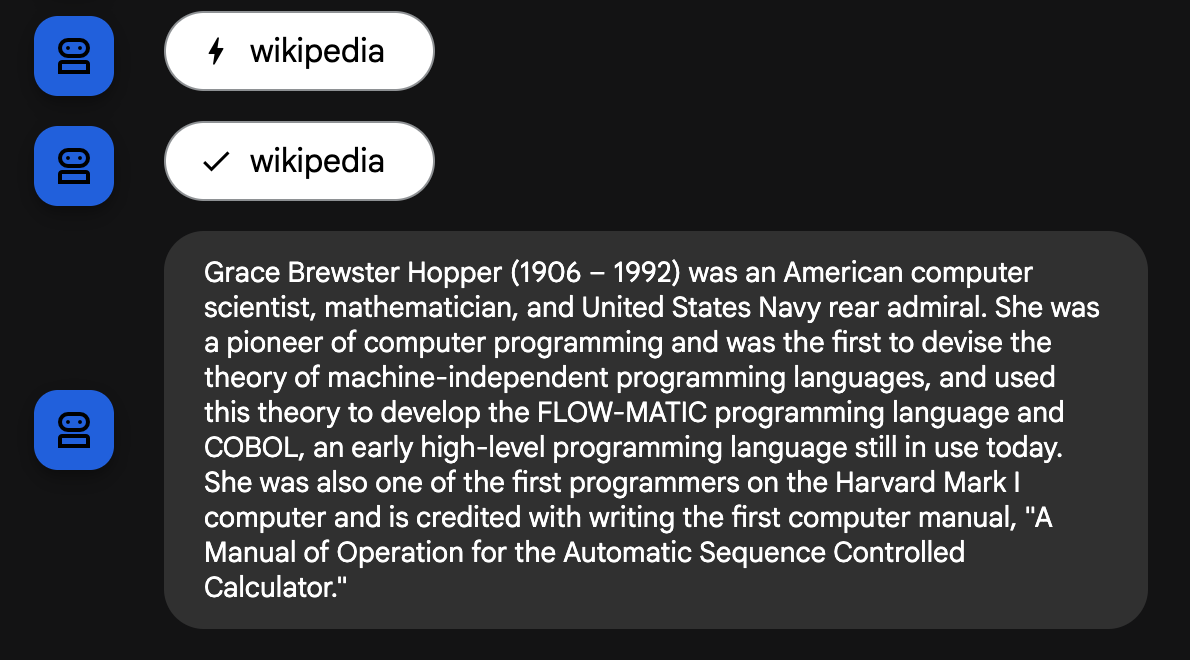
Buat kueri ke agen dengan:
Siapa itu Grace Hopper?
Output:
-
Klik ikon agen ( ) di samping balon chat agen yang menunjukkan penggunaan alat wikipedia.
-
Perlu diperhatikan bahwa konten menyertakan functionCall dengan kueri ke Wikipedia.
-
Di bagian atas tab, klik forward button untuk berpindah ke peristiwa berikutnya.
-
Dengan menjelajahi peristiwa ini, Anda dapat melihat hasil yang diambil dari Wikipedia yang digunakan untuk menghasilkan respons model.
-
Setelah Anda selesai mengajukan pertanyaan kepada agen ini, tutup tab browser UI Dev.
-
Pilih panel Cloud Shell Terminal, lalu tekan CTRL + C untuk menghentikan server.
Klik Periksa progres saya untuk memverifikasi tujuan.
Menggunakan Alat LangChain.
Tugas 4. Menggunakan fungsi sebagai alat kustom
Jika alat bawaan tidak sepenuhnya memenuhi persyaratan tertentu, Anda dapat membuat alat sendiri. Hal ini memungkinkan fungsi yang dapat disesuaikan, seperti terhubung ke database eksklusif atau menerapkan algoritma unik.
Cara paling mudah untuk membuat alat baru adalah dengan menulis fungsi Python standar dengan docstring yang ditulis dalam format standar dan meneruskannya ke model Anda sebagai alat. Pendekatan ini menawarkan fleksibilitas dan integrasi yang cepat.
Saat menulis fungsi untuk digunakan sebagai alat, ada beberapa hal penting yang perlu diingat:
-
Parameter: Fungsi Anda dapat menerima sejumlah parameter, yang masing-masing dapat berupa jenis yang dapat diubah menjadi format JSON (misalnya, string, bilangan bulat, daftar, kamus). Anda sebaiknya tidak menetapkan nilai default untuk parameter, karena model bahasa besar (LLM) saat ini tidak mendukung penafsirannya.
-
Jenis nilai yang ditampilkan: Untuk Alat Fungsi Python, sebaiknya gunakan kamus untuk jenis nilai yang ditampilkan. Dengan begitu, Anda dapat menyusun respons dengan key-value pair, sehingga memberikan konteks dan kejelasan pada LLM. Misalnya, alih-alih menampilkan kode error numerik, tampilkan kamus dengan kunci
"error_message" yang berisi penjelasan yang dapat dibaca manusia. Sebagai praktik terbaik, sertakan kunci "status" dalam kamus return Anda untuk menunjukkan hasil keseluruhan (misalnya, "success", "error", "pending"), yang memberikan sinyal yang jelas kepada LLM terkait status operasi.
-
Docstring: Docstring pada fungsi Anda merupakan deskripsi alat dan akan dikirim ke LLM. Oleh karena itu, docstring yang ditulis dengan baik dan komprehensif sangat penting bagi LLM untuk memahami cara menggunakan alat secara efektif. Jelaskan dengan gamblang tujuan fungsi, arti parameternya, dan ekspektasi nilai yang ditampilkan.
Tentukan fungsi dan gunakan sebagai alat dengan menyelesaikan langkah-langkah berikut:
-
Dengan menggunakan file explorer Cloud Shell Editor, buka direktori adk_tools/function_tool_agent.
-
Di direktori function_tool_agent, klik file agent.py.
-
Perlu diperhatikan bahwa fungsi get_date() dan write_journal_entry() memiliki docstring yang diformat dengan benar. Dengan begitu, agen ADK dapat mengetahui kapan dan cara menggunakannya. Contohnya meliputi:
- Deskripsi yang jelas tentang kegunaan setiap fungsi
- Bagian
Args: yang menjelaskan parameter input fungsi dengan jenis yang dapat diubah menjadi format JSON
- Bagian
Returns: yang menjelaskan apa yang ditampilkan fungsi, dengan jenis respons pilihan berupa dict
-
Untuk meneruskan fungsi ke agen Anda agar digunakan sebagai alat, tambahkan kode berikut di tempat yang ditunjukkan dalam file agent.py:
tools=[get_date, write_journal_entry]
-
Anda akan menjalankan agen ini menggunakan UI Dev untuk melihat bagaimana alat-alat tersebut memfasilitasi visualisasi permintaan dan respons alat secara mudah. Di Cloud Shell Terminal, dari direktori project adk_tools, jalankan kembali UI Dev dengan perintah berikut (jika server masih berjalan dari proses sebelumnya, hentikan terlebih dahulu server yang berjalan dengan CTRL+C, lalu jalankan perintah berikut untuk memulainya kembali):
adk web --allow_origins "regex:https://.*\.cloudshell\.dev"
-
Klik link http://127.0.0.1:8000 di output Terminal.
-
Tab browser baru akan terbuka dengan UI Dev ADK.
-
Dari dropdown Select an agent di sebelah kiri, pilih function_tool_agent.
-
Mulai percakapan dengan agen menggunakan:
halo
-
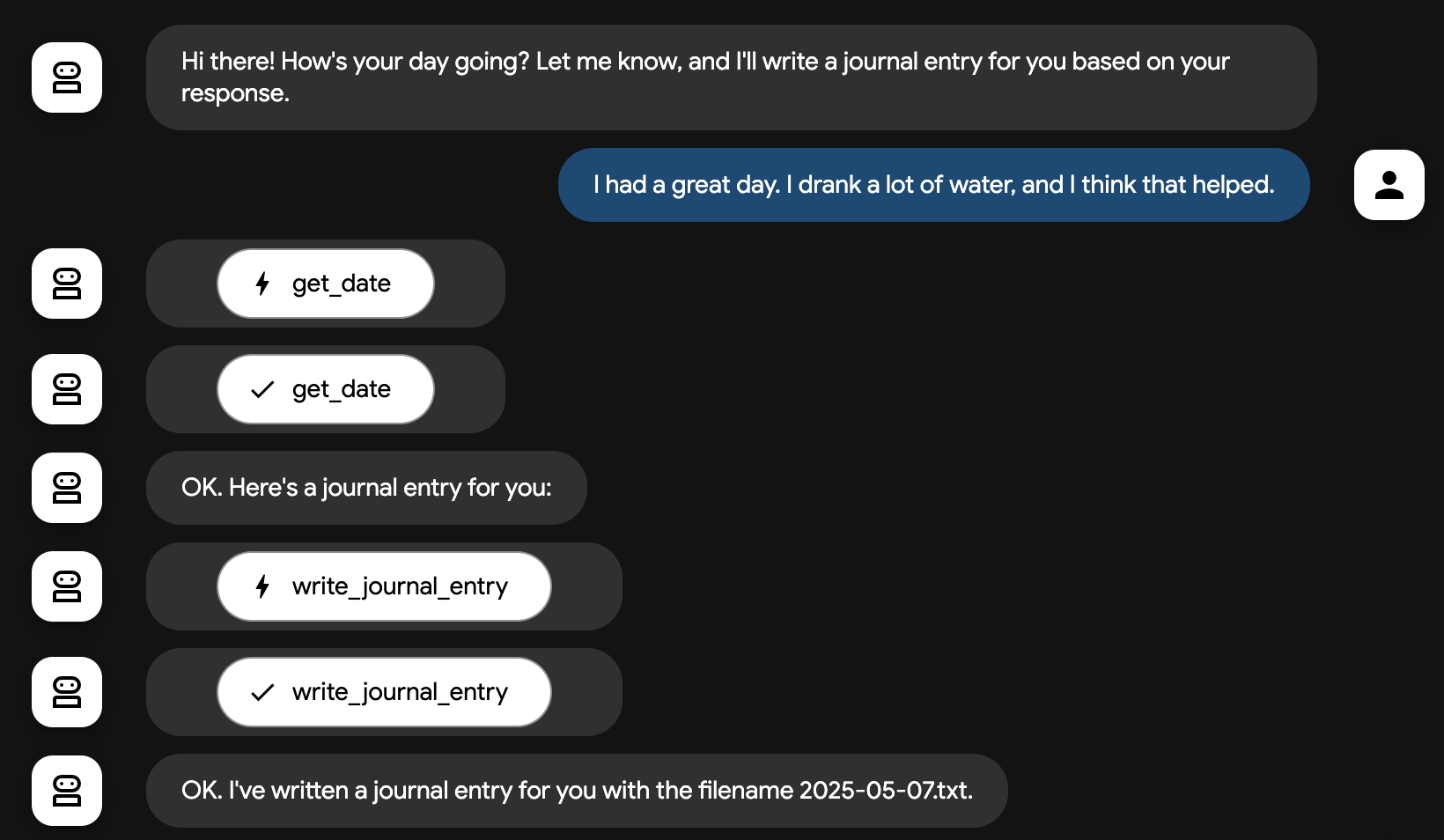
Agen akan meminta Anda menceritakan tentang hari Anda. Tanggapi dengan satu kalimat tentang hari Anda (misalnya, Hari ini berjalan dengan baik. Saya menyelesaikan lab ADK yang menarik.), dan agen akan menulis entri diari untuk Anda.
Contoh Output:
-
Perlu diperhatikan bahwa agen Anda menampilkan tombol untuk permintaan dan respons alat kustom Anda. Anda dapat mengklik setiap tombol untuk melihat informasi selengkapnya terkait peristiwa tersebut.
-
Tutup tab UI Dev.
-
Di Cloud Shell Editor, Anda dapat menemukan file entri diari yang sudah diberi tanggal di direktori adk_tools. (Anda dapat menggunakan menu Cloud Shell Editor untuk mengaktifkan View > Word Wrap agar dapat melihat teks lengkap tanpa banyak men-scroll secara horizontal.)
-
Hentikan server dengan mengklik panel Cloud Shell Terminal, lalu mengklik CTRL + C.
Praktik terbaik untuk menulis fungsi yang akan digunakan sebagai alat meliputi
-
Lebih Sedikit Parameter Lebih Baik: Minimalkan jumlah parameter untuk mengurangi kompleksitas.
-
Gunakan Jenis Data Sederhana: Pilih jenis data mendasar seperti
str dan int daripada class kustom jika memungkinkan.
-
Gunakan Nama yang Bermakna: Nama fungsi dan nama parameter sangat memengaruhi cara LLM menafsirkan dan menggunakan alat. Pilih nama yang secara jelas mencerminkan tujuan fungsi dan arti inputnya.
-
Uraikan Fungsi yang Kompleks: Alih-alih menggunakan satu fungsi
update_profile(profile: Profile), buat beberapa fungsi terpisah seperti update_name(name: str), update_age(age: int), dll.
-
Status return: Sertakan kunci
"status" dalam kamus return Anda untuk menunjukkan hasil keseluruhan (misalnya, "success", "error", "pending") untuk memberikan sinyal yang jelas kepada LLM terkait status operasi.
Klik Periksa progres saya untuk memverifikasi tujuan.
Menggunakan fungsi sebagai alat kustom.
Tugas 5. Menggunakan Vertex AI Search sebagai alat untuk melakukan grounding pada data Anda sendiri
Dalam tugas ini, Anda akan mendapati betapa mudahnya men-deploy aplikasi RAG menggunakan agen Agent Development Kit dengan alat bawaan Vertex AI Search dari Google dan penyimpanan data AI Applications yang telah Anda buat sebelumnya.
-
Kembali ke tab Cloud Shell Editor, lalu pilih direktori adk_tools/vertexai_search_tool_agent.
-
Klik file agent.py di direktori vertexai_search_tool_agent.
-
Tambahkan impor class VertexAiSearchTool di tempat yang ditunjukkan di bagian bawah impor:
from google.adk.tools import VertexAiSearchTool
-
Update kode tempat instance VertexAiSearchTool dibuat. Di jalur yang diteruskan ke search_engine_id, ubah YOUR_PROJECT_ID menjadi , lalu ubah YOUR_SEARCH_APP_ID menjadi ID aplikasi penelusuran yang Anda salin pada tugas sebelumnya.
-
Tambahkan baris berikut di tempat yang ditunjukkan dalam definisi agen untuk menyediakan alat bagi agen:
tools=[vertexai_search_tool]
Anda dapat mengonfirmasi bahwa penyimpanan data siap digunakan dengan memilih nama penyimpanan data di halaman AI Applications > Data Stores di konsol.
Tab Activity dan Documents memberikan status impor dan pengindeksan dokumen Anda. Saat tab Activity memberikan laporan "Import completed", penyimpanan data Anda akan siap untuk dikueri.
-
Di Cloud Shell Terminal, dari direktori project adk_tools, luncurkan antarmuka command line dengan perintah berikut. Sertakan flag --reload_agents agar UI Dev memuat ulang agen Anda secara otomatis tiap kali Anda melakukan perubahan.
adk web --allow_origins "regex:https://.*\.cloudshell\.dev" --reload_agents
Catatan: Jika Anda tidak menghentikan sesi adk web sebelumnya, pilih panel Cloud Shell Terminal tempat sesi tersebut berjalan dan tekan CTRL + C. Jika Anda tidak dapat menemukan tab Cloud Shell Terminal yang Anda gunakan sebelumnya, port default 8000 akan diblokir, tetapi Anda dapat meluncurkan UI Dev dengan port baru menggunakan adk web --port 8001.
-
Klik http://127.0.0.1:8000 untuk membuka UI Dev ADK.
-
Dari dropdown Select an agent di sebelah kiri, pilih vertexai_search_tool_agent.
-
Buat kueri ke agen tentang planet fiktif yang dijelaskan dalam dokumen Cloud Storage Anda dengan:
Apakah planet baru Persephone cocok untuk dihuni?
Contoh output (output Anda mungkin sedikit berbeda)
Berdasarkan dokumen "Survei Persephone: Apa yang Kita Ketahui Sejauh Ini", Persephone menunjukkan beberapa karakteristik yang menunjukkan bahwa planet tersebut mungkin dapat dihuni:
- Lokasi: Planet ini mengorbit dalam zona layak huni bintangnya.
- Suhu: Suhu permukaan rata-rata diperkirakan sekitar 18°C (64°F).
...
Menggunakan AgentTool untuk mengintegrasikan alat penelusuran dengan alat lainnya
Alat penelusuran memiliki batasan penerapan karena Anda tidak dapat mencampur alat penelusuran dan alat non-penelusuran di agen yang sama. Untuk mengatasi hal ini, Anda dapat menggabungkan agen dengan alat penelusuran menggunakan AgentTool, lalu menggunakan agen-sebagai-alat tersebut untuk melakukan penelusuran bersama alat lainnya.
Untuk melihat cara kerjanya:
-
Pastikan Anda telah membuka file adk_tools/vertexai_search_tool_agent/agent.py.
-
Perbarui parameter tools root_agent untuk menyertakan alat fungsi get_date:
tools=[vertexai_search_tool, get_date]
-
Di UI Dev ADK, tanyakan kepada agen:
Tanggal berapa hari ini?
Output yang diharapkan:

-
Kembali ke file adk_tools/vertexai_search_tool_agent/agent.py, tempelkan kode berikut di atas root_agent Anda. Agen ini dikhususkan untuk menggunakan alat penelusuran dan berisi alat penelusuran serta petunjuk penggunaannya:
vertexai_search_agent = Agent(
name="vertexai_search_agent",
model=Gemini(model=os.getenv("MODEL"), retry_options=RETRY_OPTIONS),
instruction="Use your search tool to look up facts.",
tools=[vertexai_search_tool]
)
-
Kemudian, ganti parameter alat root_agent dengan kode berikut untuk menggabungkan agen yang dibuat pada langkah sebelumnya dengan AgentTool() :
tools=[
AgentTool(vertexai_search_agent, skip_summarization=False),
get_date
]
-
Sekarang Anda dapat membuat kueri ke agen dan menerima hasil penelusuran, serta menggunakan fungsi get_date().
Kembali di tab browser UI Dev ADK, klik + New Session.
-
Tanyakan lagi:
Tanggal berapa hari ini?
Agen akan merespons dengan tanggal yang benar.
-
Kemudian, untuk memanggil alat penelusuran, tanyakan:
Kapan konferensi PlanetCon diadakan?
Output yang diharapkan:
Konferensi PlanetCon: Persephone dijadwalkan pada 26—28 Oktober 2028.
-
Jangan ragu untuk mengajukan lebih banyak pertanyaan kepada agen tentang planet baru ini dan konferensi yang akan mengumumkan penemuannya. Setelah Anda puas, tutup tab UI Dev.
-
Setelah selesai mengajukan pertanyaan kepada agen ini, tutup tab browser, pilih jendela Cloud Shell Terminal tempat server berjalan, lalu tekan CTRL + C untuk menghentikan server.
Klik Periksa progres saya untuk memverifikasi tujuan.
Menggunakan alat yang disediakan Google.
Jenis-jenis Alat Lainnya
Jenis alat berikut sebaiknya Anda ketahui, tetapi Anda tidak akan menerapkannya di lab ini.
Class LongRunningFunctionTool
Alat ini adalah salah satu subclass FunctionTool. Jenis alat ini dirancang untuk tugas yang memerlukan waktu pemrosesan panjang yang harus dipanggil tanpa memblokir eksekusi agen.
Saat menggunakan LongRunningFunctionTool, fungsi Python Anda dapat memulai operasi yang berjalan lama dan secara opsional menampilkan hasil sementara untuk terus memberi tahu model dan pengguna tentang progres (misalnya, perubahan status atau perkiraan waktu penyelesaian). Kemudian, agen dapat melanjutkan tugas lainnya.
Contohnya adalah skenario human-in-the-loop, di mana agen memerlukan persetujuan manusia sebelum melanjutkan tugas.
Alur kerja Application Integration sebagai alat
Dengan Application Integration, Anda dapat menggunakan antarmuka tarik lalu lepas di Konsol Google Cloud untuk membuat alat, koneksi data, dan transformasi data menggunakan lebih dari 100 konektor bawaan Integration Connector untuk produk Google Cloud dan sistem pihak ketiga seperti Salesforce, ServiceNow, JIRA, SAP, dan lainnya. Kemudian, Anda dapat menggunakan ApplicationIntegrationToolset ADK untuk mengizinkan agen Anda terhubung ke sumber tersebut atau memanggil alur kerja Anda.
Alat Model Context Protocol (MCP)
Model Context Protocol (MCP) adalah standar terbuka yang dirancang untuk menstandardisasi cara Model Bahasa Besar (LLM) seperti Gemini dan Claude berkomunikasi dengan aplikasi, sumber data, dan alat eksternal. ADK membantu dalam penggunaan dan pemanfaatan alat MCP di agen Anda, baik saat Anda mencoba membuat alat untuk memanggil layanan MCP maupun saat mengekspos server MCP agar developer atau agen lain dapat berinteraksi dengan alat Anda.
Baca dokumentasi Alat MCP untuk melihat contoh kode dan pola desain yang membantu Anda menggunakan ADK bersama dengan server MCP, termasuk:
-
Menggunakan Server MCP yang Ada dalam ADK: Agen ADK dapat bertindak sebagai klien MCP dan menggunakan alat yang disediakan oleh server MCP eksternal.
-
Mengekspos Alat ADK melalui Server MCP: Cara membangun server MCP yang menggabungkan alat ADK, sehingga dapat diakses oleh klien MCP mana pun.
Untuk mengetahui informasi selengkapnya tentang penggunaan MCP dengan agen ADK, lihat lab Menggunakan Alat Model Context Protocol (MCP) dengan Agen ADK.
Selamat!
Di lab ini, Anda telah mempelajari cara:
- Menyediakan alat Google dan LangChain bawaan untuk agen
- Menulis fungsi alat Anda sendiri untuk agen
- Membahas pentingnya pengetikan dan docstring terstruktur saat menulis fungsi untuk alat agen
Langkah Berikutnya
Untuk mempelajari lebih lanjut cara membuat dan men-deploy agen menggunakan Agent Development Kit, lihat lab berikut:
Sertifikasi dan pelatihan Google Cloud
...membantu Anda mendapatkan manfaat optimal dari teknologi Google Cloud. Kelas kami mencakup keterampilan teknis dan praktik terbaik untuk membantu Anda memahami dengan cepat dan melanjutkan proses pembelajaran. Kami menawarkan pelatihan tingkat dasar hingga lanjutan dengan opsi on demand, live, dan virtual agar dapat disesuaikan dengan jadwal Anda yang sibuk. Sertifikasi membantu Anda memvalidasi dan membuktikan keterampilan serta keahlian Anda dalam teknologi Google Cloud.
Manual Terakhir Diperbarui pada 3 Februari 2026
Lab Terakhir Diuji pada 3 Februari 2026
Hak cipta 2026 Google LLC. Semua hak dilindungi undang-undang. Google dan logo Google adalah merek dagang dari Google LLC. Semua nama perusahaan dan produk lain mungkin adalah merek dagang masing-masing perusahaan yang bersangkutan.








