GSP1297

Descripción general
Vector Search admite la búsqueda híbrida, un patrón de arquitectura popular en
la recuperación de información (IR) que combina la búsqueda semántica y la
búsqueda de palabras clave (también llamada búsqueda basada en tokens). Con la
búsqueda híbrida, los desarrolladores pueden aprovechar lo mejor de ambos
enfoques, lo que proporciona una mejor calidad de búsqueda de forma eficaz.
En este lab, aprenderás a usar la búsqueda híbrida con un conjunto de datos de
productos de Google Merchandise Store. Al final del lab, compararás los
resultados de la búsqueda híbrida con los de la búsqueda basada en tokens.
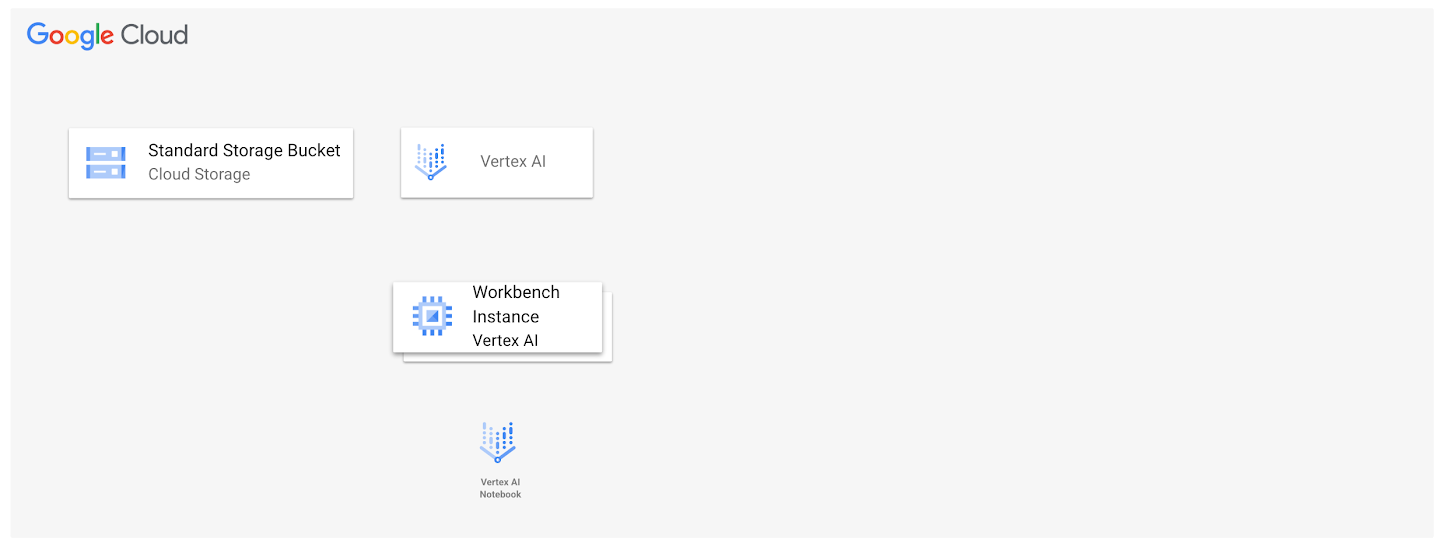
Cuando inicies el lab, el entorno contendrá los recursos que se muestran en el
siguiente diagrama.
Al final del lab, habrás usado la arquitectura para realizar varias tareas.
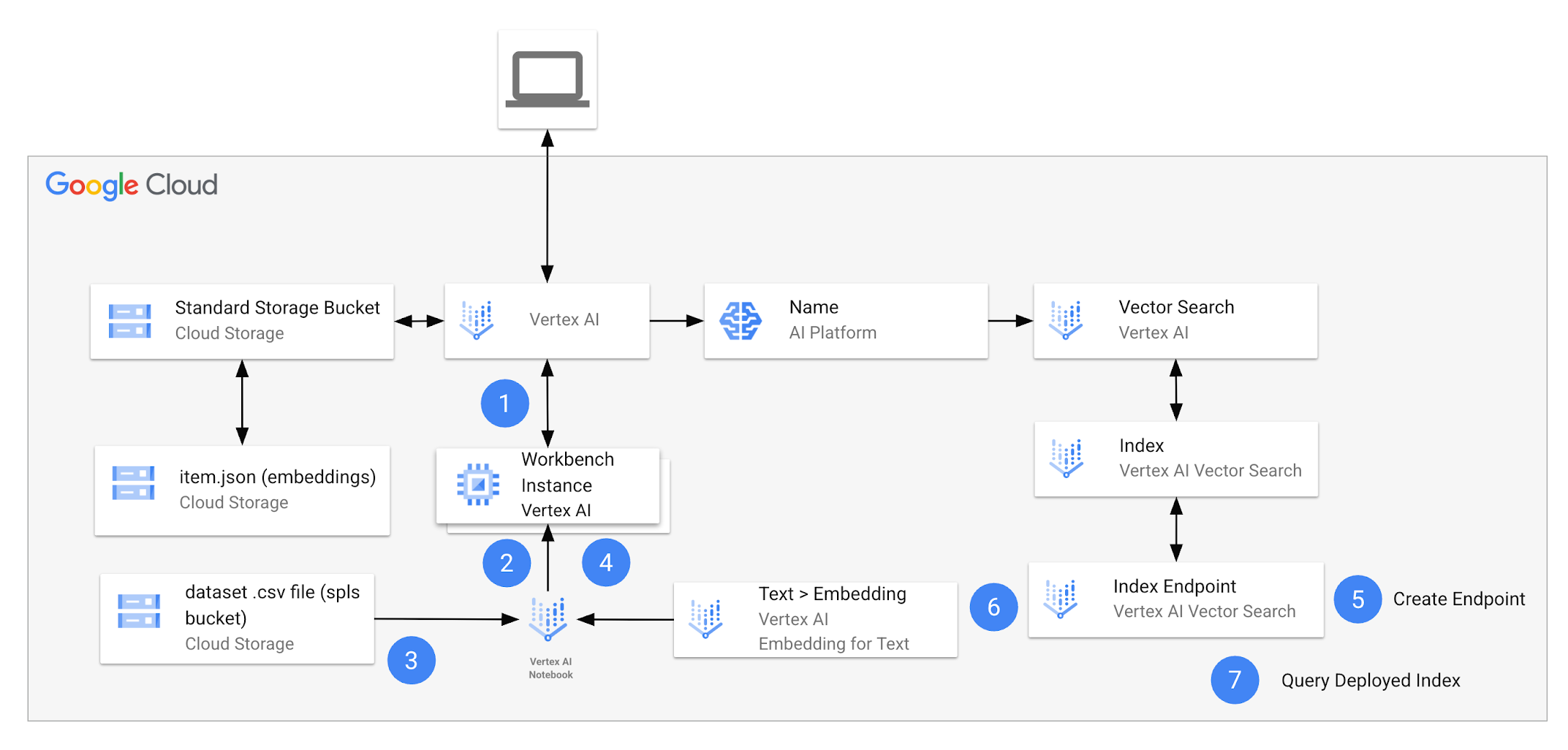
En la siguiente tabla, se proporciona una explicación detallada de cada tarea
en relación con la arquitectura del lab.
| Tarea numerada |
Detalle |
| 1. |
Abre el notebook en Agent Platform Workbench y elige el kernel.
|
| 2. |
Instala paquetes y configura el notebook para tu proyecto:
Usarás el SDK de IA generativa de Google para trabajar con el modelo de
embeddings de texto a través de la API para desarrolladores y Agent
Platform. Para ello, deberás instalar bibliotecas de Python y hacer
referencia a ellas en todo el lab. También debes configurar el notebook
para que tenga acceso a los recursos de tu proyecto, como el bucket de
Cloud Storage que se te proporcionó cuando iniciaste el lab.
|
| 3. |
Prepara el conjunto de datos:
En esta tarea, descargarás el archivo .csv del conjunto de datos, que
incluye los artículos de Google Merch Shop, y los agregarás a un
DataFrame de Pandas.
|
| 4. |
Usa la búsqueda basada en tokens:
Entrenarás un vectorizador, un modelo que genera embeddings dispersos a
partir de texto y, luego, lo aplicarás al conjunto de datos.
|
| 5. |
Crea un extremo de índice:
Antes de poder usar la búsqueda híbrida en la Búsqueda de vectores de
Agent Platform, debes crear un extremo de índice.
|
| 6. |
Crea el índice de consulta híbrida y, luego, impleméntalo en el
extremo:
Obtendrás el modelo "text-embedding-005" para generar embeddings densos
para los elementos de tu conjunto de datos, que se combinarán con los
embeddings dispersos para crear el índice híbrido. Una vez que se
complete este proceso, implementarás el índice híbrido en tu extremo.
|
| 7. |
Ejecuta la consulta híbrida:
Con tu índice implementado, primero debes crear el objeto HybridQuery
para encapsular el embedding disperso del texto de la consulta y, luego,
puedes ejecutar tu consulta.
|
Requisitos previos
Antes de comenzar este lab, debes tener los siguientes conocimientos:
- Programación de Python básica
- Conceptos generales sobre APIs
-
Ejecución de código de Python en un notebook de Jupyter en
Agent Platform Workbench
Objetivos
En este lab, aprenderás a hacer lo siguiente:
- Usar la búsqueda híbrida en Vector Search
- Crear e implementar un índice de búsqueda híbrida
- Consultar el índice de búsqueda híbrida
Configuración y requisitos
Antes de hacer clic en el botón Comenzar lab
Lee estas instrucciones. Los labs cuentan con un temporizador que no se puede pausar. El temporizador, que comienza a funcionar cuando haces clic en Comenzar lab, indica por cuánto tiempo tendrás a tu disposición los recursos de Google Cloud.
Este lab práctico te permitirá realizar las actividades correspondientes en un entorno de nube real, no en uno de simulación o demostración. Para ello, se te proporcionan credenciales temporales nuevas que utilizarás para acceder a Google Cloud durante todo el lab.
Para completar este lab, necesitarás lo siguiente:
- Acceso a un navegador de Internet estándar. Se recomienda el navegador Chrome.
Nota: Usa una ventana del navegador privada o de incógnito (opción recomendada) para ejecutar el lab. Así evitarás conflictos entre tu cuenta personal y la cuenta de estudiante, lo que podría generar cargos adicionales en tu cuenta personal.
- Tiempo para completar el lab (recuerda que, una vez que comienzas un lab, no puedes pausarlo).
Nota: Usa solo la cuenta de estudiante para este lab. Si usas otra cuenta de Google Cloud, es posible que se apliquen cargos a esa cuenta.
Cómo iniciar tu lab y acceder a la consola de Google Cloud
-
Haz clic en el botón Comenzar lab. Si debes pagar por el lab, se abrirá un diálogo para que selecciones la forma de pago.
A la izquierda, se encuentra el panel Detalles del lab, que tiene estos elementos:
- El botón para abrir la consola de Google Cloud
- El tiempo restante
- Las credenciales temporales que debes usar para el lab
- Otra información para completar el lab, si es necesaria
-
Haz clic en Abrir la consola de Google Cloud (o haz clic con el botón derecho y selecciona Abrir el vínculo en una ventana de incógnito si ejecutas el navegador Chrome).
El lab inicia recursos y abre otra pestaña en la que se muestra la página de acceso.
Sugerencia: Ordena las pestañas en ventanas separadas, una junto a la otra.
Nota: Si ves el diálogo Elegir una cuenta, haz clic en Usar otra cuenta.
-
De ser necesario, copia el nombre de usuario a continuación y pégalo en el diálogo Acceder.
{{{user_0.username | "Username"}}}
También puedes encontrar el nombre de usuario en el panel Detalles del lab.
-
Haz clic en Siguiente.
-
Copia la contraseña que aparece a continuación y pégala en el diálogo Te damos la bienvenida.
{{{user_0.password | "Password"}}}
También puedes encontrar la contraseña en el panel Detalles del lab.
-
Haz clic en Siguiente.
Importante: Debes usar las credenciales que te proporciona el lab. No uses las credenciales de tu cuenta de Google Cloud.
Nota: Usar tu propia cuenta de Google Cloud para este lab podría generar cargos adicionales.
-
Haz clic para avanzar por las páginas siguientes:
- Acepta los Términos y Condiciones.
- No agregues opciones de recuperación o autenticación de dos factores (esta es una cuenta temporal).
- No te registres para obtener pruebas gratuitas.
Después de un momento, se abrirá la consola de Google Cloud en esta pestaña.
Nota: Para acceder a los productos y servicios de Google Cloud, haz clic en el menú de navegación o escribe el nombre del servicio o producto en el campo Buscar.

Tarea 1: Abre el notebook en Agent Platform Workbench y elige el kernel
-
En el menú de navegación ( ) de la consola de Google Cloud, haz clic en
Agent Platform > Notebooks.
) de la consola de Google Cloud, haz clic en
Agent Platform > Notebooks.
-
En la barra lateral izquierda, haz clic en Workbench.
-
Busca la instancia
y haz clic en el botón Abrir JupyterLab.
La interfaz de JupyterLab para tu instancia de Workbench se abrirá en una
pestaña nueva del navegador.
Nota: Si no ves notebooks en JupyterLab, sigue estos pasos
adicionales para restablecer la instancia:
1. Cierra la pestaña del navegador de JupyterLab y vuelve a la página
principal de Workbench.
2. Selecciona la casilla de verificación junto al nombre de la instancia y
haz clic en Restablecer.
3. Después de que se vuelva a habilitar el botón
Abrir JupyterLab, espera un minuto y, luego, haz clic en
Abrir JupyterLab.
-
Abre el archivo
.
-
En el diálogo Select Kernel, elige Python 3 en la lista
de kernels disponibles.
Tarea 2: Instala paquetes y configura el notebook
Para comenzar a usar el notebook, empieza con la sección 1 (Crea embeddings
dispersos).
En esta tarea, instalarás los paquetes de Python necesarios, reiniciarás el
entorno de ejecución del kernel, configurarás el notebook para usar tu
proyecto y región, y, además, importarás bibliotecas.
-
Completa las celdas de la tarea 2 (Instala paquetes y configura el notebook).
Si los campos Project ID y Location no
están completados, usa
y
, respectivamente.
Haz clic en Revisar mi progreso para verificar el objetivo.
Instalar paquetes y configurar el notebook
Tarea 3: Prepara el conjunto de datos
En esta tarea, descargarás el archivo .csv del conjunto de datos y lo
prepararás para usarlo con tu notebook.
-
Completa todas las celdas de la tarea 3 (Prepara el conjunto de datos) en el notebook.
Haz clic en Revisar mi progreso para verificar el objetivo.
Preparar el conjunto de datos
Tarea 4: Crea embeddings dispersos
En esta tarea, crearás un embedding disperso y buscarás el elemento "Chrome
Dino Pin" en el conjunto de datos para obtener los valores y las dimensiones
basados en vectores. También recuperarás estos valores para los otros
productos del conjunto de datos. Luego, los guardarás en el archivo items.json
en Workbench y copiarás este archivo en tu bucket de Cloud Storage.
-
Ejecuta la tarea Crea embeddings dispersos del notebook.
Haz clic en Revisar mi progreso para verificar el objetivo.
Crear embeddings dispersos
Tarea 5: Crea un extremo de índice
Ahora pasarás a la sección 2 del notebook, en la que usarás la búsqueda
híbrida.
Primero, en esta quinta tarea, crearás un extremo de índice.
-
Ejecuta la tarea Crea un extremo de índice del notebook.
Haz clic en Revisar mi progreso para verificar el objetivo.
Crear un extremo de índice.
Tarea 6. Crea el índice híbrido e impleméntalo en el extremo
En esta tarea, recuperarás el modelo de embeddings de texto, ejecutarás una
consulta de ejemplo para embeddings densos de un elemento y, luego, para todos
los elementos. Luego, las almacenarás en el archivo items.json. A
continuación, crearás el índice híbrido a partir de este archivo y lo
implementarás en el extremo.
-
Ejecuta la tarea
Crea el índice híbrido e impleméntalo en el extremo del
notebook.
Nota: El índice híbrido tarda aproximadamente entre 4 y 5 minutos en crearse.
Nota: El índice híbrido tarda 30 minutos en implementarse.
Mientras esperas a que se implemente el índice híbrido, puedes observar el
proceso de implementación en
Agent Platform > Vector Search > Extremos de índice.
También puedes dedicar un momento a revisar esta
demostración. En ella, se proporciona un ejemplo realista que te ayudará a aprender cómo
funciona Vector Search, explorar la búsqueda semántica y la híbrida, y ver la
reclasificación en acción. Envía una breve descripción de un animal, una
planta, un artículo promocional de comercio electrónico o cualquier otro
elemento, y deja que Vector Search complete los pasos restantes.
Importante: Deberás acceder a Vector Search. Para ello, ve a Agent Platform > Vector Search y accede a los índices y extremos de índice que se enumeran. Verás el cambio de estado cuando se finalice la creación del recurso.
Haz clic en Revisar mi progreso para verificar el objetivo.
Crear el índice híbrido e implementarlo en el extremo
Tarea 7: Ejecuta una consulta híbrida
En esta tarea, ejecutarás una consulta híbrida con el índice híbrido que
acabas de implementar y compararás los resultados de la consulta con los
embeddings dispersos.
-
Inicia la tarea Ejecuta una consulta híbrida del notebook.
Haz clic en Revisar mi progreso para verificar el objetivo.
Ejecutar una consulta híbrida
¡Felicitaciones!
En este lab, aprendiste a usar la búsqueda híbrida en la búsqueda de vectores
de Agent Platform, lo que incluye crear e implementar un índice de búsqueda
híbrida, y consultarlo para compararlo con embeddings dispersos.
Próximos pasos/Más información
Consulta los siguientes recursos para obtener más información sobre Gemini:
Capacitación y certificación de Google Cloud
Recibe la formación que necesitas para aprovechar al máximo las tecnologías de Google Cloud. Nuestras clases incluyen habilidades técnicas y recomendaciones para ayudarte a avanzar rápidamente y a seguir aprendiendo. Para que puedas realizar nuestros cursos cuando más te convenga, ofrecemos distintos tipos de capacitación de nivel básico a avanzado: a pedido, presenciales y virtuales. Las certificaciones te ayudan a validar y demostrar tus habilidades y tu conocimiento técnico respecto a las tecnologías de Google Cloud.
Actualización más reciente del manual: 11 de noviembre de 2025
Prueba más reciente del lab: 11 de noviembre de 2025
Copyright 2026 Google LLC. All rights reserved. Google y el logotipo de Google son marcas de Google LLC. Los demás nombres de productos y empresas pueden ser marcas de las respectivas empresas a las que estén asociados.







