GSP1296

Présentation
Gemini est une famille de modèles d'IA générative développés par
Google DeepMind, et conçus pour les cas d'utilisation multimodaux.
L'API Gemini vous donne accès aux différents modèles Gemini, tels que
Gemini Pro, Flash et Flash Lite.
Dans cet atelier, vous allez apprendre à affiner le modèle génératif
Gemini Flash à l'aide de la fonctionnalité d'affinage supervisé de Agent
Platform. L'affinage supervisé vous permet d'utiliser vos propres données
d'entraînement pour affiner les capacités du modèle de base afin de l'adapter
à vos tâches spécifiques.
L'affinage supervisé utilise des exemples étiquetés (dans ce cas, des images)
pour régler le modèle Gemini de base. Chaque exemple illustre la sortie que
vous souhaitez obtenir de votre modèle de texte lors de l'inférence.
Avant de commencer le réglage, assurez-vous que vos données d'entraînement
sont de haute qualité, bien étiquetées et en lien direct avec la tâche cible.
Cette étape est essentielle, car des données de mauvaise qualité peuvent
affecter les performances et introduire des biais dans le modèle affiné.
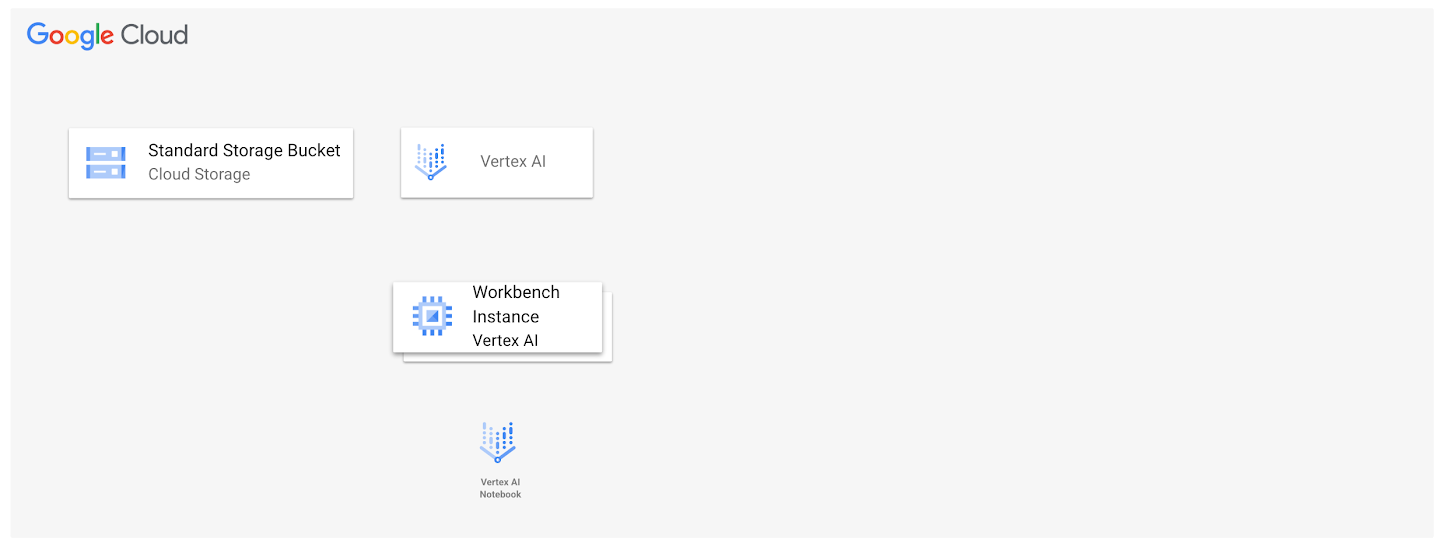
Lorsque vous démarrez l'atelier, l'environnement contient les ressources
illustrées dans le diagramme suivant.
À la fin de l'atelier, vous aurez utilisé l'architecture pour effectuer
plusieurs tâches.
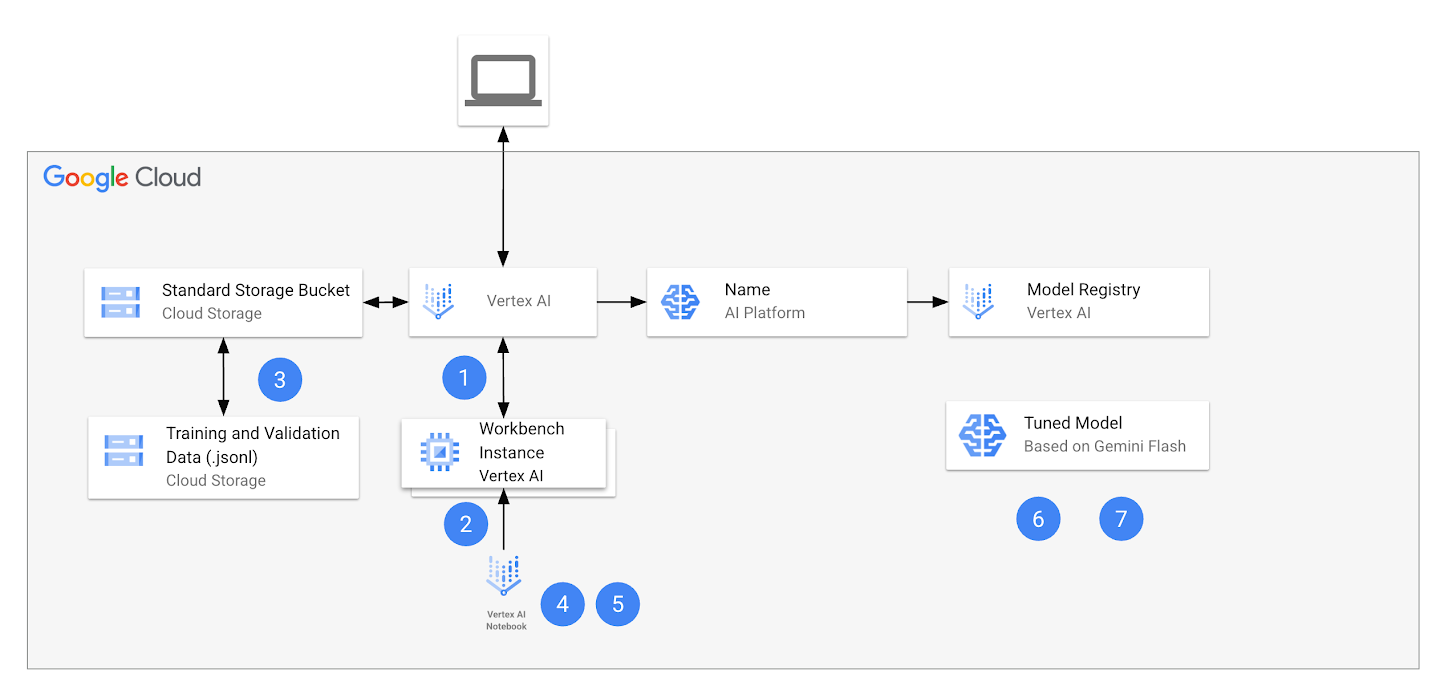
Le tableau suivant fournit une explication détaillée de chaque tâche par
rapport à l'architecture de l'atelier.
| Tâche numérotée |
Détails |
| 1. |
Ouvrir le notebook dans Agent Platform Workbench et choisir un kernel.
|
| 2. |
Installer les packages et configurer le notebook pour votre
projet :
Vous allez utiliser le SDK Google Gen AI pour travailler avec Gemini par
le biais de l'API Developer et de Agent Platform. Pour cela, vous devrez
installer des bibliothèques Python et les référencer tout au long de
l'atelier. Vous devez également configurer le notebook pour qu'il puisse
accéder aux ressources de votre projet, comme le bucket Cloud Storage
qui vous a été fourni au lancement de l'atelier.
|
| 3. |
Préparer l'ensemble de données :
Dans cette tâche, vous allez télécharger les fichiers de l'ensemble de
données, y compris les images, et les préparer pour les utiliser avec
votre notebook.
|
| 4. |
Comparer les performances du modèle de référence à la vérité
terrain :
Vous comparerez le modèle de référence Gemini Flash à la vérité terrain
d'une seule image de l'ensemble de données.
|
| 5. |
Évaluer le modèle de référence avec l'ensemble de données de
validation :
Vous allez utiliser val.jsonl avec votre prompt et le
modèle de référence Gemini Flash pour évaluer ses résultats. Remarque :
Vous utiliserez différentes métriques, telles que rougeL_precision,
rougeL_recall, et rougeL_fmeasure, pour évaluer les performances du
modèle réglé.
|
| 6. |
Créer le modèle affiné :
Vous allez utiliser vos données d'entraînement
train.jsonl avec le modèle de référence Gemini Flash pour
créer un modèle affiné adapté à votre cas d'utilisation spécifique de
sous-titrage d'images.
|
| 7. |
Évaluer le modèle affiné :
Vous allez utiliser des métriques pour évaluer le modèle affiné par
rapport à l'ensemble de données de validation val.jsonl et
aux performances du modèle de référence Gemini Flash. L'évaluation sera
effectuée à l'aide de métriques telles que rougeL.
|
Prérequis
Avant de commencer cet atelier, vous devez :
- avoir des connaissances de base en programmation Python ;
- connaître les concepts généraux sur les API ;
-
savoir exécuter du code Python dans un notebook Jupyter dans
Agent Platform Workbench.
Objectifs
Au cours de cet atelier, vous allez :
- décrire comment utiliser l'affinage supervisé ;
-
affiner le modèle de référence Gemini Flash avec votre ensemble de données
d'entraînement ;
-
évaluer les résultats du sous-titrage d'images avec le modèle affiné ;
-
comparer les résultats du modèle affiné avec le modèle de référence et la
vérité terrain.
Préparation
Avant de cliquer sur le bouton "Démarrer l'atelier"
Lisez ces instructions. Les ateliers sont minutés, et vous ne pouvez pas les mettre en pause. Le minuteur, qui démarre lorsque vous cliquez sur Démarrer l'atelier, indique combien de temps les ressources Google Cloud resteront accessibles.
Cet atelier pratique vous permet de suivre les activités dans un véritable environnement cloud, et non dans un environnement de simulation ou de démonstration. Des identifiants temporaires vous sont fournis pour vous permettre de vous connecter à Google Cloud le temps de l'atelier.
Pour réaliser cet atelier :
- Vous devez avoir accès à un navigateur Internet standard (nous vous recommandons d'utiliser Chrome).
Remarque : Ouvrez une fenêtre de navigateur en mode incognito (recommandé) ou de navigation privée pour effectuer cet atelier. Vous éviterez ainsi les conflits entre votre compte personnel et le compte temporaire de participant, qui pourraient entraîner des frais supplémentaires facturés sur votre compte personnel.
- Vous disposez d'un temps limité. N'oubliez pas qu'une fois l'atelier commencé, vous ne pouvez pas le mettre en pause.
Remarque : Utilisez uniquement le compte de participant pour cet atelier. Si vous utilisez un autre compte Google Cloud, des frais peuvent être facturés à ce compte.
Démarrer l'atelier et se connecter à la console Google Cloud
-
Cliquez sur le bouton Démarrer l'atelier. Si l'atelier est payant, une boîte de dialogue s'affiche pour vous permettre de sélectionner un mode de paiement.
Sur la gauche, vous trouverez le panneau "Détails concernant l'atelier", qui contient les éléments suivants :
- Le bouton "Ouvrir la console Google Cloud"
- Le temps restant
- Les identifiants temporaires que vous devez utiliser pour cet atelier
- Des informations complémentaires vous permettant d'effectuer l'atelier
-
Cliquez sur Ouvrir la console Google Cloud (ou effectuez un clic droit et sélectionnez Ouvrir le lien dans la fenêtre de navigation privée si vous utilisez le navigateur Chrome).
L'atelier lance les ressources, puis ouvre la page "Se connecter" dans un nouvel onglet.
Conseil : Réorganisez les onglets dans des fenêtres distinctes, placées côte à côte.
Remarque : Si la boîte de dialogue Sélectionner un compte s'affiche, cliquez sur Utiliser un autre compte.
-
Si nécessaire, copiez le nom d'utilisateur ci-dessous et collez-le dans la boîte de dialogue Se connecter.
{{{user_0.username | "Username"}}}
Vous trouverez également le nom d'utilisateur dans le panneau "Détails concernant l'atelier".
-
Cliquez sur Suivant.
-
Copiez le mot de passe ci-dessous et collez-le dans la boîte de dialogue Bienvenue.
{{{user_0.password | "Password"}}}
Vous trouverez également le mot de passe dans le panneau "Détails concernant l'atelier".
-
Cliquez sur Suivant.
Important : Vous devez utiliser les identifiants fournis pour l'atelier. Ne saisissez pas ceux de votre compte Google Cloud.
Remarque : Si vous utilisez votre propre compte Google Cloud pour cet atelier, des frais supplémentaires peuvent vous être facturés.
-
Accédez aux pages suivantes :
- Acceptez les conditions d'utilisation.
- N'ajoutez pas d'options de récupération ni d'authentification à deux facteurs (ce compte est temporaire).
- Ne vous inscrivez pas à des essais sans frais.
Après quelques instants, la console Cloud s'ouvre dans cet onglet.
Remarque : Pour accéder aux produits et services Google Cloud, cliquez sur le menu de navigation ou saisissez le nom du service ou du produit dans le champ Recherche.

Tâche 1 : Ouvrir le notebook dans Agent Platform Workbench et choisir un
kernel
Tâche 1a : Ouvrir le notebook
-
Dans la console Google Cloud, accédez au
menu de navigation ( ) et cliquez sur Agent Platform > Notebooks.
-
Dans la barre latérale gauche, cliquez sur Workbench.
-
Recherchez l'instance
, puis cliquez sur le bouton Ouvrir JupyterLab.
L'interface JupyterLab de votre instance Workbench s'ouvre dans un nouvel
onglet de navigateur.
Remarque : Si vous ne voyez pas de notebooks dans JupyterLab,
veuillez suivre la procédure ci-dessous pour réinitialiser l'instance.
1. Fermez l'onglet du navigateur pour JupyterLab, puis revenez à la page
d'accueil de Workbench.
2. Cochez la case à côté du nom de l'instance, puis cliquez sur
Réinitialiser.
3. Une fois que le bouton Ouvrir JupyterLab est à nouveau
activé, patientez une minute, puis cliquez dessus.
Tâche 1b : Choisir le kernel
-
Ouvrez le fichier
.
-
Dans la boîte de dialogue "Select Kernel" (Sélectionner le kernel),
sélectionnez Python 3 dans la liste des kernels
disponibles.
Tâche 2 : Installer les packages et configurer le notebook
Dans cette tâche, vous allez installer les packages Python requis, redémarrer
l'environnement d'exécution du kernel, configurer votre notebook pour qu'il
utilise votre projet et votre région, et importer des bibliothèques.
-
Suivez les étapes de la tâche 2,
Installer des packages et configurer le notebook.
Remarque : Enregistrez le notebook en cliquant sur Fichier > Enregistrer le notebook avant de cliquer sur le bouton Vérifier ma progression pour chaque tâche.
Cliquez sur Vérifier ma progression pour valider l'objectif.
Installer des packages et configurer le notebook
Tâche 3 : Préparer l'ensemble de données
Dans cette tâche, vous allez télécharger les fichiers de l'ensemble de
données, y compris les images, et les préparer pour les utiliser avec votre
notebook.
-
Suivez les étapes de la section
Préparer l'ensemble de données du notebook.
Cliquez sur Vérifier ma progression pour valider l'objectif.
Préparer l'ensemble de données
Tâche 4 : Comparer les performances du modèle de référence à la vérité terrain
Dans cette tâche, vous allez comparer le modèle de référence Gemini Flash à la
vérité terrain d'une seule image de l'ensemble de données.
-
Parcourez la section
Comparer les performances du modèle de référence à la vérité
terrain
du notebook.
Cliquez sur Vérifier ma progression pour valider l'objectif.
Comparer les performances du modèle de référence à la vérité terrain
Tâche 5 : Évaluer le modèle de référence avec l'ensemble de données de
validation
Dans cette tâche, vous allez utiliser val.jsonl avec votre prompt et le modèle
de référence Gemini Flash pour évaluer ses résultats.
-
Parcourez la section
Évaluer le modèle de référence avec l'ensemble de données de
validation
du notebook.
Cliquez sur Vérifier ma progression pour valider l'objectif.
Évaluer le modèle de référence avec l'ensemble de données de validation
Tâche 6 : Créer le modèle affiné
Dans cette tâche, vous allez utiliser vos données d'entraînement train.jsonl
avec le modèle de référence Gemini Flash pour créer un modèle affiné adapté à
votre cas d'utilisation spécifique de sous-titrage d'images.
-
Parcourez la section Créer le modèle affiné du notebook.
Remarque : Le job de réglage prendra plusieurs minutes. Attendez qu'il soit terminé avant de passer aux cellules suivantes du notebook.
Important : Pour valider la progression de cette tâche, vous devrez accéder aux détails du job de réglage en cliquant sur le bouton VOIR LE JOB DE RÉGLAGE, puis accéder aux détails du test en cliquant sur le bouton AFFICHER LE TEST et attendre que l'état du job indique "Réussite".
Cliquez sur Vérifier ma progression pour valider l'objectif.
Créer le modèle affiné
Tâche 7 : Évaluer le modèle affiné
Dans cette tâche, vous allez utiliser des métriques pour évaluer le modèle
affiné par rapport à l'ensemble de données de validation val.jsonl et aux
performances du modèle de référence Gemini Flash. L'évaluation sera effectuée
à l'aide de métriques telles que rougeL.
-
Parcourez la section Évaluer le modèle affiné du notebook.
Important : Comme indiqué dans le notebook, si un message d'erreur s'affiche lors de l'exécution de la première cellule de cette tâche "Endpoint projects/... misconfigured, traffic split not set", veuillez patienter. Une fois l'exécution de la cellule précédente terminée, il faut environ 10 minutes à Agent Platform pour mettre à jour le paramètre de répartition du trafic pour le point de terminaison déployé. Vous ne pourrez pas exécuter de prédictions en ligne à l'aide de ce point de terminaison tant que cette valeur n'aura pas atteint 100 %. En attendant, vous pouvez consulter la documentation Google : Définir vos métriques d'évaluation. Ce lien vous aidera à comprendre ce qu'est rougeL et pourquoi cette métrique s'applique à ce cas d'utilisation.
Cliquez sur Vérifier ma progression pour valider l'objectif.
Évaluer le modèle affiné
Félicitations !
Dans cet atelier, vous avez appris à utiliser la fonctionnalité d'affinage
supervisé de Agent Platform pour affiner Gemini à l'aide de données
personnalisées afin d'améliorer sa capacité à générer des sous-titres
d'images.
Étapes suivantes et informations supplémentaires
Consultez les ressources suivantes pour en savoir plus sur Gemini :
Formations et certifications Google Cloud
Les formations et certifications Google Cloud vous aident à tirer pleinement parti des technologies Google Cloud. Nos cours portent sur les compétences techniques et les bonnes pratiques à suivre pour être rapidement opérationnel et poursuivre votre apprentissage. Nous proposons des formations pour tous les niveaux, à la demande, en salle et à distance, pour nous adapter aux emplois du temps de chacun. Les certifications vous permettent de valider et de démontrer vos compétences et votre expérience en matière de technologies Google Cloud.
Dernière mise à jour du manuel : 6 octobre 2025
Dernier test de l'atelier : 6 octobre 2025
Copyright 2026 Google LLC. Tous droits réservés. Google et le logo Google sont des marques de Google LLC. Tous les autres noms d'entreprises et de produits peuvent être des marques des entreprises auxquelles ils sont associés.







