GSP1296

Descripción general
Gemini es una familia de modelos de IA generativa que desarrolló Google
DeepMind y que están diseñados para casos de uso multimodales. La API de
Gemini te brinda acceso a los distintos modelos de Gemini, como Gemini Pro,
Flash y Flash Lite.
En este lab, aprenderás a ajustar el modelo generativo Gemini Flash con la
función de ajuste supervisado de Agent Platform, que te permite usar tus
propios datos de entrenamiento para definir mejor las capacidades del modelo
de base según tus tareas específicas.
El ajuste supervisado usa ejemplos etiquetados (en este caso, imágenes) para
ajustar el modelo de base de Gemini. En cada ejemplo, se muestra el resultado
deseado del modelo de texto durante la inferencia.
Antes de comenzar a ajustar el modelo, asegúrate de que tus datos de
entrenamiento sean de alta calidad, estén bien etiquetados y sean directamente
pertinentes para la tarea que quieres realizar. Esto es fundamental, ya que
los datos de baja calidad pueden afectar negativamente el rendimiento y
generar sesgo en el modelo ajustado.
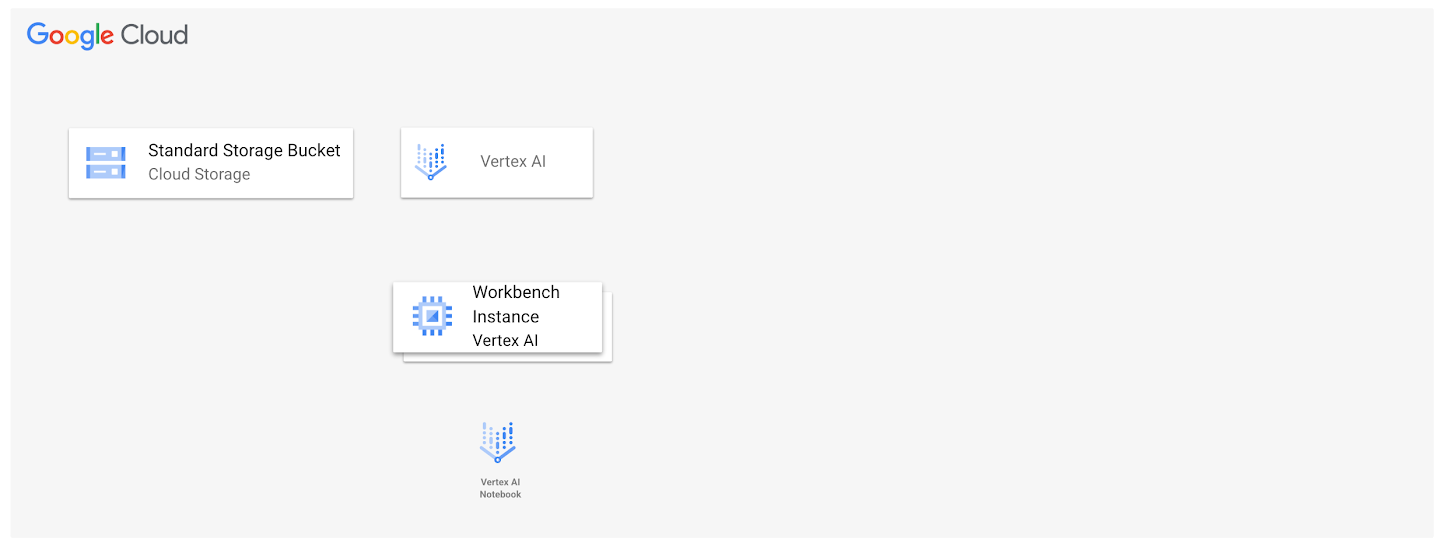
Cuando inicies el lab, el entorno contendrá los recursos que se muestran en el
siguiente diagrama.
Al final del lab, habrás usado la arquitectura para realizar varias tareas.
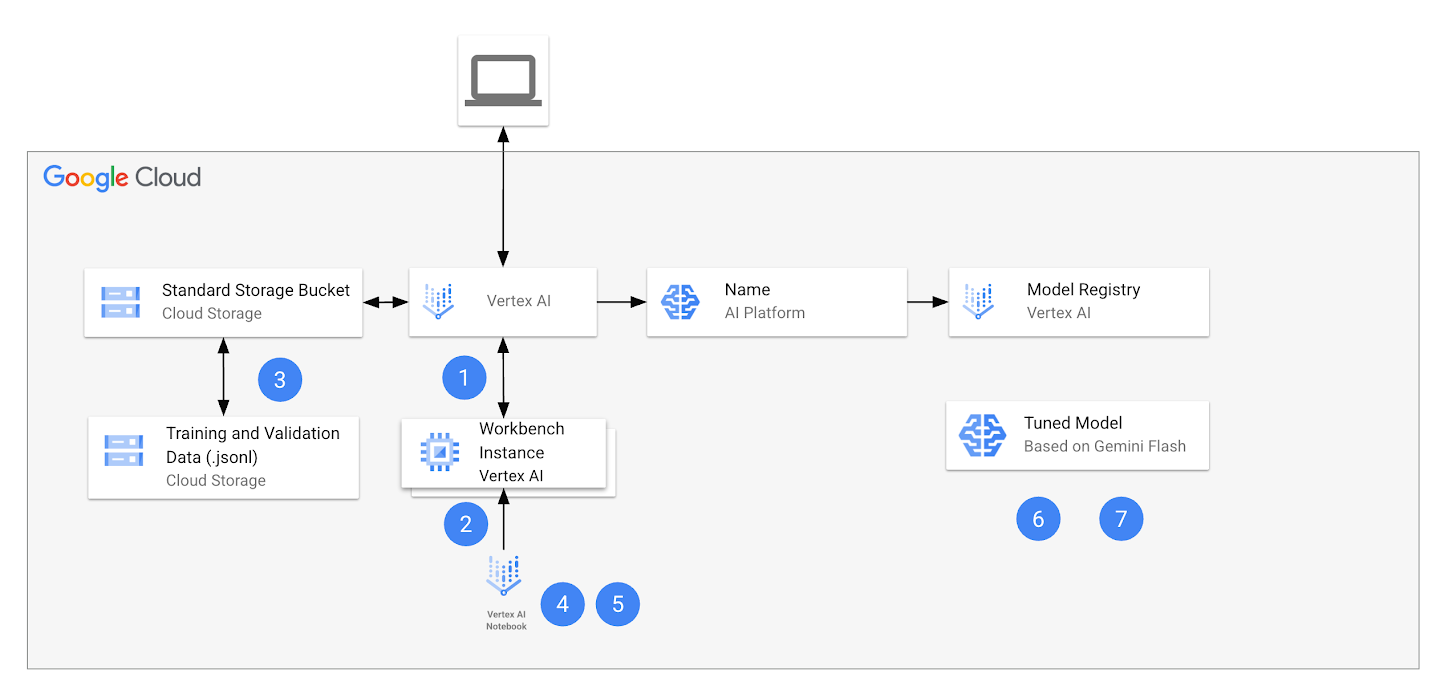
En la siguiente tabla, se proporciona una explicación detallada de cada tarea
en relación con la arquitectura del lab.
| Tarea numerada |
Detalle |
| 1. |
Abre el notebook en Agent Platform Workbench y elige el kernel.
|
| 2. |
Instala paquetes y configura el notebook para tu proyecto.
Usarás el SDK de IA generativa de Google para trabajar con Gemini a
través de la API de Developer y Agent Platform. Para ello, deberás
instalar bibliotecas de Python y utilizarlas durante todo el lab.
También debes configurar el notebook para que tenga acceso a los
recursos de tu proyecto, como el bucket de Cloud Storage que se te
proporcionó cuando iniciaste el lab.
|
| 3. |
Prepara el conjunto de datos.
En esta tarea, descargarás los archivos del conjunto de datos, incluidas
las imágenes, y los prepararás para usarlos con tu notebook.
|
| 4. |
Compara el rendimiento del modelo de referencia con la verdad
fundamental:
Compararás el modelo de referencia de Gemini Flash con la verdad
fundamental de una sola imagen del conjunto de datos.
|
| 5. |
Evalúa el modelo de referencia con el conjunto de datos de
validación:
Usarás val.jsonl con tu instrucción y el modelo de
referencia de Gemini Flash para evaluar sus resultados. Nota: Usarás
varias métricas de evaluación, como rougeL_precision, rougeL_recall y
rougeL_fmeasure, para evaluar el rendimiento del modelo ajustado.
|
| 6. |
Crea el modelo ajustado:
Usarás tus datos de entrenamiento de train.jsonl junto con
el modelo de referencia de Gemini Flash para crear un modelo ajustado
para tu caso de uso específico de generación de leyendas de imágenes.
|
| 7. |
Evalúa el modelo ajustado:
Usarás métricas de evaluación para evaluar el modelo ajustado según el
conjunto de datos de validación val.jsonl y el rendimiento
del modelo de referencia de Gemini Flash. La evaluación se realizará con
métricas como rougeL.
|
Requisitos previos
Antes de comenzar este lab, debes tener los siguientes conocimientos:
- Programación de Python básica
- Conceptos generales sobre APIs
-
Ejecución de código de Python en un notebook de Jupyter en
Agent Platform Workbench
Objetivos
En este lab, aprenderás a hacer lo siguiente:
- Describir el proceso para utilizar el ajuste supervisado
-
Ajustar el modelo de referencia de Gemini Flash con tu conjunto de datos de
entrenamiento
-
Evaluar los resultados de la generación de leyendas de imágenes con el
modelo ajustado
-
Comparar los resultados del modelo ajustado con el modelo de referencia y la
verdad fundamental
Configuración y requisitos
Antes de hacer clic en el botón Comenzar lab
Lee estas instrucciones. Los labs cuentan con un temporizador que no se puede pausar. El temporizador, que comienza a funcionar cuando haces clic en Comenzar lab, indica por cuánto tiempo tendrás a tu disposición los recursos de Google Cloud.
Este lab práctico te permitirá realizar las actividades correspondientes en un entorno de nube real, no en uno de simulación o demostración. Para ello, se te proporcionan credenciales temporales nuevas que utilizarás para acceder a Google Cloud durante todo el lab.
Para completar este lab, necesitarás lo siguiente:
- Acceso a un navegador de Internet estándar. Se recomienda el navegador Chrome.
Nota: Usa una ventana del navegador privada o de incógnito (opción recomendada) para ejecutar el lab. Así evitarás conflictos entre tu cuenta personal y la cuenta de estudiante, lo que podría generar cargos adicionales en tu cuenta personal.
- Tiempo para completar el lab (recuerda que, una vez que comienzas un lab, no puedes pausarlo).
Nota: Usa solo la cuenta de estudiante para este lab. Si usas otra cuenta de Google Cloud, es posible que se apliquen cargos a esa cuenta.
Cómo iniciar tu lab y acceder a la consola de Google Cloud
-
Haz clic en el botón Comenzar lab. Si debes pagar por el lab, se abrirá un diálogo para que selecciones la forma de pago.
A la izquierda, se encuentra el panel Detalles del lab, que tiene estos elementos:
- El botón para abrir la consola de Google Cloud
- El tiempo restante
- Las credenciales temporales que debes usar para el lab
- Otra información para completar el lab, si es necesaria
-
Haz clic en Abrir la consola de Google Cloud (o haz clic con el botón derecho y selecciona Abrir el vínculo en una ventana de incógnito si ejecutas el navegador Chrome).
El lab inicia recursos y abre otra pestaña en la que se muestra la página de acceso.
Sugerencia: Ordena las pestañas en ventanas separadas, una junto a la otra.
Nota: Si ves el diálogo Elegir una cuenta, haz clic en Usar otra cuenta.
-
De ser necesario, copia el nombre de usuario a continuación y pégalo en el diálogo Acceder.
{{{user_0.username | "Username"}}}
También puedes encontrar el nombre de usuario en el panel Detalles del lab.
-
Haz clic en Siguiente.
-
Copia la contraseña que aparece a continuación y pégala en el diálogo Te damos la bienvenida.
{{{user_0.password | "Password"}}}
También puedes encontrar la contraseña en el panel Detalles del lab.
-
Haz clic en Siguiente.
Importante: Debes usar las credenciales que te proporciona el lab. No uses las credenciales de tu cuenta de Google Cloud.
Nota: Usar tu propia cuenta de Google Cloud para este lab podría generar cargos adicionales.
-
Haz clic para avanzar por las páginas siguientes:
- Acepta los Términos y Condiciones.
- No agregues opciones de recuperación o autenticación de dos factores (esta es una cuenta temporal).
- No te registres para obtener pruebas gratuitas.
Después de un momento, se abrirá la consola de Google Cloud en esta pestaña.
Nota: Para acceder a los productos y servicios de Google Cloud, haz clic en el menú de navegación o escribe el nombre del servicio o producto en el campo Buscar.

Tarea 1: Abre el notebook en Agent Platform Workbench y elige el kernel
Tarea 1a: Abre el notebook
-
En el menú de navegación ( ) de la consola de Google Cloud, haz clic en
Agent Platform > Notebooks.
) de la consola de Google Cloud, haz clic en
Agent Platform > Notebooks.
-
En la barra lateral izquierda, haz clic en Workbench.
-
Busca la instancia
y haz clic en el botón Abrir JupyterLab.
La interfaz de JupyterLab para tu instancia de Workbench se abrirá en una
pestaña nueva del navegador.
Nota: Si no ves notebooks en JupyterLab, sigue estos pasos
adicionales para restablecer la instancia:
1. Cierra la pestaña del navegador de JupyterLab y vuelve a la página
principal de Workbench.
2. Selecciona la casilla de verificación junto al nombre de la instancia y
haz clic en Restablecer.
3. Después de que se vuelva a habilitar el botón
Abrir JupyterLab, espera un minuto y, luego, haz clic en
Abrir JupyterLab.
Tarea 1b: Elige el kernel
-
Abre el archivo
.
-
En el diálogo Select Kernel, elige Python 3 en la lista
de kernels disponibles.
Tarea 2: Instala paquetes y configura el notebook
En esta tarea, instalarás los paquetes de Python necesarios, reiniciarás el
entorno de ejecución del kernel, configurarás el notebook para usar tu
proyecto y región, y, además, importarás bibliotecas.
-
Completa los pasos de la tarea 2 en la sección del notebook para
instalar los paquetes y configurar el notebook.
Nota: Guarda el notebook haciendo clic en Archivo -> Guardar notebook antes de hacer clic en el botón Revisar mi progreso en cada tarea.
Haz clic en Revisar mi progreso para verificar el objetivo.
Instalar paquetes y configurar el notebook
Tarea 3: Prepara el conjunto de datos
En esta tarea, descargarás los archivos del conjunto de datos, incluidas las
imágenes, y los prepararás para usarlos con tu notebook.
-
Completa la sección del notebook para
preparar el conjunto de datos.
Haz clic en Revisar mi progreso para verificar el objetivo.
Preparar el conjunto de datos
Tarea 4: Compara el rendimiento del modelo de referencia con la verdad
fundamental
En esta tarea, compararás el modelo de referencia de Gemini Flash con la
verdad fundamental de una sola imagen del conjunto de datos.
-
Ejecuta la sección del notebook
Compara el rendimiento del modelo de referencia con la verdad
fundamental.
Haz clic en Revisar mi progreso para verificar el objetivo.
Comparar el rendimiento del modelo de referencia con la verdad fundamental
Tarea 5: Evalúa el modelo de referencia con el conjunto de datos de validación
En esta tarea, usarás val.jsonl con tu instrucción y el modelo de referencia
de Gemini Flash para evaluar sus resultados.
-
Revisa la sección del notebook
Evalúa el modelo de referencia con el conjunto de datos de
validación.
Haz clic en Revisar mi progreso para verificar el objetivo.
Evaluar el modelo de referencia con el conjunto de datos de validación
Tarea 6: Crea el modelo ajustado
En esta tarea, usarás tus datos de entrenamiento de train.jsonl junto con el
modelo de referencia de Gemini Flash para crear un modelo ajustado para tu
caso de uso específico de generación de leyendas de imágenes.
-
Revisa la sección del notebook Crea el modelo ajustado.
Nota: El trabajo de ajuste tardará varios minutos en completarse. Espera a que se complete el trabajo de ajuste antes de continuar con las siguientes celdas del notebook.
Importante: Para obtener crédito por la verificación del progreso en esta tarea, deberás acceder a los detalles del trabajo de ajuste haciendo clic en el botón VER DETALLES DEL TRABAJO DE AJUSTE y a los detalles del experimento haciendo clic en VER EXPERIMENTO, y esperar hasta que el estado del trabajo sea "Completado".
Haz clic en Revisar mi progreso para verificar el objetivo.
Crear el modelo ajustado
Tarea 7: Evalúa el modelo ajustado
En esta tarea, usarás métricas de evaluación para evaluar el modelo ajustado
según el conjunto de datos de validación val.jsonl y el rendimiento del modelo
de referencia de Gemini Flash. La evaluación se realizará con métricas como
rougeL.
-
Revisa la sección del notebook Evalúa el modelo ajustado.
Importante: Como se indica en el notebook, si ves un error cuando ejecutas la primera celda de esta tarea, "Endpoint projects/… misconfigured, traffic split not set", espera un momento. Una vez que se complete la ejecución de la celda anterior, Agent Platform tardará unos 10 minutos en actualizar el parámetro de configuración de división del tráfico para el endpoint implementado. No podrás ejecutar ninguna predicción en línea con este endpoint hasta que ese valor sea del 100%. Mientras esperas, puedes revisar la documentación de Google sobre cómo definir tus métricas de evaluación. Este vínculo te servirá para comprender qué es rougeL y por qué se aplica a este caso de uso.
Haz clic en Revisar mi progreso para verificar el objetivo.
Evaluar el modelo ajustado
¡Felicitaciones!
En este lab, aprendiste a usar la función de ajuste supervisado de Agent
Platform para ajustar Gemini con datos personalizados y mejorar su capacidad
de generación de leyendas de imágenes.
Próximos pasos/Más información
Consulta los siguientes recursos para obtener más información sobre Gemini:
Capacitación y certificación de Google Cloud
Recibe la formación que necesitas para aprovechar al máximo las tecnologías de Google Cloud. Nuestras clases incluyen habilidades técnicas y recomendaciones para ayudarte a avanzar rápidamente y a seguir aprendiendo. Para que puedas realizar nuestros cursos cuando más te convenga, ofrecemos distintos tipos de capacitación de nivel básico a avanzado: a pedido, presenciales y virtuales. Las certificaciones te ayudan a validar y demostrar tus habilidades y tu conocimiento técnico respecto a las tecnologías de Google Cloud.
Última actualización del manual: 6 de octubre de 2025
Prueba más reciente del lab: 29 de octubre de 2025
Copyright 2026 Google LLC. All rights reserved. Google y el logotipo de Google son marcas de Google LLC. Los demás nombres de productos y empresas pueden ser marcas de las respectivas empresas a las que estén asociados.







