GSP1330

總覽
Gemini 是 AI 輔助協作工具,可助開發團隊更快速有效率地建構、部署及操作應用程式。
在本實驗室中,您將瞭解 Gemini for Developers 如何協助偵錯程式碼,以及生成單元測試,例如測試程式碼中的邊界條件。
本課程的實驗室將從應用程式開發人員的角度,介紹典型的軟體開發生命週期 (SDLC)。SDLC 的其他方面 (需求、安全性、監控等) 將在別的課程中介紹。
目標
本實驗室的重點為運用 Gemini for Developers 完成下列事項:
- 在 Gemini for Developers 的協助下,找出並解決執行階段錯誤。
- 生成函式的單元測試。
課程內容
Cymbal Superstore 是蓬勃發展的線上購物平台,希望透過持續改良功能來保有市場競爭力。「New Products」(新品) 就是他們開發的新功能之一,可讓使用者輕鬆發掘商店最新上架的商品。
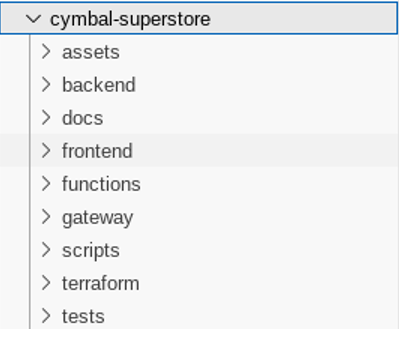
新的 newproducts 端點已部署至測試環境,但結果並非是業主想要的。您需要做出一些修改,並對新程式碼偵錯。新程式碼將新增至原始程式碼集,以便讓實驗室內容專注於 Gemini for Developers 提供的協助。您也需要為後端服務開發一些單元測試。
設定和需求
瞭解以下事項後,再點選「Start Lab」按鈕
請詳閱以下操作說明。實驗室活動會計時,且中途無法暫停。點選「Start Lab」後就會開始計時,顯示可使用 Google Cloud 資源的時間。
您將在真正的雲端環境完成實作實驗室活動,而不是模擬或示範環境。為此,我們會提供新的暫時憑證,供您在實驗室活動期間登入及存取 Google Cloud。
為了順利完成這個實驗室,請先確認:
- 可以使用標準的網際網路瀏覽器 (Chrome 瀏覽器為佳)。
注意事項:請使用無痕模式 (建議選項) 或私密瀏覽視窗執行此實驗室,這可以防止個人帳戶和學員帳戶之間的衝突,避免個人帳戶產生額外費用。
- 是時候完成實驗室活動了!別忘了,活動一旦開始將無法暫停。
注意事項:務必使用實驗室專用的學員帳戶。如果使用其他 Google Cloud 帳戶,可能會產生額外費用。
如何開始研究室及登入 Google Cloud 控制台
-
點選「Start Lab」按鈕。如果實驗室會產生費用,畫面上會出現選擇付款方式的對話方塊。左側的「Lab Details」窗格會顯示下列項目:
- 「Open Google Cloud console」按鈕
- 剩餘時間
- 必須在這個研究室中使用的臨時憑證
- 完成這個實驗室所需的其他資訊 (如有)
-
點選「Open Google Cloud console」;如果使用 Chrome 瀏覽器,也能按一下滑鼠右鍵,選取「在無痕視窗中開啟連結」。
接著,實驗室會啟動相關資源,並開啟另一個分頁,顯示「登入」頁面。
提示:您可以在不同的視窗中並排開啟分頁。
注意:如果頁面中顯示「選擇帳戶」對話方塊,請點選「使用其他帳戶」。
-
如有必要,請將下方的 Username 貼到「登入」對話方塊。
{{{user_0.username | "Username"}}}
您也可以在「Lab Details」窗格找到 Username。
-
點選「下一步」。
-
複製下方的 Password,並貼到「歡迎使用」對話方塊。
{{{user_0.password | "Password"}}}
您也可以在「Lab Details」窗格找到 Password。
-
點選「下一步」。
重要事項:請務必使用實驗室提供的憑證,而非自己的 Google Cloud 帳戶憑證。
注意:如果使用自己的 Google Cloud 帳戶來進行這個實驗室,可能會產生額外費用。
-
按過後續的所有頁面:
- 接受條款及細則。
- 由於這是臨時帳戶,請勿新增救援選項或雙重驗證機制。
- 請勿申請免費試用。
Google Cloud 控制台稍後會在這個分頁開啟。
注意:如要使用 Google Cloud 產品和服務,請點選「導覽選單」,或在「搜尋」欄位輸入服務或產品名稱。
啟動 Cloud Shell
Cloud Shell 是搭載多項開發工具的虛擬機器,提供永久的 5 GB 主目錄,而且在 Google Cloud 中運作。Cloud Shell 提供指令列存取權,方便您使用 Google Cloud 資源。
-
點按 Google Cloud 控制台頂端的「啟用 Cloud Shell」圖示  。
。
-
系統顯示視窗時,請按照下列步驟操作:
- 繼續操作 Cloud Shell 視窗。
- 授權 Cloud Shell 使用您的憑證發出 Google Cloud API 呼叫。
連線建立完成即代表已通過驗證,而且專案已設為您的 Project_ID:。輸出內容中有一行文字,宣告本工作階段的 Project_ID:
Your Cloud Platform project in this session is set to {{{project_0.project_id | "PROJECT_ID"}}}
gcloud 是 Google Cloud 的指令列工具,已預先安裝於 Cloud Shell,並支援 Tab 鍵自動完成功能。
- (選用) 您可以執行下列指令來列出使用中的帳戶:
gcloud auth list
- 點按「授權」。
輸出內容:
ACTIVE: *
ACCOUNT: {{{user_0.username | "ACCOUNT"}}}
To set the active account, run:
$ gcloud config set account `ACCOUNT`
- (選用) 您可以使用下列指令來列出專案 ID:
gcloud config list project
輸出內容:
[core]
project = {{{project_0.project_id | "PROJECT_ID"}}}
注意:如需 gcloud 的完整說明,請前往 Google Cloud 參閱 gcloud CLI 總覽指南。
工作 1:調查、生成及測試程式碼
設定環境變數
- 在 Cloud Shell 執行下列指令,設定必要的環境變數。
export PROJECT_ID=$(gcloud config get-value project)
export REGION={{{project_0.default_region|Lab Region}}}
export ZONE={{{project_0.startup_script.lab_zone|Lab Zone}}}
- 從 Cloud Storage bucket 將必要檔案複製到 Cloud Shell。
gsutil -m cp -r gs://duet-appdev/cymbal-superstore .
調查程式碼
Gemini 不僅能解釋您不熟悉的程式碼片段,還能建立程式碼註解,方便您在日後的維護週期快速瞭解內容。
- 點選 Cloud Shell 視窗右上方的「開啟編輯器」選項,打開編輯器。

Visual Studio Code 編輯器會隨即開啟。您可以使用 Cloud Shell 選單列中的選項,在新視窗查看編輯器。
- 依序前往「File」>「Open Folder...」。
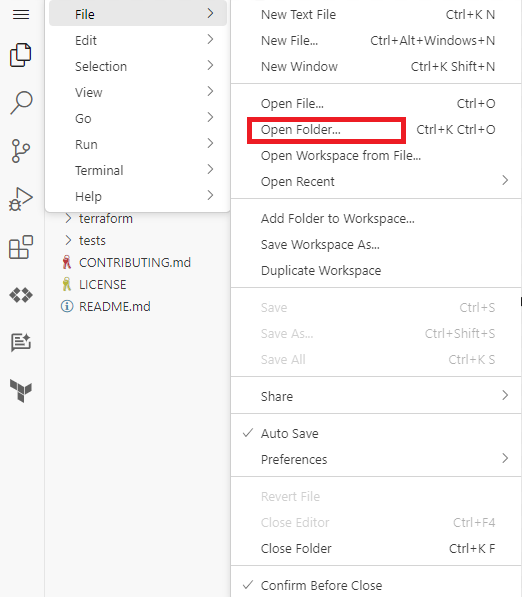
- 選取 cymbal-superstore 目錄,然後點按「OK」。
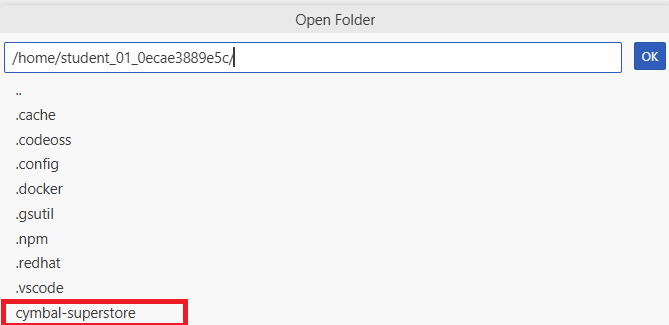

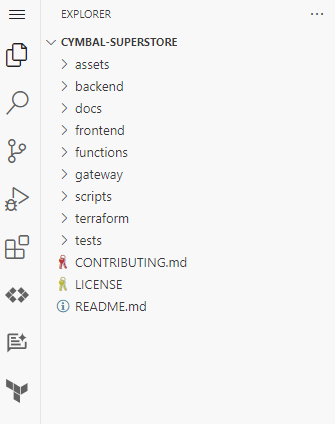
選取的資料夾現在應該會顯示於 Visual Studio Code 編輯器的「Explorer」部分。
-
開啟 backend 資料夾中的 index.ts 檔案。
-
點按檔案右上角「Gemini」圖示 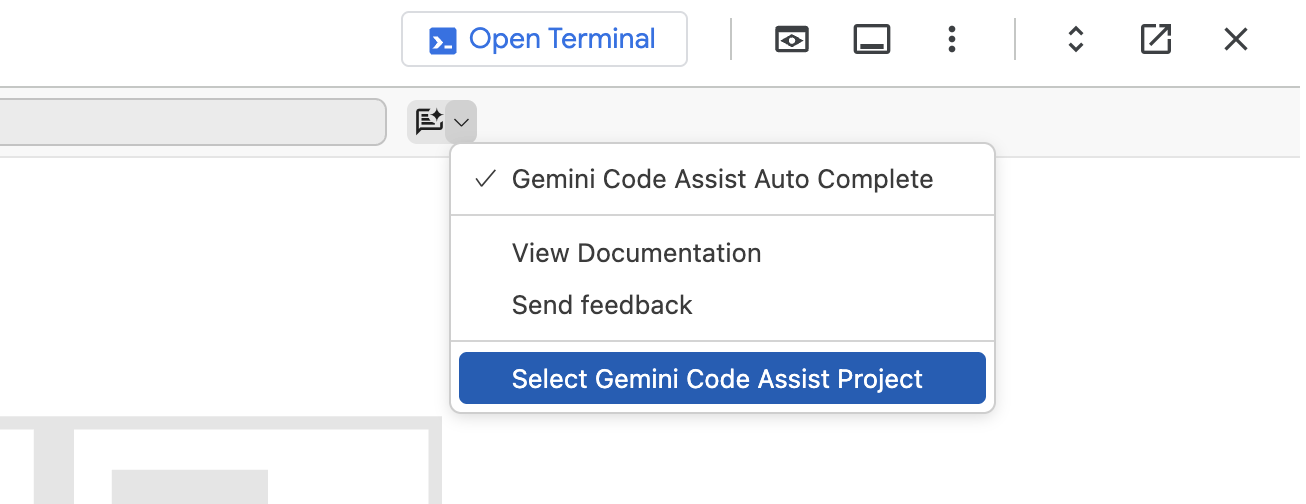 旁的箭頭。
旁的箭頭。
-
點選「Select Gemini Code Assist Project」,選取要用於 Gemini 的專案。從清單中選取 專案 ID。
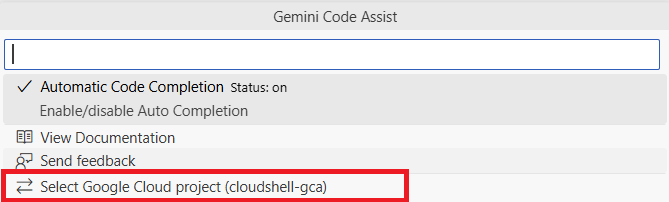
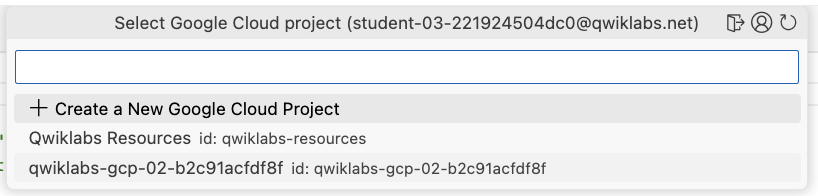
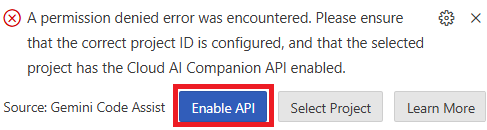
- 如果編輯器底部出現提示,指出所選專案未啟用 Gemini Code Assist,請點按提示中的「Enable API」按鈕來啟用 API。
生成程式碼
- 在 index.ts 檔案中,捲動至第
102 行,您會看到以下文字:/newproducts endpoint code goes here。
將這行程式碼換成下方的註解。
{{{project_0.startup_script.prompt_1 | "Comment 1"}}}
{{{project_0.startup_script.prompt_2 | "Comment 2"}}}
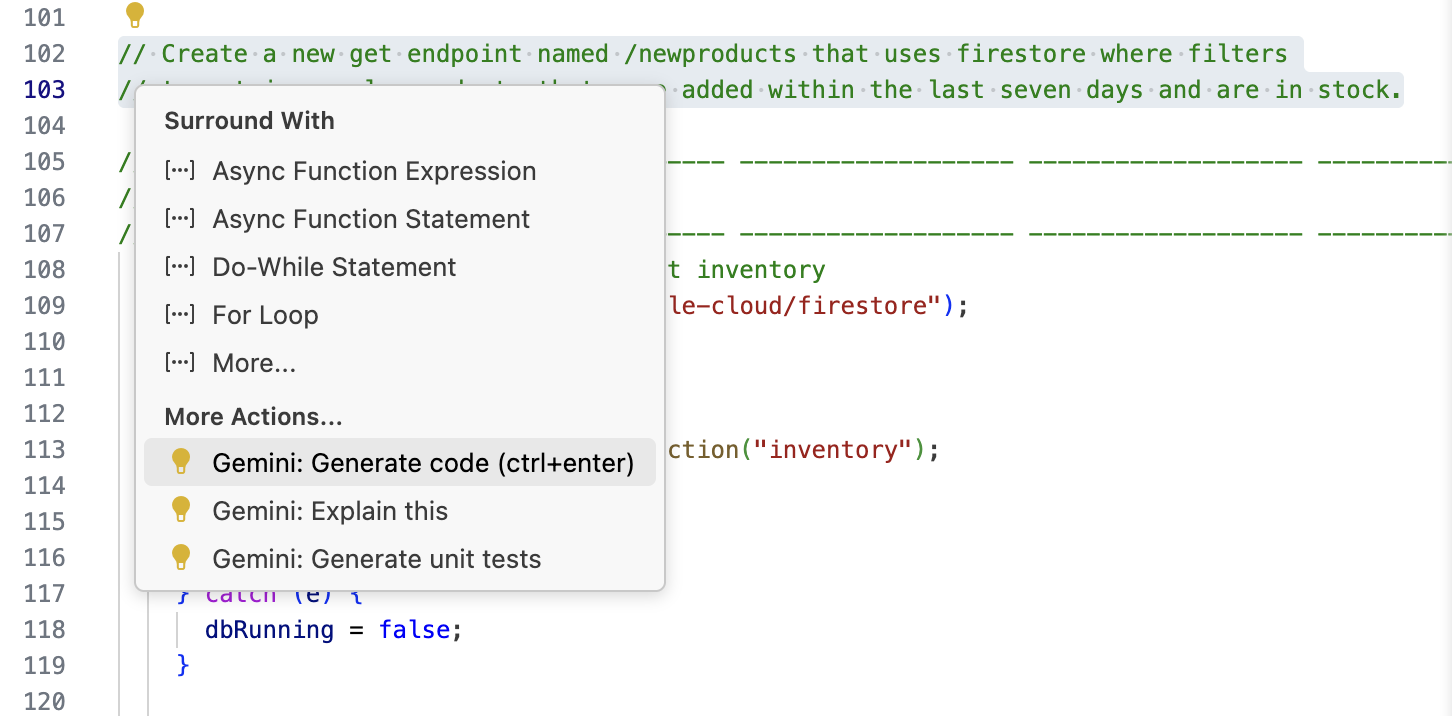
- 選取新加入的註解,然後點選冒出的黃色燈泡圖示。在清單中點按「Gemini: Generate code」
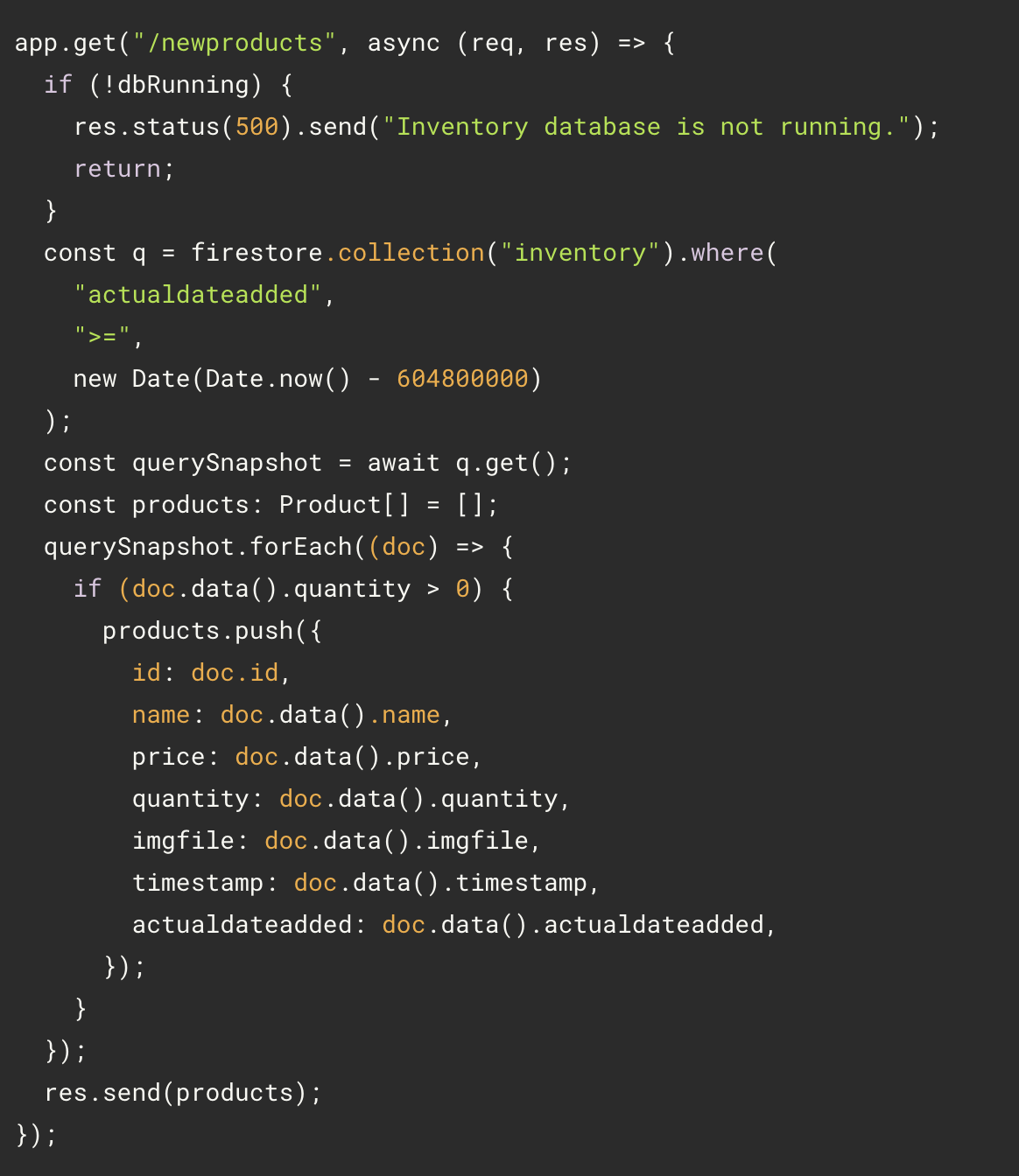
- Gemini 會顯示一些建議的程式碼。查看建議的程式碼,然後點按「接受」或按下 Tab 鍵,即可採用。程式碼應如下圖所示。
注意:
- Gemini 知道「有現貨」的意思。這個詞組的意思常見,相當容易理解,因此 Gemini 在這裡使用此詞組。如果您的需求較不常見,可能需要提供範例。
- 使用名為 quantity 的資料屬性,Gemini 就能將該屬性與「有現貨」的概念建立關聯。如果使用簡寫、縮寫或其他非標準用語為變數、屬性和方法命名,不僅其他人難以維護程式碼,Gemini 的建議也會比較籠統。
- 雖然未明確說明,但 Gemini 建議的程式碼會檢查資料庫是否正在執行,確保與檔案中的其他端點一致。
測試程式碼
- 使用 Cloud Shell 視窗工具列的「開啟終端機」按鈕,切換回 Cloud Shell 視窗。在 Cloud Shell 終端機執行下列指令:
cd ~/cymbal-superstore/backend
npm run start
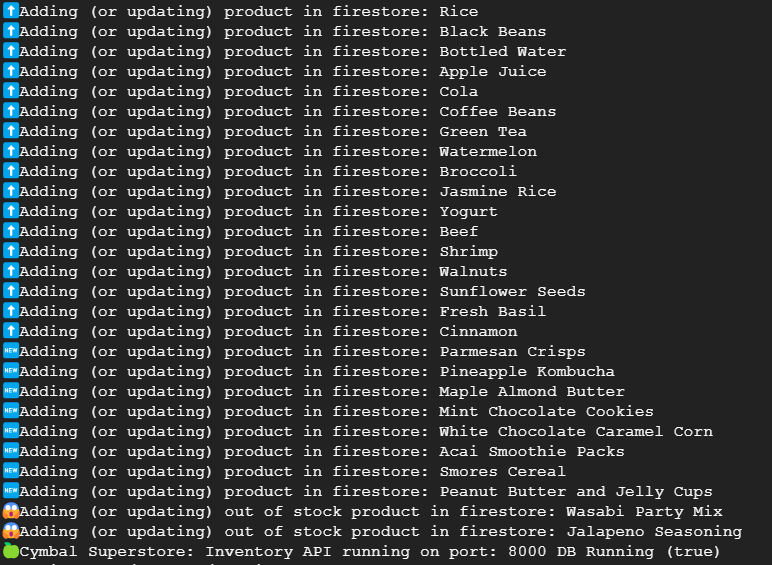
輸出內容應與下圖類似:
- 在 Cloud Shell 視窗的工具列中點選「+」,在 Cloud Shell 開啟另一個終端機,並在 localhost 上呼叫端點。
curl localhost:8000/newproducts
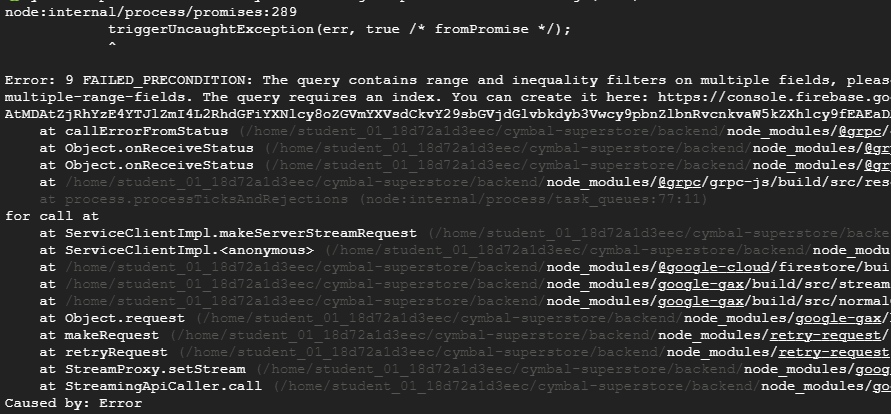
在第 1 個終端機中查看輸出內容,發現作業已取消且發生錯誤。
輸出內容應與下圖類似:
點選「Check my progress」,確認目標已達成。
生成並測試程式碼。
工作 2:使用 Gemini Chat 進行調查
-
在編輯器開啟 index.ts 檔案。
-
如螢幕截圖所示,開啟 Gemini Chat,並在提示詞中輸入錯誤訊息。
{{{project_0.startup_script.prompt_2_1 | "Error message to be entered in the prompt"}}}
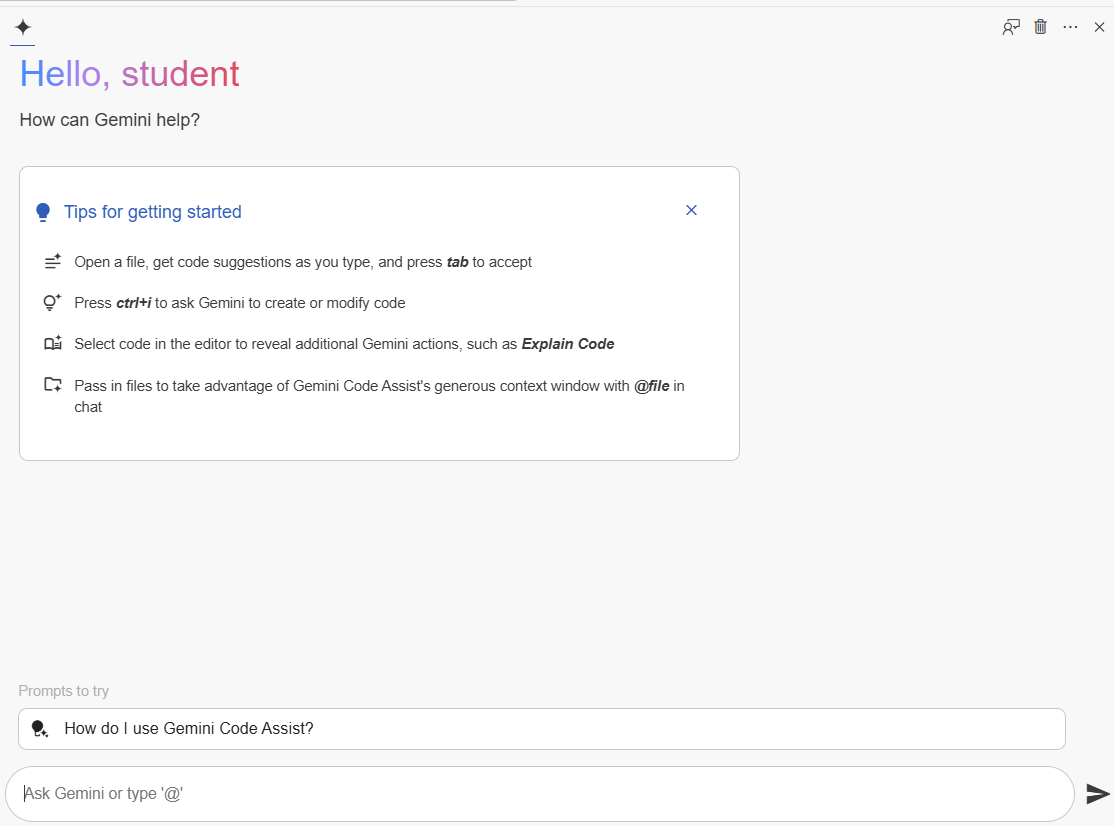
輸出內容應與下圖類似:
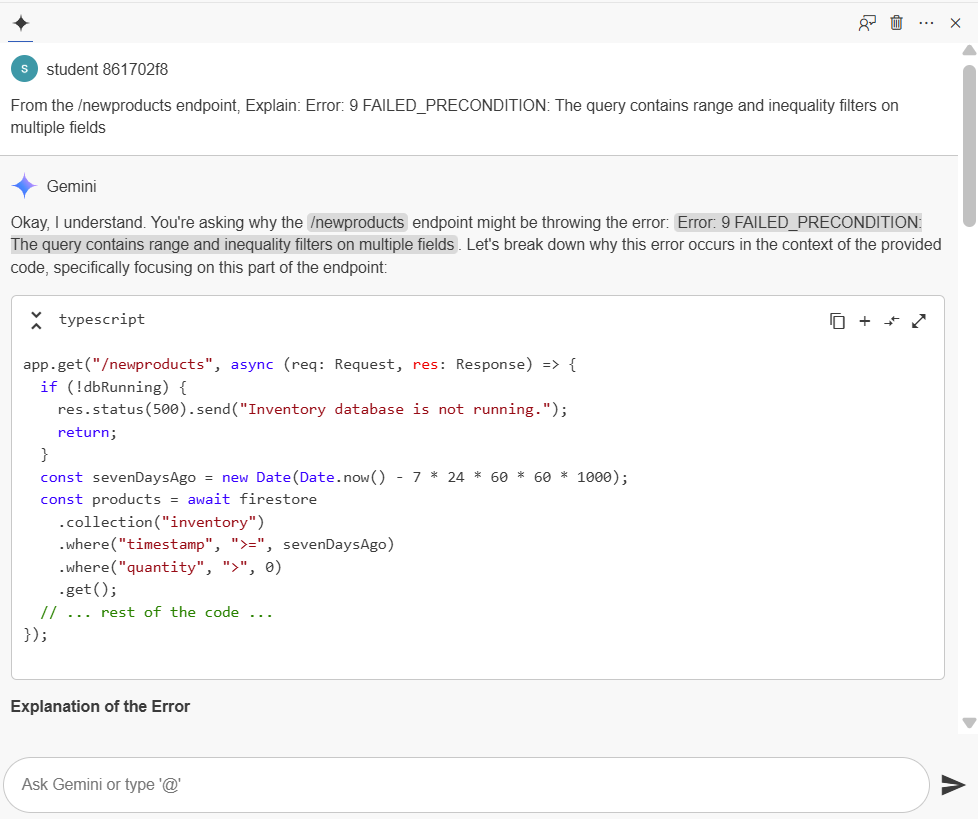
注意:Gemini 每次生成的回覆可能都會有差異,因此不一定與以上範例結果相符。
- 請檢查程式碼,解決現有問題。以下指令是您判斷的錯誤來源:
const query = firestore
const products = await firestore
.collection("inventory")
.where("timestamp", ">", new Date(Date.now() - 604800000))
.where("quantity", ">", 0);
.where("timestamp", ">=", sevenDaysAgo)
.where("quantity", ">", 0)
.get();
Gemini 的回覆提供兩種選項,您可以將篩選器修改為等式篩選器,或是刪除其中一個不等式篩選器。
首先,我們從 Firestore 呼叫中移除數量篩選器來解決錯誤。
- 如要移除數量不等式篩選條件,請從 index.ts 檔案中移除下列程式碼片段。
.where("quantity", ">", 0);
移除這段程式碼,即可讓函式正常運作。數量為 0 的產品無法從 API 回應中篩除,因此不符合業務需求,會導致測試失敗。我們必須小心,避免插入缺貨中的商品。此時,您可以採取幾種適當做法。有些方法可能比其他方法更有效,因此我們需要 Gemini 的協助。
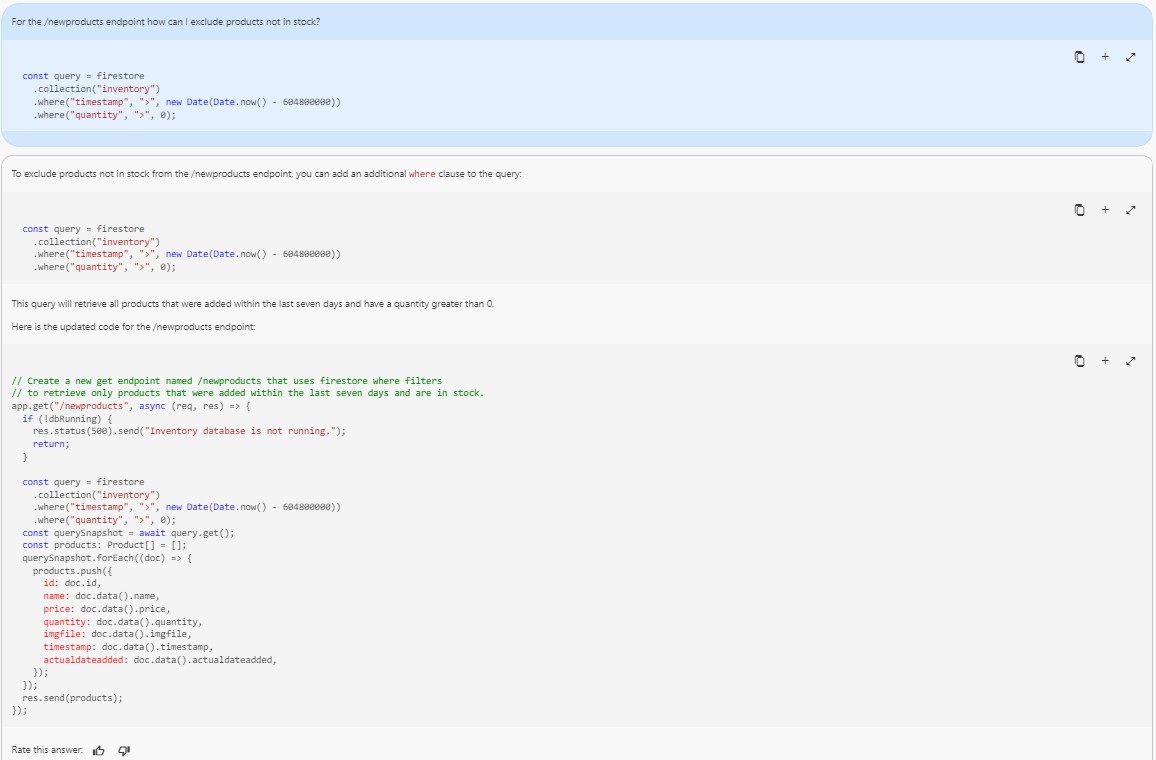
- 在 Gemini 對話中提出以下問題,並確認 index.ts 檔案已開啟。
{{{project_0.startup_script.prompt_2_2 | "Question to the Gemini Chat"}}}
輸出內容應與下圖類似:
如果重設對話後,Gemini 仍反覆建議您新增兩個 WHERE 子句,以下是取得不同答案的技巧。
{{{project_0.startup_script.prompt_2_3 | "Different question approach to the Gemini Chat"}}}
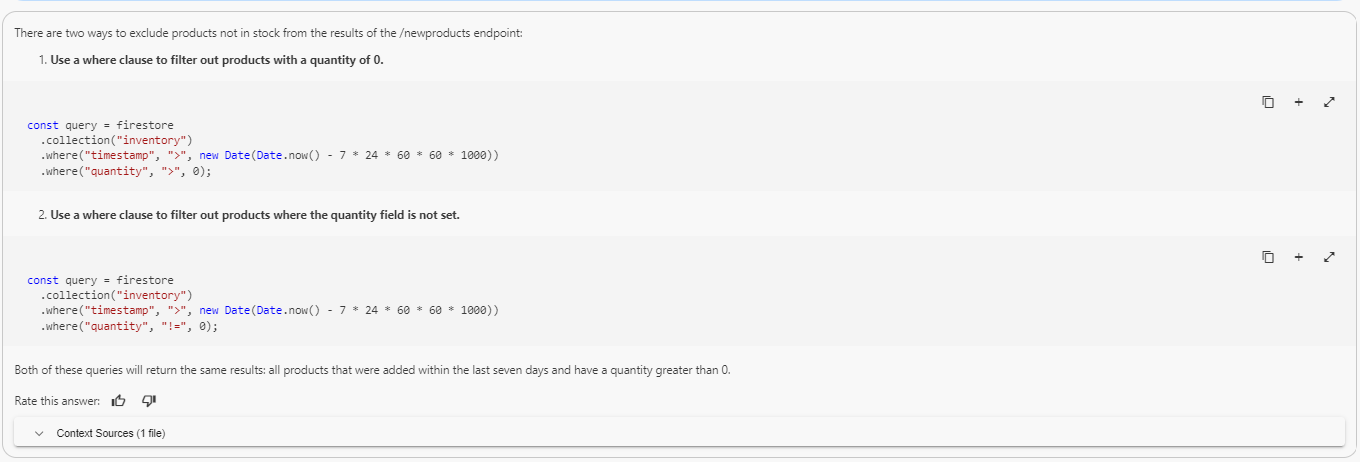
Gemini 通常會提供替代方案供您嘗試。您可能需要重設對話並修改提示詞幾次,才能取得 Firestore 以外的選項。
注意:Gemini 有時會固執地只提供隨機 (且無效) 的 Firestore 選項。在這種情況下,學習者只能接受建議並繼續學習。
輸出內容應與下圖類似:
- 在 index.ts 檔案中加入程式碼片段,修改現有程式碼。
if (p.quantity > 0) {
productsArray.push(p);
}
修改後,程式碼應如下所示。
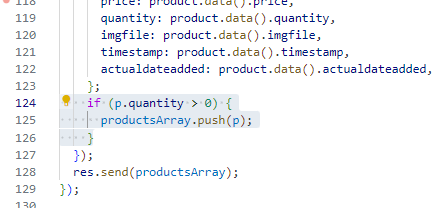
測試程式碼並套用上述變更。
- 開啟 Cloud Shell 終端機,然後貼上下列指令。
cd ~/cymbal-superstore/backend
npm run start
- 開啟第二個終端機分頁,然後呼叫端點
localhost。
curl localhost:8000/newproducts
輸出內容應與下圖類似:

- 我們來試試另一種使用內嵌註解的方法,並移除上方新增的條件。最終程式碼會與下圖類似。
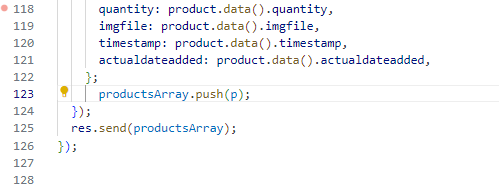
- 在 productsArray.push(p) 行之前,加入下列註解。按下 Ctrl+Enter 鍵,即可生成程式碼。如果傳回
if (p.quantity > 0),請接受程式碼。
{{{project_0.startup_script.prompt_2_4 | "Comment message"}}}
將篩選器註解排除後,內容應如下所示:
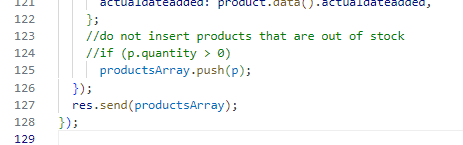
點選「Check my progress」,確認目標已達成。
使用 Gemini Chat 進行調查。
注意:由於修正這個錯誤的方法有很多種,Gemini 可能會提供多項建議。這時,您必須評估各種選項。如上所示,這也可能會導致修補部分語法。
工作 3:執行測試
- 前往 Cloud Shell 終端機並執行下列指令。
cd cymbal-superstore/backend
npm run test
輸出內容應與下圖類似:
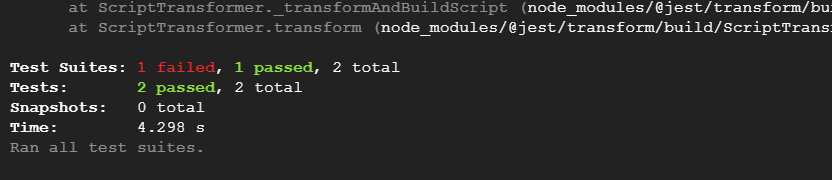
- 開啟 backend 資料夾中的 index.test.ts 檔案。這個檔案包含幾個簡易測試,以
supertest 工具開發而成,並採用 Jest 測試框架。查看現有測試,並請 Gemini 說明任何不清楚的地方。
工作 4:在 Gemini 的協助下開發測試
在這項工作中,您將透過 Gemini 的協助,於後端編寫新品 API 的測試。
開發測試
- 開啟 backend 資料夾中的 index.test.ts 檔案。在檔案底部新增下列註解。
{{{project_0.startup_script.prompt_3_1 | "Comment message 1 in index.test.ts"}}}
{{{project_0.startup_script.prompt_3_2 | "Comment message 2 in index.test.ts"}}}
- 選取新加入的註解,然後點選冒出的黃色燈泡圖示。在清單中點按「Gemini: Generate code」
Tab 鍵即可接受建議。
這是生成程式碼的範例。您也可以貼上下方的程式碼。
describe('GET /newproducts', () => {
it('should return a 200 status code', async () => {
const response = await request(app)
.get('/newproducts');
{{{project_0.startup_script.prompt_3_3 | "Generated code line from Gemini"}}};
});
it('should return a list of new products with length 8', async () => {
const response = await request(app)
.get('/newproducts');
expect(response.body.length).toBe(8);
});
});
執行測試
- 在 Cloud Shell 終端機執行下列指令。
cd ~/cymbal-superstore/backend
npm run test
輸出內容應與下圖類似:
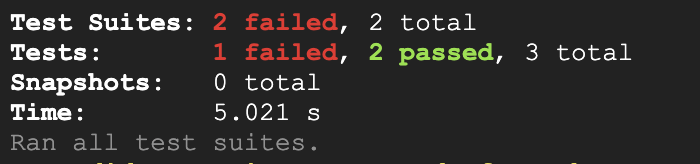
- 在終端機輸出內容中捲動結果,找出失敗的測試。
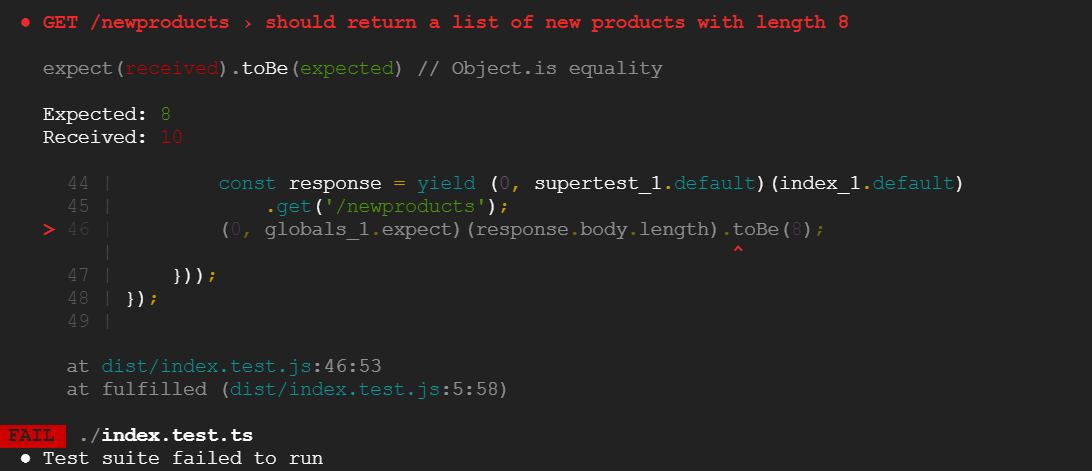
注意:您應該會看到這項回應,表示測試失敗。值 10 是新產品的數量,其中包括存貨為 0 的產品。新業務需求規定,應篩選掉缺貨中的商品,但測試結果顯示有問題。
點選「Check my progress」,確認目標已達成。
編寫新品 API 的測試。
修正錯誤
- 開啟 backend 資料夾中的 index.ts 檔案,移除上一個工作新增的篩選器註解。更新後的程式碼應如下所示。
//do not insert products that are out of stock
if (p.quantity > 0)
productsArray.push(p);
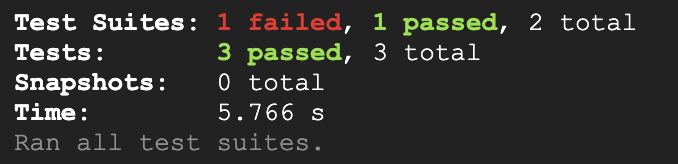
- 從 Cloud Shell 終端機重新執行測試。
cd ~/cymbal-superstore/backend
npm run test
輸出內容應與下圖類似:
工作 5:邊界條件測試
邊界條件測試並不簡單。這是因為必須考慮到不應發生,但可能在執行期間出現的意外情況,例如空白清單或餘額為負數。在這個情境中,我們來看看 Gemini 能否提供協助。
- 如要取得最通用的回覆,請關閉所有開啟的檔案。點選對話上方的「新對話」圖示 (+) ,重設 Gemini Chat,然後輸入下列提示詞:
{{{project_0.startup_script.prompt_4_1 | "Prompt for boundary conditions"}}}
輸出內容應與下圖類似:
沒問題,我很樂意協助您建立邊界條件測試!
邊界值分析是軟體測試的重要環節。
其中包含測試輸入網域的「邊緣」或「邊界」。
這些地方通常潛藏著錯誤。
為了提供最完善的協助,我需要更多資訊。例如:
- 您使用哪種程式設計語言?
- 您是否能提供要測試的程式碼 (或程式碼片段)?
- 輸入內容及預期的有效範圍為何?
- 開啟
backend 資料夾中的 index.ts 檔案,為 Gemini 提供一些背景資訊。請 Gemini 提供 /newproducts 端點的邊界測試相關資訊。開啟 Gemini 的對話視窗,輸入以下內容:
{{{project_0.startup_script.prompt_4_2 | "Prompt for boundary tests for the /newproducts endpoint"}}}
輸出內容應與下圖類似:
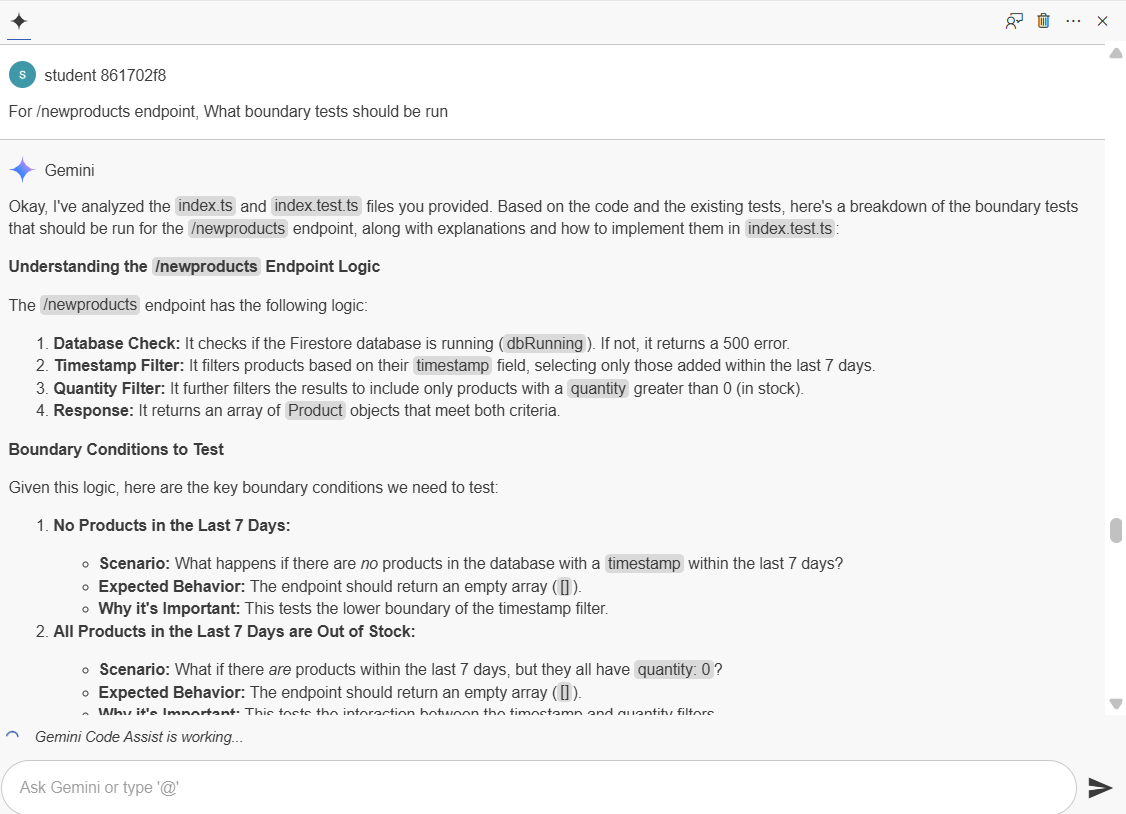
注意:這些建議部分是根據程式碼本身 (過去 7 天新增且有現貨) 生成,部分是根據 Gemini 認為這類程式碼通常有的一般邊界條件生成。這項功能非常實用,能協助您建立穩固的邊界條件。
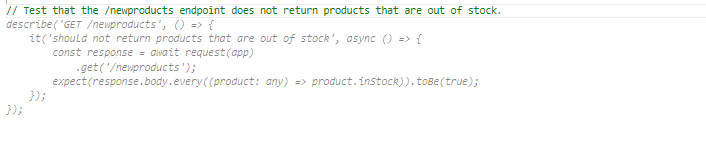
- 如要將這些內容轉為實際測試,請開啟 index.test.ts 檔案。複製下方的註解,並加到檔案結尾。
{{{project_0.startup_script.prompt_4_3 | "Comment message in index.test.ts file"}}}
輸出內容應與下圖類似:
- 在 index.test.ts 檔案中,於上述註解後方新增下列程式碼。
describe('GET /newproducts', () => {
it('should not return products that are out of stock', async () => {
const response = await request(app)
.get('/newproducts');
response.body.forEach((product: any) => {
expect(product.quantity).toBeGreaterThan(0);
});
});
});
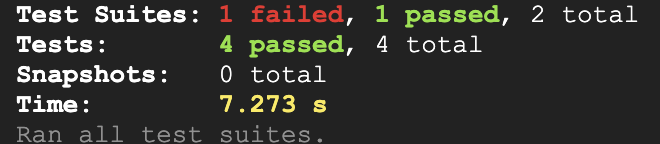
- 在 Cloud Shell 終端機中重新執行測試。您應該會看到如下的輸出內容。
輸出內容應與下圖類似:
點選「Check my progress」,確認目標已達成。
邊界條件測試。
恭喜!
完成本實驗室後,您將能熟練運用 Gemini for Developers,提升程式碼偵錯能力,並簡化單元測試的生成作業,特別是評估程式碼中的邊界條件時。
使用手冊上次更新日期:2025 年 10 月 17 日
實驗室上次測試日期:2025 年 10 月 17 日
Copyright 2025 Google LLC 保留所有權利。Google 和 Google 標誌是 Google LLC 的商標,其他公司和產品名稱則有可能是其關聯公司的商標。








