
始める前に
- ラボでは、Google Cloud プロジェクトとリソースを一定の時間利用します
- ラボには時間制限があり、一時停止機能はありません。ラボを終了した場合は、最初からやり直す必要があります。
- 画面左上の [ラボを開始] をクリックして開始します

Shut down the vulnerable VM
/ 10
Create a new VM from existing snapshot
/ 10
Delete the compromised VM
/ 10
Modify storage bucket access
/ 20
Restrict SSH access
/ 10
Customize firewall rules
/ 30
Enable logging
/ 10
Shut down the vulnerable VM
/ 10
Create a new VM from existing snapshot
/ 10
Delete the compromised VM
/ 10
Modify storage bucket access
/ 20
Restrict SSH access
/ 10
Customize firewall rules
/ 30
Enable logging
/ 10
 重要:
重要: 各タスクの作業内容のスクリーンショットを撮り、ポートフォリオに追加してください。
 このハンズオンラボは、デスクトップ パソコンまたはノートパソコンでのみ完了するようにしてください。
 ラボごとに 5 回までしか試行できません。
 なお、最初の試行で全問正解できないことや、タスクをやり直す必要があることはよくあります。これは学習プロセスの一部です。
 ラボを開始すると、タイマーを一時停止することはできません。1 時間 30 分後にラボは終了し、最初からやり直す必要があります。
 詳しくは、ラボでの技術的なヒントの資料をご覧ください。
このラボは、キャップストーン プロジェクトの一部です。このラボでは、クラウド サイバーセキュリティに関する知識を応用して、脆弱性を特定し、修復します。
ラボでは、シナリオと、Google Cloud Security Command Center で完了すべき一連のタスクが与えられます。これらのタスクでは、セキュリティ インシデントに関連する未対応の脆弱性を分析して修復するスキルを使用し、脆弱性に関する質問に答え、クラウド サイバーセキュリティ スキルの評価対象となる課題を完了する必要があります。
ラボには、いくつかの課題もあります。課題は、インストラクションなしで完了することを求められるタスクです。
このラボを完了すると、クラウド環境内のセキュリティの脆弱性や構成ミスを特定し、優先順位を付け、修復する能力を実証できます。これらのスキルは、Google Cloud 環境のセキュリティ ポスチャーを強化し、データ侵害、不正アクセス、その他のセキュリティ インシデントのリスクを軽減するために不可欠です。
あなたは、この 1 年間 Cymbal Retail でジュニア クラウド セキュリティ アナリストとして働いています。Cymbal Retail は、現在 28 か国で 170 の実店舗とオンライン プラットフォームを運営する市場の有力企業です。2022 年の収益は 150 億ドルで、現在、世界各国で 80,400 人の従業員を雇用しています。
Cymbal Retail は、広大な顧客基盤を誇り、オンライン プラットフォームでは毎日大量の取引が行われています。同社は、顧客、従業員、資産の安全とセキュリティを確保し、事業を展開するすべての国で、社内外の規制遵守の期待に応えるよう努めています。
最近、同社は大規模なデータ侵害を経験しました。あなたは、セキュリティ チームのジュニア メンバーとして、このセキュリティ インシデントのライフサイクル全体を通じてセキュリティ チームをサポートします。まず、侵害に関連する脆弱性を特定し、侵害を隔離して封じ込め、さらなる不正アクセスを防止します。次に、侵害されたシステムを復旧し、未解決のコンプライアンス関連の問題を修復し、フレームワークへのコンプライアンスを検証します。
その方法は次のとおりです。まず、Google Cloud Security Command Center で脆弱性と検出結果を確認します。次に、元の VM をシャットダウンし、スナップショットから新しい VM を作成します。その後、ストレージ バケットへの公開アクセスを取り消し、バケットレベルの均一なアクセス制御に切り替えます。次に、ファイアウォール ポートのアクセスを制限し、ファイアウォール ルールを修正します。最後に、レポートを実行して脆弱性の修復を確認します。
こちらの手順をお読みください。ラボには時間制限があり、一時停止することはできません。[ラボを開始] をクリックすることでスタートするタイマーは、Google Cloud のリソースを利用できる時間を示しています。
この実践ラボでは、シミュレーションやデモ環境ではなく、実際のクラウド環境を使ってご自身でアクティビティを行うことができます。そのため、ラボの受講中に Google Cloud にログインおよびアクセスするための、新しい一時的な認証情報が提供されます。
このラボを完了するためには、以下が必要です。
[ラボを開始] ボタンをクリックします。左側の [ラボの詳細] パネルには、以下が表示されます。
[Google Cloud コンソールを開く] をクリックします(Chrome ブラウザを使用している場合は、右クリックして [シークレット ウィンドウで開く] を選択します)。新しいブラウザタブで [ログイン] ページが開きます。
ヒント: タブをそれぞれ別のウィンドウで開き、並べて表示しておくと、簡単に切り替えられます。
必要に応じて、下のGoogle Cloud ユーザー名をコピーして、[ログイン] ダイアログに貼り付けます。[Next] をクリックします。
[ラボの詳細] パネルでも Google Cloud ユーザー名を確認できます。
[ラボの詳細] パネルでも Google Cloud のパスワードを確認できます。
しばらくすると、このタブで Cloud コンソールが開きます。

ある朝、セキュリティ チームはシステム内で異常なアクティビティを検出しました。このアクティビティをさらに調査した結果、同社がアプリケーション、ネットワーク、システム、データ リポジトリ全体で大規模なセキュリティ侵害を受けていることがすぐに明らかになりました。攻撃者が、クレジット カード データや個人情報などの機密性の高い顧客情報に不正にアクセスしていました。このインシデントに早急に対応し、徹底的に調査する必要があります。この侵害の範囲と影響を把握するための最初のステップは、情報を収集し、利用可能なデータを分析することです。
このタスクでは、Google Cloud Security Command Center で脆弱性と検出結果を確認して、攻撃者がどのようにデータにアクセスしたのか、どのような修復手順を行うべきかを判断します。
まず、Security Command Center にアクセスして、未対応の脆弱性の概要を確認します。
 )で、[セキュリティ] > [リスクの概要] をクリックします。Security Command Center の [概要] ページが開きます。
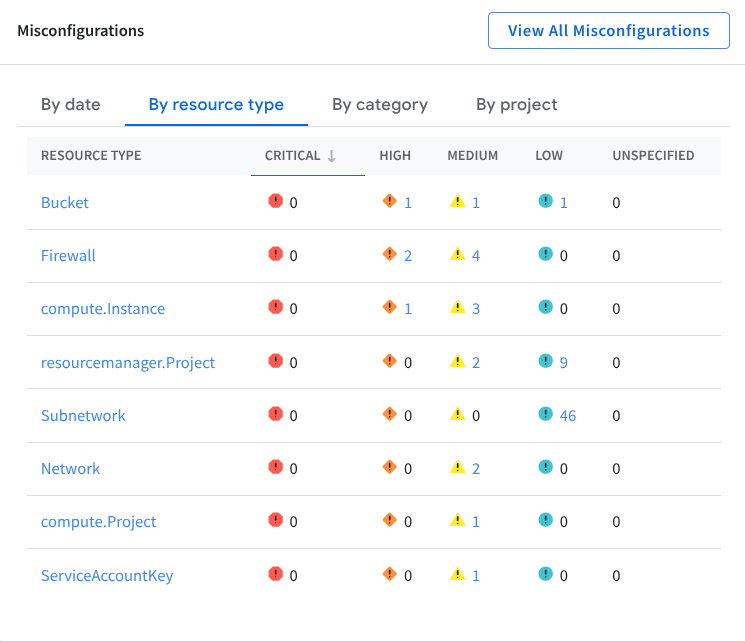
Cloud Storage バケット、コンピューティング インスタンス仮想マシン、ファイアウォールに関連する、重大度「高」と「中」の検出結果があることがわかります。
次に、PCI DSS レポートにアクセスします。
Payment Card Industry データ セキュリティ基準(PCI DSS)は、組織が機密性の高いカード会員データを保護するために従う必要がある一連のセキュリティ要件です。Cymbal Retail は、クレジット カード決済を受け付けて処理する小売企業として、カード会員データを保護するために PCI DSS 要件を確実に遵守する必要があります。
PCI DSS 3.2.1 レポートを確認すると、データ侵害に関連する違反があったルールがリストされていることがわかります。
ここでは、セキュリティ インシデントに関連する問題の特定と修復に重点を置いているため、完了すべき修復タスクに関連しない以下の検出結果は無視してください。
次の表は、レポートに記載されているルールと、対応する検出結果カテゴリをペアにしたものです。これは、後でリソースタイプ別に検出結果を調べるときに役立ちます。
| 検出結果カテゴリ | ルール |
|---|---|
| ファイアウォール ルールのロギングが無効 | ネットワーク アクセスを監査できるように、ファイアウォール ルール ロギングを有効にする必要があります |
| RDP ポートがオープン状態 | TCP ポートまたは UDP ポート 3389 に対して、すべての IP アドレスからの接続を許可しないようにファイアウォール ルールを構成する必要があります |
| SSH ポートがオープン状態 | TCP ポートまたは SCTP ポート 22 に対して、すべての IP アドレスからの接続を許可しないようにファイアウォール ルールを構成する必要があります |
| パブリック IP アドレス | VM にパブリック IP アドレスを割り当てないでください |
| バケットの ACL が公開状態 | Cloud Storage バケットに対する匿名アクセスまたは一般公開アクセスを可能にしないでください |
| API に対する完全アクセス権 | すべての Cloud API に対する完全アクセス権を持つデフォルトのサービス アカウントを使用するようにインスタンスを構成しないでください |
| フローログが無効 | VPC ネットワーク内のすべてのサブネットで VPC フローログを有効にする必要があります |
| 基本ロールが使用されている | 基本ロール(オーナー、書き込み、読み取り)は権限が大きすぎるため、使用しないでください |
| 下り(外向き)拒否ルールが設定されていない | 下り(外向き)拒否ルールを設定する必要があります |
全体として、これらの検出結果は、セキュリティ管理の重大な欠如と、PCI DSS の必須要件に対する違反を示します。また、データ侵害に関連する脆弱性も示しています。
次に、Security Command Center にアクセスし、検出結果をフィルタして、Google Cloud 環境の脆弱性をさらに調査、分析します。
)で、[セキュリティ] > [検出結果] をクリックします。[検出結果] ページが開きます。ストレージ バケットに関する次の未対応の検出結果が一覧表示されるはずです。
これらの検出結果は、データが不正アクセスにさらされる可能性のあるセキュリティ設定の組み合わせでバケットが構成されていることを示します。これらの検出結果を修復するには、公開アクセス制御リストを削除し、公開バケット アクセスを無効にして、バケットレベルの均一なアクセス ポリシーを有効にする必要があります。
cc-app-01 という名前の仮想マシンに関連する次の未対応の検出結果が一覧表示されるはずです。
これらの検出結果は、仮想マシンを構成した方法が攻撃に対して非常に脆弱であったことを示します。これを修復するには、元の VM cc-app-01 をシャットダウンし、ディスクのクリーンなスナップショットを使用して別の VM cc-app-02 を作成します。新しい VM には、次の設定が適用されます。
ファイアウォールに関連する次の未対応の検出結果が一覧表示されるはずです。
これらの検出結果はすべて PCI DSS レポートに記載されており、ネットワーク構成に重大なセキュリティ ギャップがあることを浮き彫りにしています。RDP ポートと SSH ポートへのアクセスが制限されておらず、ファイアウォール ルール ロギングが無効になっているため、不正アクセスの試みと潜在的なデータ侵害に対してネットワークが非常に脆弱な状態です。これを修復するため、広範すぎる既存のファイアウォール ルールを削除し、Google Cloud の IAP SSH サービスで使用されているアドレスからの SSH アクセスのみを許可するファイアウォール ルールに置き換える必要があります。
以上でセキュリティ脆弱性の分析が完了したので、レポートの検出結果を修復する作業に取りかかります。
このタスクでは、脆弱な VM cc-app-01 をシャットダウンし、マルウェア感染前に取得されたスナップショットから新しい VM を作成します。VM スナップショットは、システムをクリーンな状態に復元するのに効果的で、新しい VM が元の VM を侵害したのと同じマルウェアに感染しないようにします。
)をクリックします。現在の VM cc-app-01 が [VM インスタンス] の下に表示されます。これは、侵害された脆弱な VM であり、シャットダウンする必要があります。
[進行状況を確認] をクリックして、このタスクが正しく完了したことを確認します。
次に、スナップショットから新しい VM を作成します。このスナップショットは、Cymbal Retail の長期的なデータ バックアップ計画の一環としてすでに作成されています。
これで、新しい VM cc-app-02 が cc-app01-snapshot から作成されます(新しい VM の作成には数分かかることがあります)。
次に、新しい VM cc-app-02 のセキュアブートをオンにして、セキュアブートが無効という検出結果に対処します。
VM cc-app-02 が停止するまで待ってから次に進みます。
cc-app-02 の VM インスタンスが再起動され、セキュアブートが無効という検出結果が修復されます。
[進行状況を確認] をクリックして、このタスクが正しく完了したことを確認します。
侵害された VM cc-app-01 を削除します。
[進行状況を確認] をクリックして、このタスクが正しく完了したことを確認します。
上記の手順により、マルウェアや構成ミスの危険がない新しい VM をスナップショットから作成できました。また、侵害された VM を削除して、セキュリティ侵害の原因を排除しました。
このタスクでは、ストレージ バケットへの一般公開アクセスを取り消し、バケットレベルの均一なアクセス制御に切り替えて、データ侵害のリスクを大幅に軽減します。ストレージ バケットからすべてのユーザー権限を削除することで、バケット内に保存されているデータへの不正アクセスを防止できます。
)で、[Cloud Storage] > [バケット] をクリックします。[バケット] ページが開きます。一般公開されているバケットに myfile.csv ファイルがあることに注目してください。これは、悪意のある行為者によってダンプされた、機密情報を含むファイルです。バケットの ACL が公開状態という検出結果に対処する手順は次のとおりです。
[権限] タブをクリックします。
[公開アクセス] タイルで、[公開アクセスの防止] をクリックします。
[確認] をクリックします。
アクセス制御を「均一」に切り替え、ストレージ バケットから allUsers プリンシパルの権限を削除して、バケットとそのオブジェクトに単一の権限セットを適用します。また、基本プロジェクト ロールのみでバケットにアクセスするユーザーがアクセス権を失わないようにする必要があります。
[進行状況を確認] をクリックして、このタスクが正しく完了したことを確認します。
上記の手順により、バケットへの公開アクセスを防止し、均一なバケットレベルのアクセス制御に切り替え、すべてのユーザー権限を削除して、バケットの ACL が公開状態、バケット ポリシーのみ無効、バケットのロギングが無効という検出結果に対処できました。
このタスクでは、攻撃対象領域を最小限に狭め、不正なリモート アクセスのリスクを軽減するために、RDP ポートと SSH ポートへのアクセスを承認済みのソース ネットワークのみに制限します。
寛容すぎるファイアウォール ルールを変更する際は、細心の注意を払ってください。ルールが正当なトラフィックを許可している可能性があり、不適切に制限すると重要な業務の中断が生じるおそれがあります。このラボでは、ターゲットタグ「cc」でタグ付けされた Compute Engine 仮想マシン インスタンスが、Google Cloud Identity-Aware Proxy のアドレス範囲(35.235.240.0/20)からの SSH 接続で引き続きアクセスできるようにする必要があります。中断なしで管理アクセスを維持するには、任意のアドレスからの SSH 接続を許可する既存のルールを削除する前に、SSH トラフィック用の新しい制限付きアクセス ファイアウォール ルールを作成します。
新しいファイアウォール ルール limit-ports を作成します。このルールでは、ソース ネットワーク 35.235.240.0/20 からターゲットタグ cc でタグ付けされたコンピューティング インスタンスへの SSH アクセスを、承認済みの IP アドレスのみに制限する必要があります。
[進行状況を確認] をクリックして、このタスクが正しく完了したことを確認します。
このタスクでは、VPC ネットワーク内の任意の送信元から特定のネットワーク プロトコル(ICMP、RDP、SSH)への無制限のアクセスを許可している 3 つの VPC ファイアウォール ルールを削除します。次に、残りのファイアウォール ルールでロギングを有効にします。
ファイアウォール ルール default-allow-icmp、default-allow-rdp、default-allow-ssh を削除します。これらのルールは広範すぎるため、削除することで、より安全で制御されたネットワーク環境を実現できます。
これらのルールを削除すると、該当プロトコルへのアクセスが制限され、不正アクセスの試みのおそれが減少し、ネットワークの攻撃対象領域が縮小されます。
残りのファイアウォール ルール limit-ports(前のタスクで作成したルール)と default-allow-internal のロギングを有効にします。
ロギングを有効にすると、このルールで許可されるトラフィック(VPC 内のインスタンス間の内部トラフィックである可能性が高い)を追跡および分析できます。
[進行状況を確認] をクリックして、このタスクが正しく完了したことを確認します。
ファイアウォール ルールをカスタマイズしてロギングを有効にすることで、SSH ポートがオープン状態、RDP ポートがオープン状態、ファイアウォール ルールのロギングが無効という検出結果に対処できました。新しいファイアウォール ルールにより、ネットワークの保護が強化され、ネットワークの可視性が向上します。
PCI DSS 3.2.1 レポートで特定された脆弱性に丹念に対処した後は、修復作業の効果を検証することが重要です。このタスクでは、レポートを再度実行して、以前に特定された脆弱性が効果的に軽減され、環境に対するセキュリティ リスクが解消されたことを確認します。
以上で、主な脆弱性がすべて解決されました。
これで完了です。
あなたは、Cymbal Bank のセキュリティ チームがデータ侵害の影響を軽減し、特定された脆弱性に対処して、Cymbal Bank の Google Cloud 環境のセキュリティ ポスチャーを大幅に強化できるよう支援しました。
まず、Google Cloud Security Command Center で脆弱性と検出結果を確認し、分析しました。
次に、元の VM をシャットダウンし、マルウェア感染前に取得されたスナップショットから新しい VM を作成しました。
その後、Cloud Storage 権限を修正しました。具体的には、ストレージ バケットへの公開アクセスを取り消し、バケットレベルの均一なアクセス制御に切り替えました。また、ストレージ バケットからすべてのユーザー権限を削除しました。
次に、ファイアウォール ルールを修正しました。具体的には、ファイアウォール ルール default-allow-icmp、default-allow-rdp、default-allow-ssh を削除し、残りのファイアウォール ルールのロギングを有効にしました。
最後に、コンプライアンス レポートを実行して、脆弱性の問題が修復されたことを確認しました。
セキュリティ アナリストとしては、定期的にセキュリティ監査を実施し、継続的なモニタリング プラクティスを実装して、進化する脅威と脆弱性からの保護を絶えず維持することが重要です。
すべてのタスクが問題なく完了したことを確認してから、ラボを終了してください。準備ができたら、[ラボを終了] をクリックし、[送信] をクリックします。
ラボを終了すると、ラボ環境へのアクセス権が削除され、完了した作業にもう一度アクセスすることはできなくなります。
Copyright 2026 Google LLC All rights reserved. Google および Google のロゴは、Google LLC の商標です。その他すべての社名および製品名は、それぞれ該当する企業の商標である可能性があります。



このコンテンツは現在ご利用いただけません
利用可能になりましたら、メールでお知らせいたします

ありがとうございます。
利用可能になりましたら、メールでご連絡いたします


1 回に 1 つのラボ
既存のラボをすべて終了して、このラボを開始することを確認してください
ラボを開始するには、この簡単な手順を完了してください。