
始める前に
- ラボでは、Google Cloud プロジェクトとリソースを一定の時間利用します
- ラボには時間制限があり、一時停止機能はありません。ラボを終了した場合は、最初からやり直す必要があります。
- 画面左上の [ラボを開始] をクリックして開始します

Generate account activity
/ 20
Export the audit logs
/ 20
Generate more account activity
/ 25
Use BigQuery to analyze the audit logs
/ 35

 重要:
重要: このハンズオンラボは、デスクトップまたはノートパソコンでのみ完了するようにしてください。
 ラボごとに 5 回までしか試行できません。
 なお、最初の試行で全問正解できないことや、タスクをやり直す必要があることはよくあります。これは学習プロセスの一部です。
 ラボを開始すると、タイマーを一時停止することはできません。1 時間 30 分後にラボは終了し、最初からやり直す必要があります。
 詳しくは、ラボでの技術的なヒントの資料をご覧ください。
Google Cloud サービスでは、管理アクティビティと、Google Cloud リソース内のアクセスを記録する監査ログを書き込みます。監査ログエントリは、Google Cloud プロジェクト内で「誰が、何を、どこで、いつ行ったか」を調べるのに役立ちます。監査ログを有効にすると、セキュリティ、監査、コンプライアンス エンティティが Google Cloud のデータとシステムをモニタリングして、脆弱性や外部データの不正使用の可能性を確認できます。
このラボでは、監査ログを調査し、クラウド リソースに関連する不審なアクティビティのパターンを特定します。
Cymbal Bank は、ハイブリッド クラウド ソリューションへの移行を正式に完了し、新しいクラウド環境にワークフローを正常にデプロイしました。残念ながら、セキュリティ エンジニアリング チームは、複数のクラウド リソースへの不正アクセスに関する重大度「高」のアラートを受信しました。悪意のある行為者は、侵害されたクラウド リソースを使用してデータを引き出し、他のシステムへの攻撃を行う可能性があるため、これは警戒すべき事態です。あなたにとって、セキュリティ インシデントを経験するのは初めてです。チームリーダーのクロエは、これをインシデント対応に関連するプロセスや手順を学ぶ貴重な機会だと考えています。あなたは、セキュリティ エンジニアリング部門のユニットであるインシデント対応チームのインシデント対応担当者、ハンナに同行して対応を見学することになりました。ハンナは、悪意のあるアクティビティを調査するために使用するアラートのログへのアクセス権を付与してくれました。セキュリティ インシデントをより深く理解するため、テスト環境をセットアップしてインシデントを再現し、アーティファクトを分析することにしました。2 つの別々のユーザー アカウントを使用します。1 つのアカウントで悪意のあるアクティビティを生成し、もう 1 つのアカウントでそのアクティビティを調査します。
このタスクの実行方法は次のとおりです。まず、最初のユーザー アカウントからアクティビティを生成して、セキュリティ インシデントを再現します。次に、詳細な分析のためにログをエクスポートします。そして、インシデントの再現を続け、ユーザー アクティビティを追加で生成します。最後に、BigQuery を使用してログを分析します。
こちらの手順をお読みください。ラボには時間制限があり、一時停止することはできません。[ラボを開始] をクリックすることでスタートするタイマーは、Google Cloud のリソースを利用できる時間を示しています。
この実践ラボでは、シミュレーションやデモ環境ではなく、実際のクラウド環境を使ってご自身でアクティビティを行うことができます。そのため、ラボの受講中に Google Cloud にログインおよびアクセスするための、新しい一時的な認証情報が提供されます。
このラボを完了するためには、以下が必要です。
[ラボを開始] ボタンをクリックします。左側の [ラボの詳細] パネルには、以下が表示されます。
[Google Cloud コンソールを開く] をクリックします(Chrome ブラウザを使用している場合は、右クリックして [シークレット ウィンドウで開く] を選択します)。新しいブラウザタブで [ログイン] ページが開きます。
ヒント: タブをそれぞれ別のウィンドウで開き、並べて表示しておくと、簡単に切り替えられます。
必要に応じて、下のGoogle Cloud ユーザー名をコピーして、[ログイン] ダイアログに貼り付けます。[Next] をクリックします。
[ラボの詳細] パネルでも Google Cloud ユーザー名を確認できます。
[ラボの詳細] パネルでも Google Cloud のパスワードを確認できます。
しばらくすると、このタブで Cloud コンソールが開きます。

Cloud Shell は、オンラインの開発および運用環境であり、どこにいてもお使いのブラウザでアクセスできます。Cloud Shell を使用すると、コマンドラインで Google Cloud リソースにアクセスできます。
 )をクリックします。[続行] をクリックするよう求められる場合があります。
Cloud Shell が起動すると、このセッションの Google Cloud プロジェクト ID を示すメッセージが表示されます。
Google Cloud のコマンドライン ツールである gcloud は、Cloud Shell にプリインストールされており、タブ補完をサポートしています。Google Cloud にアクセスするには、まず gcloud を承認する必要があります。
[Cloud Shell の承認] を求めるポップアップが表示されます。[承認] をクリックします。
出力は次のようになります。
出力:
出力例:
このタスクでは、クラウド リソースを作成および削除してアカウント アクティビティを生成し、Cloud Audit Logs としてアクセスします。
[進行状況を確認] をクリックして、このタスクが正しく完了したことを確認します。
前のタスクで生成したアクティビティは、監査ログとして記録されました。このタスクでは、詳細な分析のために、これらのログを BigQuery データセットにエクスポートします。
| セクション | フィールド: 値 |
|---|---|
| シンクの詳細 | シンク名: AuditLogsExport [次へ] をクリックします。 |
| シンクの宛先 |
シンクサービスを選択します: BigQuery データセット BigQuery データセットを選択します: 新しい BigQuery データセットを作成する [データセットを作成する] ダイアログが開きます。 |
| データセットの作成 |
データセット ID: auditlogs_dataset [データセットを作成] をクリックします。 [データセットの作成] ダイアログが閉じ、[シンクの宛先] ダイアログに戻ります。 |
| シンクの宛先 | [次へ] をクリックします。 [パーティション分割テーブルを使用] チェックボックスがすでにオンになっている場合はオフにして、[次へ] をクリックします。 |
| シンクに含めるログの選択 | [包含フィルタの作成] に「logName=("projects/[PROJECT ID]/logs/cloudaudit.googleapis.com%2Factivity")」と事前入力されていることを確認します。 [次へ] をクリックします。 [シンクを作成] をクリックします。 [ログ エクスプローラ] ページに戻ります。 |
 )> [シンクの詳細を表示する] をクリックして、作成した AuditLogsExport シンクの情報を表示します。[シンクの詳細] ダイアログが開きます。
以降のログはすべて BigQuery にエクスポートされるようになり、BigQuery ツールを使用して監査ログデータの分析を行うことができます。エクスポートでは、既存のログエントリはエクスポートされません。
[進行状況を確認] をクリックして、このタスクが正しく完了したことを確認します。
このタスクでは、クラウド リソースを作成および削除して、さらにアカウント アクティビティを生成します。その後、BigQuery でこのアクティビティにアクセスし、ログからさらに分析情報を抽出します。
これらのコマンドは、BigQuery にエクスポートした監査ログで確認できる追加のアクティビティを生成します。
プロンプトが表示されたら、「y」と入力して Enter キーを押します。2 つのバケットを作成し、Compute Engine インスタンスを 1 つ削除しました。
両方のバケットを削除しました。
[進行状況を確認] をクリックして、このタスクが正しく完了したことを確認します。
[ラボの詳細] パネルに記載されている 2 つ目のユーザー アカウントを使用して Google Cloud コンソールにログインし、Google Cloud アカウントを切り替える必要があります。このユーザー アカウントを使用してログを分析します。
このタスクでは、前のタスクで生成された管理アクティビティ ログを確認します。目標は、不審なアクティビティを示すログを特定し、フィルタを適用してそのログを分離することです。これにより、ログのサブセットをエクスポートし、潜在的な問題を分析するプロセスを効率化できます。
管理アクティビティ ログには、リソースの構成またはメタデータを変更する API 呼び出しなどの管理操作に関するログエントリが記録されます。たとえば、VM インスタンスや App Engine アプリケーションが作成されたり、権限が変更されたりするとログに記録されます。
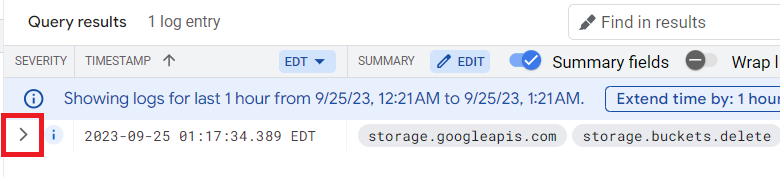
このエントリは、storage.buckets.delete メソッドを呼び出してバケットを削除する storage.googleapis.com を参照します。バケット名はプロジェクト ID と同じ名前です:
[クエリビルダー] テキストに別の行が追加されました。
これで、[クエリ結果] に、削除された Cloud Storage バケットに関連するすべてのエントリが表示されます。この手法を使用すると、具体的なイベントを簡単に見つけることができます。
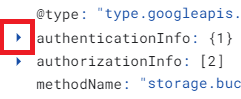
principalEmail フィールドに、この操作を行ったユーザー アカウントのメールアドレスが表示されます。ここでは、ユーザー アクティビティの生成に使用したユーザー 1 のアカウントです。
これまでのタスクで、ログを生成し、それを BigQuery データセットにエクスポートしました。このタスクでは、クエリエディタを使用してログを分析します。
Google Cloud コンソールのナビゲーション メニューで、[BigQuery] をクリックします。
[Cloud コンソールの BigQuery へようこそ] ダイアログが開きます。このダイアログには、クイックスタート ガイドへのリンクと、UI の更新情報が表示されます。
[完了] をクリックしてダイアログを閉じます。
次に、エクスポート時の書き込みでログエントリを保存できるように、BigQuery データセットに適切な権限が付与されていることを確認します。
auditlogs_dataset データセットをクリックします。
auditlogs_dataset ツールバーで、[共有] プルダウン メニューをクリックし、[権限を管理] を選択します。
[auditlogs_dataset の権限を共有] ページで、[BigQuery データ編集者] セクションを開きます。
ログのエクスポートに使用するサービス アカウントが、権限として一覧に含まれていることを確認してください。サービス アカウントは次のようなものになります。service-xxxxxxxx@gcp-sa-logging.iam.gserviceaccount.com
この権限は、ログのエクスポートが設定されると自動的に割り当てられます。そのため、ログのエクスポートが設定されていることを確認するのに便利です。
[閉じる] をクリックして [データセットの共有] ウィンドウを閉じます。
[従来のエクスプローラ] ペインで、auditlogs_dataset データセットの横にある展開矢印をクリックして、cloudaudit_googleapis_com_acitivty テーブルを表示します。このテーブルには、エクスポートされたログが含まれています。
cloudaudit_googleapis_com_acitivty テーブルを選択します。テーブル スキーマが表示されます。ここで、テーブルのスキーマと詳細を確認します。
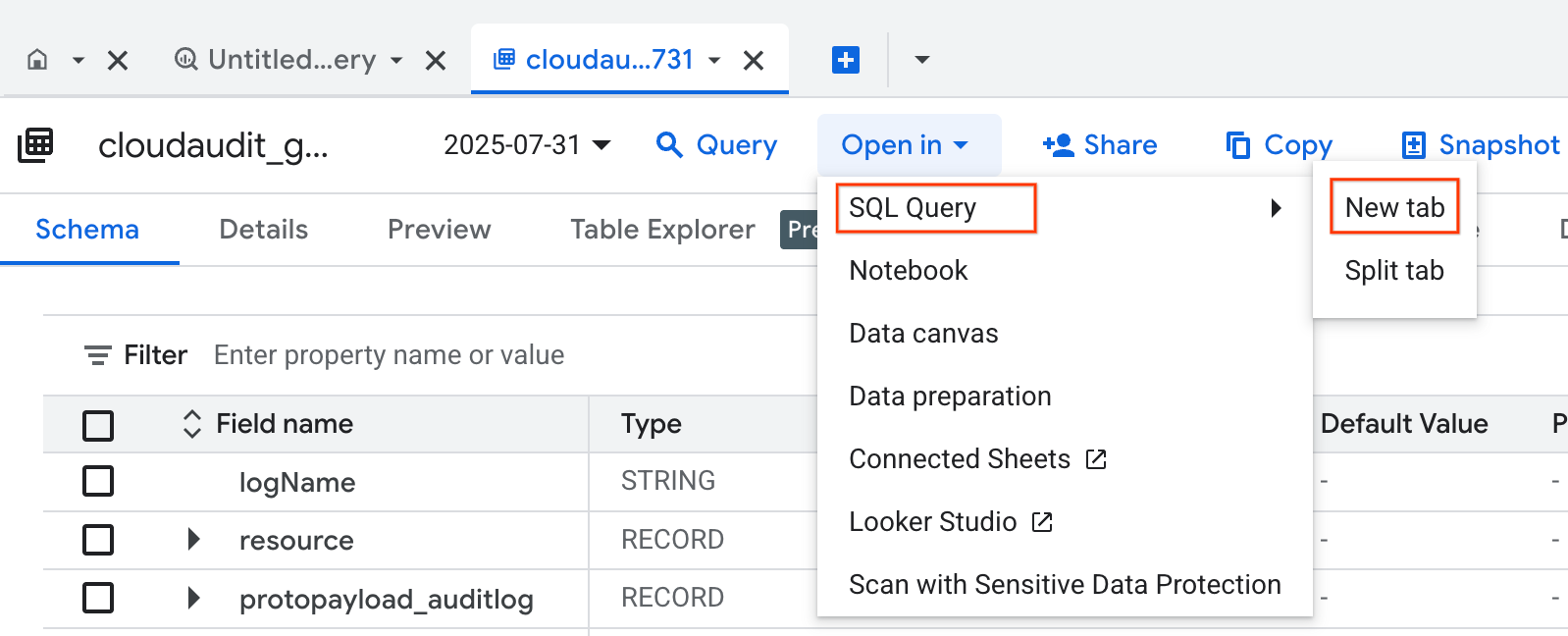
[次で開く] プルダウン メニューを開き、[SQL クエリ] > [新しいタブ] を選択します。
このクエリは、過去 7 日間に仮想マシンを削除したユーザーを返します。
数秒後、BigQuery は、過去 7 日間にユーザーが Compute Engine 仮想マシンを削除するたびに記録されたエントリを返します。ユーザー 1 として前のタスクで生成したアクティビティに対応するエントリが 1 件表示されています。BigQuery に表示されるのは、エクスポートの作成後に発生したアクティビティのみです。
このクエリは、過去 7 日間に Cloud Storage バケットを削除したユーザーを返します。前のタスクでユーザー 1 として生成したアクティビティに対応する 2 つのエントリが表示されるはずです。
BigQuery は優れた監査ログ分析機能を備えています。このアクティビティでは、監査ログに対してクエリを実行する例を 2 つ確認しました。
[進行状況を確認] をクリックして、このタスクが正しく完了したことを確認します。
これで完了です。ログ エクスプローラでクエリを実行し、ログをエクスポートして、BigQuery で分析を行うためのデータセットを作成することができました。
また、監査ログを使用して悪意のあるアクティビティをフィルタし、さらにそのログを BigQuery で詳細に分析して、脅威を把握することができました。
すべてのタスクが問題なく完了したことを確認してから、ラボを終了してください。準備ができたら、[ラボを終了] をクリックし、[送信] をクリックします。
ラボを終了すると、ラボ環境へのアクセス権が削除され、完了した作業にもう一度アクセスすることはできなくなります。
Copyright 2026 Google LLC All rights reserved. Google および Google のロゴは、Google LLC の商標です。その他すべての社名および製品名は、それぞれ該当する企業の商標である可能性があります。



このコンテンツは現在ご利用いただけません
利用可能になりましたら、メールでお知らせいたします

ありがとうございます。
利用可能になりましたら、メールでご連絡いたします


1 回に 1 つのラボ
既存のラボをすべて終了して、このラボを開始することを確認してください