
始める前に
- ラボでは、Google Cloud プロジェクトとリソースを一定の時間利用します
- ラボには時間制限があり、一時停止機能はありません。ラボを終了した場合は、最初からやり直す必要があります。
- 画面左上の [ラボを開始] をクリックして開始します

Deploy the VPC network and firewall
/ 100

 重要:
重要: このハンズオンラボは、デスクトップまたはノートパソコンでのみ完了するようにしてください。
 ラボごとに 5 回までしか試行できません。
 なお、最初の試行で全問正解できないことや、タスクをやり直す必要があることはよくあります。これは学習プロセスの一部です。
 ラボを開始すると、タイマーを一時停止することはできません。1 時間 30 分後にラボは終了し、最初からやり直す必要があります。
 詳しくは、ラボでの技術的なヒントの資料をご覧ください。
ファイアウォール ルールは、クラウド環境に出入りできるトラフィックを制御するため、クラウド ネットワークのセキュリティにおいて重要な役割を果たします。クラウド ネットワーキングの性質は常に変化し、複雑です。組織のニーズは変化し、新しいクラウド リソースが追加または削除され、新しい脆弱性が発見されます。つまり、これらの変更に対応するために、ファイアウォール ルール構成の調整、維持を継続的に行う必要があります。
クラウド環境の重要なアップデートを追跡して管理することは、時として困難を伴いますが、幸いなことに、Infrastructure as Code(IaC)を活用して、クラウド リソースの構成を管理することができます。IaC は、再利用可能なスクリプトを使用してインフラストラクチャをプロビジョニングおよび管理することです。ファイアウォール ルールの更新などのワークフローを自動化するために使用できます。
Terraform と Cloud Shell を使用すると、ファイアウォール ルールを簡単に管理して効率的に更新できます。Terraform 構成ファイルに目的のファイアウォール ルールを記述し、Cloud Shell で Terraform コマンドを実行することで、ネットワーク セキュリティ ポリシーの一貫性を維持し、バージョン管理できます。このアプローチは、時間の経過に伴う変更の維持と追跡に役立ちます。
このラボでは、Terraform リポジトリのクローンを作成し、VPC ネットワークとファイアウォールをデプロイする方法を学びます。
Cymbal Bank の新しいバンキング アプリケーションをデプロイする準備が整いました。これは Virtual Private Cloud(VPC)でホストする必要があります。チームリーダーのクロエは、Terraform を使用してアプリケーションのネットワーク インフラストラクチャを定義し、プロビジョニングしたいと考えています。Terraform を使用すると、クラウド インフラストラクチャを再現性と一貫性がある形で安全にプロビジョニングできます。これにより、必要な変更を簡単かつ迅速に行うことができます。あなたは Terraform を使用してネットワークとファイアウォール ルールを作成するよう指示されました。
方法は次のとおりです。まず、Cloud Shell をアクティブにします。次に、Terraform リポジトリのクローンを作成します。最後に、VPC ネットワークとファイアウォールをデプロイします。
こちらの手順をお読みください。ラボには時間制限があり、一時停止することはできません。[ラボを開始] をクリックすることでスタートするタイマーは、Google Cloud のリソースを利用できる時間を示しています。
この実践ラボでは、シミュレーションやデモ環境ではなく、実際のクラウド環境を使ってご自身でアクティビティを行うことができます。そのため、ラボの受講中に Google Cloud にログインおよびアクセスするための、新しい一時的な認証情報が提供されます。
このラボを完了するためには、以下が必要です。
[ラボを開始] ボタンをクリックします。左側の [ラボの詳細] パネルには、以下が表示されます。
[Google Cloud コンソールを開く] をクリックします(Chrome ブラウザを使用している場合は、右クリックして [シークレット ウィンドウで開く] を選択します)。新しいブラウザタブで [ログイン] ページが開きます。
ヒント: タブをそれぞれ別のウィンドウで開き、並べて表示しておくと、簡単に切り替えられます。
必要に応じて、下のGoogle Cloud ユーザー名をコピーして、[ログイン] ダイアログに貼り付けます。[Next] をクリックします。
[ラボの詳細] パネルでも Google Cloud ユーザー名を確認できます。
[ラボの詳細] パネルでも Google Cloud のパスワードを確認できます。
しばらくすると、このタブで Cloud コンソールが開きます。

このタスクでは、Cloud Shell ターミナルを使用して Terraform サンプル リポジトリのクローンを作成します。Terraform のサンプルには、ファイアウォール ルールのプロビジョニングに使用する構成ファイルが含まれています。
 )をクリックします。
Cloud Shell 環境のプロビジョニングと接続には、さほど時間はかかりません。
このコマンドは、Terraform サンプル ディレクトリのクローンを作成します。
このコマンドによって、次のアクションが実行されます。
terraform-google-modules のクローンを作成する。motd ファイル名を画面に出力する。firewall_basic ディレクトリへ切り替える。tutorial.md など)をチェックする。main.tf を開く。クローン作成が完了すると、ターミナルで ~/cloudshell_open/docs-examples/firewall_basic に移動されます。Cloud Shell プロンプトに、次の例のような出力が表示されます。
ディレクトリ内にいくつかのファイルがダウンロードされたことに気づくはずです。backing_file.tf、main.tf、motd、tutorial.md です。
main.tf ファイルは、Terraform が作成するリソースを定義する構成ファイルです。2 つのリソースが作成されます。1 つは、ポート 80、8080、1000~2000 からの ICMP トラフィックと TCP トラフィックを許可するルールを持つ test-firewall-${local.name_suffix} という名前のファイアウォール ルール google_compute_firewall、もう 1 つは test-network-${local.name_suffix} という名前の VPC ネットワーク google_compute_network です。変数 ${local.name_suffix} は、リソースの一意の名前を自動的に生成するローカル変数です。
このタスクでは、新しい VPC ネットワークと新しいファイアウォール ルールをデプロイします。このタスクでは、VPC ネットワークとサブネットの構築を実際に体験できます。
このコマンドはプロジェクト ID を設定します。
Enter キーを押します。
以下のコマンドを Cloud Shell にコピー入力します。
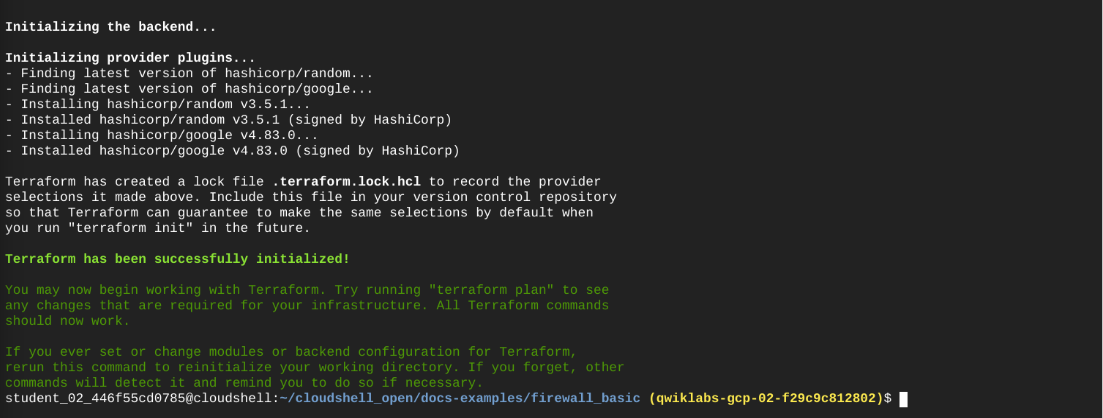
このコマンドは、Terraform スクリプトを初期化します。
出力には、Terraform が正常に初期化されたことを示すメッセージが表示されます。少し時間をかけて結果を確認します。Terraform によって新しいファイアウォールと VPC ネットワークが作成されます。
このコマンドは、変更を適用して Terraform スクリプトをデプロイします。
これにより、VPC ネットワークとファイアウォール ルールの作成が開始されます。
完了すると、出力に次のメッセージが返されます。
これは、VPC とファイアウォールが正常にデプロイされたことを意味します。
[進行状況を確認] をクリックして、このタスクが正しく完了したことを確認します。
このタスクでは、新しく作成した VPC とファイアウォール ルールが正常にデプロイされたことを確認します。
 )から、[VPC ネットワーク] > [VPC ネットワーク] を選択します。[VPC ネットワーク] ページが開きます。
これで完了です。
Terraform と Cloud Shell を使用して VPC ネットワークとサブネットを構築できました。このラボは、システム管理者が Terraform で使用できる高度な自動化ソリューションを開発するための基盤となります。
VPC ネットワークとファイアウォールを作成することで、ファイアウォール ルールのプロビジョニングと変更のプロセスを自動化する方法について理解を深めることができました。これにより、さまざまな環境で一貫性を確立できるとともに、人的ミスの可能性を減らすことができます。
すべてのタスクが問題なく完了したことを確認してから、ラボを終了してください。準備ができたら、[ラボを終了] をクリックし、[送信] をクリックします。
ラボを終了すると、ラボ環境へのアクセス権が削除され、完了した作業にもう一度アクセスすることはできなくなります。
Copyright 2020 Google LLC All rights reserved. Google および Google のロゴは Google LLC の商標です。その他すべての企業名および商品名はそれぞれ各社の商標または登録商標です。



このコンテンツは現在ご利用いただけません
利用可能になりましたら、メールでお知らせいたします

ありがとうございます。
利用可能になりましたら、メールでご連絡いたします


1 回に 1 つのラボ
既存のラボをすべて終了して、このラボを開始することを確認してください