 IMPORTANT
 Cet atelier pratique ne peut être réalisé que sur un ordinateur de bureau ou un ordinateur portable.
 Vous ne pouvez tenter l'atelier que cinq fois.
 Pour rappel, il est normal de ne pas répondre correctement à toutes les questions du premier coup, et même de devoir refaire un exercice. Cela fait partie du processus d'apprentissage.
 Une fois l'atelier démarré, le minuteur ne peut pas être mis en pause. Au bout d'une heure et demie, l'atelier se terminera et vous devrez le recommencer.
 Pour en savoir plus, consultez le document Conseils techniques pour les ateliers.
Présentation de l'activité
Les règles de pare-feu jouent un rôle essentiel dans la sécurité des réseaux cloud, car elles contrôlent le trafic autorisé à entrer dans votre environnement cloud et à en sortir. La nature des réseaux cloud est complexe et en constante évolution. Les besoins des organisations changent, de nouvelles ressources cloud sont ajoutées ou supprimées, et de nouvelles failles sont découvertes. Cela signifie que vous devez constamment ajuster et mettre à jour la configuration des règles de pare-feu pour vous adapter à ces changements.
Il peut être difficile de suivre et de gérer les mises à jour critiques dans votre environnement cloud. Heureusement, vous pouvez configurer vos ressources cloud par le biais de l'infrastructure as code (IaC). L'IaC consiste à provisionner et à gérer l'infrastructure à l'aide de scripts réutilisables. Elle peut être utilisée pour automatiser des workflows tels que la mise à jour des règles de pare-feu.
Terraform et Cloud Shell facilitent la gestion et la mise à jour efficaces des règles de pare-feu. En rédigeant les règles de pare-feu souhaitées dans les fichiers de configuration Terraform et en exécutant les commandes Terraform dans Cloud Shell, vous pouvez garantir la cohérence et le contrôle des versions de vos règles de sécurité réseau. Cette approche vous aidera à gérer la configuration et à suivre les changements au fil du temps.
Dans cet atelier, vous allez apprendre à cloner un dépôt Terraform, et à déployer un réseau VPC et un pare-feu.
Scénario
La nouvelle application bancaire de Cymbal Bank est prête à être déployée. Elle doit être hébergée sur un cloud privé virtuel (VPC). Votre cheffe d'équipe, Chloé, souhaite définir et provisionner l'infrastructure réseau de l'application à l'aide de Terraform. Terraform permet de réaliser le provisionnement sécurisé d'une infrastructure cloud de façon reproductible et cohérente. Vous pouvez ainsi apporter facilement et rapidement les modifications nécessaires. Vous allez devoir utiliser Terraform pour créer un réseau et des règles de pare-feu.
Voici comment vous allez procéder : d'abord, vous allez activer Cloud Shell. Ensuite, vous clonerez le dépôt Terraform. Enfin, vous déploierez le réseau VPC et le pare-feu.
Prérequis
Avant de cliquer sur "Démarrer l'atelier"
Lisez ces instructions. Les ateliers sont minutés, et vous ne pouvez pas les mettre en pause. Le minuteur, qui démarre lorsque vous cliquez sur Démarrer l'atelier, indique combien de temps les ressources Google Cloud resteront accessibles.
Cet atelier pratique vous permet de suivre vous-même les activités dans un véritable environnement cloud, et non dans un environnement de simulation ou de démonstration. Nous vous fournissons des identifiants temporaires pour vous connecter à Google Cloud le temps de l'atelier.
Pour réaliser cet atelier :
- Vous devez avoir accès à un navigateur Internet standard (nous vous recommandons d'utiliser Chrome).
Remarque : Ouvrez une fenêtre de navigateur en mode incognito/navigation privée pour effectuer cet atelier. Vous éviterez ainsi les conflits entre votre compte personnel et le compte temporaire de participant, qui pourraient entraîner des frais supplémentaires facturés sur votre compte personnel.
- Vous disposez d'un temps limité. N'oubliez pas qu'une fois l'atelier commencé, vous ne pouvez pas le mettre en pause.
Remarque : Si vous possédez déjà votre propre compte ou projet Google Cloud, veillez à ne pas l'utiliser pour réaliser cet atelier afin d'éviter que des frais supplémentaires ne vous soient facturés.
Démarrer l'atelier et se connecter à la console Google Cloud
-
Cliquez sur le bouton Démarrer l'atelier. Sur la gauche, vous trouverez le panneau Détails concernant l'atelier, qui contient les éléments suivants :
- Le temps restant
- Le bouton Ouvrir la console Google Cloud
- Les identifiants temporaires que vous devez utiliser pour cet atelier
- D'éventuelles informations complémentaires vous permettant d'effectuer l'atelier
Remarque : Si l'atelier est payant, un pop-up s'affiche pour vous permettre de sélectionner un mode de paiement.
-
Cliquez sur Ouvrir la console Google Cloud (ou effectuez un clic droit et sélectionnez Ouvrir le lien dans la fenêtre de navigation privée) si vous utilisez le navigateur Chrome. La page Se connecter s'ouvre dans un nouvel onglet du navigateur.
Conseil : Vous pouvez réorganiser les onglets dans des fenêtres distinctes, placées côte à côte, pour passer facilement de l'un à l'autre.
Remarque : Si la boîte de dialogue Sélectionner un compte s'affiche, cliquez sur Utiliser un autre compte.
-
Si nécessaire, copiez le nom d'utilisateur Google Cloud ci-dessous et collez-le dans la boîte de dialogue Se connecter. Cliquez sur Suivant.
{{{user_0.username | "Google Cloud username"}}}
Vous trouverez également le nom d'utilisateur Google Cloud dans le panneau Détails concernant l'atelier.
- Copiez le mot de passe Google Cloud ci-dessous et collez-le dans la boîte de dialogue Bienvenue. Cliquez sur Suivant.
{{{user_0.password | "Google Cloud password"}}}
Vous trouverez également le mot de passe Google Cloud dans le panneau Détails concernant l'atelier.
Important : Vous devez utiliser les identifiants qui vous ont été fournis pour l'atelier. N'utilisez pas ceux de votre compte Google Cloud.
Remarque : Si vous utilisez votre propre compte Google Cloud pour cet atelier, des frais supplémentaires peuvent vous être facturés.
- Parcourez les pages suivantes :
- Acceptez les conditions d'utilisation.
- N'ajoutez pas d'options de récupération ni d'authentification à deux facteurs (ce compte est temporaire).
- Ne vous inscrivez pas à des essais sans frais.
Après quelques instants, la console s'ouvre dans cet onglet.
Remarque : Vous pouvez afficher le menu qui contient la liste des produits et services Google Cloud en cliquant sur le menu de navigation en haut à gauche.

Tâche 1 : Cloner le dépôt Terraform
Dans cette tâche, vous allez cloner l'exemple de dépôt Terraform à l'aide du terminal Cloud Shell. L'exemple Terraform contient le fichier de configuration que vous utiliserez pour provisionner les règles de pare-feu.
- Dans la console Google Cloud, cliquez sur Activer Cloud Shell

- Cliquez sur Continuer.
Le provisionnement et la connexion à l'environnement Cloud Shell ne devraient pas prendre plus de quelques minutes.
- Copiez la commande suivante dans le terminal Cloud Shell :
cloudshell_open --repo_url "https://github.com/terraform-google-modules/docs-examples.git" --print_file "./motd" --dir "firewall_basic" --page "editor" --tutorial "./tutorial.md" --open_in_editor "main.tf" --force_new_clone
Cette commande clone le répertoire d'exemple Terraform.
- Appuyez sur ENTRÉE.
Cette commande permet de :
- Cloner
terraform-google-modules.
- Afficher le nom du fichier
motd.
- Accéder au répertoire
firewall_basic.
- Vérifier les fichiers clonés, par exemple
tutorial.md.
- Ouvrir
main.tf dans l'éditeur Cloud Shell.
Une fois le clonage terminé, vous vous trouverez dans le répertoire ~/cloudshell_open/docs-examples/firewall_basic du terminal. L'invite Cloud Shell doit afficher un résultat semblable à l'exemple suivant :
student_01_c2e095df84e2@cloudshell:~/cloudshell_open/docs-examples/firewall_basic (qwiklabs-gcp-04-fde36f013e65)$
- Copiez la commande suivante dans le terminal Cloud Shell pour lister le contenu du répertoire :
ls
Vous devriez remarquer que plusieurs fichiers ont été téléchargés dans le répertoire : backing_file.tf, main.tf, motd et tutorial.md.
- Copiez la commande suivante dans le terminal Cloud Shell pour analyser la configuration de la règle de pare-feu :
cat main.tf
- Appuyez sur ENTRÉE.
Le fichier main.tf est le fichier de configuration qui définit les ressources que Terraform va créer. Deux ressources seront créées : une règle de pare-feu google_compute_firewall nommée test-firewall-${local.name_suffix} avec des règles autorisant le trafic ICMP et TCP depuis les ports 80, 8080 et 1000-2000, et un réseau VPC google_compute_network nommé test-network-${local.name_suffix}. La variable ${local.name_suffix} est une variable locale qui génère automatiquement des noms uniques pour les ressources.
Tâche 2 : Déployer le réseau VPC et le pare-feu
Dans cette tâche, vous allez déployer un nouveau réseau VPC et une nouvelle règle de pare-feu. Cette tâche vous permet de vous exercer à créer un réseau et des sous-réseaux VPC.
Remarque : Exécutez les commandes suivantes dans l'ordre dans le terminal Cloud Shell.
- Copiez la commande suivante dans le terminal Cloud Shell :
export GOOGLE_CLOUD_PROJECT={{{project_0.project_id | Project ID}}}
Cette commande définit l'ID du projet.
-
Appuyez sur ENTRÉE.
-
Copiez la commande suivante dans le terminal Cloud Shell :
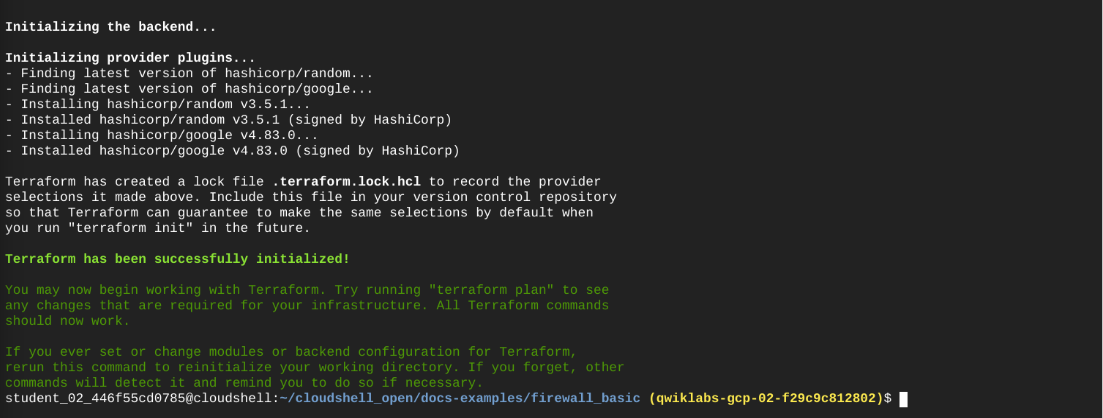
terraform init
Cette commande initialise le script Terraform.
- Appuyez sur ENTRÉE.
Le résultat doit afficher un message indiquant que Terraform a bien été initialisé. Prenez quelques instants pour examiner les résultats. Vous remarquerez que Terraform va créer un pare-feu et un réseau VPC :
- Une fois l'initialisation terminée, copiez la commande suivante dans le terminal Cloud Shell :
terraform apply
Cette commande applique les modifications et déploie le script Terraform.
- Appuyez sur ENTRÉE.
Remarque : Si une boîte de dialogue Autoriser Cloud Shell s'affiche, cliquez sur Autoriser pour accorder l'autorisation d'utiliser vos identifiants pour la commande gcloud.
- L'invite de commande vous demandera de saisir une valeur. Saisissez "yes" (oui), puis appuyez sur ENTRÉE.
Cela lance la création du réseau VPC et des règles de pare-feu.
Une fois l'opération terminée, le résultat doit afficher le message suivant :
Apply complete! Resources: 3 added, 0 changed, 0 destroyed.
Cela signifie que le VPC et le pare-feu ont bien été déployés.
Cliquez sur Vérifier ma progression pour vérifier que vous avez correctement accompli cette tâche.
Vérifier ma progression
Tâche 3 : Vérifier le déploiement des ressources
Dans cette tâche, vous allez vérifier que le VPC et les règles de pare-feu que vous venez de créer ont bien été déployés.
- Dans la console Google Cloud, accédez au menu de navigation (
 ), puis sélectionnez Réseau VPC > Réseaux VPC. La page Réseaux VPC s'ouvre.
- Vous devriez voir deux réseaux VPC : default et celui que vous venez de créer, test-network. Cliquez sur test-network pour accéder aux détails du réseau VPC.
- Cliquez sur Pare-feu. Cliquez sur la flèche pour développer vpc-firewall-rules. Sous Protocoles et ports et Action, vous devriez constater que les règles de pare-feu sont les mêmes que celles définies dans le fichier de configuration : Autoriser et tcp:80, 1000-2000, 8080 icmp.
Remarque : Pour garantir que les noms de ressources sont uniques, les noms test-network et test-firewall seront complétés de manière dynamique par un identifiant unique. Par exemple, test-network-curly-penguin. Cet identifiant unique est généré automatiquement par la variable locale ${local.name_suffix}, qui est définie dans le fichier de configuration. Cela permet d'éviter les conflits de nommage des ressources et d'assurer une organisation appropriée des composants d'infrastructure.
Conclusion
Bravo !
Vous avez créé un réseau et un sous-réseau VPC à l'aide de Terraform et de Cloud Shell. Cet atelier fournit les bases nécessaires pour développer des solutions automatisées avancées que les administrateurs système peuvent utiliser avec Terraform.
Le travail de création du réseau VPC et du pare-feu vous a permis de mieux comprendre comment automatiser le processus de provisionnement et de modification des règles de pare-feu. Cela contribue à assurer la cohérence entre les différents environnements et à réduire le risque d'erreurs humaines.
Terminer l'atelier
Avant de terminer l'atelier, assurez-vous d'avoir bien accompli toutes les tâches. Cliquez alors sur Terminer l'atelier, puis sur Envoyer.
Une fois l'atelier terminé, vous n'aurez plus accès à l'environnement de l'atelier ni au travail que vous avez effectué.
Copyright 2020 Google LLC Tous droits réservés. Google et le logo Google sont des marques de Google LLC. Tous les autres noms d'entreprises et de produits peuvent être des marques des entreprises auxquelles ils sont associés.








