
准备工作
- 实验会创建一个 Google Cloud 项目和一些资源,供您使用限定的一段时间
- 实验有时间限制,并且没有暂停功能。如果您中途结束实验,则必须重新开始。
- 在屏幕左上角,点击开始实验即可开始

Create a custom role
/ 50
Grant a role to a user
/ 50

 重要提醒:
重要提醒: 請務必使用桌機/筆電完成這個實作實驗室。
 每個實驗室都只有 5 次嘗試機會。
 提醒:第一次嘗試時,不一定能全部答對,甚至可能需要重做,這是正常的過程。
 實驗室活動開始後,計時器無法暫停。實驗室會在 1 小時 30 分鐘後結束,如果您沒做完,就必須重新開始。
 您可查看實驗室技術提示瞭解詳情。
IAM (Identity and Access Management) 是一系列程序和技術,可協助組織管理環境中的數位身分。IAM 會定義使用者的身分及在可用資源方面的角色,藉此控管存取權。資源存取權限不會直接授予個別使用者,而是為使用者指派角色,再將角色授予經過驗證的主體。過去使用「成員」一詞,但 IAM 現在將這些人稱為「主體」,部分 API 仍沿用先前的術語。Google Cloud 中有三種 IAM 角色:
基本角色:Google Cloud 控制台中原本就有的角色,包括擁有者、編輯者和檢視者。
預先定義角色:這個角色的存取控管層級比基本角色更精細。例如,預先定義的 Pub/Sub 發布者 (roles/pubsub.publisher) 角色僅有發布 Cloud Pub/Sub 主題相關訊息的權限。
自訂角色:您自行建立的角色。預先定義的角色不符合需求時,您可以自訂角色來設定必要權限。
在本實驗室中,您將瞭解如何建立及管理 Identity and Access Management (IAM) 自訂角色。
Cymbal Bank 正在執行遷移計畫,逐步將工作流程部署至雲端。其中一個部署作業包含儲存客戶報帳和收據等機密資料的資料庫。在部署這個資料庫前,必須先通過第三方全面稽核。稽核人員需要存取這個資料庫,取得適當權限,才能完成工作。您的主管 Chloe 要求您使用 IAM 為稽核團隊實作資料庫的存取控管機制。
IAM 是雲端安全性的基本要素,在這個工作中會是重要環節。稽核團隊成員需要具備指定角色,存取權受到限制,只能查看及列出資料庫內容。您的主管請您根據這些嚴格規定,精確設定使用者的存取權。
這項工作分為以下步驟:首先,建立角色並指派必要權限。接著,您要將建立的新角色指派給使用者。最後,您將確認已將權限授予所建立的角色。
請詳閱下列操作說明。實驗室活動會計時,中途無法暫停。點選「Start Lab」後就會開始計時,顯示可使用 Google Cloud 資源的時間。
您會在實際雲端環境完成實驗室活動,而非模擬或示範環境。因此,我們會提供新的臨時憑證,讓您在實驗室活動期間登入及存取 Google Cloud。
如要順利完成這個實驗室活動,請先確認:
點選「Start Lab」按鈕。左側的「Lab Details」面板會顯示下列項目:
點選「Open Google Cloud console」;如果使用 Chrome 瀏覽器,也可以按一下滑鼠右鍵,選取「在無痕視窗中開啟連結」。實驗室的「登入」頁面會在新的瀏覽器分頁開啟。
提示:將分頁安排在不同的視窗並排顯示,方便切換。
如有需要,請複製下方的 Google Cloud 使用者名稱 1,然後貼到「登入」對話方塊。點選「下一步」。
您也可以在「Lab Details」面板找到 Google Cloud 使用者名稱 1。
在「Lab Details」面板也可以找到 Google Cloud 密碼。
Cloud 控制台稍後會在這個分頁中開啟。

實施最小權限原則是 IAM 的重要環節,能確保使用者只獲得執行工作所需的權限。自訂角色可讓組織依需求調整權限,也確保使用者不會擁有太多不必要的權限。
在這項工作中,您將為 Cymbal 的稽核團隊建立自訂角色,接著授予自訂角色受限的存取權,讓他們只能查看資料庫內容。
前往 Google Cloud 控制台,依序點選「導覽選單」圖示 
在「角色」頁面頂端的「Explorer」列中,點選「+ 建立角色」。
在「建立角色」對話方塊中,指定下列設定,其餘設定則保留預設值:
| 屬性 | Value (type or select) |
|---|---|
| 標題 | Audit Team Reviewer |
| 說明 | Custom role, allowing the audit team to conduct its review activities.This role grants read-only access to Firebase database resources. |
| ID | CustomRole |
| 角色推出階段 | General Availability |
每個自訂角色都能設定角色推出階段,反映角色開發、測試和部署的階段,協助使用者瞭解角色的現況,以及是否適合各種用途。
Google Cloud 具備多個角色推出階段,您應瞭解三個主要的階段:
Alpha:Alpha 版階段的角色通常為實驗性質,可能會大幅修改,不建議用於正式環境。使用者可以在這個開發階段對 Alpha 版角色提供建議。
Beta:Beta 版的角色比 Alpha 版的角色更完整,但仍可能根據使用者意見修改。這個版本適用某些非正式環境,但可能不夠穩定。
General Availability (GA):正式發布版角色經過完整的開發、測試和改良,穩定可靠,適合在正式環境中大規模使用。GA 角色已經過全面審查,可確保行為一致可靠。
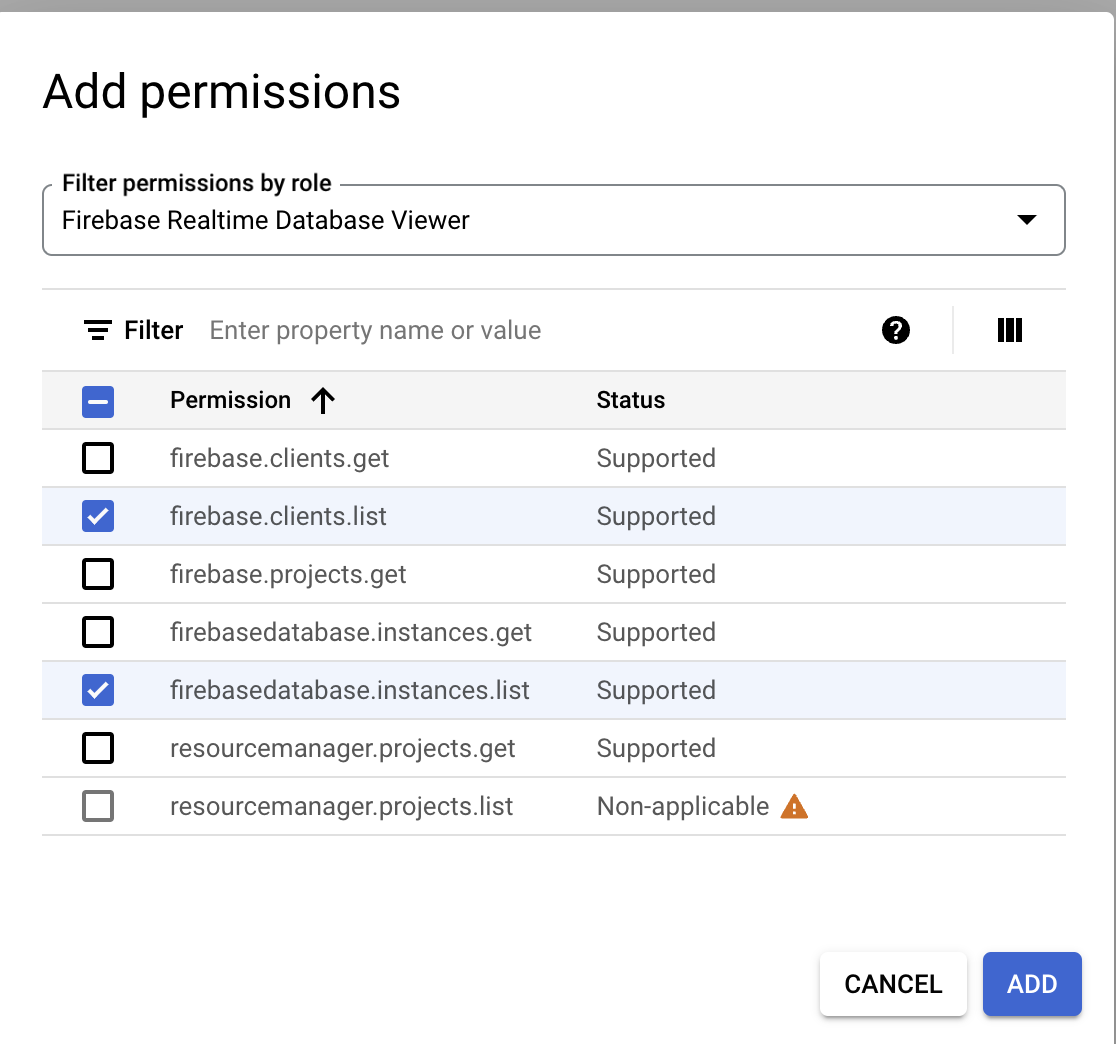
點選「+ 新增權限」,新增權限對話方塊就會開啟。
在「依角色篩選權限」欄位中,輸入「Firebase Realtime」。
在結果下拉式選單欄位中,勾選「Firebase Realtime Database Viewer」核取方塊。
按一下「確定」。
在「篩選器」下方,勾選「firebase.clients.list」和「firebasedatabase.instances.list」核取方塊,將這些權限新增至自訂角色。
按一下「新增」。
在「建立角色」對話方塊中,點按「建立」。
這時候新角色應已建立,並新增至專案中的現有角色。
點選「Check my progress」,確認工作已正確完成。
在這項工作中,您會將在工作 1 建立的自訂角色指派給現有使用者。
前往 Google Cloud 控制台的「導覽選單」
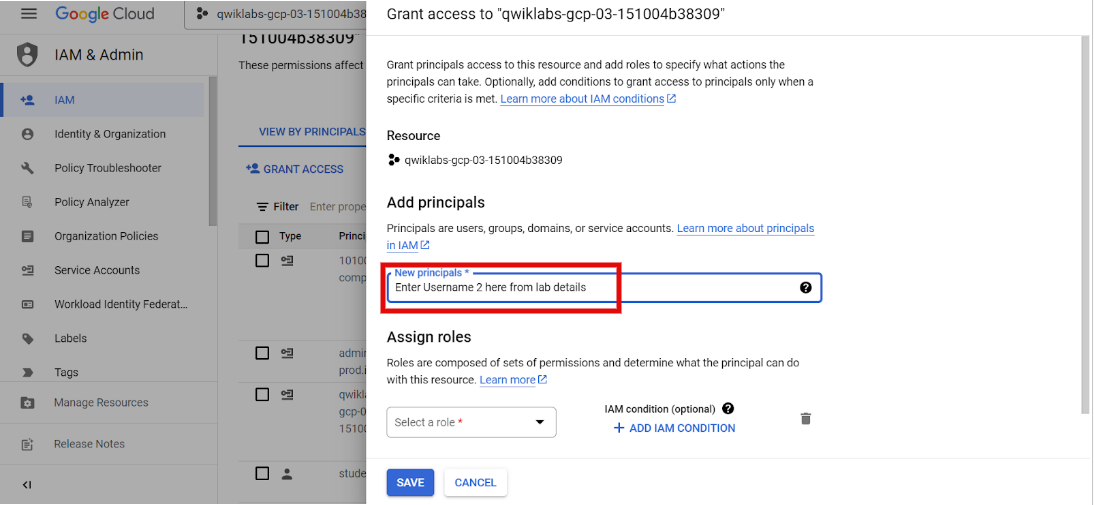
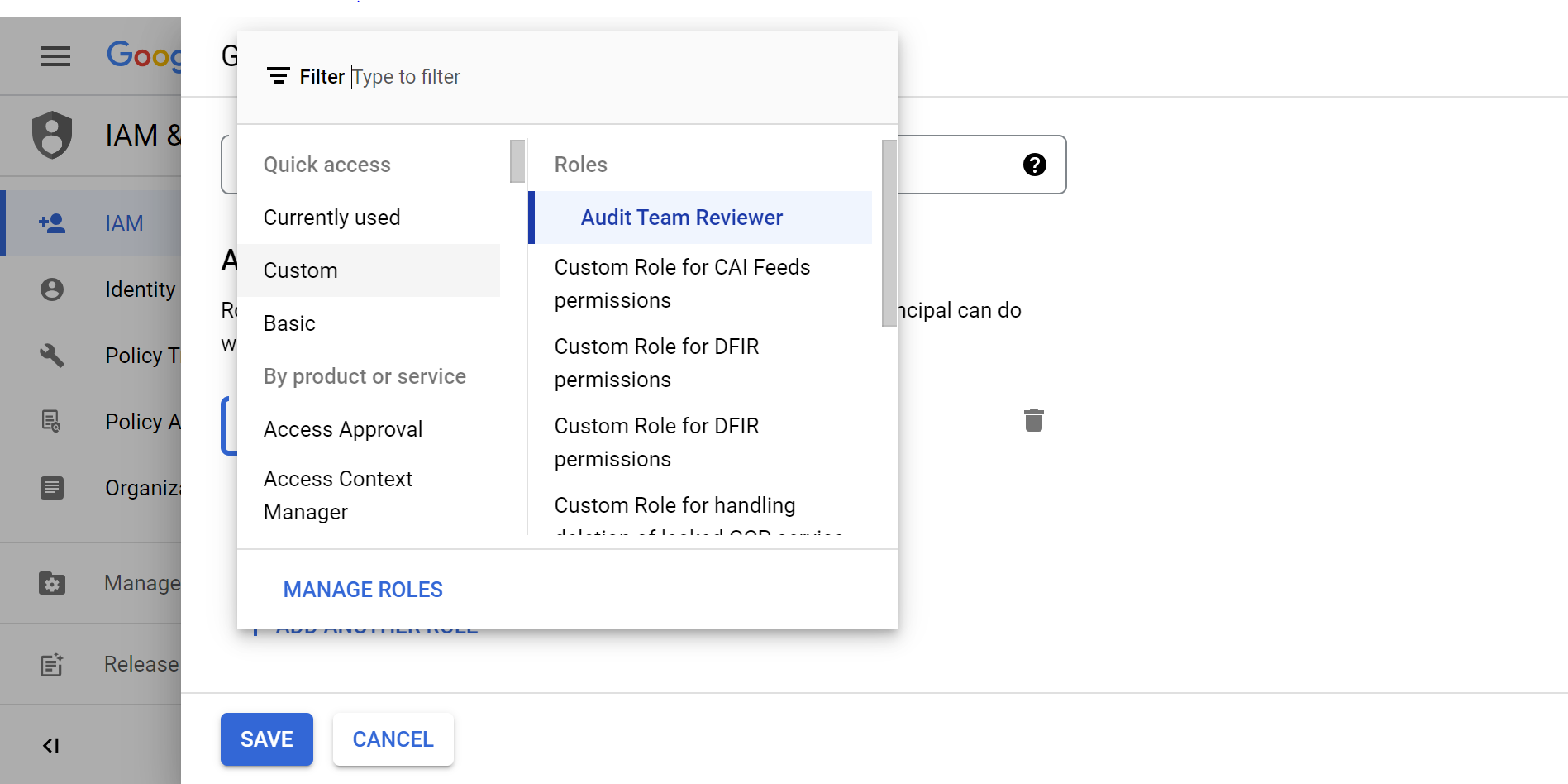
在「按照主體查看」分頁標籤中,點選「授予存取權」,授予存取權對話方塊視窗就會開啟。
「授予存取權」對話方塊是 Google Cloud IAM 系統的重要元素。您可以精確定義及管理使用者、群組和服務帳戶的權限。
自訂角色現在應該已指派給使用者。
點選「Check my progress」,確認工作已正確完成。
到目前為止,您已建立具備適當權限的自訂角色,並將該角色授予使用者。現在,您需要檢查使用者確實已獲派您建立的角色。確保設定正確無誤,是雲端資安分析師工作流程中不可或缺的一環。
在這項工作中,您將使用 Google Cloud 的政策分析工具建立查詢,檢查授予使用者的角色。
前往 Google Cloud 控制台,依序點選「導覽選單」圖示
在「分析政策」部分的「自訂查詢」圖塊中,點選「建立自訂查詢」。Google Cloud 選單
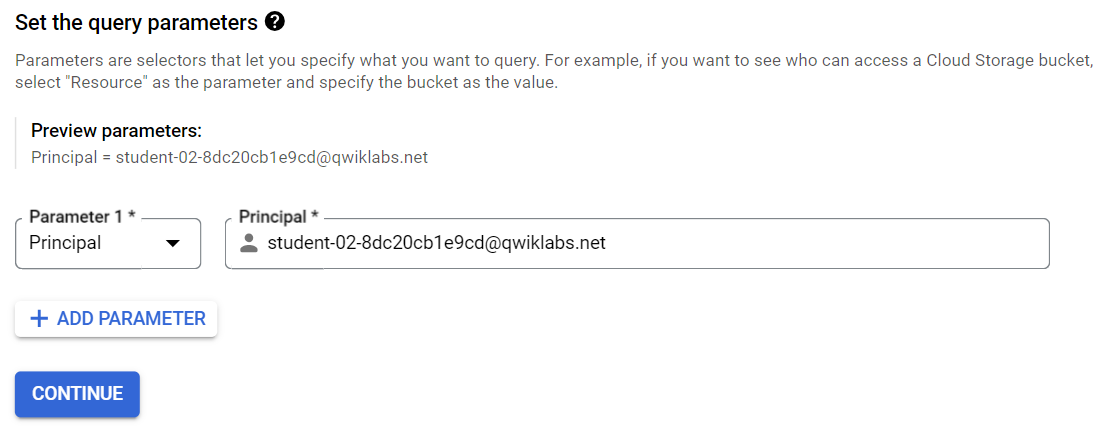
在「設定查詢參數」部分,展開「參數 1」下拉式選單,然後選取「主體」。
複製「Google Cloud username 2:
按一下「繼續」。
在「Advanced options for query results」部分,勾選「List resources within resource(s) matching your query」核取方塊。
點選「分析」,然後在下拉式選單中選取「執行查詢」。
結果應傳回已指派使用者的角色。請根據結果回答下列問題。
好極了!您已使用 IAM 建立自訂角色、授予使用者該角色的存取權,並在 Google Cloud 中驗證權限。Cymbal Bank 的稽核團隊現在可以使用您建立的自訂角色,開始稽核資料庫。
IAM 會根據使用者的角色,定義誰能存取哪些資源。這是管理組織環境中數位身分的重要工具,也是雲端資安分析師的關鍵工作。
使用 IAM 服務,就能有效管理儲存空間資源的存取權和權限。
結束實驗室前,請確認已完成所有工作。如果已確定完成,請依序點選「End Lab」和「Submit」。
關閉實驗室後,就無法進入實驗室環境,也無法再次存取在實驗室完成的工作。
Copyright 2026 Google LLC 保留所有權利。Google 和 Google 標誌是 Google LLC 的商標,其他公司和產品名稱則有可能是其關聯公司的商標。



此内容目前不可用
一旦可用,我们会通过电子邮件告知您

太好了!
一旦可用,我们会通过电子邮件告知您


一次一个实验
确认结束所有现有实验并开始此实验